
E-Mail-Alias in Gmail hinzufügen: Alle Methoden
Ihr Posteingang wird meist aus demselben Grund unübersichtlich wie Ihre Arbeit: Eine einzige Adresse übernimmt zu viele Aufgaben.
Sie melden sich damit für Software-Testphasen an. Kunden schreiben dorthin. Ein Team leitet Support-Anfragen dorthin weiter. Ein Nebenprojekt läuft ebenfalls darüber. Dann versuchen Sie, das alles in Gmail zu ordnen, und merken, dass Leute mit dem Wort „Alias“ drei verschiedene Dinge meinen.
Diese Verwirrung ist der Grund, warum so viele Menschen danach suchen, wie sie einen E-Mail-Alias in Gmail hinzufügen, und trotzdem mit der falschen Einrichtung enden. Manche brauchen einen schnellen privaten Sortiertrick. Manche brauchen einen echten Team-Alias in Google Workspace. Andere brauchen Gmail, um von einer Adresse zu senden, die woanders gehostet wird.
Inhaltsverzeichnis
- Was ein Gmail-Alias ist und warum Sie einen nutzen sollten
- Sofort Aliasse in jedem privaten Gmail-Konto erstellen
- Team-Aliasse in Google Workspace hinzufügen
- Mit Gmail E-Mails von anderen Konten senden (SMTP)
- Profi-Tipps für Alias-Verwaltung und Produktivität
- Häufige Probleme mit Gmail-Aliassen beheben
Was ein Gmail-Alias ist und warum Sie einen nutzen sollten
Die meisten Menschen brauchen nicht mehr Postfächer. Sie brauchen bessere Identitäten innerhalb eines Postfachs.

Ein Gmail-Alias ist eine alternative Adresse oder Adressvariante, die E-Mails weiterhin in dasselbe Gmail-Konto leitet. Der praktische Nutzen ist einfach: Sie können Kontexte trennen, ohne ständig zwischen Konten zu wechseln.
Es gibt drei verschiedene Methoden, die Leute unter „Alias“ zusammenwerfen und die unterschiedliche Probleme lösen:
| Methode | Am besten für | Was sie tut | Wichtigste Einschränkung |
|---|---|---|---|
| Plus- oder Punkt-Aliasing | Ordnung im privaten Gmail-Konto | Erzeugt Adressvarianten wie name+news@gmail.com | Meist gut zum Empfangen und Filtern, keine eigene Absenderidentität |
| Google-Workspace-Alias | Teams und rollenbasierte E-Mails | Fügt einem Nutzer Adressen wie sales@company.com hinzu | Erfordert Einrichtung durch den Administrator und korrektes Routing |
| Senden als | Externe Konten in Gmail | Lässt Gmail per SMTP von einer anderen Adresse senden | Hängt von korrekter Bestätigung und Mailserver-Einstellungen ab |
Diese Unterscheidung ist wichtig. Wenn Sie ein Unternehmen führen, ersetzt der private Gmail-Trick keine richtige Rollenadresse. Wenn Sie nur Newsletter oder Anmeldungen nachverfolgen wollen, ist eine vollständige Workspace-Einrichtung übertrieben.
Für eine breitere Perspektive auf Datenschutz und Sicherheit bietet Typewire einen nützlichen Leitfaden zu E-Mail-Aliassen, der einordnet, wann ein Alias vor allem der Organisation dient und wann er Teil einer größeren Identitätsstrategie ist.
Der häufigste Stolperstein
Die meisten Anleitungen hören beim einfachen Teil auf. Sie zeigen einen Posteingangstrick und ignorieren die Nutzung im Team.
Diese Lücke verursacht echte Probleme. Team-Abläufe brechen oft, wenn Aliasse nur halb eingerichtet sind. Eine Anleitung, die in dieser Videodiskussion zu Problemen bei der Workspace-Alias-Einrichtung zitiert wird, nennt 25 % höhere Bounce-Raten bei falsch konfigurierten eigenen Domains und sagt, dass 40 % der Kleinunternehmer mit überfülltem Posteingang kämpfen.
Praktische Regel: Wählen Sie den Alias-Typ danach, was Sie senden müssen, nicht nur danach, was Sie empfangen müssen.
Wenn Sie Ihre eigene eingehende Post sortieren, nutzen Sie die in Gmail eingebauten Adressvarianten. Wenn Sie eine Geschäftsrolle wie support@ oder sales@ vertreten, nutzen Sie Workspace-Aliasse. Wenn Sie bereits eine Adresse woanders besitzen und Gmail als Schaltzentrale verwenden möchten, nutzen Sie SMTP mit „Senden als“.
Sofort Aliasse in jedem privaten Gmail-Konto erstellen
Wenn Sie eine normale @gmail.com-Adresse haben, ist der schnellste Weg, einen E-Mail-Alias in Gmail hinzuzufügen, kein Einstellungsmenü. Es ist ein Namenstrick, den Gmail bereits versteht.
Gmail nimmt Nachrichten an, die an Varianten Ihrer Adresse mit Pluszeichen und Punkten gesendet werden. Lautet Ihre Adresse also janedoe@gmail.com, landet E-Mail an janedoe+shopping@gmail.com weiterhin im selben Posteingang. Auch Punkte funktionieren als Varianten im lokalen Teil, sodass jane.doe@gmail.com an denselben Ort geht.
So funktionieren Aliasse in privaten Gmail-Konten
Die Plus-Variante ist die nützlichere, weil sie Ihnen Bezeichnungen liefert, die Sie auf einen Blick lesen können.
Nutzen Sie Muster wie diese:
- Newsletter:
yourname+newsletter@gmail.com - Einkäufe:
yourname+orders@gmail.com - Freiberufliche Arbeit:
yourname+client@gmail.com - Formulare testen:
yourname+test@gmail.com
Die Punkt-Variante ist der Ausweg, wenn eine Website Pluszeichen ablehnt. Manche Formulare tun das, deshalb lohnt es sich, beide Optionen im Köcher zu haben.
Eine praktische Quelle von Zapier erklärt die Mechanik und weist darauf hin, dass Filter auf Basis von +Aliassen unerwünschten Anmelde-Spam verringern und die Ordnung im Posteingang laut Nutzerumfragen von Produktivitätsplattformen um über 60 % verbessern können, wie in Zapiers Gmail-Alias-Leitfaden beschrieben.
Mit Filtern wird der Alias nützlich
Ein Alias ohne Filter ist nur eine Kuriosität. Der eigentliche Nutzen beginnt, wenn Gmail das Sortieren für Sie übernimmt.
So gehen Sie vor:
- Öffnen Sie die Gmail-Einstellungen.
- Gehen Sie zu Filter und blockierte Adressen.
- Klicken Sie auf Neuen Filter erstellen.
- Geben Sie im Feld An den Alias ein, etwa
yourname+shopping@gmail.com. - Klicken Sie auf Filter erstellen.
- Wählen Sie eine Aktion:
- Label anwenden, um Kategorien nachzuverfolgen
- Posteingang überspringen bei E-Mails mit niedriger Priorität
- Mit einem Stern versehen, wenn sie wichtig ist
- Nie als Spam einstufen bei vertrauenswürdigen automatischen Nachrichten
Nutzen Sie Aliasse, um die Absicht festzulegen.
+shoppingsagt Ihnen, wo die Adresse verwendet wurde. Ein Label macht daraus ein funktionierendes System.
Was funktioniert und was nicht
Aliasse in privaten Gmail-Konten sind hervorragend für die Ordnung eingehender E-Mails. Als Identitätswerkzeug sind sie schwach.
Hier der Zielkonflikt:
- Funktioniert gut: Anmeldungen nachverfolgen, Werbung filtern, E-Mails mit niedriger Priorität umleiten
- Funktioniert schlecht: so tun, als wäre es eine eigene Absenderidentität
- Meist in Ordnung: Abläufe für eine einzelne Person
- Weniger nützlich: gemeinsame Team-Kommunikation
Wenn Sie auf eine Nachricht antworten, die an einen +Alias gesendet wurde, zeigt Gmail weiterhin Ihre Hauptadresse als Absender an. Deshalb eignet sich diese Methode hervorragend zum Sortieren, reicht aber für Rollenadressen mit Kundenkontakt nicht aus.
Lehnt ein Formular das Pluszeichen ab, wechseln Sie auf eine Variante mit Punkt oder reservieren Sie für diesen Zweck eine eigene Adresse. Bleiben Sie bei der Benennung konsequent, damit Filter berechenbar bleiben. Sobald Sie +shop, +store, +orders und +buy mischen, driftet Ihr System auseinander.
Team-Aliasse in Google Workspace hinzufügen
Für Teams bedeutet ein echter Alias eine Adresse wie sales@company.com oder support@company.com, die mit dem bestehenden Postfach eines Nutzers verknüpft ist. Das unterscheidet sich vom privaten Gmail-Trick oben.

Diese Einrichtung ist für Gründer, Customer-Success-Verantwortliche und Operations-Teams entscheidend. Hier scheitern auch die meisten Alias-Anleitungen, denn die Aufgabe hat zwei Seiten. Der Administrator muss den Alias anlegen, und der Nutzer muss Gmail weiterhin so konfigurieren, dass er davon senden kann.
Google dokumentiert, dass Administratoren bis zu 30 E-Mail-Aliasse pro Nutzer ohne zusätzliche Kosten anlegen können und dass die Funktion von über 9 Millionen zahlenden Unternehmen genutzt wird, darunter 70 % der Fortune-500-Unternehmen, in der Alias-Dokumentation von Google Workspace.
Was der Administrator tun muss
Gehen Sie in der Google-Workspace-Admin-Konsole zu dem Nutzer, dem der Alias gehören soll, und fügen Sie eine alternative E-Mail-Adresse hinzu.
Eine typische Einrichtung sieht so aus:
- Primäres Postfach: alex@company.com
- Hinzugefügter Alias: sales@company.com
- Optionale Zusätze: renewals@company.com, partnerships@company.com
So hat eine Person oder ein Rolleninhaber mehrere Eingangsadressen, ohne dass neue Postfächer entstehen.
Die Einrichtung durch den Administrator ist das Rückgrat. Wird dieser Teil nicht sauber erledigt, sieht der Nutzer die Adresse uneinheitlich oder kann gar nicht davon senden. Genau dort geraten Teams in die klassischen Schleifen aus Berechtigungen und Bestätigungen.
Was der Nutzer in Gmail tun muss
Nachdem der Administrator den Alias angelegt hat, meldet sich der Nutzer in Gmail an und schließt die sichtbare Sendeeinrichtung ab.
Gehen Sie so vor:
- Öffnen Sie die Einstellungen
- Gehen Sie zu Konten und Import
- Suchen Sie Senden als
- Klicken Sie auf Weitere E-Mail-Adresse hinzufügen
- Geben Sie den neuen Alias ein
- Bestätigen Sie, dass er als Alias behandelt werden soll
- Schließen Sie den Bestätigungsschritt ab, falls Sie dazu aufgefordert werden
Ab diesem Punkt kann Gmail den Alias als wählbare Absenderadresse anbieten.
Team-Regel: Die Anlage durch den Administrator gibt der Adresse die Berechtigung. Die Einrichtung durch den Nutzer macht sie im E-Mail-Alltag nutzbar.
Wo Teams meist hängen bleiben
Der Fehler liegt selten im Alias selbst. Er liegt im Mailweg drumherum.
Typische Problemstellen sind:
- Fehlende Senden-als-Einrichtung: Der Alias empfängt E-Mails, aber der Nutzer kann nicht davon senden.
- Falsches Domain-Routing: Gmail zeigt den Alias an, aber ausgehende E-Mails scheitern oder wirken verdächtig.
- Unklare Rollen: Zwei Personen glauben beide,
support@company.comgehöre ihnen. - Compliance-Wildwuchs: Ein Team nutzt Rollenadressen, ohne zu dokumentieren, wer antworten darf.
Für Vertriebs- und Customer-Success-Teams funktionieren rollenbasierte Aliasse am besten, wenn die Zuständigkeit klar ist. Eine Person kann renewals@company.com verantworten, eine andere support@company.com, und Führungskräfte können Signaturen und Antwortgewohnheiten vereinheitlichen.
Diese Einrichtung hält Verläufe in einem Postfach und bewahrt dennoch die Rolle, die der Kunde erwartet.
Mit Gmail E-Mails von anderen Konten senden (SMTP)
Manchmal ist die gewünschte Adresse gar kein Gmail- oder Workspace-Alias. Es ist eine Adresse, die woanders gehostet wird, etwa you@yourdomain.com von Ihrem Webhoster oder Domain-Registrar.
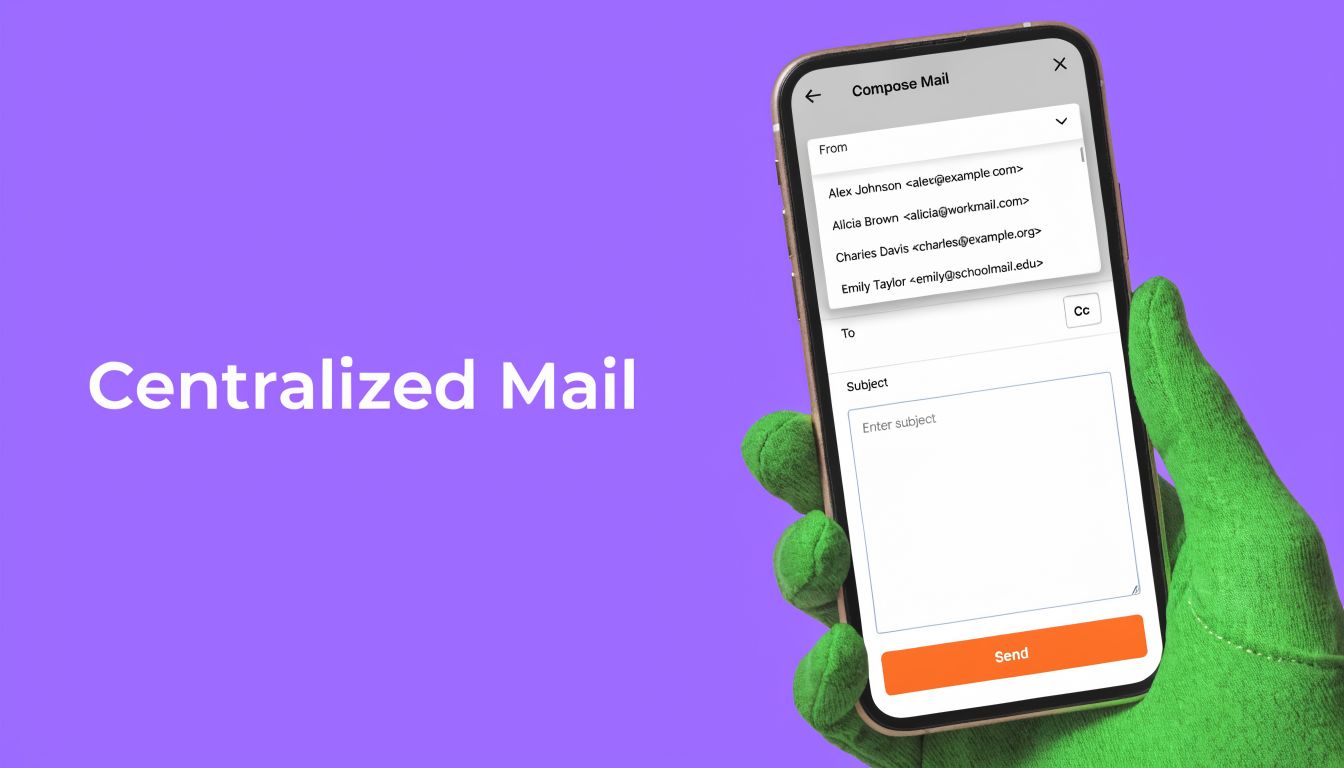
In diesem Fall legen Sie keinen echten Gmail-Alias an. Sie machen Gmail zur Oberfläche, die im Namen dieses externen Kontos E-Mails sendet.
Worin sich das von einem Workspace-Alias unterscheidet
Ein Workspace-Alias ist nativer Teil Ihrer Google-Umgebung. „Senden als“ mit SMTP ist eher so, als würden Sie ein weiteres Mailsystem an das Verfassen-Fenster von Gmail anbinden.
Dieser Unterschied wirkt sich auf die Zuverlässigkeit aus. Native Aliasse lassen sich im größeren Maßstab einfacher verwalten. Externes SMTP bietet Flexibilität, aber die Qualität der Einrichtung zählt mehr.
Wenn Sie noch entscheiden, wo diese externe Adresse liegen soll, ist dieser Überblick, wie Sie Ihre Umgebung für das E-Mail-Server-Hosting auswählen, nützlich, bevor Sie Gmail daran anbinden.
Die Einrichtung in Gmail
Öffnen Sie Gmail und gehen Sie dann so vor:
- Gehen Sie zu den Einstellungen
- Öffnen Sie Konten und Import
- Klicken Sie unter Senden als auf Weitere E-Mail-Adresse hinzufügen
- Geben Sie Ihre externe Adresse ein
- Geben Sie die SMTP-Angaben Ihres Hosters ein
- Schließen Sie den Schritt mit der Bestätigungs-E-Mail ab
- Testen Sie, indem Sie zuerst eine Nachricht an sich selbst senden
Vom Hoster brauchen Sie meist vier Dinge: den Namen des SMTP-Servers, den Port, den Benutzernamen und das Passwort oder ein App-spezifisches Zugangsdatum. Gmail führt Sie durch das Formular, kann aber falsche Serverangaben nicht erraten.
Ein praktischer Hinweis aus der früher genannten Zapier-Anleitung: Diese Methode hat eine Erfolgsquote von 85 bis 95 % beim ersten Versuch, während 5 bis 10 % der Nutzer auf Bounces stoßen, weil der SPF-Eintrag ihrer externen Domain falsch konfiguriert ist. Das ist häufig und meist behebbar, erklärt aber, warum sich diese Methode für manche Leute problemlos und für andere fragil anfühlt.
Wann sich diese Einrichtung lohnt
Nutzen Sie SMTP-Senden-als, wenn:
- Sie bereits eine Nicht-Google-Adresse besitzen und nicht den ganzen Tag einen weiteren Posteingangs-Tab offen haben wollen
- Sie die Oberfläche von Gmail dem Webmail Ihres Hosters vorziehen
- Sie einen einzigen Antwortarbeitsplatz für mehrere Adressen brauchen
Verzichten Sie darauf, wenn Sie eine saubere Team-Zuständigkeit über viele Nutzer hinweg brauchen. Dort altern Workspace-Aliasse meist besser.
Wer Automatisierungen rund um die Antwortbearbeitung baut, sollte auch verstehen, wie E-Mail-Abläufe aussehen, sobald Gmail zur Kommandozentrale wird. Diese Einführung in E-Mail-Automatisierung in Gmail-Abläufen ist nützlich, wenn Sie nach der SMTP-Einrichtung manuelles Sortieren verringern wollen.
Profi-Tipps für Alias-Verwaltung und Produktivität
Die Einrichtung eines Alias ist leicht im Vergleich zur Disziplin im Umgang damit. Die meisten Posteingangssysteme scheitern, weil Benennung, Antworten und Zuständigkeit mit der Zeit auseinanderdriften.
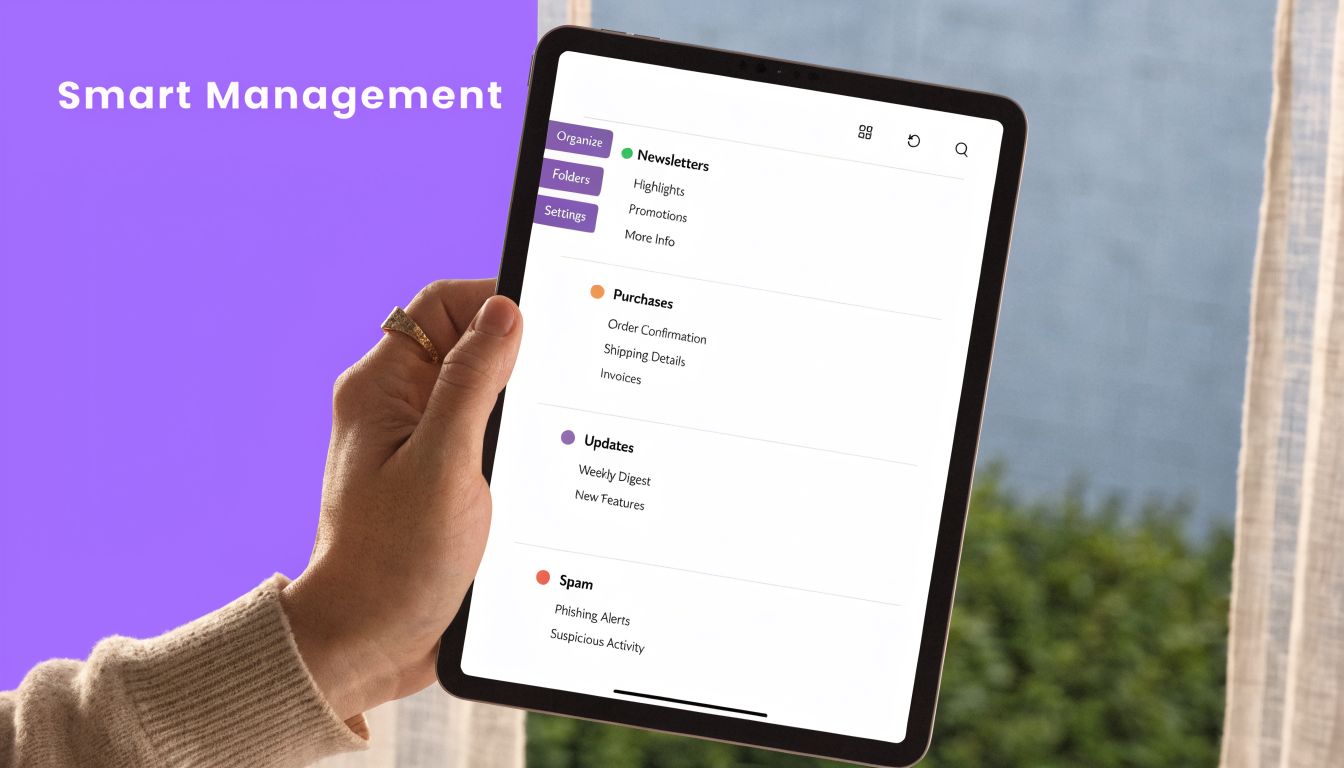
Menschen, die langfristig von Aliassen profitieren, behandeln sie wie ein schlankes Betriebssystem. Sie legen fest, was jede Adresse bedeutet, wem sie gehört und wie Antworten sich verhalten sollen.
Eine Produktivitätsstudie von Google aus dem Jahr 2022 ergab, dass Berufstätige, die Funktionen wie E-Mail-Aliasse wirksam nutzen, 2,5 Stunden pro Woche bei der Posteingangsverwaltung sparen. Diese Zahl steht in Googles Workspace-Materialien, aber die nützliche Erkenntnis ist nicht die Zahl. Sie lautet, dass Aliasse nur dann Zeit sparen, wenn die Gewohnheiten drumherum konsequent sind.
Legen Sie Konventionen fest, bevor Sie sie brauchen
Beginnen Sie mit der Benennung. Wenn private Aliasse willkürlich benannt sind, werden Filter schwerer zu pflegen.
Gute Muster:
- Funktionsbasierte private Tags:
+news,+orders,+banking - Kundenbasierte Tags:
+clientname - Temporäre Test-Tags:
+testvendor
Für Teams sollten Rollennamen eindeutig und langlebig sein. support@, billing@ und renewals@ altern besser als originelle Einzelbezeichnungen.
Ändern Sie dann das Antwortverhalten in Gmail. Die entscheidende Einstellung ist Immer von der Adresse antworten, an die die Nachricht gesendet wurde. Ohne sie beantworten Leute versehentlich eine Rollen-E-Mail von ihrer Hauptidentität aus, was schlampig wirkt und Kunden verwirrt.
Ein sauberes Alias-System verringert Entscheidungsmüdigkeit. Sie sollten bei jeder Antwort nicht überlegen müssen, welche Identität Sie verwenden.
Bauen Sie Abläufe um den Alias, nicht um Ihr Gedächtnis
Aliasse funktionieren am besten, wenn sie einen Prozess auslösen.
Probieren Sie Abläufe wie diese:
- Support-Alias: Leiten Sie alle eingehenden Support-Verläufe in ein Label und weisen Sie die Zuständigkeit manuell oder über Ihren Helpdesk zu
- Vertriebs-Alias: Halten Sie ausgehende Gespräche der Kontinuität halber unter derselben Rollenidentität
- Alias für Belege oder Einkäufe: automatisch weiterleiten oder archivieren
Ein Beispiel von der Outlook-Seite: Receipt Router hat eine praktische Anleitung dazu, wie Sie E-Mails mit Receipt Router automatisieren. Das Produkt ist ein anderes, aber die Erkenntnis lässt sich übertragen. Alias-basierte Weiterleitung hilft nur, wenn Ziel und Regellogik klar definiert sind.
Halten Sie Ihre Posteingangs-Routine einfach
Bauen Sie nicht am ersten Tag zwanzig Labels. Beginnen Sie mit ein paar, die Sie auch wirklich durchsehen.
Eine einfache wöchentliche Kontrolle funktioniert:
- Prüfen Sie, welche Aliasse nützliche E-Mails erhalten
- Streichen Sie Tags, die Sie nicht mehr nutzen
- Führen Sie sich überschneidende Filter zusammen
- Prüfen Sie, ob Rollenadressen noch klare Verantwortliche haben
Wenn Ihre Gmail-Labels und -Regeln schon jetzt aus dem Ruder laufen, ist dieser Leitfaden, wie Sie Ihren Posteingang organisieren, ein guter Neustart, bevor Sie weitere Ebenen hinzufügen.
Häufige Probleme mit Gmail-Aliassen beheben
Die meisten Alias-Probleme fallen in ein paar vorhersehbare Gruppen. Beheben Sie das Symptom und verfolgen Sie es dann zurück: Handelt es sich um eine Variante eines privaten Gmail-Kontos, einen Workspace-Alias oder eine SMTP-Senden-als-Adresse?
Die Bestätigungs-E-Mail kommt nie an
Wenn Sie eine externe Adresse per SMTP hinzufügen und die Bestätigungsnachricht von Gmail nicht auftaucht, prüfen Sie zuerst den Spam-Ordner des Zielkontos.
Kontrollieren Sie dann, ob Sie die richtige externe Adresse und die richtigen Mailserver-Angaben eingegeben haben. Wenn das Postfach selbst normal keine E-Mails empfangen kann, kann Gmail auch die Inhaberprüfung nicht abschließen.
Antworten gehen von der falschen Adresse raus
Das ist meist ein Problem der Gmail-Einstellung, kein Fehler des Alias.
Öffnen Sie Konten und Import und ändern Sie das Antwortverhalten so, dass Gmail von der Adresse antwortet, die die Nachricht erhalten hat. Wenn Sie das auslassen, nimmt Gmail womöglich standardmäßig Ihr Hauptkonto und zeigt Kunden die falsche Identität.
Das Senden klappt bei manchen Adressen, bei anderen kommt es zurück
Bei Workspace oder externen Domains deutet das oft auf Probleme bei der Domain-Authentifizierung oder beim Routing hin. Die eigentliche Lösung liegt meist beim Administrator oder Hosting-Anbieter, nicht bei der Person, die die E-Mail schreibt.
Wenn E-Mails auf anderen Geräten problemlos ankommen, aber nicht dort, wo Sie sie erwarten, kann dieser umfassendere Leitfaden zur Fehlersuche bei E-Mails, die auf dem iPhone nicht ankommen, helfen, Synchronisierungsprobleme des Geräts von echten Alias-Problemen zu trennen.
Eine Website lehnt Ihren Plus-Alias ab
Das ist bei manchen Anmeldeformularen normal.
Nutzen Sie stattdessen eine Variante mit Punkt oder eine eigene Adresse für Dienste, die bei der Formularprüfung streng sind. Private +Aliasse sind bequem, werden aber nicht überall akzeptiert.
Wenn Ihre Aliasse eingerichtet sind, das Antworten aber noch zu viel Zeit frisst, hilft Ellie, Gmail und Outlook zu einem schnelleren Arbeitsablauf zu machen. Ellie entwirft Antworten in Ihrer Stimme, arbeitet in Ihrem bestehenden Posteingang und ist besonders nützlich, wenn Sie mehrere Rollen, gemeinsame Adressen oder viele Kundengespräche verwalten.