
Gruppe in Gmail erstellen: So geht es schnell
Sie sind vermutlich hier, weil Sie immer wieder dieselbe E-Mail an dieselben Personen schicken und es satthaben, jedes Mal sämtliche Adressen neu einzutippen. Genau an diesem Punkt lohnen sich Gmail-Gruppen. Eine kleine Einrichtung jetzt erspart Ihnen später ständiges Klicken und verhindert außerdem die typischen Flüchtigkeitsfehler, etwa einen Kollegen im Thread zu vergessen oder die Adressen aller offenzulegen, obwohl Sie vertraulich schreiben wollten.
Viele Nutzer finden es verwirrend, dass es zwei verschiedene Wege gibt, eine Gruppe in Gmail zu erstellen. Der eine ist ein Kontaktlabel, das in Google Kontakte wie ein persönlicher Verteiler funktioniert. Der andere ist Google Groups, womit Sie eine echte Gruppen-E-Mail-Adresse samt Steuerungsmöglichkeiten für die Zusammenarbeit erhalten. Beide lösen unterschiedliche Probleme, und die richtige Wahl ist wichtiger als die Einrichtung selbst.
Inhaltsverzeichnis
- Warum E-Mail-Gruppen in Gmail sinnvoll sind
- Die schnelle Methode: Kontaktlabels in Gmail erstellen
- Für Teams und Zusammenarbeit: eine Google Group erstellen
- Kontaktlabels oder Google Groups: Was sollten Sie nutzen?
- Fortgeschrittene Tipps für die Verwaltung Ihrer Gmail-Gruppen
- Kommunikation vereinfachen und den Posteingang zurückerobern
Warum E-Mail-Gruppen in Gmail sinnvoll sind
Wenn Sie Neuigkeiten an ein Projektteam, eine Kundenliste, einen Führungskreis, ein ehrenamtliches Komitee oder Familienmitglieder schicken, wird das manuelle Adressieren schnell lästig. Es erzeugt außerdem ein verstecktes Ablaufproblem. Jeder Versand wird zu einem kleinen Gedächtnistest: Wer gehört dazu, wer hat die Rolle gewechselt und wer sollte in Bcc statt in An stehen?

Gmail bietet Ihnen zwei praktische Lösungen. Kontaktlabels eignen sich am besten, wenn Sie für Ihren eigenen Versand Tempo und Einfachheit wollen. Google Groups passen besser, wenn die E-Mail-Adresse selbst ein Team, eine Funktion oder einen gemeinsamen Ablauf vertreten soll.
Dieser Unterschied zählt in der Praxis. Ein Gründer, der wöchentlich eine Notiz an seine Berater schickt, braucht keine vollständige Ebene für die Zusammenarbeit. Ein Support-Team, das Nachrichten an eine zentrale Adresse bearbeitet, schon.
Warum Gruppen Zeit sparen und Fehler vermeiden
Gruppen entstehen oft aus Bequemlichkeit, doch der größere Gewinn ist Verlässlichkeit. Sobald Sie eine Gruppe in Gmail erstellen, müssen Sie dieselbe Empfängerliste nicht mehr jedes Mal neu aufbauen. Der Vorgang wird zuverlässiger, besonders wenn Sie zwischen Meetings schnell arbeiten und Ihren Posteingang vor dem nächsten Anruf leeren wollen.
Ein gutes Gruppen-Setup hilft bei einigen wiederkehrenden Problemen:
- Wiederholte Eingabe von Empfängern: Sie tippen einen Namen statt einer Kette von Adressen.
- Vergessene Empfänger: Sie vergessen niemanden, weil die Liste schon existiert.
- Sauberere Kommunikation: Sie können interne Teams, Kundengruppen und private Kreise trennen.
- Einfachere Pflege: Sie aktualisieren die Liste einmal und nutzen sie dann wieder.
Praktische Faustregel: Wenn nur eine Person an die Liste sendet, nutzen Sie ein Kontaktlabel. Wenn mehrere Personen dieselbe Adresse und gemeinsame Regeln brauchen, nutzen Sie Google Groups.
Die eigentliche Entscheidung, die zuerst ansteht
Bevor Sie Einstellungen anfassen, entscheiden Sie, ob Sie eine persönliche Abkürzung oder eine gemeinsame Team-Adresse brauchen. Das ist die Weggabelung.
Überspringen Sie diese Entscheidung, bauen Sie leicht das Falsche. Ich habe erlebt, dass Menschen Labels für Abläufe nutzten, die Moderation und Sichtbarkeitssteuerung brauchten, und sich dann wunderten, warum die Lösung fragil wirkt. Ich habe auch erlebt, dass jemand eine vollständige Google Group für eine winzige Liste anlegte, an die nur eine Person je schreibt. Beides funktioniert, aber keines ist effizient.
Die schnelle Methode: Kontaktlabels in Gmail erstellen
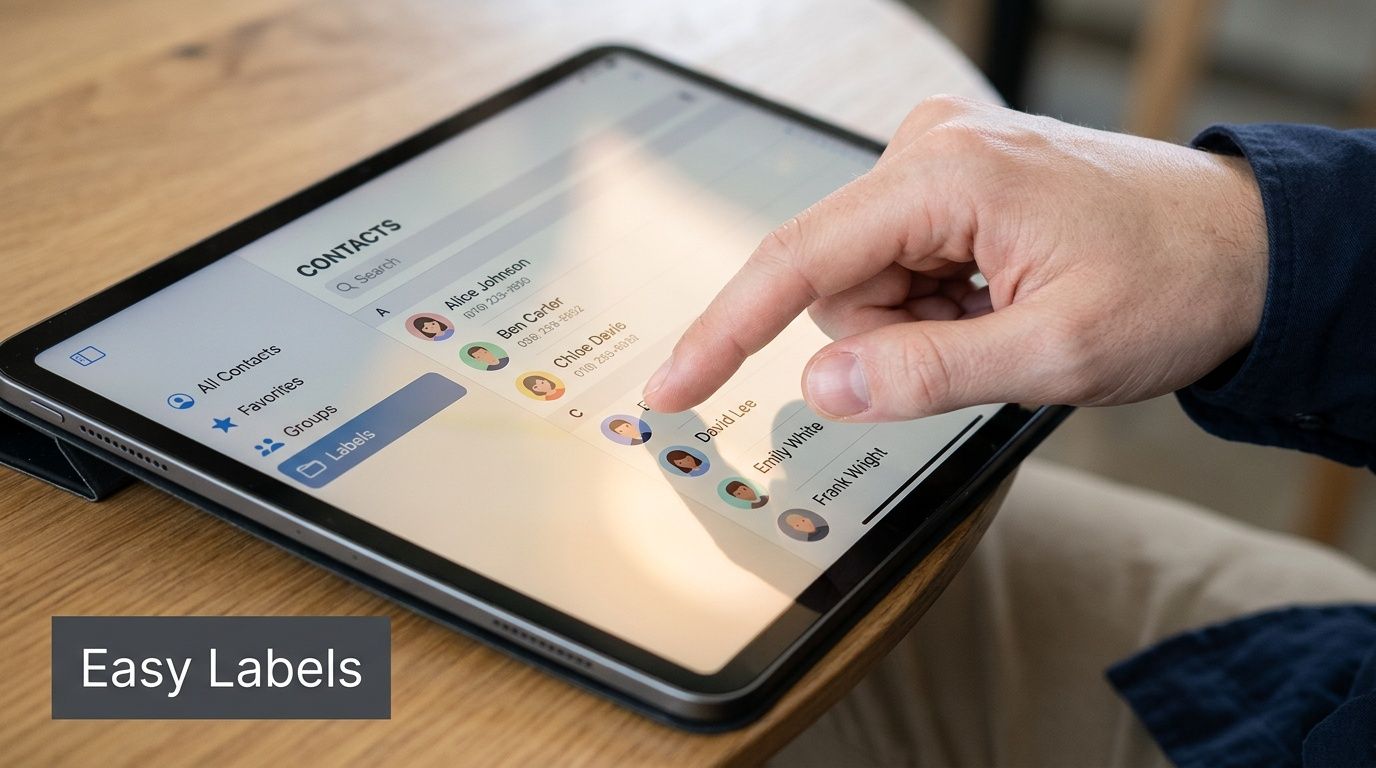
Für die meisten Einzelpersonen sind Kontaktlabels der schnellste Weg, eine Gruppe in Gmail zu erstellen. Google hat diese Funktion 2010 mit dem Start von Google Kontakte offiziell eingeführt, und bis 2024 legten 65 % der Teams, die Google Workspace nutzen, eigene Labels für Abteilungen an. Dieselbe Analyse nennt, dass Berufstätige, die solche Gruppen nutzen, durchschnittlich 20 bis 30 % ihrer Zeit beim Massenversand sparen, laut NetHunts Überblick zu Gmail-Gruppen.
Wann Labels das richtige Werkzeug sind
Ein Label passt am besten, wenn Sie dieselbe Nachricht an einen wiederkehrenden Personenkreis senden wollen und keine eigenständige Gruppenadresse brauchen. Stellen Sie sich Labels als persönliche Abkürzung vor, nicht als gemeinsames Postfach.
Sie funktionieren gut für:
- Kleine interne Listen: Eine Führungskraft schreibt an ihre direkt unterstellten Mitarbeiter.
- Kundensegmente: Ein Berater führt getrennte Labels für aktive Kunden.
- Private Organisation: Familienfeiern, Schulkontakte oder Vereinsgruppen.
- Alleinige Zuständigkeit: Situationen, in denen nur Sie die Liste pflegen und nutzen.
So erstellen und nutzen Sie ein Label
Am Computer ist der Ablauf einfach:
- Öffnen Sie Google Kontakte.
- Wählen Sie vorhandene Kontakte aus oder legen Sie zuerst neue Kontakte an.
- Klicken Sie auf Labels verwalten.
- Erstellen Sie ein neues Label und geben Sie ihm einen eindeutigen Namen.
- Wenden Sie das Label an und speichern Sie.
Ein praktischer Tipp zur Benennung hilft mehr, als man denkt. Wählen Sie Namen, die genau sagen, wer dazugehört, etwa „Q3 Kunden-Check-ins“ oder „Kernteam Produktstart“. Kurze, eindeutige Namen verringern das Risiko, beim Verfassen die falsche Gruppe zu wählen.
Öffnen Sie danach Gmail und beginnen Sie eine neue Nachricht. Geben Sie im Feld An, Cc oder Bcc den Namen des Labels ein. Gmail schlägt es vor, und wenn Sie es auswählen, werden die Kontakte eingetragen, die zu diesem Label gehören.
Setzen Sie ein Label in Bcc, wenn die Empfänger die Adressen der anderen nicht sehen sollen. Das ist besonders nützlich für externe Updates, Vorstellungen in größerem Umfang oder jede Nachricht, die Unternehmensgrenzen überschreitet.
Labels lassen sich auch mobil auf Android und iOS über Google Kontakte verwalten. Die Bildschirme unterscheiden sich je nach Gerät etwas, der Ablauf ist aber derselbe: Label erstellen, Kontakte zuweisen, dann beim Verfassen in Gmail den Labelnamen verwenden.
Einige Gewohnheiten machen Labels mit der Zeit besser:
- Vor wichtigen Sendungen prüfen: Öffnen Sie das Label und bestätigen Sie die aktuellen Mitglieder.
- Veraltete Kontakte entfernen: Lassen Sie keine alten Adressen in aktiven Gruppen liegen.
- Ein Zweck pro Label: Mischen Sie nicht „Updates für die Geschäftsleitung“ mit „Freizeitplanung“.
- Benennung einheitlich halten: Wenn Sie Team-Labels mit „Team“ oder „Abt.“ beginnen, bleiben Sie dabei.
Labels sind leicht, schnell und reibungsarm. Wenn das alles ist, was Sie brauchen, sind sie kaum zu schlagen.
Für Teams und Zusammenarbeit: eine Google Group erstellen
Braucht eine Gruppe eine eigene Identität, ist Google Groups das bessere Werkzeug. Statt wie ein persönliches Tag zu wirken, erzeugt es eine echte Gruppenadresse wie support@yourcompany.com oder ops@yourdomain.com. Google Groups startete 2001 und verwaltet heute über 1,5 Milliarden Gruppenmitgliedschaften weltweit. In Google Workspace nutzen 70 % der Unternehmensgruppen die Abo-Einstellung „Alle E-Mails“, und Google empfiehlt, Gruppen aus Leistungsgründen höchstens 10 Ebenen tief zu verschachteln, laut Googles Hilfedokumentation zu Groups.

Was Google Groups anders macht
Eine Google Group ist nicht nur ein schnellerer Weg, eine Nachricht zu senden. Sie ist eine Struktur für Teamkommunikation. Sie können steuern, wer beitritt, wer schreiben darf, wer die Mitglieder sieht und wie Nachrichten zugestellt werden.
Am meisten profitieren meist diese Fälle:
- Gemeinsame Adressen: Eine öffentliche E-Mail-Adresse erreicht viele Personen im Unternehmen.
- Berechtigungssteuerung: Sie können Schreibrechte und Sichtbarkeit einschränken.
- Zustelloptionen: Mitglieder können jede E-Mail, eine Zusammenfassung, eine gekürzte Fassung oder keine E-Mails erhalten.
- Kontinuität der Gespräche: Die Gruppe kann den Verlauf als Teamkontext aufbewahren.
Der letzte Punkt wird unterschätzt. Wenn jemand neu ins Team kommt, kann ein erhaltenes Gesprächsarchiv helfen, wiederkehrende Probleme, Kundenhistorien oder interne Entscheidungen zu verstehen, ohne dass ein Kollege alte Threads weiterleiten muss.
So richten Sie eine Google Group ein
Die grundlegende Einrichtung findet unter groups.google.com statt. Für Workspace-Administratoren läuft die Erstellung teils auch in der Admin-Konsole, die Logik ist aber dieselbe.
Eine saubere Einrichtung folgt meist dieser Reihenfolge:
-
Gruppe erstellen Geben Sie Gruppennamen, Gruppen-E-Mail-Adresse und eine kurze Beschreibung ein.
-
Zugriffseinstellungen wählen Legen Sie fest, wer Unterhaltungen ansehen, schreiben und beitreten darf.
-
Abo-Verhalten festlegen „Alle E-Mails“ passt für aktive Rollen. Zusammenfassung oder gekürzte Fassung ist besser für Personen, die auf dem Laufenden bleiben müssen, ohne ständig unterbrochen zu werden.
-
Mitglieder hinzufügen Fügen Sie Personen direkt hinzu oder laden Sie sie je nach Einsatzfall ein.
-
Die Adresse testen Senden Sie eine Nachricht an die Gruppe, bestätigen Sie die Zustellung und prüfen Sie, ob die Berechtigungen so funktionieren wie gewollt.
Die besten Google-Groups-Setups sind langweilig. Die Adresse ist offensichtlich, die Berechtigungen sind streng, und alle wissen, ob die Gruppe für Ankündigungen, Diskussionen oder externen Kontakt gedacht ist.
Im Geschäftsalltag zählt Klarheit mehr als Einfallsreichtum. „support@“ ist besser als ein kreativer interner Spitzname. „finance-approvals@“ ist besser als etwas Vages wie „ops2@“. Menschen sollten wissen, wofür die Adresse da ist, bevor sie an sie schreiben.
Google Groups ist die stärkere Wahl, wenn der Ablauf Struktur braucht. Dazu gehören Support-Warteschlangen, Abteilungs-Aliasse, Kommunikation mit dem Vorstand, Recruiting-Postfächer und jedes Szenario, in dem die Adresse einem Team gehört und nicht einer einzelnen Person.
Kontaktlabels oder Google Groups: Was sollten Sie nutzen?
Die meiste Verwirrung entsteht, weil man diese Werkzeuge als Ersatz füreinander behandelt. An der Oberfläche überschneiden sie sich, aber sie sind unterschiedlich gebaut. Ein Gmail-Kontaktlabel ist ein Tag und keine echte Mailingliste, und obwohl Sie viele Kontakte hinzufügen können, hat das Feld An in Gmail eine praktische Grenze von etwa 10.000 Empfängern pro E-Mail. Es bietet außerdem nicht die Moderations- und Rückläufer-Funktionen einer formalen Google Group, wie Gaggle in seiner Betrachtung zur Architektur von Gmail-Gruppen erläutert.
Kontaktlabels und Google Groups im Überblick
| Merkmal | Kontaktlabel (einfache Gruppe) | Google Group (Gruppe für Zusammenarbeit) |
|---|---|---|
| Was es ist | Ein gespeichertes Label in Google Kontakte | Eine echte Gruppe mit eigener E-Mail-Adresse |
| Am besten für | Persönliche Listen und Versand durch eine Person | Teamkommunikation und gemeinsame Adressen |
| Einrichtungstempo | Sehr schnell | Langsamer, mit mehr Entscheidungen |
| Gemeinsame Verantwortung | Nein | Ja |
| Berechtigungen | Minimal | Stärkere Zugriffs- und Schreibkontrolle |
| Umgang mit Rückläufern | Keine integrierte Behandlung | Besser für Zustellberichte geeignet |
| Moderation | Nein | Ja |
| Gesprächsverlauf | Nicht gruppenbasiert | Kann für die Gruppe aufbewahrt werden |
| Gute Passung | Kleine, wiederkehrende Empfängerlisten | Support, Operations, Abteilungen, Aliasse |
Eine einfache Entscheidungsregel
Nutzen Sie ein Kontaktlabel, wenn die Liste in Ihrem Arbeitsablauf lebt und nur das Senden beschleunigen soll. Nutzen Sie Google Groups, wenn die Adresse selbst unabhängig von Ihnen existieren muss.
Daraus ergeben sich ein paar klare Szenarien:
- Kontaktlabels nutzen: Sie senden monatliche Updates an zehn Kunden, eine Notiz an Ihr Führungsteam oder eine Terminerinnerung an eine wiederkehrende Liste.
- Google Groups nutzen: Ihr Unternehmen braucht sales@, support@ oder recruiting@, und mehrere Personen benötigen Einblick.
- Beides nutzen: Viele Teams führen Labels für persönliches Tempo und Google Groups für offizielle Postfächer.
Wenn Sie in Gmail auch Identität und Weiterleitung ordnen, ergänzt dieser Ratgeber zum Hinzufügen eines E-Mail-Alias in Gmail die Gruppeneinrichtung gut, denn Aliasse und Gruppen werden oft durcheinandergebracht.
Ein weiterer Kompromiss betrifft den Datenschutz. Labels wirken privat, weil sie in Ihren Kontakten liegen, bieten aber nicht dieselben Organisationsmöglichkeiten wie Google Groups. Enthält eine Liste sensible Kunden oder interne Empfänger, entscheiden Sie sich standardmäßig für die Option mit klareren Berechtigungen.
Fortgeschrittene Tipps für die Verwaltung Ihrer Gmail-Gruppen
Die Gruppe zu erstellen ist der einfache Teil. Die Reibung zeigt sich später, wenn jemand das Team verlässt, eine Nachricht zurückkommt oder eine klein gestartete Liste zum Wirrwarr wird.

Einrichtung in großen Mengen und saubere Pflege
Bei größeren Team-Rollouts sollten Sie nicht jedes Mitglied einzeln hinzufügen, wenn Sie in einer Workspace-Umgebung arbeiten, die Massenverwaltung unterstützt. Google Groups eignet sich besser für strukturierte Mitgliederverwaltung, besonders wenn Sie viele Personen hinzufügen und die Rollen einheitlich halten wollen.
Einige Gewohnheiten halten Gruppen nutzbar:
- Namen früh vereinheitlichen: Legen Sie ein Format für Team-, Funktions- und Regionsgruppen fest.
- Mitgliedschaft regelmäßig prüfen: Alte Mitglieder erzeugen Zustellrauschen und Datenschutzrisiken.
- Diskussions- von Ankündigungslisten trennen: Eine Gruppe für aktive Antworten, eine andere für einseitige Kommunikation.
- Verantwortlichkeit dokumentieren: Jede Gruppe sollte jemanden haben, der für Einstellungen und Aufräumen zuständig ist.
Für die tägliche Produktivität im Posteingang nach der Einrichtung können Tools, die beim Entwerfen und bei der Triage helfen, Teams in Gmail beschleunigen. Falls das für Ihren Arbeitsablauf relevant ist, bietet dieser Artikel über einen KI-E-Mail-Assistenten nützlichen Hintergrund.
Rückläufer beheben und Datenschutz wahren
Rückläufer gehören zu den häufigsten Ärgernissen bei Gruppen-E-Mails. Rund 15 % der Fragen zu Gruppen-E-Mails in Gmail-Hilfeforen betreffen nicht zugestellte Nachrichten, und der praktische Unterschied ist wichtig: Kontaktlabels bieten keine Behandlung von Rückläufern, während Google Groups Zustellberichte liefern, die bei der Diagnose von Fehlern helfen, laut dieser Analyse zu Rückläufern bei Gruppen-E-Mails.
Wenn Nachrichten fehlschlagen, prüfen Sie zuerst die Grundlagen:
-
Ungültige oder veraltete Adressen Jemand hat den Job gewechselt, sich vertippt oder wurde mit veralteten Kontaktdaten hinzugefügt.
-
Einschränkungen beim Schreiben In Google Groups hat der Absender womöglich keine Berechtigung zum Schreiben.
-
Spam- oder Filterprobleme Die Nachricht kann auf der Empfängerseite blockiert oder unerwartet umgeleitet werden.
-
Falsches Werkzeug für die Aufgabe Ein Versand über ein Label liefert weniger Diagnoserückmeldungen als eine formale Gruppe.
Suchen Sie Zustellprobleme bei Gruppen nicht nur im Verfassen-Fenster. Öffnen Sie die Gruppe oder die Kontaktquelle und prüfen Sie zuerst die zugrunde liegende Mitgliedschaft.
Der Datenschutz verlangt dieselbe Aufmerksamkeit. Eine Gruppe kann technisch korrekt und im Betrieb dennoch unsicher sein, wenn die Sichtbarkeit der Mitglieder zu offen ist oder Nutzer externe Ankündigungen im Feld An statt in Bcc senden. Gehen Sie bei kundenbezogener Kommunikation davon aus, dass die Sichtbarkeit der Empfänger zählt, solange Sie nichts anderes bestätigt haben.
Ein praktischer Schutz: Behandeln Sie jede neue Gruppe so, als könnte sie eines Tages sensible Empfänger enthalten. Vergeben Sie klare Namen, beschränken Sie die Mitgliederverwaltung und entscheiden Sie von vornherein, ob die Liste intern, extern oder gemischt ist.
Kommunikation vereinfachen und den Posteingang zurückerobern
Wenn Sie den kürzesten Weg zu besseren E-Mail-Gewohnheiten suchen, ist die Antwort einfach. Legen Sie Kontaktlabels für schnellen persönlichen Versand an. Legen Sie Google Groups an, wenn die Adresse als Team-Ressource funktionieren soll.
Diese Entscheidung beseitigt viel vermeidbare Reibung. Sie bauen Empfängerlisten nicht mehr immer wieder neu auf, vergessen weniger Kontakte und schaffen ein saubereres System für wiederkehrende Kommunikation. Kleine Verbesserungen summieren sich hier schnell, denn E-Mail ist repetitive Arbeit. Je weniger manuelle Einrichtung jeder Versand braucht, desto mehr Aufmerksamkeit bleibt für die Nachricht selbst.
Es gibt auch einen mentalen Vorteil, über den zu wenig gesprochen wird. Sind Gruppen gut benannt und richtig gepflegt, zögern Sie vor dem Senden nicht. Sie wissen, wer dabei ist, welche Adresse zu nutzen ist und ob der Thread Ihnen oder dem Team gehört. Diese Sicherheit gehört ebenfalls zur Produktivität im Posteingang.
Wenn Ihr nächster Schritt ein umfassenderes Aufräumen Ihrer E-Mails ist, ist dieser Ratgeber, wie Sie Ihren Posteingang ordnen, eine kluge Fortsetzung.
Ellie hilft Ihnen, über eine bessere Gruppeneinrichtung hinauszugehen. Sie entwirft Antworten direkt in Gmail und Outlook, lernt Ihren Schreibstil aus Ihren gesendeten E-Mails und kann das passende Unternehmenswissen für Vertrieb, Support und Operations einbeziehen. Wenn Sie weniger Zeit mit repetitiven E-Mails verbringen und mehr Zeit damit, starke Entwürfe freizugeben, probieren Sie Ellie aus.