
Schnelle Hilfe: E-Mails kommen auf dem iPhone nicht an
Sie öffnen Mail auf Ihrem iPhone, ziehen zum Aktualisieren nach unten, und nichts passiert. Dann prüfen Sie dasselbe Konto auf Ihrem Laptop und sehen dort Nachrichten, die schon warten. An diesem Punkt gehen viele davon aus, dass das Konto defekt ist, Apple Mail unzuverlässig arbeitet oder ihr Anbieter gestört ist.
Meistens ist das Problem viel kleiner. Wenn E-Mails auf dem iPhone nicht ankommen, steckt meist eine kurze Liste von Ursachen dahinter: Das Telefon ist nicht richtig verbunden, Mail darf nicht dann aktualisieren, wann Sie es erwarten, das Konto hat die Authentifizierung verloren, oder iOS schränkt Hintergrundaktivität ein. Der Trick besteht darin, sie in der richtigen Reihenfolge zu prüfen, damit Sie nicht ohne Grund gleich Konten löschen oder das Telefon zurücksetzen.
Inhaltsverzeichnis
- Beginnen Sie mit den schnellsten Lösungen
- Beherrschen Sie die Abruf-Einstellungen Ihres iPhones
- Konto- und Serververbindungen prüfen
- Geräteweite Einstellungen und Einschränkungen prüfen
- App-spezifische Lösungen für Gmail und Outlook
- Wenn nichts hilft, und wie Sie künftigen Problemen vorbeugen
Beginnen Sie mit den schnellsten Lösungen
Wenn die E-Mail-Synchronisierung stockt, beginnen Sie mit den Prüfungen, die nur Sekunden dauern. Viele E-Mail-Probleme sind gar keine E-Mail-Probleme. Es sind Verbindungsaussetzer, ein hängendes Funkmodul oder ein Prozess auf dem Gerät, der sauber neu starten muss.
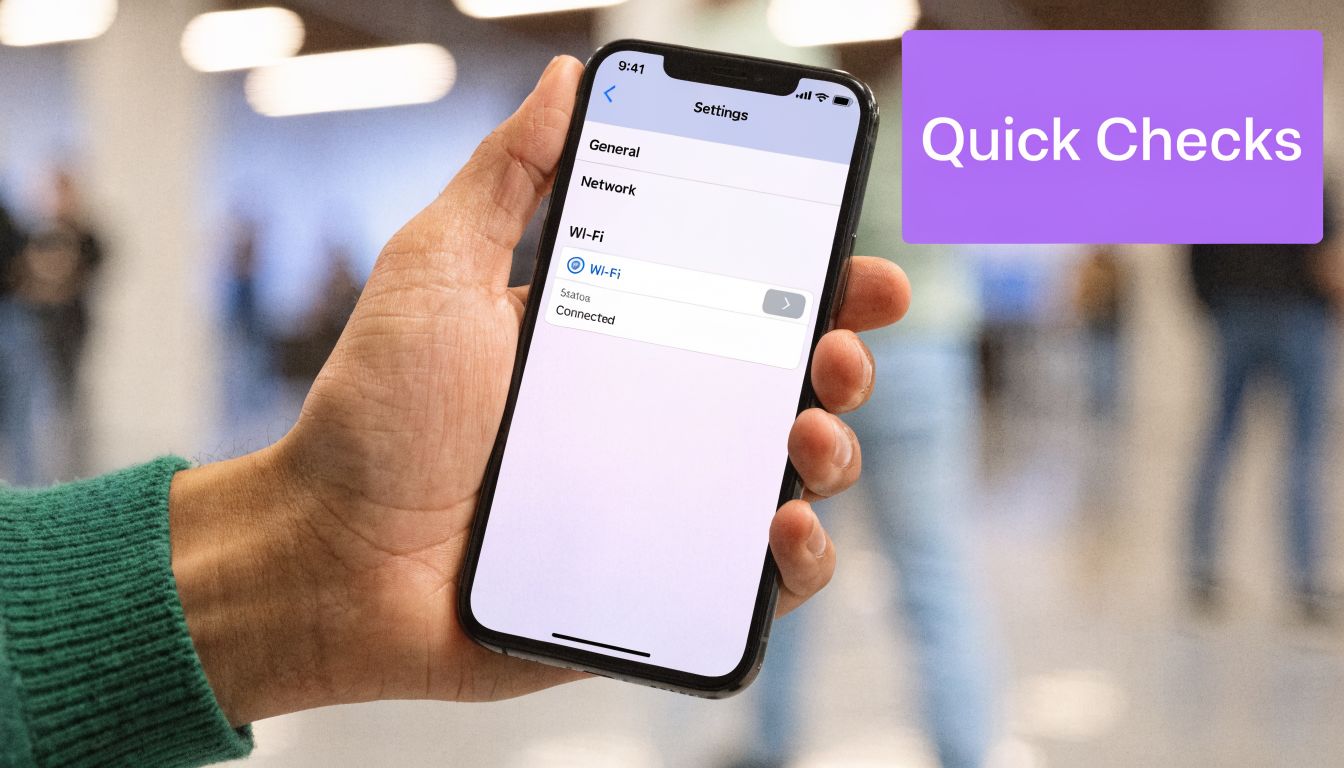
Prüfen Sie, ob das iPhone wirklich online ist
Öffnen Sie Safari und laden Sie eine Website, von der Sie wissen, dass sie funktioniert. Wenn Seiten nicht laden, synchronisiert auch Mail nicht.
Prüfen Sie dann diese Grundlagen:
- WLAN ist verbunden: Öffnen Sie die Einstellungen, tippen Sie auf WLAN und stellen Sie sicher, dass Sie in einem Netzwerk mit Internetzugang sind, nicht nur in einem gespeicherten Netzwerk.
- Mobile Daten sind verfügbar: Ist das WLAN wacklig, schalten Sie es kurz aus und testen Sie über Mobilfunk.
- Mail darf Daten nutzen: Öffnen Sie in den Einstellungen den Bereich Mobilfunk und stellen Sie sicher, dass Mail mobile Daten verwenden darf.
- Der Flugmodus ist aus: Das klingt selbstverständlich, ist aber eine der schnellsten Prüfungen.
Wenn Sie zuletzt Büro, Flughafen oder öffentliches Netzwerk gewechselt haben, wirkt das iPhone womöglich verbunden, während der Datenverkehr von einer Anmeldeseite oder einem instabilen Hotspot blockiert wird. Das erzeugt das klassische Symptom, dass alte Nachrichten sichtbar sind, neue aber nie ankommen.
Praktische Regel: Wenn Safari Seiten nicht zuverlässig lädt, suchen Sie noch nicht bei Mail. Beheben Sie zuerst die Verbindung.
Starten Sie neu, bevor Sie sich durch Menüs wühlen
Ein Neustart beendet hängende Hintergrundprozesse, verbindet Netzwerkdienste neu und zwingt Mail, seine Sitzungen zum Server neu zu öffnen. Deshalb funktioniert dieser einfache Schritt öfter, als man erwartet.
Gehen Sie so vor:
- Schließen Sie Mail vollständig. Wischen Sie die App im App-Umschalter weg.
- Starten Sie das iPhone neu. Ausschalten, einen Moment warten und wieder einschalten.
- Öffnen Sie Mail und ziehen Sie zum Aktualisieren nach unten. Beobachten Sie, ob neue Nachrichten erscheinen oder ob eine Passwort- oder Verbindungsabfrage kommt.
Wenn Sie gerade ein Postfach hinzugefügt haben und es nie richtig zu synchronisieren begann, lohnt sich auch ein Blick auf die ursprüngliche Einrichtung. Eine Schritt-für-Schritt-Anleitung, wie Sie E-Mail auf dem iPhone einrichten, ist nützlich, wenn Sie vermuten, dass das Konto von Anfang an mit den falschen Optionen angelegt wurde.
Wenn Ihr Posteingang einen automatisierten Ablauf unterstützt und Sie ausschließen möchten, ob das Problem am Telefon oder am Postfach selbst liegt, ist das Help-Center von Ellie ein praktischer Ort, um das Verhalten der App mit dem Verhalten des Kontos zu vergleichen.
Beherrschen Sie die Abruf-Einstellungen Ihres iPhones
Wenn die schnellen Prüfungen nichts gebracht haben, würde ich hier als Erstes nachsehen. Die Abruf-Einstellungen steuern, wann Mail nach neuen Nachrichten sucht, und das Standardverhalten verwirrt oft, weil es unmittelbarer klingt, als es ist.
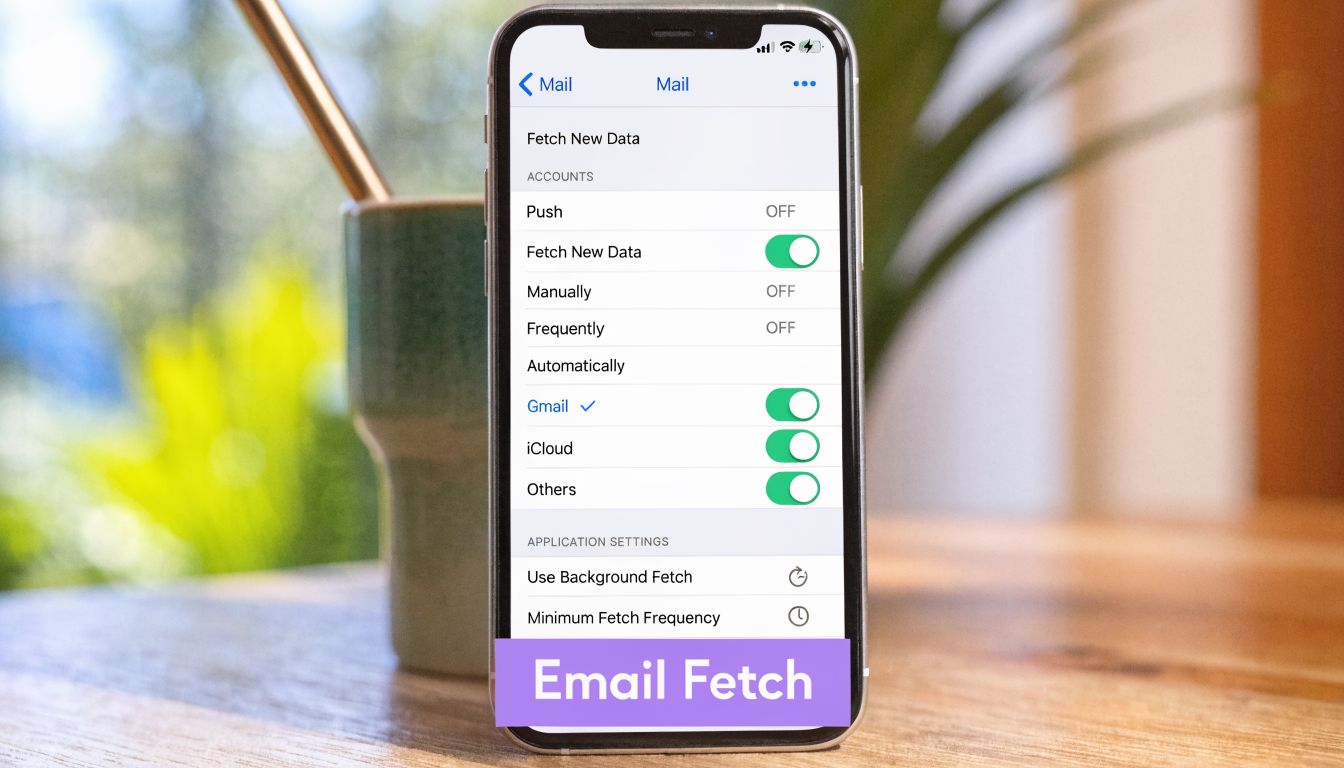
Eine Zusammenfassung von Business Insider zum Verhalten von Apple Mail hält fest, dass laut einer Analyse von Threads in der Apple Community aus dem Jahr 2022 etwa 35 % der Meldungen „E-Mails kommen nicht an“ mit den Schaltern für Abrufen und Push zusammenhängen. Dieselbe Quelle sagt, dass seit iOS 11 die Standardeinstellung bei Neue Daten laden Automatisch ist, wodurch in der Regel nur abgerufen wird, wenn das Gerät lädt und im WLAN ist. Das passt schlecht, wenn Sie schnelle Zustellung erwarten, während Sie zwischen Terminen mit Mobilfunk unterwegs sind.
Push, Abrufen und Manuell verstehen
Diese Einstellungen klingen technisch, das Verhalten ist aber einfach.
| Einstellung | Was sie tut | Warum sie wichtig ist |
|---|---|---|
| Push | Der Server meldet Ihrem iPhone, wenn eine neue E-Mail eintrifft | Am besten, wenn das Konto es unterstützt und Sie eine nahezu sofortige Zustellung wollen |
| Abrufen | Ihr iPhone fragt den Server nach Zeitplan ab | Gut für den Akku, aber planmäßige Verzögerungen können sich wie fehlende E-Mails anfühlen |
| Manuell | Mail sucht nur, wenn Sie die App öffnen oder aktualisieren | In Ordnung für Konten mit niedriger Priorität, schlecht für dringende Postfächer |
Bei vielen liegt das Problem nicht darin, dass die E-Mail fehlgeschlagen ist. Das Telefon hat nur noch nicht nachgesehen.
Die Einstellung ändern, die den Zustellzeitpunkt bestimmt
Gehen Sie zu Einstellungen > Mail > Accounts > Neue Daten laden.
Arbeiten Sie es dann in dieser Reihenfolge durch:
- Schalten Sie Push ein, wenn Ihr Konto es unterstützt. iCloud und Exchange tun das meist. Ist Push verfügbar, ist das die sauberste Lösung für verzögert sichtbare E-Mails.
- Wählen Sie bei Konten mit Abrufen ein kürzeres Intervall. Ist das Konto auf alle 30 Minuten eingestellt, sind Verzögerungen zu erwarten.
- Vermeiden Sie Manuell bei geschäftlichen Postfächern. Manuell ist nur sinnvoll, wenn Sie das Konto auf dem Telefon selten brauchen.
Das ist bei Nicht-Gmail-Konten wichtiger, als viele Anleitungen zugeben. Wenn Sie IMAP für die Arbeit nutzen, verhält sich das Telefon womöglich genau wie konfiguriert, nur nicht so, wie Sie es angenommen haben.
Ein Telefon mit langem Abrufintervall kann eine gesunde E-Mail-Zustellung kaputt aussehen lassen.
Mitteilungen getrennt von der Synchronisierung prüfen
Manchmal kommen Nachrichten an, aber Sie werden nicht benachrichtigt. Das sorgt für eine andere Art von Verwirrung, besonders wenn Sie auf Banner im Sperrbildschirm angewiesen sind.
Prüfen Sie Einstellungen > Mitteilungen > Mail und stellen Sie sicher:
- Mitteilungen erlauben ist eingeschaltet
- Sperrbildschirm, Mitteilungszentrale und Banner sind nach Bedarf aktiviert
- Töne sind aktiviert, wenn Sie auf akustische Signale angewiesen sind
- Mitteilungen anpassen zeigt das richtige Verhalten für das Postfach
Öffnen Sie außerdem die Mail-App selbst und sehen Sie direkt im Posteingang nach. Erscheinen die Nachrichten dort, Sie haben aber nie ein Banner erhalten, haben Sie kein Zustellproblem. Sie haben ein Mitteilungsproblem.
Eine kleine Einstellung kann viel Zeit kosten
In ausgelasteten Teams ist verzögerte Sichtbarkeit mehr als ein Ärgernis. Mitarbeiter in Vertrieb und Customer Success beurteilen den Zustand ihrer E-Mails oft danach, was zuerst auf ihrem Telefon erscheint. Prüft dieses Telefon nur gelegentlich, können sie den halben Tag der falschen Ursache nachjagen.
Deshalb behandle ich die Abruf-Einstellungen als betriebliche Einstellung, nicht nur als persönliche Vorliebe.
Konto- und Serververbindungen prüfen
Wenn das Telefon online ist und Mail oft genug abfragt, wenden Sie sich dem Konto selbst zu. Ab hier ändert sich die Frage von „Sucht das iPhone nach E-Mails?“ zu „Kann es sich noch anmelden und mit dem Mailserver sprechen?“
Beginnen Sie beim Passwort, nicht im Servermenü
Der häufigste Fehler auf Kontoebene ist simpel. Das gespeicherte Passwort ist falsch, abgelaufen oder wird nach einer Sicherheitsänderung auf Anbieterseite nicht mehr akzeptiert.
Prüfen Sie das Konto zuerst im Webmail des Anbieters. Wenn Sie sich dort anmelden können, ist das Postfach selbst wahrscheinlich in Ordnung. Lehnt auch das Webmail das Passwort ab, liegt das Problem nicht am iPhone.
Kehren Sie dann zum Telefon zurück:
- Öffnen Sie Einstellungen > Mail > Accounts.
- Tippen Sie auf das betroffene Konto.
- Geben Sie das Passwort erneut ein, wenn iOS eine Authentifizierungswarnung anzeigt.
- Testen Sie, indem Sie sich selbst eine E-Mail senden.
Dieser letzte Schritt ist wichtig. Empfangen und Senden laufen über unterschiedliche Serverwege. Sie wollen wissen, ob nur eingehende E-Mails betroffen sind oder die gesamte Kontoverbindung scheitert.
Die Einstellungen für Posteingangs- und Postausgangsserver überprüfen
Ist das Passwort korrekt, die Synchronisierung scheitert aber trotzdem, prüfen Sie die Kontodetails. Ein Tippfehler im Namen des Posteingangs- oder Postausgangsservers, der falsche Kontotyp oder eine alte gespeicherte Einstellung können Mail festhängen lassen.
Vergleichen Sie bei benutzerdefinierten Konten Ihre Werte mit Apples Tool „Mail Settings Lookup“. So bestätigen Sie, ob das iPhone die richtige Serveradresse und das richtige Kontoverhalten für Ihren Anbieter hat.
Nutzen Sie diese Logik:
- Wenn das Webmail funktioniert, Mail auf dem iPhone aber nicht, verdient die Konfiguration des Geräts Aufmerksamkeit.
- Wenn ein Postfach ausfällt, andere aber funktionieren, liegt das Problem wahrscheinlich am Konto.
- Wenn das Senden funktioniert, das Empfangen aber nicht, konzentrieren Sie sich zuerst auf die Einstellungen für eingehende E-Mails.
IMAP ist auf dem iPhone meist die bessere Wahl als POP, weil IMAP den Mailstatus über Geräte hinweg abgleicht. POP sorgt eher für Verwirrung, wenn Nachrichten auf einem Gerät erscheinen und auf einem anderen nicht.
Ist der Schlüssel falsch, geht die Tür nicht auf. Ist die Adresse falsch, klopfen Sie am falschen Gebäude.
Erkennen, wann das Problem gar nicht die Zustellung ist
Manchmal sagen Leute, E-Mails kämen auf dem iPhone nicht an, obwohl das eigentliche Problem darin besteht, dass die Nachrichten des Absenders im Junk gelandet oder vorgelagert herausgefiltert wurden, bevor das iPhone sie überhaupt anzeigen konnte. Wenn Sie das vermuten, kann dieser Leitfaden dazu, wie Sie prüfen, ob Ihre E-Mails im Spam landen, helfen, Filterung im Postfach von Synchronisierungsproblemen des Geräts zu trennen.
Wenn Passwortabfragen immer wieder erscheinen, nachdem Sie die Zugangsdaten erneut eingegeben haben, kann das Entfernen und erneute Hinzufügen des Kontos veraltete Authentifizierungsdaten beseitigen. Das ist für mich allerdings ein späterer Schritt. Er ist nützlich, aber erst, nachdem Sie bestätigt haben, dass das Konto selbst im Browser funktioniert.
Geräteweite Einstellungen und Einschränkungen prüfen
Es sind Steuerungen auf iPhone-Ebene, die Ihre Mail-Einstellungen überstimmen. Sie können das richtige Konto, das richtige Passwort und sinnvolle Abruf-Einstellungen haben und trotzdem verzögerte oder fehlende E-Mails bekommen, weil iOS Speicher, Hintergrundaktivität oder Netzwerknutzung schont.
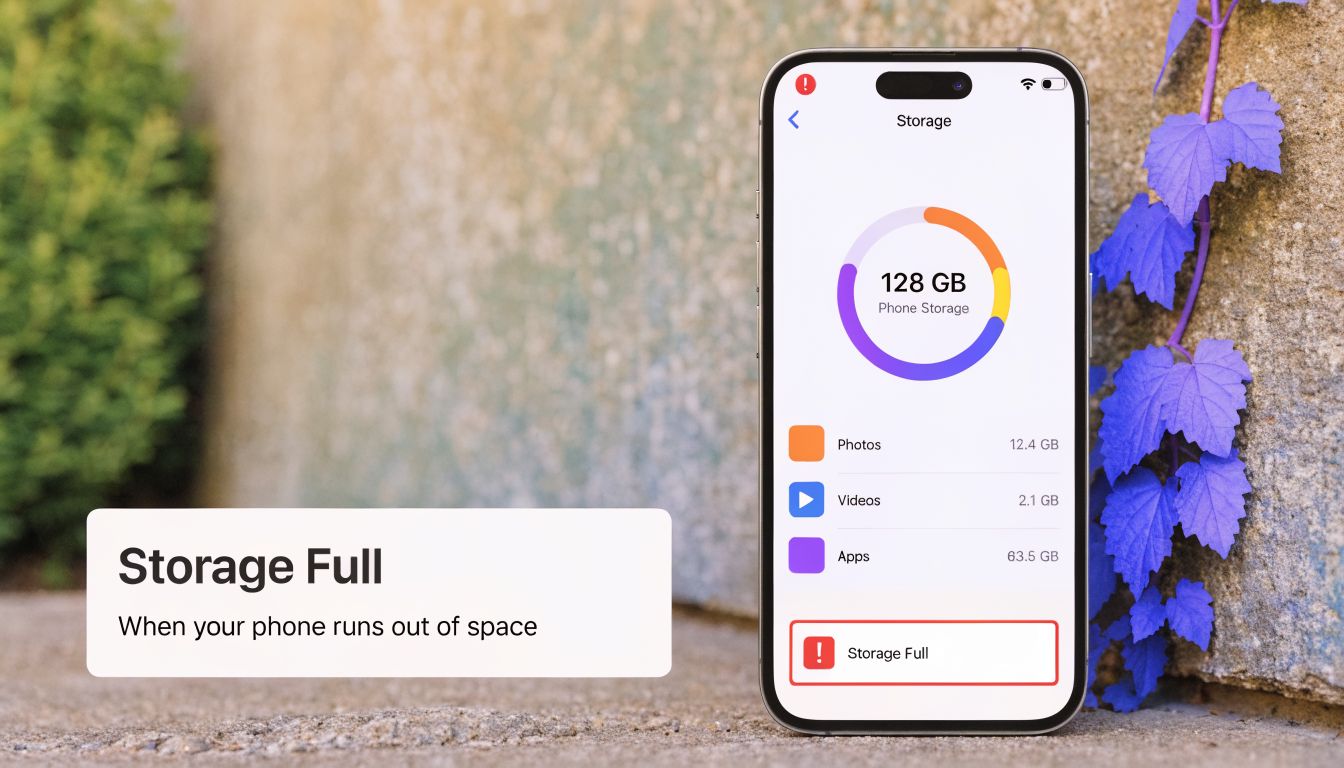
Eine YouTube-Anleitung zur Diagnose berichtet, dass Speicherengpässe auf dem iPhone den E-Mail-Empfang entscheidend stoppen, wenn der freie Platz unter 5 bis 10 GB fällt, und dass das in diesen Anleitungen in 25 % der Fehlersuchen vorkommt. Der Grund ist einfach. Mail braucht Platz, um Nachrichtentexte herunterzuladen, Inhalte zwischenzuspeichern und Anhänge zu sichern. Ohne genug freien Speicher erscheinen neue E-Mails womöglich nicht mehr zuverlässig.
Speicher prüfen, bevor Sie Drastisches tun
Gehen Sie zu Einstellungen > Allgemein > iPhone-Speicher und sehen Sie sich den verfügbaren Platz an.
Ist der freie Platz knapp, beginnen Sie bei den größten Platzfressern:
- Fotos und Videos: Meist der schnellste Ort, um Platz zurückzugewinnen.
- Große Apps, die Sie selten öffnen: Spiele und Medien-Apps belegen oft mehr als erwartet.
- Heruntergeladene Medien: Podcasts, Offline-Musik und Video-Downloads sind häufige Verdächtige.
- Alte Nachrichtenanhänge: Messenger-Apps können viel Speicher belegen.
Sie müssen das nicht überdenken. Ist der Speicher sehr knapp, schaffen Sie zuerst Platz und testen Sie Mail erneut, bevor Sie tiefere Einstellungen ändern.
Die Hintergrundaktualisierung ist wichtiger, als viele denken
Mail kann sich nicht sofort anfühlen, wenn iOS ihm die Aktualisierung im Hintergrund nicht erlaubt. Öffnen Sie Einstellungen > Allgemein > Hintergrundaktualisierung und stellen Sie sicher, dass sie aktiviert ist.
Der Grund ist einfach. Ist die Hintergrundaktualisierung aus, aktualisiert sich Mail vor allem, wenn Sie es direkt öffnen. Das erzeugt den bekannten Kreislauf: Scheinbar kommen keine Nachrichten an, und dann erscheint ein ganzer Schwung, sobald Sie die App starten.
Wenn Sie E-Mail-Apps von Drittanbietern nutzen, ist diese Einstellung auch dort wichtig. iOS kann die Hintergrundaktivität strenger begrenzen, wenn das Gerät unter Druck steht.
Stromsparmodus und Datensparmodus bremsen beide
Diese Einstellungen sind nützlich. Sie stören aber auch das zeitnahe Verhalten von Mail.
Prüfen Sie beide:
| Einstellung | Wo prüfen | Wirkung auf Mail |
|---|---|---|
| Stromsparmodus | Einstellungen > Batterie | Verringert Hintergrundaktivität |
| Datensparmodus | Einstellungen > Mobilfunk oder WLAN | Begrenzt die Netzwerknutzung im Hintergrund |
Wenn Sie nach Fehlern suchen, schalten Sie beide vorübergehend aus und testen Sie erneut. Verhält sich Mail danach normal, haben Sie den Zielkonflikt gefunden. Das Telefon hat Akku oder Daten geschont, indem es Hintergrundarbeit verzögert hat.
Verwechseln Sie eine Sparfunktion nicht mit einer Störung. iOS tut oft genau das, worum Sie es gebeten haben.
iOS aktuell halten
Fehler in Mail kommen vor. Hat das Problem direkt nach einem holprigen Update begonnen oder tritt es nur auf einem Gerät auf, prüfen Sie, ob ein iOS-Update verfügbar ist. Das wäre nicht mein erster Schritt, aber sobald die Grundlagen ausgeschlossen sind, ist er sinnvoll.
App-spezifische Lösungen für Gmail und Outlook
Nicht alle nutzen Apple Mail. Wenn Sie mit der Gmail- oder der Outlook-App arbeiten, ändert sich die Fehlersuche, denn diese Apps haben eigene Mitteilungen, eigene Posteingangsansichten und ein eigenes Synchronisierungsverhalten unter iOS.
Gmail-App oder Apple Mail
Die Gmail-App funktioniert oft gut, kann aber trotzdem defekt wirken, wenn Mitteilungen deaktiviert oder Hintergrundaktivität eingeschränkt sind.
Prüfen Sie diese Punkte in Gmail und in iOS:
- Gmail-Mitteilungen sind in der Gmail-App aktiviert. Mitteilungseinstellungen auf App-Ebene können sich von den iPhone-weiten Einstellungen unterscheiden.
- Die Hintergrundaktualisierung ist für Gmail aktiviert. Begrenzt iOS sie, verzögern sich Benachrichtigungen womöglich.
- Die App ist aktuell. Alte Versionen verhalten sich nach iOS-Änderungen manchmal schlecht.
- Entfernen Sie das Konto in Gmail und fügen Sie es erneut hinzu, wenn die Synchronisierung hängt. Das beseitigt veraltete Sitzungsprobleme, ohne das ganze Telefon anzufassen.
Ein praktischer Test: Senden Sie sich selbst eine E-Mail und vergleichen Sie dann Gmail im Web mit der Gmail-App. Zeigt der Browser sie an und die App nicht, liegt das Problem auf der App-Seite, nicht bei der Zustellung.
Outlook hat eine zusätzliche Falle
Outlook fügt eine Ebene hinzu, die viele verwirrt: das Bevorzugte Postfach. Wichtige E-Mails können unter Weitere landen, und Nutzer lesen das als „die Nachricht ist nie angekommen“.
Bevor Sie also annehmen, Outlook habe versagt:
- Öffnen Sie Outlook.
- Prüfen Sie beide Tabs, Bevorzugt und Weitere.
- Suchen Sie direkt nach dem Absender.
- Prüfen Sie Mitteilungen und Einstellungen zur Kontosynchronisierung.
Für Teams, die in Microsoft 365 arbeiten, können auf Outlook aufbauende Tools die Posteingangslast verringern, sobald die Zustellung stabil ist. Wenn das Ihr Arbeitsablauf ist, zeigt der Outlook-Assistent von Ellie einen Weg, Antworten zu entwerfen, ohne die Microsoft-Umgebung zu verlassen.
Wann Neuinstallieren hilft
Gmail oder Outlook neu zu installieren lohnt sich erst, nachdem Sie die eigenen Einstellungen der App geprüft haben. Es hilft, wenn lokale App-Daten beschädigt sind oder die Kontositzung sich nicht sauber erneuern lässt.
Eine gute Regel lautet:
- Zuerst Einstellungen korrigieren
- Danach das Konto neu hinzufügen
- Zuletzt neu installieren
Diese Reihenfolge spart Zeit und verhindert, dass aus einem kleinen Synchronisierungsproblem ein größeres Aufräumprojekt wird.
Wenn nichts hilft, und wie Sie künftigen Problemen vorbeugen
Wenn keine der Lösungen für Gerät und App funktioniert hat, hören Sie kurz auf, Einstellungen zu ändern, und prüfen Sie, ob der Anbieter selbst Probleme hat. Gmail, Microsoft 365 und andere Maildienste haben manchmal vorübergehende Ausfälle oder eingeschränkte Synchronisierung. Ihre Statusseiten sind der schnellste Weg, nicht noch eine Stunde am Telefon zu verschwenden, wenn die Ursache vorgelagert liegt.
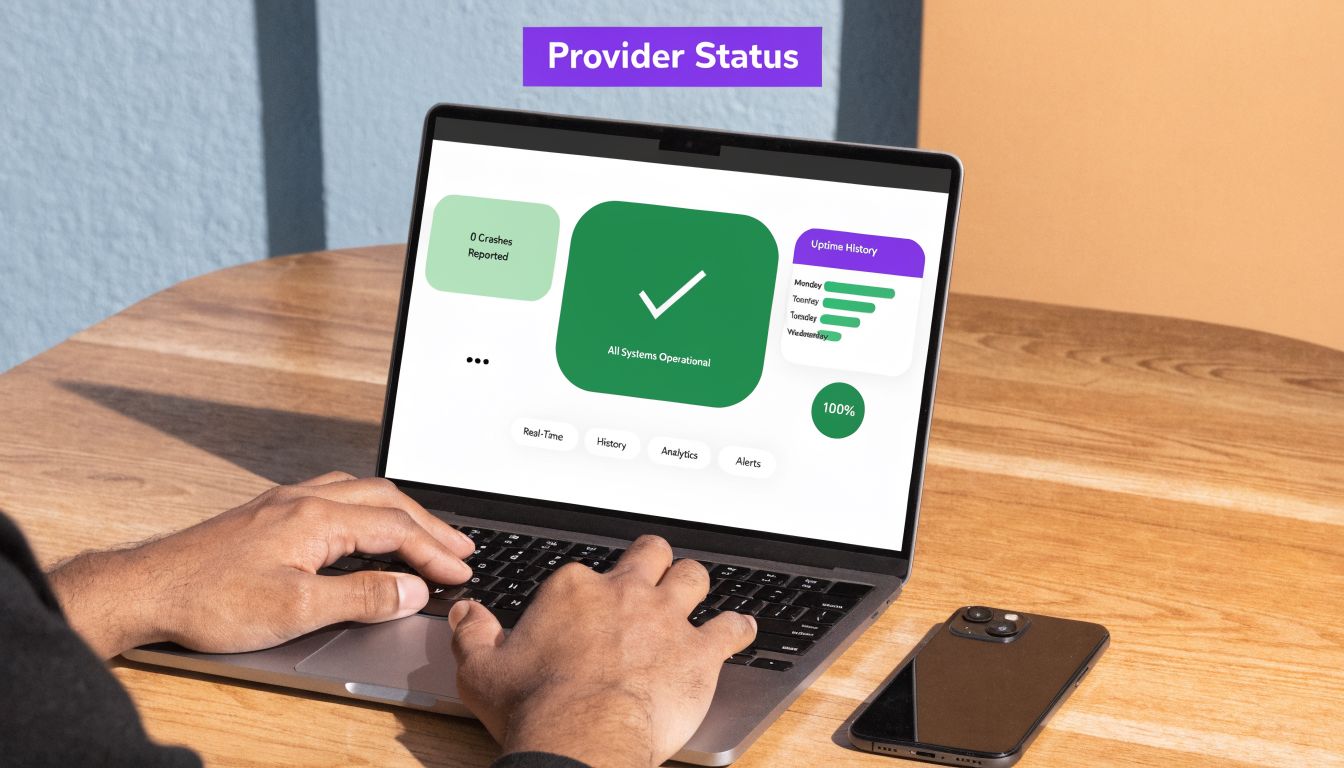
Zeigt die Statusseite keine Störung, wenden Sie sich mit konkreten Angaben an den Anbieter oder die IT Ihres Unternehmens. Sagen Sie nicht nur „Mail ist kaputt“. Nennen Sie Kontotyp, ob das Webmail funktioniert, ob das Senden funktioniert, ob ein Gerät oder mehrere betroffen sind und was Sie schon getestet haben. Das verkürzt den Weg zu einer echten Lösung.
Was Sie tun, wenn der Support ins Spiel kommt
Bringen Sie eine knappe Checkliste mit:
- Welche App betroffen ist: Apple Mail, Gmail oder Outlook
- Ob das Webmail funktioniert: Das trennt Postfachprobleme von Geräteproblemen
- Ob das Problem Senden, Empfangen oder beides betrifft
- Ob das Problem im WLAN, im Mobilfunk oder in beidem auftritt
- Ob ein anderes Gerät dieselbe Verzögerung zeigt
Damit kann der Support mehr anfangen als mit einem Screenshot eines leeren Posteingangs.
Vorbeugen heißt vor allem, stille Verzögerungen zu vermeiden
Eine YouTube-Anleitung zum Zeitverhalten von E-Mail unter iOS weist darauf hin, dass viele Anleitungen zur Fehlersuche übersehen, wie wichtig die Synchronisierungshäufigkeit bei IMAP-Konten außerhalb von Gmail ist. Für Vertriebs- und Customer-Success-Teams kann ein Mail-Abruf alle 30 Minuten spürbare Antwortverzögerungen erzeugen und täglich Stunden an Reaktionszeit kosten, ohne dass das Team merkt, dass die eigentliche Ursache eine iPhone-Einstellung ist und nicht das E-Mail-System selbst.
Das übersehen viele. Verzögerte E-Mails sind nicht nur technische Reibung. Sie verändern, wie schnell Ihr Team nachfasst, wie schnell Kunden eine Antwort bekommen und ob dringende Gespräche geführt werden, solange sie noch zählen.
Eine einfache Wartungsroutine genügt
Ich würde es langweilig und wiederholbar halten:
- Prüfen Sie das Abrufverhalten nach größeren iOS-Updates
- Halten Sie genug freien Speicher auf dem Telefon
- Lassen Sie die Hintergrundaktualisierung für Ihre wichtigste Mail-App aktiviert
- Nutzen Sie Stromsparmodus und Datensparmodus bewusst, nicht dauerhaft
- Prüfen Sie den Anbieterstatus, bevor Sie Konten löschen oder Apps neu installieren
Wenn schnelle Antworten in Ihrem Beruf zählen, lohnt es sich auch, den Rest des Ablaufs rund um den Posteingang zu straffen. Dieser Überblick, was E-Mail-Automatisierung ist, ist nützlich, wenn Sie die Zeit zwischen dem Eingang einer Nachricht und dem Versand einer gelungenen Antwort verkürzen wollen.
Wenn Ihr Posteingang funktioniert, das Antworten aber noch zu viel Zeit frisst, hilft Ellie, indem es Antworten direkt in Gmail und Outlook in Ihrem Ton entwirft. Das ist ein praktischer nächster Schritt für Teams, die schneller antworten wollen, ohne E-Mail zu einer weiteren manuellen Aufgabe zu machen.
Überarbeitet mit dem Outrank-Tool