
Wie groß darf eine E-Mail-Anlage sein? Die Limits 2026 erklärt
Die meisten E-Mail-Anbieter erlauben Nachrichten im Bereich von 20 MB bis 25 MB, doch als praktisch sichere Grenze gelten oft unter 10 MB, sobald die gesamte Nachricht mitgezählt wird. Wenn Sie Gmail oder Outlook nutzen, erklärt diese Lücke, warum eine Datei, die auf Ihrem Rechner klein genug aussieht, nach dem Klick auf „Senden“ trotzdem scheitern kann.
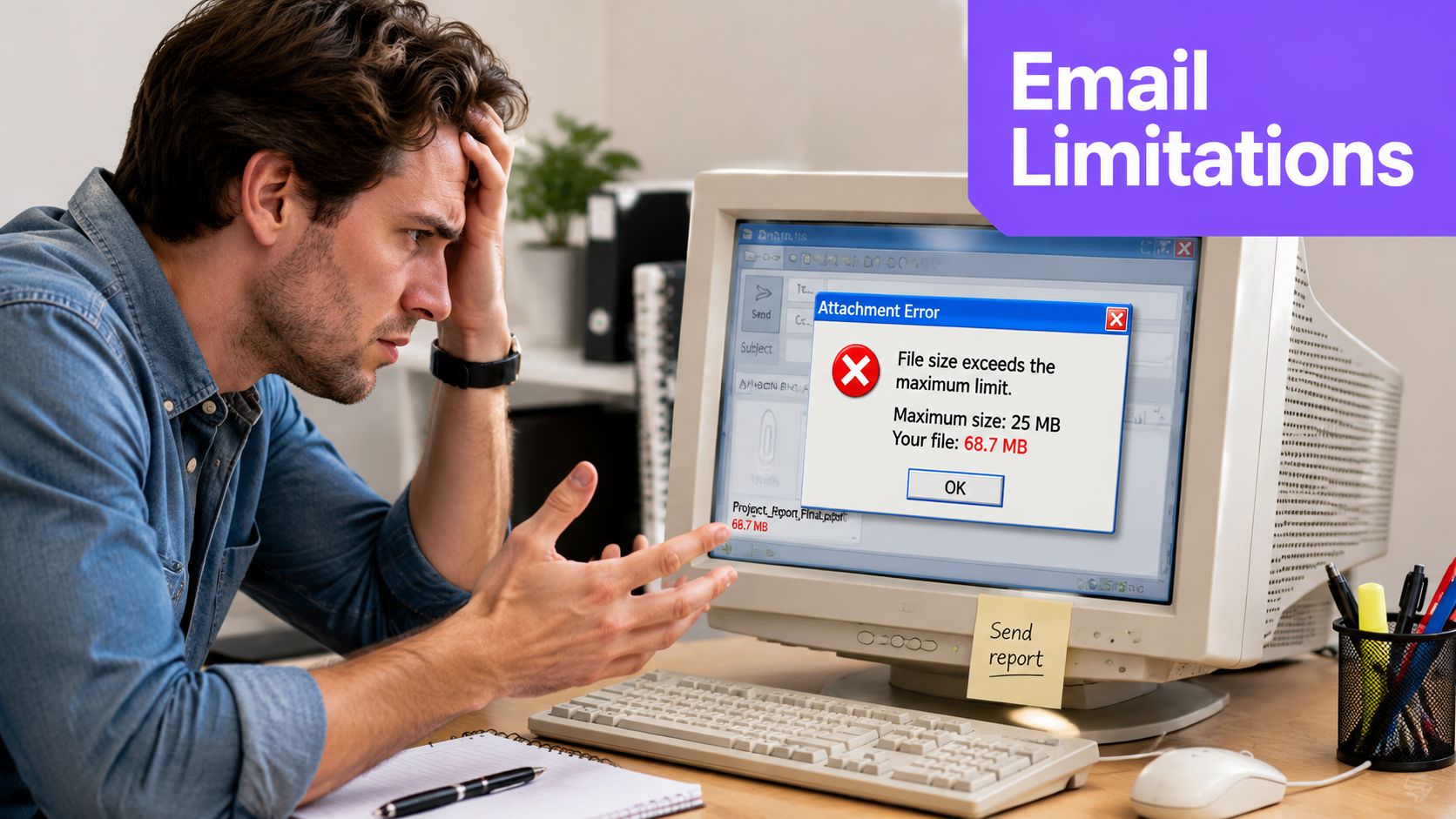
Das ist der frustrierende Moment, den viele Menschen gerade erleben. Sie hängen ein Angebot, eine Präsentation oder ein Vertragspaket an, die Nachricht verlässt Ihren Postausgang, und dann kommt die Rückmeldung mit einer Variante von „Nachricht zu groß“. Das wirkt zufällig, bis man versteht, dass E-Mail-Limits nicht nur die Datei selbst betreffen. Sie betreffen alles, was darum herum verpackt ist, und das verändert, wie Berufstätige Dateien in Gmail und Outlook versenden sollten.
Wenn Sie fragen, wie groß eine Datei per E-Mail sein darf, lautet die bessere Frage meist: Wann sollten Sie aufhören, etwas anzuhängen, und stattdessen einen Link teilen?
Inhaltsverzeichnis
- Die abgewiesene Anlage, die wir alle kennen
- Warum es Größenlimits für E-Mail-Anhänge überhaupt gibt
- Ein Überblick über die Größenlimits der E-Mail-Anbieter
- Die moderne Lösung: Links zu Cloud-Speichern senden
- Weitere Optionen, wenn Sie eine Datei senden müssen
- Sparen Sie sich den Ärger mit der Dateiübertragung
Die abgewiesene Anlage, die wir alle kennen
Sie schließen die E-Mail ab. Der Betreff ist klar. Die Notizen sind geschrieben. Die Kundenpräsentation hängt an. Sie klicken auf „Senden“ und widmen sich der nächsten Aufgabe.
Dann kommt die Antwort nicht vom Empfänger, sondern vom Mailsystem.
Oft passiert das gerade bei Dateien, die ganz alltäglich wirken: eine aufwendige PowerPoint, ein PDF-Bericht mit Grafiken, eine Tabelle mit mehreren Blättern und eingebetteten Screenshots oder ein Vertragspaket mit ein paar gescannten Seiten. Jemand sagt: „Aber Gmail erlaubt doch 25 MB“, und jemand anderes: „Outlook hat es gestern angenommen.“ Beides kann stimmen, und trotzdem kann der Versand scheitern.
Deshalb sind Dateigrößen nicht nur ein technisches Problem. Sie sind ein Ablaufproblem. Wenn Ihr Team das öffentlich genannte Limit als praktisches Limit behandelt, verschwenden Leute weiter Zeit mit erneutem Senden, Zippen, Aufteilen und der Frage, ob das System des Empfängers kaputt ist.
Die meisten Fehlschläge bei Anhängen werden nicht durch eine einzelne riesige Datei verursacht. Sie entstehen, wenn normale Dateien zu nah an der Grenze verschickt werden.
Dazu kommt eine zweite Ebene der Verwirrung. Eine Nachricht kann einen Posteingang verlassen und trotzdem in einem anderen System nie sauber ankommen. Das ist besonders häufig, wenn eine Nachricht von einer privaten Plattform in eine Unternehmensumgebung mit strengeren Kontrollen wechselt. Wenn Sie schon einmal erlebt haben, dass eine Nachricht bei Ihnen in Ordnung wirkte, aber auf dem Gerät eines anderen verschwand oder hängen blieb, beginnt die Fehlersuche oft an der falschen Stelle. Probleme, die nach Synchronisierungs- oder Posteingangsproblemen aussehen, können bereits bei der Nachrichtenverarbeitung selbst beginnen. Deshalb überschneiden sich Artikel zu E-Mails, die auf dem iPhone nicht ankommen, manchmal stärker mit Anhangsproblemen, als man erwartet.
Die richtige Antwort ist nicht, sich eine einzelne Zahl zu merken. Es geht darum zu wissen, wo das Risiko beginnt.
Warum es Größenlimits für E-Mail-Anhänge überhaupt gibt
E-Mail trägt bis heute die Geschichte mit sich, für Text konzipiert worden zu sein. Anhänge wurden dieser Welt nachträglich hinzugefügt, sie waren nie ihr Mittelpunkt.
E-Mail wurde für Nachrichten gebaut, nicht für die Übertragung von Dateien
Wenn Sie eine Datei anhängen, kann das Mailsystem sie meist nicht in ihrer Rohform versenden. Es muss sie in ein Format umwandeln, das die E-Mail-Infrastruktur transportieren kann. Einer der Hauptgründe, warum Limits strenger wirken, als sie sollten, ist die Base64-Kodierung, die die Größe eines Anhangs während der Übertragung um etwa 33 % bis 40 % erhöht, wie in SMTP2GOs Hinweisen zu E-Mail-Dateigrößen erklärt.
Am einfachsten stellen Sie es sich wie das Verpacken einer Sendung vor. Die Datei ist der Gegenstand, den Sie verschicken wollen. Die E-Mail-Kodierung sind Verpackung, Polsterung, Etiketten und Karton. Der Gegenstand hat sich nicht verändert, aber das Paket ist größer geworden.
Deshalb kann eine Datei, die deutlich unter dem Limit eines Anbieters zu liegen scheint, trotzdem abgelehnt werden. Die Transportversion ist größer als die Datei, die Sie im Finder oder im Datei-Explorer sehen.
Was zum Limit zählt
Ein weiterer Irrtum ist die Annahme, die Obergrenze gelte nur für den Anhang. In der Praxis gilt das Limit oft für die gesamte Nachricht.
Das heißt, all das kann gegen Sie zählen:
- Der Text der E-Mail, der harmlos schien
- Signaturen mit Logos, Bannern und rechtlichen Fußzeilen
- Header, die unterwegs hinzugefügt werden
- Inline-Bilder, die in die Nachricht eingefügt wurden
- Der Mehraufwand durch die Kodierung des Anhangs, der vor der Zustellung entsteht
Praktische Regel: Je näher Ihr Anhang an das Hauptlimit des Anbieters heranreicht, desto wahrscheinlicher scheitert die gesamte Nachricht.
Deshalb hat die Frage, wie groß eine Datei per E-Mail sein darf, im Arbeitsalltag keine einzelne saubere Antwort. Die Nachricht ist ein Bündel, kein Behälter für Dateien. Wenn jemand in Ihrem Team eine lange HTML-Signatur mit zwei Logos und einem Vertraulichkeitshinweis nutzt, hat diese Person weniger nutzbaren Platz als jemand, der reinen Text sendet.
Wenn Sie das verstanden haben, liegt der unaufgeregte Ansatz auf der Hand. Lassen Sie Spielraum. Peilen Sie nicht das veröffentlichte Maximum an. Betrachten Sie E-Mail zuerst als Kommunikationswerkzeug, nicht als System zur Dateiübertragung.
Ein Überblick über die Größenlimits der E-Mail-Anbieter
Die Kurzfassung: Die meisten Berufstätigen mit Gmail oder Outlook bewegen sich in einer veröffentlichten Welt von 20 MB bis 25 MB, nicht in einer Welt, in der „jede Datei unter 25 MB in Ordnung ist“.
Was Gmail- und Outlook-Nutzer wissen sollten
Laut Microsofts Hinweisen zu Outlook-Anhängen sind Internetkonten wie Outlook.com oder Gmail auf 20 MB begrenzt, während Exchange-Konten standardmäßig 10 MB haben. Für Gmail werden üblicherweise 25 MB für Anhänge und die Gesamtgröße der Nachricht genannt. Praktische Hinweise zur Zustellbarkeit raten aber weiterhin, Nachrichten unter 10 MB zu halten, wenn die Zustellung über Systeme hinweg möglichst reibungslos laufen soll, wie auch die von Microsoft verlinkten Hinweise in derselben Quelle zeigen.
Die Zahlen sind wichtig, der Kontext ist wichtiger. Interne Systeme können anders konfiguriert sein als Regeln für den externen Versand. Manche Organisationen erlauben innerhalb ihrer eigenen Umgebung größere Nachrichten, setzen für E-Mails, die das Unternehmen verlassen, aber eine niedrigere Obergrenze durch.
Limits für Anhänge und Nachrichtengröße bei E-Mail-Anbietern (2026)
| Anbieter | Angegebenes Limit (pro E-Mail/Nachricht) | Hinweise |
|---|---|---|
| Gmail | 25 MB | In der Praxis üblicherweise für Anhänge und die Gesamtgröße der Nachricht genannt. Das veröffentlichte Limit sollte dennoch nicht als Komfortzone für den Versand zwischen verschiedenen Systemen betrachtet werden. |
| Outlook.com und ähnliche Internetkonten | 20 MB | Microsoft nennt 20 MB für Internetkonten wie Outlook.com oder Gmail. |
| Microsoft-Exchange-Standardkonten | 10 MB | Microsoft weist darauf hin, dass die Exchange-Standardwerte bei 10 MB liegen können, was viele Absender in Unternehmen überrascht. |
| Interne Richtlinien in Microsoft 365 oder Google Workspace | Variiert | Organisationen können interne Richtlinien abweichend festlegen. Die in früheren Erörterungen referenzierten Hinweise nennen Beispiele wie bis zu 50 MB intern bei einer Obergrenze von 25 MB für externe E-Mails. |
Ein paar Muster tauchen in der Praxis immer wieder auf:
- Von privat an privat ist nachsichtiger. Von Gmail zu Gmail oder von Outlook.com zu Outlook.com wirkt alles leicht, bis der Empfänger außerhalb dieses Bereichs sitzt.
- Unternehmensempfänger sind weniger berechenbar. Ihre Sicherheits-, Mail-Routing- und Richtlinieneinstellungen können strenger sein als Ihre eigenen.
- Interne E-Mails sind nicht dasselbe wie externe. Eine Datei, die innerhalb Ihres Unternehmens durchgeht, kann an einen Kunden trotzdem scheitern.
Wenn Ihr Team eine Regel möchte, die erneute Versuche reduziert, behandeln Sie die veröffentlichte Obergrenze als harte Wand und den niedrigeren Arbeitswert als den Punkt, an dem Sie die Taktik wechseln.
Die moderne Lösung: Links zu Cloud-Speichern senden
Die sauberste Antwort auf den E-Mail-Versand großer Dateien lautet nicht „einen Weg finden, den Anhang durchzudrücken“. Sie lautet, den Anhang nicht mehr als Standard zu betrachten.
Ratgeber für Gmail-Nutzer formulieren die Entscheidung zunehmend als „Sollte ich es mailen?“ statt „Kann ich es mailen?“. Die praktisch sichere Obergrenze liegt dabei oft unter 10 MB Gesamtgröße der Nachricht, und größere Dateien teilen Sie der Zuverlässigkeit halber besser per Cloud-Link, besonders bei Unternehmensempfängern, wie in Mailmeteors Erörterung der Gmail-Anhangslimits festgehalten.
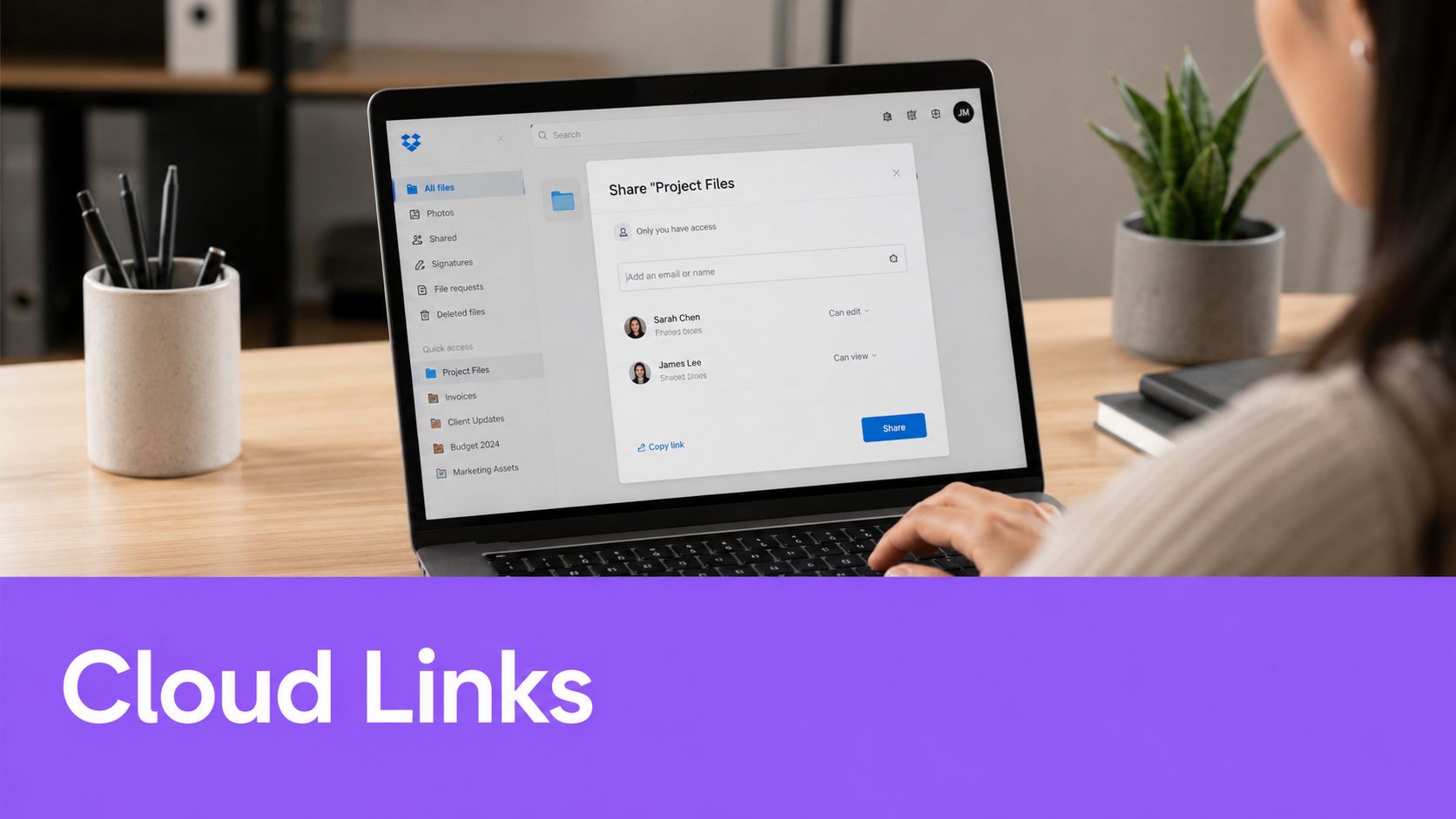
Warum erst der Link und dann der Anhang
Ein geteilter Link löst mehr als nur das Größenproblem.
Erstens beendet er das Spiel mit dem Sendelimit. Sie hoffen nicht mehr, dass die kodierte Nachricht gerade noch durchpasst. Zweitens bietet er Zugriffskontrolle. Sie entscheiden, ob der Empfänger ansehen, kommentieren, bearbeiten oder den Zugriff weitergeben darf. Drittens verbessert er die Versionskontrolle. Wenn sich die Präsentation nach dem Versand ändert, aktualisieren Sie die Datei einmal, statt „final_v2“ und dann „final_v3_überarbeitet“ zu mailen.
Senden Sie die Nachricht mit Kontext. Senden Sie die Datei per Link. Das sind zwei verschiedene Aufgaben, und E-Mail erledigt nur eine davon gut.
Das ist auch eine sauberere Gewohnheit für Teams, denen Backup und Kontinuität wichtig sind. Wenn Ihre Dateien in verwaltetem Cloud-Speicher liegen statt verstreut in Posteingängen, werden Wiederherstellung und Governance einfacher. Für kleine Organisationen, die diesen Bereich ihres Betriebs absichern wollen, ist diese Übersicht zu Cloud-Backup-Lösungen für kleine Unternehmen von IT Cloud Global eine nützliche Ergänzung.
So funktioniert das in Gmail und Outlook
Beide großen Plattformen lenken Nutzer bereits in diese Richtung.
Bei Gmail lösen große Anhänge oft einen Freigabeablauf über Google Drive aus statt eines klassischen Anhangversands. Das praktische Vorgehen ist einfach:
- Laden Sie die Datei in Google Drive hoch, falls Gmail das nicht automatisch erledigt.
- Legen Sie die passende Zugriffsstufe fest, bevor Sie senden.
- Halten Sie die E-Mail kurz, mit klarem Kontext, was der Empfänger prüfen soll.
Bei Outlook ist das entsprechende Muster OneDrive. Outlook und Microsoft 365 machen es oft einfacher, einen OneDrive-Link zu teilen, als einen schweren Anhang mit Gewalt durchzubringen.
Nutzen Sie diesen Ablauf, wenn:
- Sie Designdateien oder Präsentationen senden, die nach dem Versand der E-Mail noch überarbeitet werden könnten
- Sie kontrollierten Zugriff brauchen statt einer Datei, die frei weitergeleitet werden kann
- Der Empfänger in einem Unternehmenssystem sitzt und Sie nicht wollen, dass die Nachricht blockiert wird
- Mehrere Personen dieselbe Datei brauchen und Sie eine einzige verlässliche Quelle wollen
Für Berufstätige ist das längst kein Notbehelf mehr. Es ist die bessere Standardlösung.
Weitere Optionen, wenn Sie eine Datei senden müssen
Manchmal akzeptiert ein Portal keine Links. Manchmal verlangt der Einkauf einen direkten Anhang. Manchmal klickt der Empfänger einfach nur auf eine Datei in der E-Mail und auf sonst nichts.
In diesen Fällen haben Sie weiterhin Optionen. Sie funktionieren nur unterschiedlich gut.
Wann Komprimieren hilft
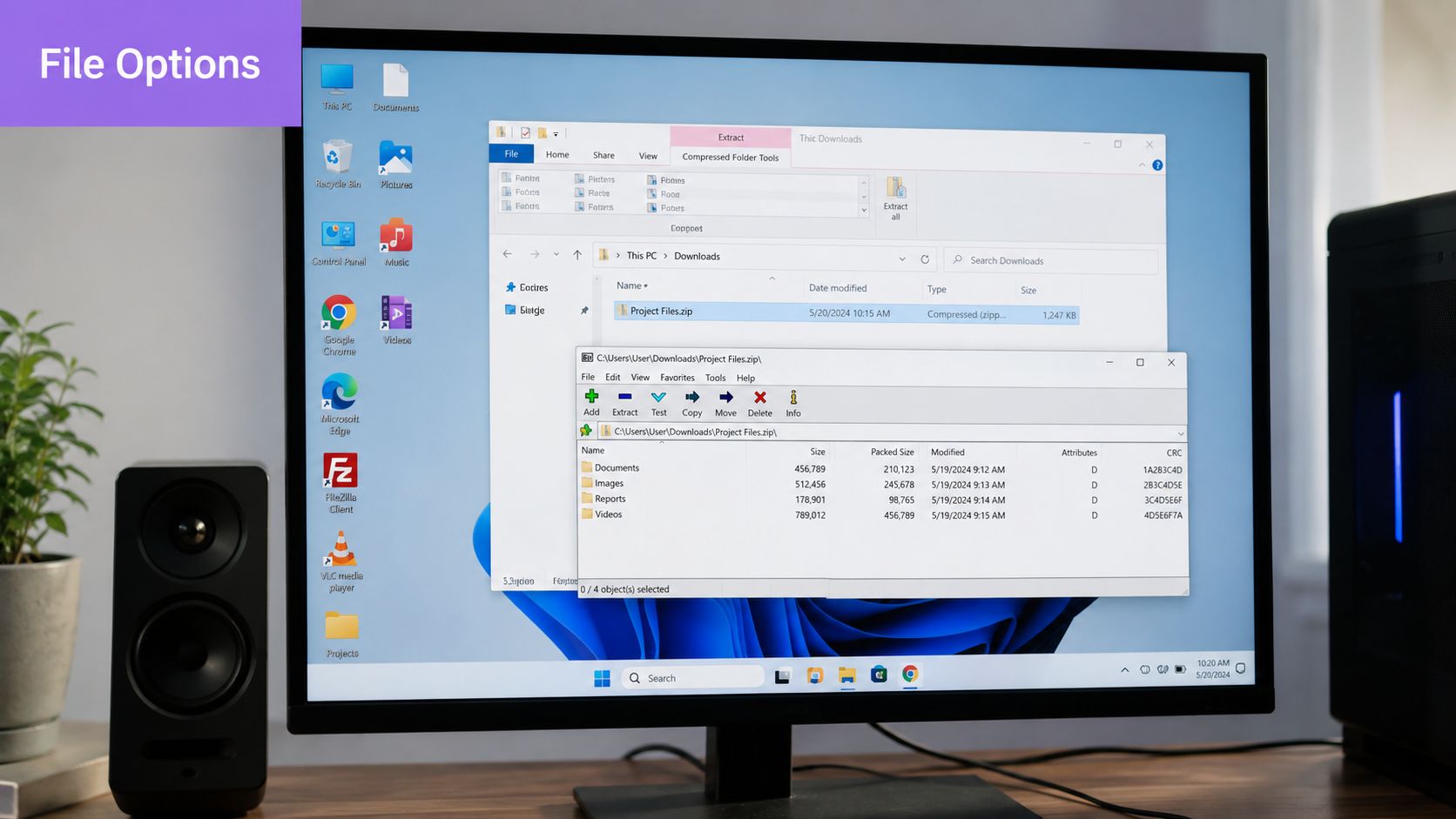
Das Zippen einer Datei lohnt sich, wenn sich der Inhalt gut komprimieren lässt. Textlastige Ordner, Tabellen, CSV-Exporte und manche Dokumentsammlungen schrumpfen oft so weit, dass es etwas ausmacht.
Bei Dateien, die bereits komprimiert sind, etwa vielen Bild-, Video- und Audioformaten, hilft es weniger. Eine JPEG-, MP4- oder ähnliche Mediendatei wird durch Zippen meist nicht nennenswert kleiner.
Eine praktische Checkliste:
- Versuchen Sie bei Dokumenten zuerst Zip. Office-Dateien, PDFs mit mäßiger Struktur und Textexporte sind einen Test wert.
- Erwarten Sie bei Medien keine Wunder. Fotos und Videos bleiben oft hartnäckig groß.
- Schützen Sie sensible Sendungen, wenn nötig. Wenn Sie ein verschlüsseltes Archiv brauchen, ist diese Anleitung zum Erstellen einer passwortgeschützten ZIP-Datei unter macOS eine hilfreiche Schritt-für-Schritt-Referenz.
Wenn Sie einen Plan B brauchen
Reicht Komprimieren nicht aus, ist das Aufteilen von Dateien der klassische Notfallplan. Archivierungstools können ein großes Paket in kleinere Teile zerlegen, die in strenge Postfachlimits passen.
Das funktioniert, bringt aber Reibung mit sich:
- Der Absender muss mehrere Teile korrekt erstellen und beschriften.
- Der Empfänger muss alles herunterladen und wieder zusammensetzen.
- Ein fehlendes Teil kann die ganze Übergabe zum Scheitern bringen.
Eine empfängerfreundlichere Option ist ein spezieller Übertragungsdienst wie WeTransfer oder Dropbox Transfer. Diese Tools sind nützlich, wenn Sie einmalig etwas senden wollen und keine dauerhaften Berechtigungen für gemeinsame Ordner verwalten möchten. Für technisch weniger versierte Empfänger sind sie oft einfacher als aufgeteilte Archive, und sie vermeiden einen Teil der Verwirrung, die mit E-Mail-Anhängen nahe am Limit einhergeht.
Wenn Sie anhängen müssen, halten Sie das Paket schlank. Entfernen Sie doppelte Seiten, reduzieren Sie unnötige Grafiken und entfernen Sie aufgeblähte Signaturen aus der E-Mail selbst, bevor Sie senden.
Sparen Sie sich den Ärger mit der Dateiübertragung
Anhangslimits kosten mehr Zeit, als viele zugeben wollen. Nicht, weil die Regeln rätselhaft wären, sondern weil Leute ständig direkt an der Grenze arbeiten.
Die Lösung ist unkompliziert. Betrachten Sie das veröffentlichte Maximum nicht länger als Ziel. Verwenden Sie für Anhänge einen niedrigeren Arbeitswert und wechseln Sie zu Links, bevor die Nachricht fragil wird.
Eine einfache Faustregel
Für die tägliche Arbeit in Gmail und Outlook sieht ein verlässliches Vorgehen so aus:
- Kleine Dateien können als Anhang gehen, solange die Nachricht komfortabel leicht bleibt.
- Alles nahe an der Grenze sollten Sie nur komprimieren, wenn Komprimieren auch hilft.
- Größere oder geschäftskritische Dateien sollten Sie per Drive, OneDrive oder Transferlink teilen.
Dieses Vorgehen schneidet das Hin und Her ab. Kein erneutes Senden. Keine Nachfragen wie „Ist es angekommen?“. Keine Dateichirurgie in letzter Minute vor einer Deadline.
Hier der größere Produktivitätsgedanke. Berufstätige sollten ihre Aufmerksamkeit nicht auf die Zustellmechanik verwenden, wenn sie sich auf den Inhalt der Nachricht, die Entscheidung des Empfängers oder die nächste Kundenaufgabe konzentrieren sollten. E-Mail funktioniert am besten, wenn sie Kontext, nächste Schritte und eine klare Bitte transportiert. Die Verteilung von Dateien ist ein eigener Ablauf.
Wenn Ihr Team solche wiederkehrenden Reibungsverluste im Posteingang insgesamt verringern möchte, hilft es auch zu verstehen, wo intelligentes Entwerfen und Prozessgestaltung in den E-Mail-Alltag passen. Dieser Leitfaden dazu, was E-Mail-Automatisierung ist, ist ein guter Einstieg.
Die praktische Antwort auf die Frage, wie groß eine Datei per E-Mail sein darf, ist einfach genug. Die bessere berufliche Gewohnheit ist noch einfacher: Hängen Sie große Dateien nur an, wenn Sie einen guten Grund dafür haben.
Wenn Sie den E-Mail-Teil dieses Ablaufs schneller bewältigen möchten, kann Ellie Antworten direkt in Gmail und Outlook entwerfen. So verbringen Sie weniger Zeit mit wiederkehrender Posteingangsarbeit und mehr Zeit mit den Dateien, Entscheidungen und Gesprächen, auf die es ankommt.