
So dokumentieren Sie eine Vibe-Coding-App (Lovable, Bolt oder v0)
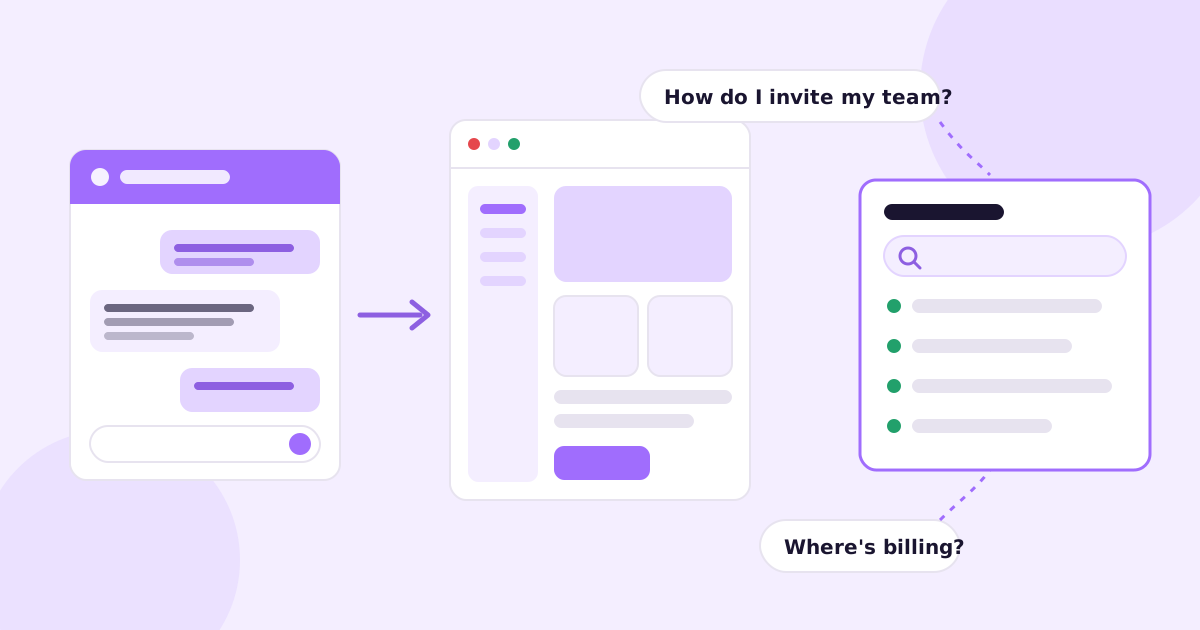
Sie haben das Ding in ein paar Wochenenden mit Lovable gebaut. Menschen haben sich angemeldet. Jetzt landet dreimal am Tag die Frage „Wie lade ich mein Team ein?“ in Ihrem Posteingang, und wenn Sie ehrlich sind, müssten Sie selbst erst eine Minute herumklicken, um den Einladen-Button zu finden. Diesen Bildschirm haben nicht Sie geschrieben. Das hat die KI getan.
Hier also die kurze Antwort darauf, wie Sie eine Vibe-Coding-App dokumentieren: Fangen Sie nicht beim Code an. Fangen Sie bei den Fragen an, die Nutzer Ihnen ohnehin schon schicken. Gehen Sie Ihre eigene App als völlig neuer Nutzer durch und schreiben Sie fünf bis zehn kurze, aufgabenbezogene Artikel mit Screenshots. Stellen Sie sie öffentlich bereit, mit Suchfunktion. Richten Sie dann einen Weg ein, um mitzubekommen, wenn Ihr Builder einen Bildschirm verändert, denn das passiert ständig.
Das ist die Methode. Der Rest dieses Beitrags liefert die Details, einschließlich der Besonderheiten bei Apps, die mit Lovable, Bolt oder v0 gebaut wurden.
Warum es schwieriger ist, eine Vibe-Coding-App zu dokumentieren
Die meisten Gründer schreiben schlechte Dokumentation, weil Dokumentation langweilig ist. Bei Ihnen liegt ein anderes Problem vor: Sie wissen womöglich nicht genau, wie Ihre eigene App funktioniert.
Das ist kein Vorwurf. Sie haben beschrieben, was Sie wollten, der Builder hat es erzeugt, und Sie haben herumgeklickt, bis es gut aussah. Es gibt Einstellungsseiten, die Sie nur einmal geöffnet haben. Wahrscheinlich gibt es einen Sonderfall (was passiert, wenn eine Testphase endet? wenn jemand eine riesige Datei hochlädt?), den Sie nie tatsächlich gesehen haben.
Daraus ergeben sich drei Dinge.
Sie können Hilfetexte nicht aus dem Gedächtnis schreiben. Sie müssen die App als frischer Nutzer eingeloggt verwenden und aufschreiben, was wirklich passiert.
Die Oberfläche ändert sich schneller, als Sie erwarten. Ein einziger Prompt wie „Mach das Dashboard übersichtlicher“ kann Buttons umbenennen, ein Menü in ein Dropdown verschieben und das halbe Layout ändern. Screenshots von letzter Woche stimmen dann leicht nicht mehr, und leicht falsch ist schlimmer als fehlend, weil Nutzer ihnen vertrauen.
Den Code zu lesen ist nicht die Abkürzung, die es zu sein scheint. Selbst wenn Sie das Repository öffnen, verrät Ihnen eine Datei namens TeamInviteDialog.tsx nicht, wo ein Nutzer sie findet oder was er erledigen wollte, als er danach suchte.
Alles Folgende ist deshalb auf die App so ausgerichtet, wie Ihre Nutzer sie erleben.
Schritt 1: Die Fragen sammeln, die Sie schon bekommen
Bevor Sie etwas schreiben, gehen Sie Ihren Posteingang durch, Ihr Chat-Widget, falls vorhanden, Ihren Discord oder Ihre Community und alle Direktnachrichten. Kopieren Sie jede „Wie kann ich …“- und „Wo finde ich …“-Frage in eine Liste. Fügen Sie sie wörtlich ein. Die genauen Worte der Menschen sind die Worte, die sie später in das Suchfeld Ihres Help-Centers tippen.
Bei einer typischen kleinen SaaS-App gruppiert sich die Liste in ein paar Bereiche:
- Erste Schritte (Registrierung, erstes Projekt, etwas verbinden)
- Team und Konto (Personen einladen, E-Mail ändern, Konto löschen)
- Abrechnung (Upgrade, Kündigung, Rechnungen finden, Karte ändern)
- Ein oder zwei zentrale Abläufe (was Ihre App eben tut)
- „Warum funktioniert das nicht?“ (Fehlermeldungen und Sackgassen)
Wählen Sie die fünf Fragen, die Sie am häufigsten bekommen. Das ist Ihr erstes Help-Center. Dabei können Sie es vorerst belassen und sind trotzdem weiter als die meisten Apps, die im letzten Monat gestartet sind.
Schritt 2: Die App als neuer Nutzer durchgehen
Öffnen Sie ein Inkognito-Fenster und registrieren Sie sich mit einer frischen E-Mail-Adresse. Wenn Sie Gmail nutzen, funktioniert bei den meisten Apps ein Plus-Zusatz (you+docs1@gmail.com), sodass Sie nicht jedes Mal ein neues Postfach brauchen.
Gehen Sie dann jede Ihrer fünf Aufgaben von Anfang bis Ende durch und schreiben Sie mit:
- Jeden Bildschirm, auf dem Sie landen
- Jede Beschriftung von Buttons und Menüs, genau so geschrieben, wie sie auf dem Bildschirm erscheint
- Jeden Moment, in dem Sie zögern oder auf das Falsche klicken
Der letzte Punkt ist der wichtigste. Wenn Sie, die Person, die es gebaut hat, gezögert haben, stecken Ihre Nutzer dort ebenfalls fest. An dieser Stelle muss ein Artikel entstehen.
Es hilft, den Bildschirm dabei aufzuzeichnen, mit Loom oder dem eingebauten Rekorder Ihres Macs oder PCs, damit Sie sich das Video beim Schreiben noch einmal ansehen können.
Schritt 3: Kurze, aufgabenbezogene Hilfeartikel schreiben
Jeder Artikel behandelt eine Aufgabe, benannt so, wie ein Nutzer sie sagen würde. „Teammitglied einladen“, nicht „Teamverwaltung“. „Rechnungen herunterladen“, nicht „Übersicht Abrechnung“.
Eine Vorlage für Hilfeartikel zu KI-gebauten Apps
So sieht die Form aus, die ich für fast jeden Artikel im Help-Center einer kleinen App verwenden würde:
Titel: Ein Teammitglied in Ihren Workspace einladen

Einleitung (ein oder zwei Sätze):
Fügen Sie Personen zu Ihrem Workspace hinzu, damit sie Ihre Projekte sehen und bearbeiten können.
Nur Workspace-Inhaber können Einladungen senden.

Schritte:
1. Klicken Sie in der linken Seitenleiste auf **Einstellungen**.
2. Öffnen Sie den Tab **Team**.
3. Klicken Sie auf **Mitglied einladen**, geben Sie die E-Mail-Adresse ein und wählen Sie eine Rolle.
4. Klicken Sie auf **Einladung senden**.

Screenshot: der Tab „Team“ mit sichtbarem Button „Mitglied einladen“

Wenn es nicht funktioniert:
- Einladung kommt nicht an? Bitten Sie die Person, den Spam-Ordner zu prüfen, und senden Sie sie dann im Tab „Team“ erneut.
- Button ausgegraut? Möglicherweise haben Sie das Limit an Plätzen Ihres Tarifs erreicht.

Siehe auch: Rolle einer Person ändern · Teammitglied entfernen
Button-Beschriftungen fett, genau so, wie sie erscheinen. Ein Screenshot pro wichtigem Bildschirm, nicht einer pro Klick. Ein kurzer Abschnitt „Wenn es nicht funktioniert“, aufgebaut aus den echten Beschwerden in Ihrer Liste aus Schritt 1. Mehr zum Aufbau finden Sie unter so schreiben Sie Help-Center-Artikel, die Menschen wirklich nutzen.
Was Sie weglassen sollten
Erklären Sie nicht Ihren Tech-Stack. Niemand muss wissen, dass die App auf Supabase läuft, es sei denn, er verbindet etwas damit. Dokumentieren Sie nicht jeden Schalter auf jeder Einstellungsseite. Schreiben Sie keine Werbetexte in die Einleitung: Wer liest, ist bereits Nutzer und leicht genervt. Bringen Sie ihn schnell zu Schritt eins.
Schritt 4: Screenshots erstellen und einplanen, dass sie veralten
Der manuelle Weg ist für den Anfang in Ordnung: Screenshot machen, auf den relevanten Bildschirmausschnitt zuschneiden, vielleicht einen Pfeil ergänzen. Halten Sie das Browserfenster jedes Mal gleich groß, damit die Bilder einheitlich wirken.
Was viele auslassen, ist die Benennung. Benennen Sie jedes Bild nach Artikel und Schritt, etwa invite-teammate-step-3.png. Wenn der Builder den Tab „Team“ im nächsten Monat verschiebt, wissen Sie genau, welche Bilder neu aufzunehmen sind, statt einen Ordner voller Dateien wie Bildschirmfoto 2026-10-14 um 09.12.33.png zu durchsuchen.
Wenn Sie sich mit Skripten wohlfühlen, können Sie das erneute Aufnehmen mit einem Browser-Tool wie Playwright automatisieren. Das behandelt so erstellen Sie Produkt-Screenshots automatisch. Für einen nicht technischen Gründer ist das eine Hürde, und auch deshalb gibt es Tools, die Screenshots für Sie aufnehmen.
Schritt 5: Entscheiden, wo Ihr Help-Center liegt
Ein paar ehrliche Optionen:
- Eine öffentliche Notion-Seite. Kostenlos und schnell. Die Suche ist schwach, sie sieht aus wie Notion, und ohne Zusatztools lässt sie sich kaum an Ihre Domain binden. Für die erste Woche in Ordnung.
- GitBook oder Mintlify. Gut aussehend, aber mit Blick auf Entwicklerdokumentation gebaut. Großartig, wenn Ihre Nutzer Entwickler sind, etwas schwergewichtig, wenn nicht.
- Help Scout Docs oder Intercom Articles. Sinnvoll, wenn Sie sie schon für den Support nutzen, da die Artikel neben dem Chat erscheinen.
- Eine Hilfeseite, die Ihr Builder in der App erzeugt. Verlockend, und ich würde davon abraten. Jede Änderung an der Dokumentation wird zum Prompt, der Builder kann sie umschreiben, wenn Sie um etwas ganz anderes bitten, und Ihre Dokumentation fällt aus, wenn die App ausfällt.
- Ein Tool, das die Dokumentation aus Ihrer App entwirft, etwa Ellie Docs (mehr dazu weiter unten).
Wofür Sie sich auch entscheiden: Es braucht eine Suche, es muss auf dem Smartphone funktionieren, und Sie müssen in einer Support-Antwort auf einen einzelnen Artikel verlinken können. Diese drei Punkte zählen mehr als das Design.
Schritt 6: Die Dokumentation aktuell halten, wenn der Builder etwas ändert
Das ist das eigentliche Problem bei der Dokumentation einer Vibe-Coding-App. Die ersten fünf Artikel zu schreiben, kostet einen Nachmittag. Sie wahr zu halten, während Sie sich per Prompt durch drei Redesigns arbeiten, ist der schwierige Teil.
Die einfache Gewohnheit: Führen Sie eine Liste (eine Tabelle genügt) mit jedem Artikel und den Bildschirmen, die er erwähnt. Gehen Sie nach jeder Sitzung, in der Sie die Oberfläche geändert haben, die Liste durch und öffnen Sie alles erneut, was Ihre Änderung berührt. Screenshot neu aufnehmen, Beschriftungen korrigieren, weitermachen.
Das funktioniert, bis Sie es einmal vergessen. Dann folgt ein Kunde Schritt 3, der Button ist nicht da, und er schreibt Ihnen trotzdem, nun etwas weniger überzeugt von Ihrem Produkt. Eine ausführlichere Darstellung finden Sie unter so halten Sie die Dokumentation aktuell, wenn Sie jede Woche ausliefern.
Ihr GitHub-Repository hilft Ihnen im Stillen
Hier der Teil, den die meisten Vibe-Coder nicht bemerken. Lovable, Bolt und v0 können Ihr Projekt alle mit einem GitHub-Repository synchronisieren (prüfen Sie die Einstellungen Ihres Builders oder dessen Integrationsdokumentation; die genaue Menüposition ändert sich immer wieder). Selbst wenn Sie es nie öffnen, ist dieses Repository das genaueste Protokoll Ihrer App, das es gibt. Jede Änderung des Builders landet dort als Commit.
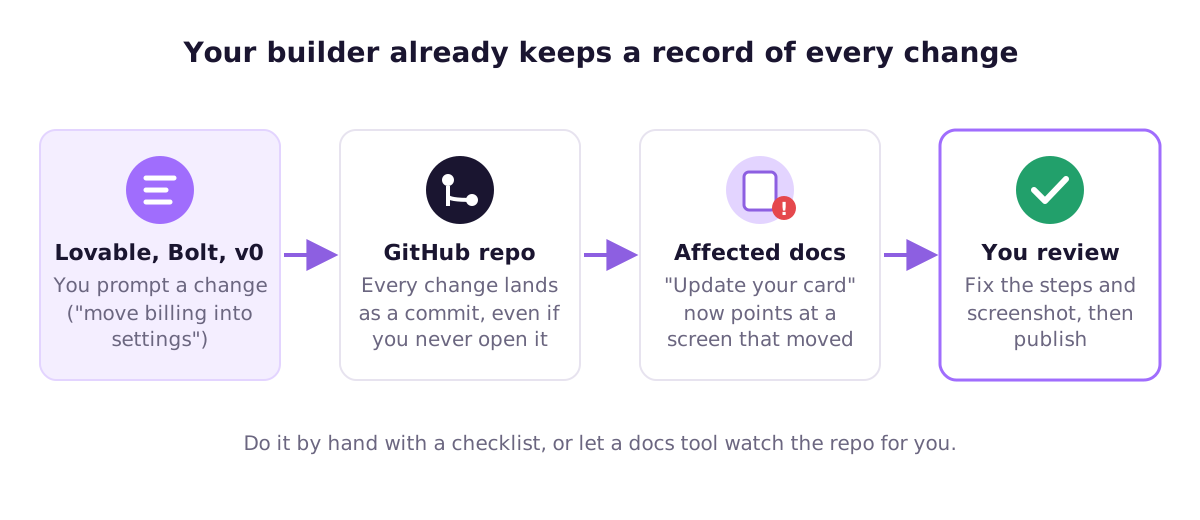
Für die Dokumentation ist das nützlich. Ein Tool kann das Repository lesen, um zu sehen, welche Funktionen und Bildschirme es gibt, und es kann erkennen, wenn ein Commit etwas ändert, das ein Artikel beschreibt. Sie müssen den Commit nicht verstehen. Sie brauchen nur jemanden, oder etwas, das Ihnen sagt: „Der Abrechnungsartikel ist jetzt veraltet.“
Mit Ellie Docs eine App von Lovable, Bolt oder v0 dokumentieren
Genau dieses Problem soll Ellie Docs für Vibe-Coding-Apps lösen. So passt es zu den Schritten oben.
Sie verbinden das GitHub-Repository, das Ihr Builder bereits angelegt hat (oder starten bei Ihrer Website, wenn Sie GitHub noch nicht verbinden möchten). Ellie liest den Code und erfasst Ihre Funktionen und nutzersichtbaren Bildschirme. Damit ist das Problem „Ich kenne meine eigene App nicht genau“ vom Anfang dieses Beitrags erledigt.
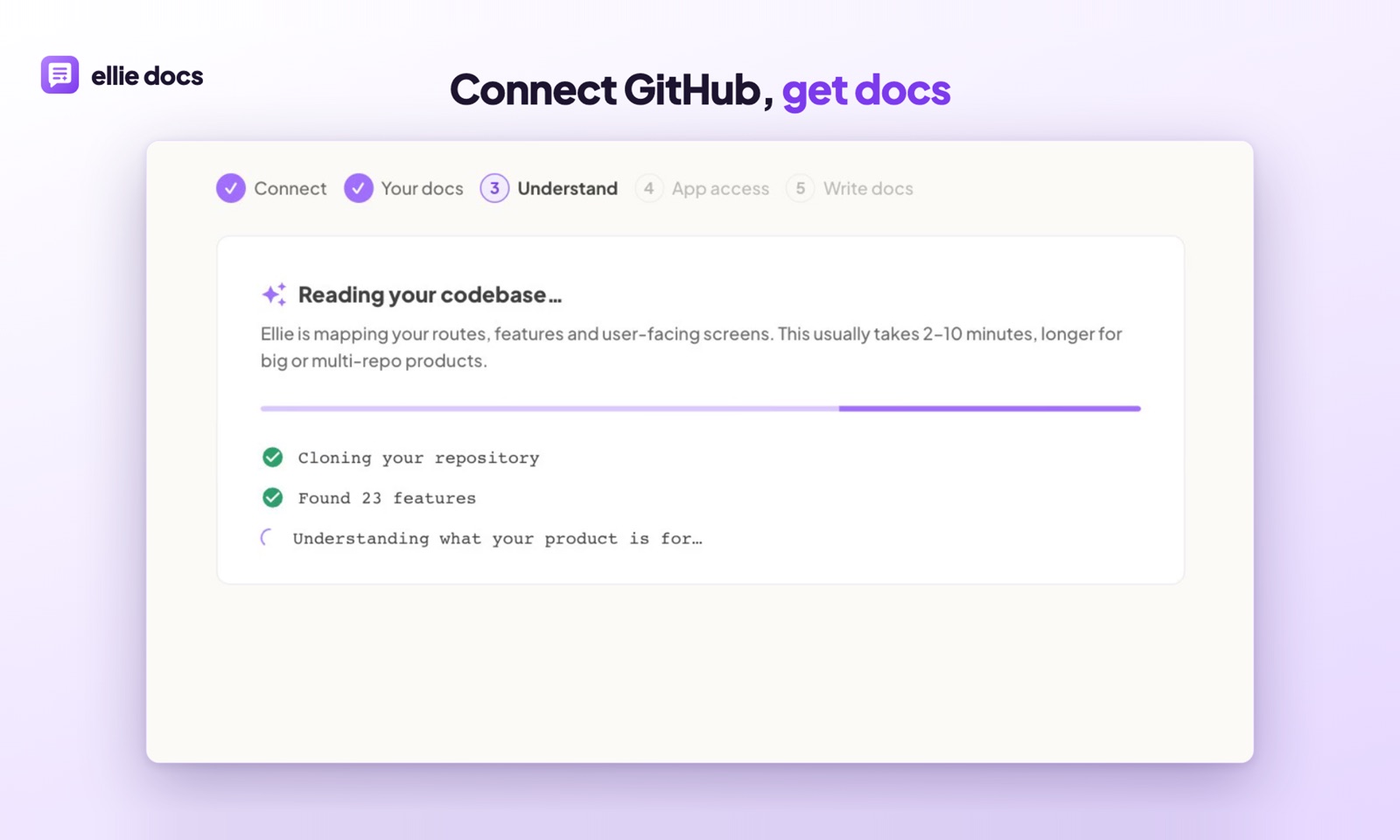
Danach startet Ellie Ihre App in einer Sandbox, meldet sich an, nimmt echte Screenshots des eingeloggten Produkts auf und entwirft ein vollständiges Help-Center in verständlicher Sprache, mit den Screenshots an den passenden Stellen in den Artikeln. Sie lesen alles, bearbeiten, was nicht stimmt, und veröffentlichen unter yourname.elliedocs.com oder auf Ihrer eigenen Domain. Kunden erhalten Suche und „Ask AI“-Antworten, die aus Ihren Artikeln stammen.

Wenn Ihr Builder eine Änderung ausliefert, prüft Ellie, welche Artikel betroffen sind, und schlägt Änderungen als Vorschläge vor, die Sie annehmen oder verwerfen. Nichts wird von selbst veröffentlicht. Damit ist Schritt 6 ohne die Tabelle erledigt.
Um ehrlich über die Grenzen zu sein: Sie müssen weiterhin jeden Artikel lesen, bevor er live geht. Ellie sieht, was Ihre App tut. Sie kann aber weder Ihre Erstattungsrichtlinie kennen noch wissen, dass Sie gerade einen Tarif umbenennen. Das bleibt Ihre Aufgabe, und so sollte es sein. Wenn Sie ausführlicher lesen möchten, was KI hier richtig und falsch macht, lesen Sie Kann KI Dokumentation aus Ihrem Code erzeugen?.
Es gibt einen kostenlosen Tarif, und zum Start brauchen Sie keine Karte.
Fragen, die Menschen zur Dokumentation von Vibe-Coding-Apps stellen
Muss ich meinen Code verstehen, um Hilfetexte zu schreiben? Nein. Hilfetexte beschreiben, was Nutzer sehen und tun, nicht wie es gebaut ist. Wenn Sie die App als neuer Nutzer durchgehen (Schritt 2), haben Sie alles, was Sie brauchen. Der Code hilft nur dabei, Funktionen zu finden, deren Existenz Sie vergessen hatten.
Wie viele Artikel brauche ich vor dem Start? Weniger, als Sie denken. Fünf gute Artikel, die Ihre häufigsten Fragen beantworten, schlagen dreißig dünne. Ergänzen Sie einen neuen Artikel, sobald Sie dieselbe Frage zweimal per E-Mail beantwortet haben.
Soll ich Lovable oder Bolt einfach bitten, meine Dokumentation zu schreiben? Sie können Ihren Builder bitten, eine Seite zu entwerfen, und er liefert etwas. Das Problem: Er schreibt aus dem Code, den er erzeugt hat, und nicht aus der Nutzung der App, sodass Sie Komponentennamen und Funktionen bekommen, die Sie nie ausgeliefert haben. Betrachten Sie es höchstens als groben Entwurf und halten Sie die veröffentlichte Dokumentation außerhalb der App selbst.
Was, wenn ich die App täglich ändere? Dann halten Sie das Help-Center klein und konzentrieren sich auf die stabilen Teile (Registrierung, Abrechnung, Konto), bis sich der zentrale Ablauf einpendelt. Dokumentieren Sie die beweglichen Teile, sobald sie sich nicht mehr bewegen, oder nutzen Sie ein Tool, das das Repository für Sie beobachtet.
Wenn Ihre Nutzer bereits fragen „Wie kann ich …“ und Sie das zweite Projekt nicht von Hand schreiben möchten, probieren Sie Ellie Docs kostenlos aus. Verbinden Sie Ihr Repository, und Sie haben schon in der ersten Sitzung ein entworfenes Help-Center zum Prüfen.