
Mac OS X: Passwortgeschützte ZIP-Datei erstellen, so geht es sicher
Sie haben einen Vertrag, eine Preisliste oder ein Vorstandsdokument, das von Ihrem Mac aus raus soll. Per E-Mail geht es am schnellsten, aber ein ungeschützter Anhang kommt nicht infrage. Die Datei braucht ein Passwort, und der Empfänger arbeitet vielleicht unter Windows, nicht unter macOS.
Genau hier versagen die meisten Anleitungen. Sie geben Ihnen einen Terminal-Befehl und hören dann auf. In der Praxis reicht das nicht. Sie müssen wissen, welche Option schnell ist, welche sicher ist und welche der Person, die die Datei in Gmail oder Outlook öffnet, keine Probleme bereitet.
Inhaltsverzeichnis
- Sichere Dateien vom Mac versenden: So machen Sie es richtig
- Die schnelle Methode im Terminal, mit einem großen Haken
- Die sichere native Methode: ein verschlüsseltes Disk-Image erstellen
- Die universelle Methode mit Apps von Drittanbietern
- Die richtige Methode wählen: Sicherheit und Kompatibilität im Vergleich
- Ihr cleverer Ablauf für sichere E-Mail-Anhänge
Sichere Dateien vom Mac versenden: So machen Sie es richtig
Wenn Sie im Finder mit der rechten Maustaste auf eine Datei klicken und „Komprimieren“ wählen, erstellt macOS eine ZIP-Datei. Ein Passwort fügt es nicht hinzu. Das ist das erste Problem, auf das ausgelastete Berufstätige stoßen, wenn sie etwas Sensibles per E-Mail verschicken müssen.
Das zweite Problem ist schlimmer. Viele Anleitungen empfehlen zip -er oder zip -P, ohne zu erklären, dass sie auf veralteter Verschlüsselung im Stil von PKZIP 2.0 beruhen und dass zip -P das Passwort im Befehlsverlauf offenlegen kann. Das schafft ein vermeidbares Risiko für den professionellen E-Mail-Alltag, wie in diesem Beitrag zum Passwortschutz von ZIP-Dateien unter macOS festgehalten.
Was im E-Mail-Alltag wirklich zählt
Wenn Führungskräfte und Teams mit Kundenkontakt nach einer passwortgeschützten ZIP-Datei unter Mac OS X fragen, wägen sie meist drei Dinge ab:
- Tempo: Sie müssen die Datei jetzt senden.
- Sicherheit: Die Datei enthält Informationen, die nicht ungeschützt reisen sollten.
- Kompatibilität: Der Empfänger muss sie ohne Anruf beim Support öffnen können.
Wenn Sie einen großen Teil Ihres Posteingangs automatisieren, begegnet Ihnen dieser Entscheidungspunkt oft. Teams, die bereits Tools für Antworten, Triage und Nachfassen nutzen, können dasselbe Denken auf Anhänge übertragen. Wenn Sie ein besseres System für wiederkehrende Kundenkommunikation aufbauen möchten, ist dieser Überblick über E-Mail-Automatisierung für ausgelastete Teams ein nützlicher Hintergrund.
Das richtige Werkzeug hängt vom Empfänger ab
Es gibt nicht die eine perfekte Methode. Es gibt drei praktische Möglichkeiten:
- ZIP im Terminal für Tempo, wenn die Datei nicht besonders sensibel ist.
- Verschlüsseltes DMG, wenn Sicherheit am wichtigsten ist und der Empfänger ebenfalls einen Mac nutzt.
- Archivierungs-Tools von Drittanbietern, wenn Sie in gemischten Mac- und Windows-Umgebungen eine starke, professionelle Lösung brauchen.
Praktische Regel: Wählen Sie die Methode zuerst nach dem Gerät des Empfängers, dann nach der Sensibilität der Datei.
Wenn Ihre Arbeit auch geschützte Medien oder kontrollierte Kundenauslieferung über normale Anhänge hinaus umfasst, kann ein Ablauf für sicheren Zugriff auf Videoinhalte eine nützliche Parallele sein. Das Prinzip ist dasselbe. Zugriffskontrolle funktioniert nur, wenn der Empfänger sie ohne Reibung nutzen kann.
Die schnelle Methode im Terminal, mit einem großen Haken
Der Weg über das integrierte Terminal ist der schnellste, um unter macOS eine passwortgeschützte ZIP-Datei zu erstellen. Keine Installation. Keine Abos. Kein Warten.
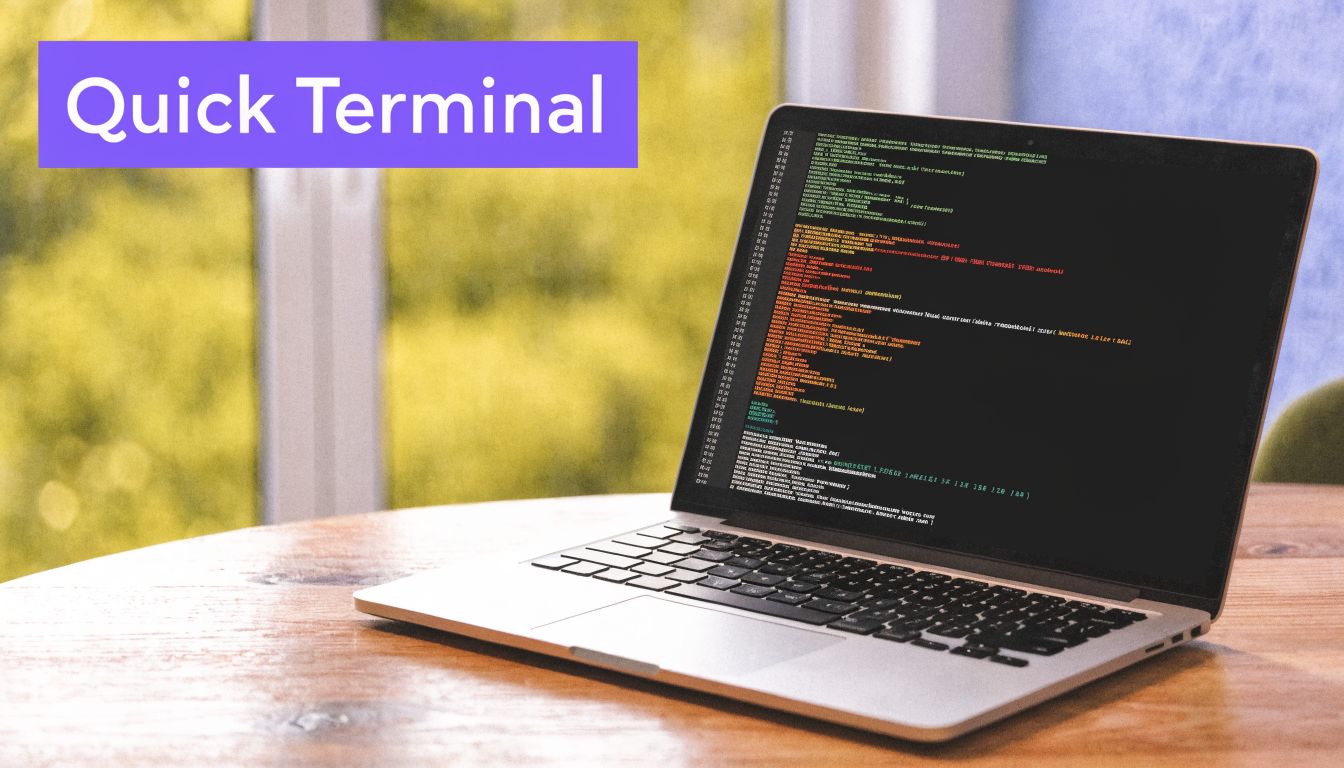
Der genaue Befehl
Öffnen Sie das Terminal, wechseln Sie in den Ordner mit Ihrer Datei und führen Sie dann aus:
zip -er archive.zip filename
Für einen Ordner verwenden Sie statt des Dateinamens den Ordnernamen. Das Verhalten von -r ist im üblichen rekursiven Muster enthalten, das als zip -er encrypted.zip foldername/ gezeigt wird, und die Passwortabfrage erscheint im Terminal, ohne dass die eingegebenen Zeichen sichtbar sind, wie in dieser Anleitung zu ZIP im Terminal unter macOS beschrieben.
Ein einfaches Beispiel sieht so aus:
- Öffnen Sie das Terminal über Spotlight.
- Geben Sie
cd ~/Desktopein, wenn die Datei auf Ihrem Schreibtisch liegt. - Führen Sie
zip -er contract.zip contract.pdfaus. - Geben Sie das Passwort ein.
- Geben Sie das Passwort zur Bestätigung erneut ein.
Das erzeugt eine Datei namens contract.zip, die Sie in Gmail oder Outlook anhängen können.
Warum diese Methode attraktiv ist
Für schnelle Aufgaben funktioniert sie gut genug:
- Eingebaut: Jeder Mac hat sie bereits.
- Schnell ausgeführt: Wenn Sie den Befehl kennen, dauert es Sekunden.
- Gut für leichten Schutz: Sie hält neugierige Blicke ab, falls jemand zufällig auf die Datei stößt.
Deshalb bleibt sie beliebt. Für den Absender ist sie reibungslos.
Der Haken, den die meisten Anleitungen auslassen
Diese Methode nutzt ZipCrypto, und genau das ist das Problem. Dieselbe Anleitung weist darauf hin, dass sich ein alphanumerisches Passwort mit 8 Zeichen auf moderner Hardware in weniger als einem Tag knacken lässt, und dass Dateinamen innerhalb der ZIP-Datei sichtbar bleiben, selbst wenn der Inhalt über die Standard-ZIP-Struktur in diesem Format im Archiv gesperrt ist.
Behandeln Sie ein Terminal-ZIP nicht wie einen Tresor. Behandeln Sie es wie einen Sichtschutz.
Die Sichtbarkeit der Dateinamen ist wichtiger, als viele denken. Enthält Ihr Archiv Dateien mit Namen wie Acquisition-Terms.pdf, Employee-Severance.xlsx oder Board-Draft-Final.pages, geben Sie womöglich schon genug Kontext preis, bevor der Empfänger überhaupt das Passwort eingibt.
Wann das Terminal ausreicht
Nutzen Sie es, wenn alle folgenden Punkte zutreffen:
- Die Datei ist wenig sensibel: interne Notizen, Entwürfe von Präsentationen oder Routinedokumente.
- Das Hauptziel ist Bequemlichkeit: Sie brauchen eine Passwortschicht, keine starke Vertraulichkeit.
- Sie haben bestätigt, dass der Empfänger ZIP-Dateien mit Passwort öffnen kann: idealerweise vor dem Senden.
Verzichten Sie darauf bei Verträgen, Finanzdaten, Personalakten, Kundendaten, juristischem Material oder allem, was Sie bereuen würden, wenn es weitergeleitet wird.
Die sichere native Methode: ein verschlüsseltes Disk-Image erstellen
Ist die Datei hochsensibel und nutzt der Empfänger ebenfalls einen Mac, verwenden Sie das Festplatten-Dienstprogramm und erstellen ein verschlüsseltes DMG. Das ist die stärkste native Option unter macOS für den geschäftlichen Alltag.
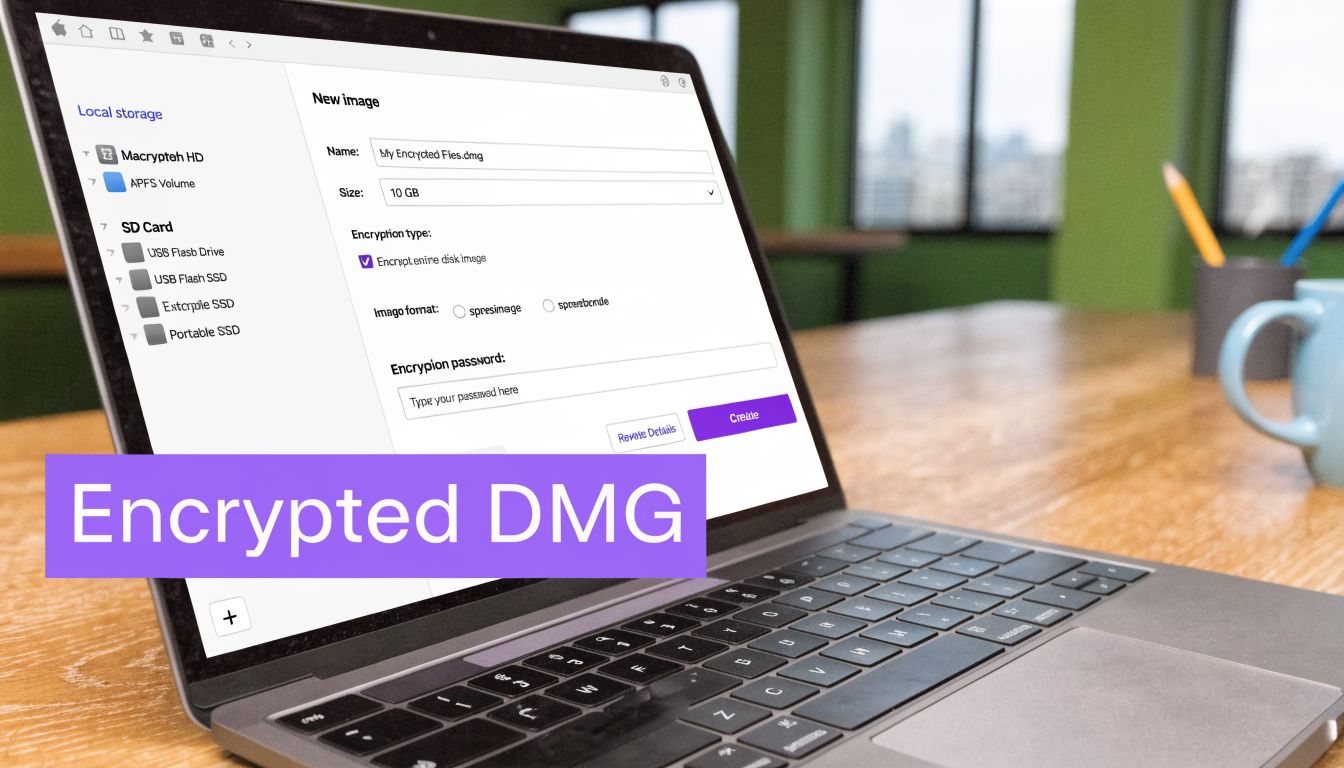
Ein DMG verhält sich wie ein verschlossener Behälter. Der Empfänger öffnet es, gibt das Passwort ein und bindet es wie ein Laufwerk ein. Für den Austausch zwischen Macs ist es sauberer und besser vertretbar als der alte ZIP-Weg.
So erstellen Sie ein verschlüsseltes DMG
Öffnen Sie das Festplatten-Dienstprogramm und gehen Sie dann diesen Weg:
- Wählen Sie Ablage.
- Wählen Sie Neues Image.
- Wählen Sie Leeres Image.
- Geben Sie einen Namen und einen Speicherort an.
- Legen Sie eine Größe fest, die für Ihre Dateien ausreicht.
- Wählen Sie unter Verschlüsselung AES-256.
- Geben Sie ein starkes Passwort ein.
- Sichern Sie das Image, öffnen Sie es und ziehen Sie Ihre Dateien hinein.
Nachdem Sie das eingebundene Image ausgeworfen haben, ist das DMG versandfertig.
Warum das die bessere native Sicherheitslösung ist
Der große Vorteil ist der Verschlüsselungsstandard. Die Vorgabe für diesen Artikel nennt ausdrücklich die verschlüsselte DMG-Option AES-128/256 des Festplatten-Dienstprogramms als stärkere native Alternative zu ZIP, und das ist der Grund, warum sicherheitsbewusste Mac-Nutzer sie für vertrauliche Ablage und vertraulichen Austausch bevorzugen.
Außerdem vermeiden Sie das ZIP-spezifische Problem, dass Dateinamen im Archiv auf dieselbe Weise sichtbar sind.
Wenn die Datei bei Offenlegung ein rechtliches, ein Compliance- oder ein Reputationsproblem auslösen würde, nutzen Sie ein DMG statt eines nativen ZIP.
Die eigentliche Einschränkung
DMG ist innerhalb des Apple-Ökosystems hervorragend. Für den plattformübergreifenden Austausch ist es schlecht geeignet.
Windows-Empfänger haben meist keinen reibungslosen Weg, ein DMG zu öffnen. Damit ist es eine schlechte Wahl für eine externe Anwältin mit Windows-Laptop, ein Einkaufsteam, das Outlook am PC nutzt, oder eine Kundenassistenz, die an einem streng abgesicherten Unternehmensrechner arbeitet.
Für Fachleute, die vor Audits oder Richtlinien-Updates ein besseres Fundament zu Verschlüsselungsentscheidungen brauchen, kann diese Leseliste helfen, um Ihr Verschlüsselungswissen für Audits zu vertiefen. Sie ist nützlich, wenn Sie erklären müssen, warum ein Format einem anderen vorgezogen wurde.
Die universelle Methode mit Apps von Drittanbietern
In gemischten Geräteumgebungen sind Tools von Drittanbietern die professionelle Antwort. Sie lösen die beiden größten Schwächen der nativen Mac-Optionen. Natives ZIP ist bequem, aber schwach. DMG ist stark, aber auf den Mac ausgerichtet.
Apps wie Keka, BetterZip und Archiver liegen in der praktischen Mitte. Sie erstellen verschlüsselte Archive in Formaten, die zwischen macOS und Windows besser funktionieren.
Warum diese Tools in der Kundenarbeit gewinnen
Entscheidend ist nicht nur, eine passwortgeschützte Datei zu erstellen. Entscheidend ist, eine zu erstellen, die der Empfänger ohne Verwirrung öffnen kann. Standard-ZIP-Dateien vom Mac, die mit zip -er erstellt wurden, scheitern im Windows-Explorer häufig, und Kompatibilitätsbeschwerden nahmen in Diskussionen zu macOS Sonoma zu. Deshalb sind Tools, die AES-ZIP- oder 7z-Archive erzeugen, laut diesem Kompatibilitäts-Thread in den Apple Discussions die sicherere Wahl für mehrere Betriebssysteme.
Das ist der Unterschied zwischen einer technischen und einer brauchbaren Lösung.
Wenn eine Finanzleiterin einem Kunden ein Angebot schickt oder ein Account Manager Verlängerungsunterlagen mailt, sollte das Archivformat nicht zum Support-Ticket werden. Gute Tools von Drittanbietern verringern dieses Risiko.
Worauf Sie bei einer App achten sollten
Machen Sie die Auswahl nicht komplizierter, als sie ist. Konzentrieren Sie sich auf diese Punkte:
- Moderne Verschlüsselung: Achten Sie auf Unterstützung für AES-256.
- Formatwahl: ZIP mit AES oder 7z ist meist das praktische Ziel.
- Einfachheit für den Empfänger: Die Gegenseite sollte es mit gängigen Tools wie 7-Zip öffnen können.
- Wiederholbarkeit: Voreinstellungen sind wichtig, wenn Ihr Team häufig geschützte Anhänge verschickt.
BetterZip wird im geschäftlichen Umfeld oft genannt, weil es Voreinstellungen und mehr Kontrolle über das Archivverhalten bietet. Keka ist beliebt, weil es unkompliziert ist. Archiver spricht Menschen an, die eine ausgefeilte Oberfläche und weniger Stellschrauben wollen.
Ein sauberer Ablauf, der funktioniert
Für Teams mit Kundenkontakt ist das Muster einfach:
- Erstellen Sie das Archiv in einer App, die AES beherrscht
- Hängen Sie es in Gmail oder Outlook an
- Senden Sie das Passwort separat über einen anderen Kanal
Der zweite Schritt ist wichtig. Schicken Sie das Passwort nicht in derselben E-Mail wie die Datei. Senden Sie es per Chat, Telefon oder in einer separaten Nachricht mit zeitlichem Abstand.
Eine Datei ist nur so sicher wie die Art, wie Sie das Passwort übermitteln.
Die richtige Methode wählen: Sicherheit und Kompatibilität im Vergleich
Führungskräfte brauchen keinen langen technischen Vortrag. Sie brauchen eine schnelle Entscheidung. Die beste Methode hängt von der Sensibilität der Datei und vom Gerät des Empfängers ab.
Hier ist der praktische Vergleich.
Vergleich der Methoden zum Dateischutz auf dem Mac
| Methode | Sicherheitsniveau | Windows-Kompatibilität | Am besten geeignet für |
|---|---|---|---|
Terminal zip -er | Niedrig für sensible geschäftliche Nutzung | Für manche Empfänger unzuverlässig | Schneller Schutz für nicht sensible Dateien |
| Verschlüsseltes DMG im Festplatten-Dienstprogramm | Hoch innerhalb von Mac-Abläufen | Schlecht | Vertraulicher Austausch von Mac zu Mac und sichere Archive |
| App eines Drittanbieters mit AES-ZIP oder 7z | Stark für den professionellen Austausch | Gut | Sensible Dateien, die zwischen Mac und Windows verschickt werden |
Das größte Risiko bei der Standard-ZIP-Methode
Der Standardbefehl zip -e von macOS nutzt ZipCrypto, ein Verfahren aus den 1990er-Jahren. Ein alphanumerisches Passwort mit 8 Zeichen lässt sich auf moderner Hardware in weniger als einem Tag per Brute Force knacken, und Apples eigene Dokumentation warnt vor der Unsicherheit. Deshalb raten 99 % der Sicherheitsexperten im geprüften Material bei sensiblen Daten davon ab und empfehlen stärkere Formate. Diese Warnung wird in dieser Diskussion der Apple Community zur Sicherheit von zip -e besprochen.
Diese Zahl sollte Ihre Entscheidung prägen.
Ein ausgelastetes Team sieht „passwortgeschützt“ und nimmt an, die Datei sei sicher. Sie ist nicht automatisch sicher. Die Bezeichnung klingt beruhigend, aber das zugrunde liegende Verfahren zählt mehr als das bloße Vorhandensein eines Passwortfelds.
Ein einfacher Entscheidungstest
Nutzen Sie diesen schnellen Filter, bevor Sie etwas anhängen:
-
Würde eine Offenlegung rechtlichen oder rufschädigenden Schaden anrichten?
Verwenden Sie kein natives ZIP. -
Nutzt der Empfänger definitiv einen Mac?
DMG ist eine starke Option. -
Schreiben Sie jemandem außerhalb Ihres Unternehmens?
Greifen Sie standardmäßig zu einer App eines Drittanbieters mit moderner Verschlüsselung und besserer Kompatibilität.
Wenn Ihr Unternehmen Richtlinien für Anhänge, Regeln für die Weitergabe von Passwörtern oder Standards für den Umgang mit E-Mails verschärft, lohnt sich ein Blick auf umfassendere Hinweise zur E-Mail-Sicherheit für Teams. Entscheidungen zum Dateischutz gehören zum selben operativen Risikobild.
Entscheidungshilfe: Natives ZIP ist für Bequemlichkeit. DMG ist für Mac-Sicherheit. AES-Archive von Drittanbietern sind für professionelle E-Mail.
Ihr cleverer Ablauf für sichere E-Mail-Anhänge
Der sauberste Ablauf ist der, dem Ihr Team auch unter Termindruck folgt. Er sollte keinen Sicherheitsspezialisten erfordern. Er sollte eine klare Entscheidung erfordern.
Der praktische Entscheidungsbaum
Ist der Anhang Routine und soll das Passwort vor allem beiläufigen Zugriff abschrecken, ist die Terminal-Methode vertretbar. Sie ist schnell, eingebaut und für Anwendungen mit geringem Risiko in Ordnung.
Ist die Datei hochvertraulich und bleibt in einem reinen Mac-Ablauf, erstellen Sie ein verschlüsseltes DMG. Das ist die beste native Wahl, wenn Sicherheit wichtiger ist als Kompatibilität.
Im häufigsten professionellen Szenario, dem Versand einer sensiblen Datei an jemanden, dessen Gerät Sie nicht kontrollieren, nutzen Sie eine App eines Drittanbieters, die ein AES-geschütztes ZIP- oder 7z-Archiv erstellt. Das ist die risikoärmste Standardlösung für externe E-Mails.
Den Versandprozess konsequent einhalten
Das Archivformat ist nur die halbe Arbeit. Die andere Hälfte ist, wie Sie es senden.
- Passwort getrennt senden: Übermitteln Sie es über einen anderen Kanal.
- Dateien sorgfältig benennen: Geben Sie in sichtbaren Dateinamen keinen vertraulichen Kontext preis.
- Vor dem Senden testen: Ist der Empfänger wichtig, öffnen Sie das Archiv vorher auf einem anderen Rechner.
- Reibung im Posteingang verringern: Standardisieren Sie diesen Ablauf, damit Ihr Team nicht jedes Mal improvisiert.
Wenn Sie Abläufe rund um sichere ausgehende Kommunikation verbessern, ist dieser Leitfaden zu sicherer Geschäfts-E-Mail mit Erkenntnissen von GoSafe eine nützliche Ergänzung. Das Archiv selbst ist wichtig, aber ebenso die Gewohnheiten beim Teilen, Prüfen und Nachfassen.
Es gibt auch einen Produktivitätsaspekt. Teams mit organisierten Posteingängen treffen bessere Entscheidungen bei Anhängen, weil sie nicht in Eile sind. Eine sauberere Struktur beim Organisieren Ihres Posteingangs verringert das Gedränge in letzter Minute, das zu schwachen Entscheidungen beim Dateiversand führt.
Nutzen Sie die einfachste mögliche Regel. Geringe Sensibilität bedeutet schnelle Methode. Hohe Sensibilität auf dem Mac bedeutet DMG. Sensible plattformübergreifende E-Mail bedeutet AES-Archiv eines Drittanbieters. Dieses Raster hält im Kundenalltag stand.
Ellie unterstützt Sie bei allem, was rund um sichere Anhänge im E-Mail-Alltag sonst noch anfällt. Wenn Sie in Gmail und Outlook schneller antworten möchten, ohne Ihren Ton zu verlieren, entwirft Ellie Antworten direkt in Ihrem bestehenden Posteingang, sodass Sie mit weniger Aufwand prüfen, anpassen und senden können.