
Posteingang organisieren: Der Leitfaden für Gmail und Outlook
Von außen sieht Ihr Posteingang wahrscheinlich ganz in Ordnung aus. Ein paar ungelesene Markierungen. Ein paar Nachrichten mit Stern. Ein paar Dinge, die Sie „später“ beantworten wollen. Doch sobald Sie ihn öffnen, wird das Problem offensichtlich. Wichtige Konversationen stehen neben Newslettern, die Sie nie lesen. Belege, Kalender-Updates, automatische Benachrichtigungen und alte Gespräche konkurrieren um dieselbe Aufmerksamkeit. Jeder Blick durch die Liste fühlt sich wie Arbeit an, noch bevor die eigentliche Arbeit beginnt.
Dieses Chaos hat seinen Preis. 42 % der Menschen prüfen ihren Posteingang drei- bis fünfmal täglich, und während 35 % weniger als eine Stunde mit E-Mails verbringen, sind es bei weiteren 35 % zwischen zwei und fünf Stunden, so der E-Mail-Statistikbericht von ZeroBounce. Diese Verteilung sagt etwas Wichtiges aus. E-Mail bleibt nicht von selbst eine kleine Aufgabe. Sie wächst, bis Sie ein System darum herum aufbauen.
Die üblichen Tipps, wie Sie Ihren Posteingang organisieren, greifen zu kurz. Sie raten zu Ordnern, ein paar Abmeldungen von Verteilern und dem Ziel Inbox Zero. Nützlich, aber unvollständig. Gmail und Outlook können beide weit mehr, als üblicherweise genutzt wird. Der praktische Weg verläuft in Phasen: schnell aufräumen, ein einfaches Sortiersystem einrichten, die Priorisierung verstärken und dann entscheiden, wie viel Sie Automatisierung oder KI überlassen möchten.
Inhaltsverzeichnis
- Raus aus der digitalen Lawine
- Die große Posteingang-Bereinigung mit Suchoperatoren
- Ihr automatisches Sortiersystem aufbauen
- Fortgeschrittene Priorisierung für Profis
- Speicherplatz zurückgewinnen und langfristig pflegen
- Die Zukunft der Posteingangsverwaltung: KI-Assistenten
- Häufig gestellte Fragen zur Organisation des Posteingangs
Raus aus der digitalen Lawine
Montag, 8:47 Uhr. Sie öffnen Gmail oder Outlook, um eine dringende Nachricht zu beantworten. Vierzig Minuten später haben Sie sich durch Belege, interne CC-Mails, Kalenderrauschen, Newsletter, die Sie längst abbestellen wollten, und drei Konversationen geklickt, die Sie erneut gelesen haben, ohne etwas zu entscheiden. Die ursprüngliche Nachricht wartet immer noch.
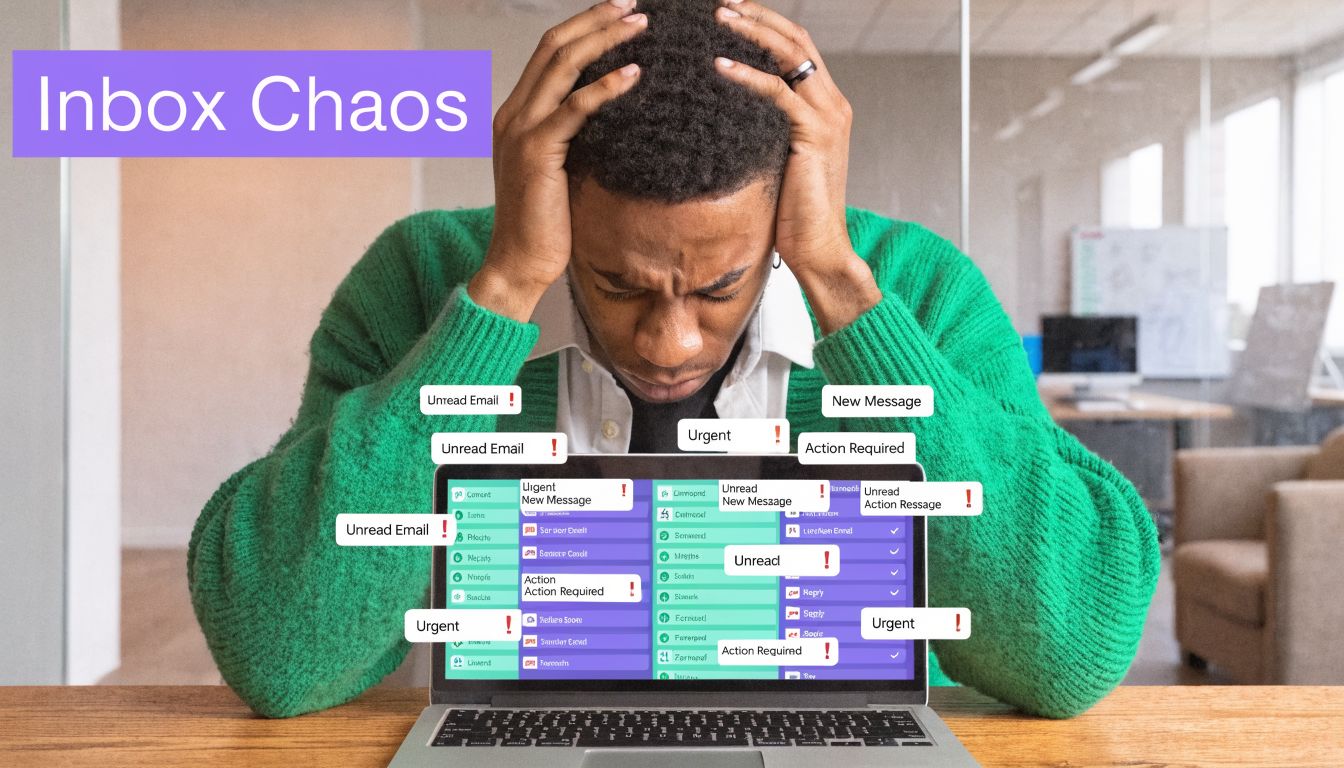
Diese Erschöpfung setzt früh ein, denn ein unaufgeräumter Posteingang ist kein Leseproblem. Er ist ein Entscheidungsproblem. Jede Nachricht verlangt von Ihnen, sie einzuordnen, zu verschieben, zu beantworten, abzulegen, zu löschen oder sich später daran zu erinnern. Wer dieselbe E-Mail fünfmal öffnet, hat meist ein schwaches System, nicht zu wenig Willenskraft.
Dasselbe Muster sehe ich bei Kundinnen und Kunden in Vertrieb, Betrieb, Beratung und Führungsrollen. Sie nutzen den Posteingang gleichzeitig als Aufgabenliste, Aktenschrank, Erinnerungssystem und Kommunikationskanal. Gmail und Outlook ermöglichen ein deutlich besseres Setup, aber nur, wenn der Posteingang zu seiner eigentlichen Aufgabe zurückkehrt: der Triage.
Praktische Regel: Wenn Ihr Posteingang Aufgaben, Nachschlagematerial, Newsletter, Belege und Konversationen in einem einzigen Strom vermischt, übernimmt er Ablagearbeit, obwohl er nur sichten sollte.
Die Zahl ungelesener Nachrichten ist kein Charaktertest. Sie zeigt meist nur, dass zu viele Nachrichtenarten um dieselbe Aufmerksamkeit konkurrieren. Die Lösung ist nicht strengere Selbstdisziplin. Die Lösung ist ein System in Phasen: erst den Rückstand schnell abbauen, dann Regeln und Ordner einrichten, die weniger wertvolle Post aus dem Blick halten, und erst danach KI-Tools dort einsetzen, wo sie manuelles Sortieren und Nachfassen verringern.
Es gibt hier einen Zielkonflikt. Ein stark durchorganisiertes Setup kann fragil werden, wenn es von Dutzenden Filtern und Ordnern abhängt, die niemand pflegt. Ein nacktes Postfach ohne Struktur sorgt für ständige Unterbrechungen. Der Mittelweg funktioniert am besten: ein schnelles Aufräumen, wenige verlässliche Kategorien und klare Regeln dafür, was heute Ihre Aufmerksamkeit verdient.
Wenn Sie ergänzende taktische Ideen suchen, sind die Tipps zum E-Mail-Management von Pitch Deck Scanner nützlich, um Gewohnheiten beim Bearbeiten und Nachfassen zu schärfen.
Die große Posteingang-Bereinigung mit Suchoperatoren
Manuelles Aufräumen ist langsam, weil Sie jede E-Mail einzeln prüfen müssen. Mit Suchoperatoren lassen Sie Gmail und Outlook zuerst sortieren. Das verwandelt die Aufgabe von „über alles entscheiden“ in „einen genau abgegrenzten Stapel prüfen und abräumen“.
Warum Suche besser ist als manuelles Aufräumen
Das meiste alte Chaos im Posteingang fällt in vorhersehbare Gruppen. Newsletter. Social-Media-Benachrichtigungen. Versandmeldungen. Belege. Werbung. Interne Benachrichtigungen. Sobald Sie diese Gruppen direkt durchsuchen, geht das Aufräumen deutlich schneller und sicherer.
Beginnen Sie mit Kategorien mit geringem Risiko:
- Werbe-E-Mails: Suchen Sie nach Absenderdomains, die Sie ohnehin immer archivieren oder löschen, etwa Newsletter von Shops oder Erinnerungen an Webinare.
- Automatische Benachrichtigungen: Bilden Sie Stapel um Begriffe wie „no-reply“, „notification“, „digest“ oder „update“.
- Alte E-Mails: Alte Nachrichten lassen sich leichter beurteilen. Wenn Sie sie vor Monaten nicht gebraucht haben, brauchen Sie sie wahrscheinlich auch jetzt nicht im Haupt-Posteingang.
- Große E-Mails: Gut für das Aufräumen von Speicherplatz, besonders bei Gmail-Konten kurz vor dem Limit.
Erst suchen, dann das Ergebnis durchsehen, dann in großer Menge archivieren oder löschen. Löschen Sie niemals aus dem Gedächtnis in großer Menge.
Spickzettel: Suche in Gmail und Outlook
| Aktion | Gmail-Operator | Outlook-Operator |
|---|---|---|
| Alte E-Mails eines Absenders finden | from:example@company.com older_than:1y | from:example@company.com received:<01/01/2024 |
| Newsletter finden | unsubscribe oder label:^smartlabel_newsletter | unsubscribe |
| E-Mails mit Anhängen finden | has:attachment | hasattachments:yes |
| Große E-Mails finden | larger:10M | size:>10MB |
| Alte ungelesene E-Mails finden | is:unread older_than:90d | isread:no received:<01/01/2025 |
| Kategorie nach Betreff finden | subject:(invoice OR receipt) | subject:invoice OR subject:receipt |
| Markierte Elemente ausschließen | -is:starred | -flag:flagged |
| E-Mails in einem Label oder Ordner finden | label:promotions | folder:Inbox oder eine Suche nach einem Ordnernamen |
Ein paar verlässliche Beispiele zum Kopieren und Anpassen:
- Gmail-Newsletter, die älter als ein Jahr sind:
unsubscribe older_than:1y -is:starred - Große Gmail-Dateien, die Sie vielleicht archivieren möchten:
has:attachment larger:10M - Alte automatische E-Mails in Outlook:
from:no-reply received:<01/01/2024 - Ungelesener Ballast eines Absenders in Outlook:
from:example@company.com isread:no
Sichere Reihenfolge beim Aufräumen
Gehen Sie in Gmail und Outlook in dieser Reihenfolge vor, damit Sie beim Organisieren Ihres Posteingangs keine neuen Probleme schaffen.
-
Bei unsicheren Stapeln erst archivieren, dann löschen
Enthält das Suchergebnis Dinge, die Sie später vielleicht noch brauchen, archivieren Sie sie zuerst. So verschwinden sie aus dem Blick, ohne dass etwas verloren geht. -
Offensichtlichen Müll in großen Mengen löschen
Werbung, veraltete Benachrichtigungen, abgelaufene Terminerinnerungen und Meldungen, nach denen Sie nie wieder suchen würden, können direkt in den Papierkorb bzw. in „Gelöschte Elemente“ wandern. -
Jeden Stapel stichprobenartig prüfen
Öffnen Sie einige Nachrichten vom Anfang, aus der Mitte und vom Ende des Ergebnisses. Diese kurze Stichprobe deckt fehlerhafte Suchen auf. -
Gleich abbestellen, wenn Sie schon dabei sind
Taucht ein Absender immer wieder in Ihren Aufräumsuchen auf, bestellen Sie ihn ab, bevor Sie weitermachen. Sonst ist der Stapel nächste Woche wieder da. -
Wiederkehrende Suchen speichern
Mit Suchordnern in Outlook und Filtern in Gmail wird die Logik der heutigen Bereinigung zu einem dauerhaften System.
Eine Bereinigung sollte sich chirurgisch anfühlen, nicht dramatisch. Wenn Sie bei jedem Ergebnis zögern, ist die Suche zu breit. Schränken Sie sie ein und machen Sie weiter.
Ihr automatisches Sortiersystem aufbauen
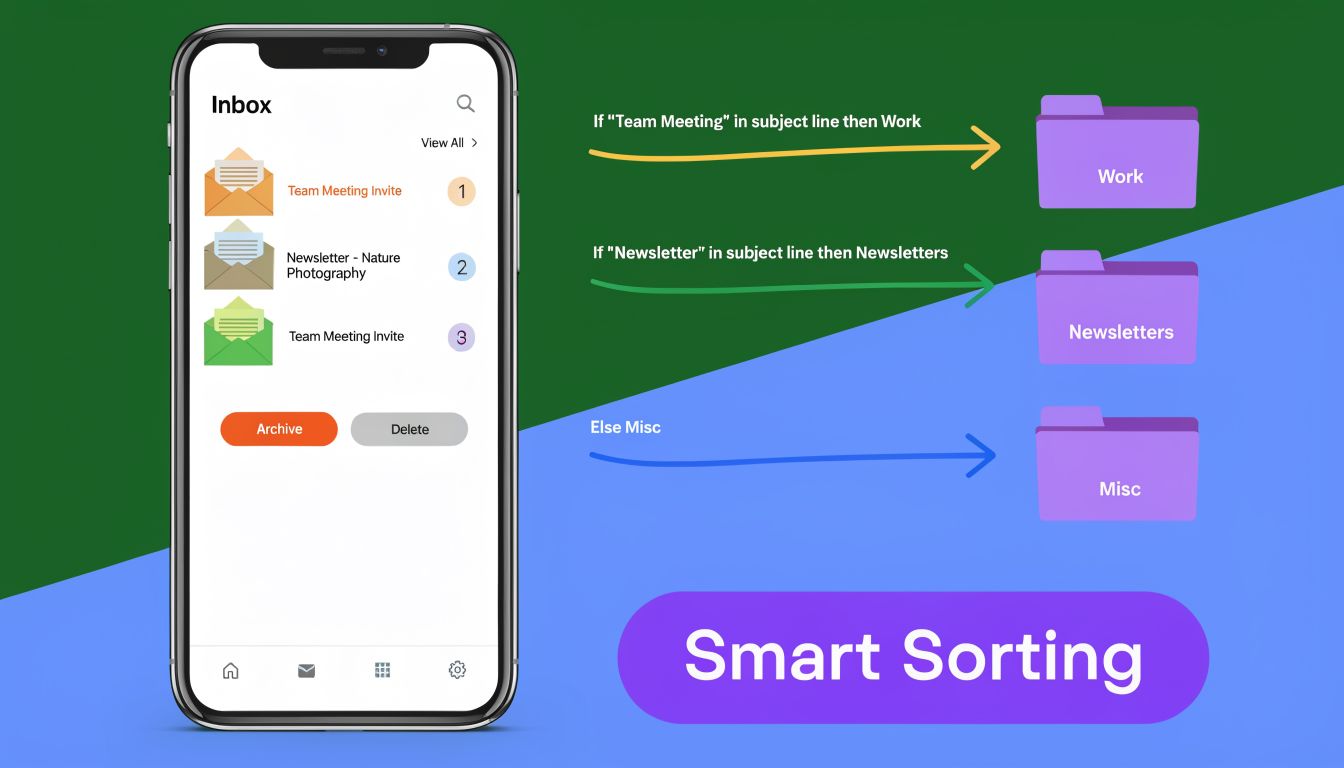
Die Bereinigung bringt Erleichterung. Kontrolle bringt sie nicht. Kontrolle entsteht dadurch, dass Sie festlegen, wohin neue E-Mails gehören, bevor sie ankommen.
Arbeiten Sie mit Kategorien statt mit einem Ordnerlabyrinth
Viele bauen ihr System zu aufwendig. Sie legen einen Ordnerbaum an, der einen Tag lang ordentlich aussieht und danach nur noch nervt. Ein einfacheres Modell funktioniert besser: 4 bis 6 Statuskategorien.
Fachleute empfehlen ein System mit 4 bis 6 Statuskategorien, etwa „Zu erledigen“, „Warten auf“, „Später lesen“ und „Nachschlagen“, statt komplexer Ordnerhierarchien. Studien zeigen, dass sich mit dieser Methode die Zeit zum Wiederfinden von E-Mails um 70 % verkürzen lässt, weil die moderne Suche meist schneller ist als manuelles Ablegen, wie im Leitfaden von Superhuman zum Organisieren von E-Mails beschrieben.
Ein praxistaugliches Setup für Gmail oder Outlook sieht so aus:
-
Zu erledigen
E-Mails, die heute eine Entscheidung, eine Antwort oder eine Aufgabe erfordern. -
Warten auf
Nachrichten, bei denen Sie geantwortet oder etwas delegiert haben und das Ergebnis verfolgen müssen. -
Später lesen
Newsletter, lange Updates, Fachlektüre und nicht dringende Mitteilungen. -
Nachschlagen
Belege, Bestätigungen, Richtlinien-E-Mails und Konversationen, die Sie später vielleicht suchen müssen. -
Archiv
Alles, was erledigt ist.
Sobald Sie Ordner gleichzeitig nach Kunde, Projekt, Dringlichkeit, Thema und Person anlegen, verlangt das System zu viel von Ihnen.
So richten Sie es in Gmail und Outlook ein
In Gmail arbeiten Sie mit Labels und Filtern. In Outlook arbeiten Sie mit Ordnern, Kategorien und Regeln. Die Logik ist dieselbe.
Probieren Sie zuerst diese Automatisierungen aus:
-
Newsletter nach „Später lesen“
Filtern Sie Nachrichten, die „unsubscribe“ enthalten oder von bekannten Publikationen stammen. Überspringen Sie den Posteingang, wenn Sie dem Absendermuster vertrauen. -
CC-Mails nach „Nachschlagen“
Wenn Sie nur in Kopie stehen und nicht direkt angesprochen werden, leiten Sie die Nachricht aus dem Haupt-Posteingang um, es sei denn, der Absender hat hohe Priorität. -
Kunde oder Chef nach „Zu erledigen“
Vergeben Sie ein Label, eine Kategorie oder eine Markierung, damit diese Nachrichten sichtbar bleiben. -
Belege und Bestätigungen nach „Nachschlagen“
Stichwörter wie Rechnung, Beleg, Bestellung, Buchung und Bestätigung funktionieren gut. -
Automatische Berichte ins Archiv
Dashboards und tägliche Zusammenfassungen brauchen oft gar keine Zeit im Posteingang.
Für eine breitere Perspektive auf Automatisierung ist diese Erklärung zur E-Mail-Automatisierung nützlich, weil sie Regeln als Entlastung beim Arbeitsaufkommen versteht, nicht nur als Ordnung.
Halten Sie das Setup zurückhaltend. Wenn eine Regel ständig Betreuung braucht, löschen Sie sie. Wenige stabile Filter schlagen viele clevere.
Fortgeschrittene Priorisierung für Profis
Auch ein organisierter Posteingang scheitert, wenn alles gleich dringend aussieht. Profis brauchen ein Triage-Modell, nicht nur Sortierung. Das einfachste ist die Eisenhower-Matrix: dringend und wichtig, wichtig, aber nicht dringend, dringend, aber nicht wichtig, und beides nicht.
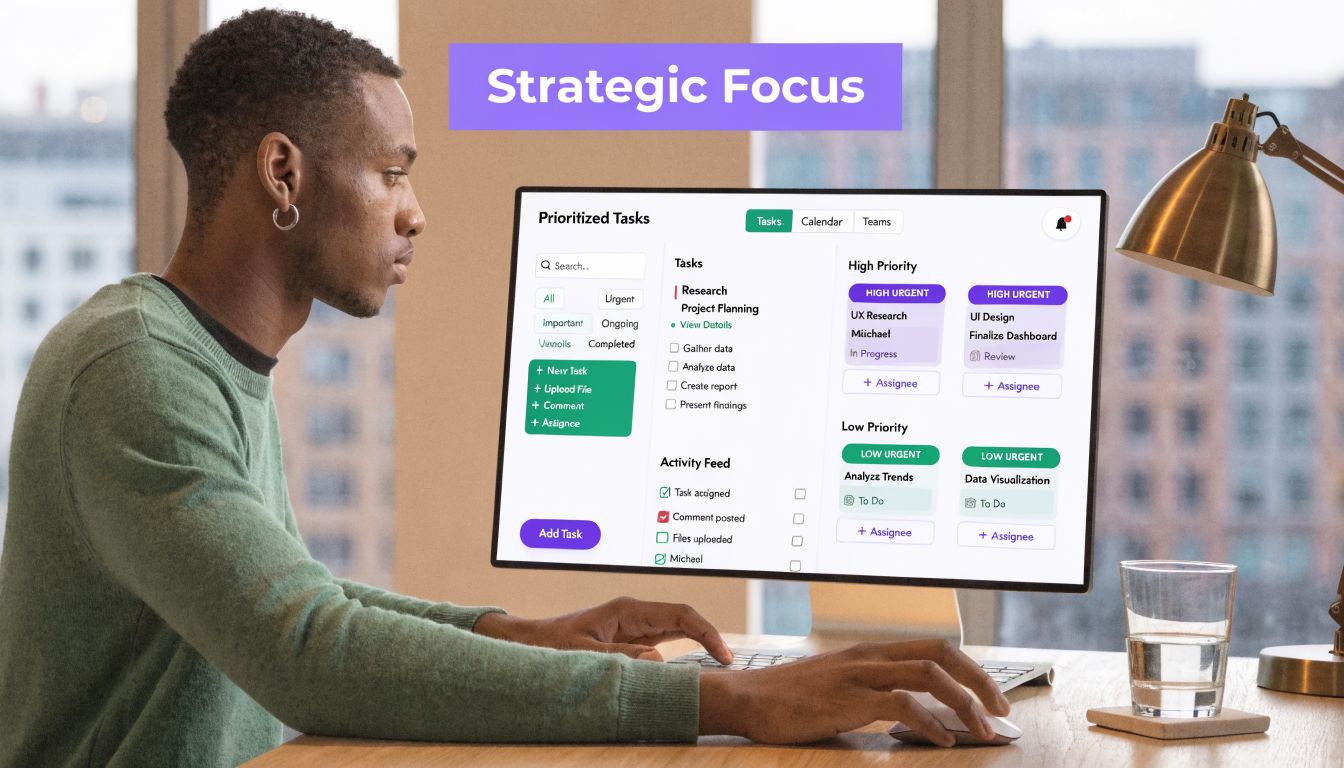
Die Eisenhower-Matrix in Labels und Markierungen übersetzen
Sie müssen nicht jede E-Mail mit allen vier Quadranten versehen. Sie brauchen nur genug Struktur, um nicht mehr alle Nachrichten gleich zu behandeln.
Laut Mailbirds Überblick über Fehler bei der E-Mail-Organisation und ihre Lösungen kann die Anwendung der Eisenhower-Matrix mit E-Mail-Regeln 75 % der Nutzer helfen, ihren Posteingang auf weniger als 50 E-Mails pro Tag zu reduzieren, und 30 bis 50 % des täglichen Volumens lassen sich oft als nicht dringend automatisch archivieren.
So nutzen Sie diese Logik:
-
Dringend und wichtig
Mit Stern oder Markierung versehen. In „Zu erledigen“ lassen. Das sind Eskalationen von Kunden, zeitkritische Freigaben oder Probleme, die mit Umsatz, Fristen oder Menschen zusammenhängen. -
Wichtig, aber nicht dringend
In eine Aufgabe umwandeln und aus dem Blick nehmen. Google Tasks, Microsoft To Do, Todoist oder Ihr Kalender funktionieren alle. -
Dringend, aber nicht wichtig
Wenn möglich delegieren. Weiterleiten, zuweisen oder in ein Team-Postfach verschieben. -
Keines von beidem
Ohne Diskussion archivieren oder löschen.
Mit Snooze die Aufmerksamkeit schützen
Snooze gehört zu den am wenigsten genutzten Funktionen in Gmail und Outlook. Es löst einen häufigen Fehler: eine Nachricht zu früh zu sehen und sie dann den ganzen Tag gedanklich mit sich herumzutragen.
Gute Kandidaten für Snooze:
- Nachfassaktionen, die Sie noch nicht bearbeiten können
- Reisedetails, die Sie erst morgen brauchen
- Terminvorbereitung, die nächste Woche wichtig wird
- Leseintensive Nachrichten, die jetzt keine Antwort erfordern
Ihr Posteingang sollte zeigen, was jetzt Aufmerksamkeit verdient, nicht alles, was existiert.
Kombinieren Sie in Rollen mit hohem Volumen absenderbasierte Regeln mit Stichwörtern im Betreff. Eine Regel wie „vom Kunden-Domain + Betreff enthält dringend/Problem/Verlängerung“ kann echte Prioritäten schnell sichtbar machen. Seien Sie wählerisch. Wenn jedes wichtig klingende Wort eine Markierung auslöst, wird nichts priorisiert.
Speicherplatz zurückgewinnen und langfristig pflegen
Das Aufräumen wird oft aufgeschoben, weil man Angst hat, das Falsche zu löschen. Diese Angst ist berechtigt. Die Lösung besteht darin, zu wissen, wo die Wiederherstellung liegt, und einen kurzen Pflegerhythmus aufzubauen, damit Sie nicht noch einmal einen riesigen Neustart brauchen.
So stellen Sie gelöschte E-Mails wieder her
In Gmail landen gelöschte Nachrichten im Papierkorb. In Outlook landen sie in Gelöschte Elemente. Wenn Sie bei einer Bereinigung versehentlich etwas entfernen, ist das die erste Stelle zum Nachsehen.
Ein vorsichtiges Vorgehen hilft:
-
Unsichere E-Mails zuerst archivieren
Archivieren räumt den Posteingang auf, ohne die Nachricht zu entfernen. -
Nur offensichtlich wertlose E-Mails löschen
Alte Werbung, veraltete Benachrichtigungen und doppelte Meldungen sind sicherere Kandidaten zum Löschen in großer Menge. -
Erst die Wiederherstellungsordner prüfen, bevor Panik aufkommt
Durchsuchen Sie den Papierkorb bzw. „Gelöschte Elemente“ nach Absender, Betreff oder Datum.
Wenn Ihre E-Mails auf dem Smartphone fehlen, liegt es nicht immer am Löschen. Auch Synchronisierungsprobleme und Filter können die Ursache sein. Dieser Beitrag dazu, warum E-Mails auf dem iPhone nicht ankommen, ist eine praktische Referenz, wenn Nachrichten zwischen Geräten zu verschwinden scheinen.
Die wöchentliche Pflege, die das System am Leben hält
Sie brauchen kein tägliches Perfektionsritual. Sie brauchen jede Woche eine kurze Durchsicht.
Planen Sie dafür einen wiederkehrenden Kalendertermin ein und erledigen Sie drei Dinge:
-
„Zu erledigen“ leeren
Antworten, Aufgabe anlegen, delegieren oder archivieren. -
„Warten auf“ durchsehen
Liegen gebliebene Konversationen nachfassen und Schleifen schließen. -
Speicherdruck prüfen
Nach großen Anhängen suchen und archivieren oder löschen, was Sie nicht mehr brauchen.
Eine gute Pflegeroutine ist langweilig. Genau das ist der Punkt. Wenn Ihr System von Motivation abhängt, hält es nicht.
Die Zukunft der Posteingangsverwaltung: KI-Assistenten
Regeln und Filter bewältigen Muster. Urteilsvermögen bewältigen sie nicht besonders gut. Absender wechseln ihre Adresse. Dieselbe Person schickt sowohl kritische als auch triviale E-Mails. Eine Konversation braucht eine sorgfältige Antwort, eine andere nur eine kurze Bestätigung, und eine dritte braucht Daten aus einem CRM oder Helpdesk, bevor überhaupt jemand antworten sollte.
Wo Regeln an ihre Grenzen stoßen
Bei Einzelpersonen kommt der Bruchpunkt meist mit dem Volumen. Bei Teams kommt er mit dem Kontext. Ein Support-Mitarbeiter braucht vielleicht Tarifdetails. Eine Vertriebsleiterin braucht vielleicht ein Verlängerungsdatum. Ein Operations-Leiter braucht vielleicht den Abrechnungsstatus, bevor er antwortet.
Das übergeordnete Produktivitätsproblem ist groß. Berufstätige verbringen fast 28 % ihrer Arbeitswoche mit E-Mails, und zusätzlich geht Zeit verloren, weil sie in andere Systeme wechseln müssen, um fehlenden Kontext zu finden, wie der Artikel der Tufts University zum Bändigen eines überquellenden Posteingangs feststellt. Hier beginnt KI eine Rolle zu spielen.
Was KI kann, wenn Filter es nicht können
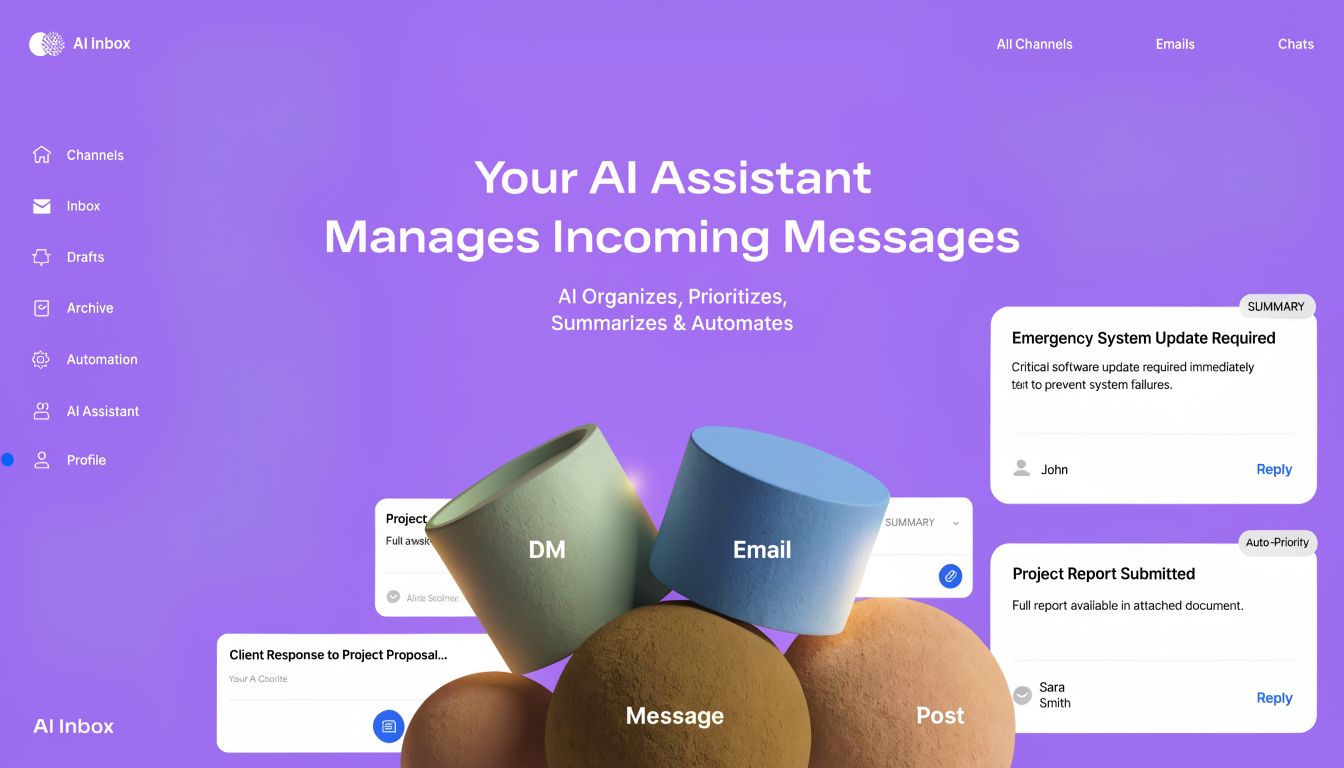
KI-Assistenten können den Kontext einer Konversation prüfen, Nachrichten erkennen, die Aufmerksamkeit verlangen, und Antworten in einem einheitlichen Ton entwerfen. Manche holen zusätzlich Informationen aus externen Systemen, damit die Antwort auf aktuellen Fakten statt auf dem Gedächtnis beruht.
Wenn der Ton Ihnen Mühe macht, besonders wenn Sie eine Nachricht schnell abmildern oder schärfen müssen, können Tools, die Tonen zum Anpassen des Tons von Nachrichten nutzen, vor dem Senden beim Umformulieren helfen.
Wer zwischen menschlicher Delegation und Softwareunterstützung abwägt, findet in diesem Vergleich von virtuellen Assistenten und KI-E-Mail-Assistenten eine gute Denkhilfe für die Vor- und Nachteile.
Eine Option in dieser Kategorie ist Ellie. Ellie entwirft Antworten in Gmail und Outlook und kann für Teamantworten Unternehmenswissen oder Live-Abfragen nutzen. Das ersetzt keine gute Struktur im Posteingang. Es setzt darauf auf. Je sauberer Ihr Triage-System, desto nützlicher wird KI.
Häufig gestellte Fragen zur Organisation des Posteingangs
Ist Inbox Zero für vielbeschäftigte Berufstätige realistisch
Ja, wenn Sie es richtig definieren. Inbox Zero bedeutet nicht, dass jede E-Mail für immer erledigt ist. Es bedeutet, dass Ihr Posteingang nicht als Lagerraum oder Erinnerungssystem dient. Aufgaben liegen unter „Zu erledigen“ oder in Ihrer Aufgabenverwaltung. Nachschlagematerial wird archiviert oder mit Labels versehen.
Wie lange sollte das erste Aufräumen dauern
Länger, als man möchte, kürzer, als man fürchtet. Die erste Bereinigung ist meist eine konzentrierte Sitzung und kein mehrtägiges Projekt, wenn Sie Suchoperatoren statt manueller Sortierung nutzen.
Sollte ich löschen oder archivieren
Archivieren Sie im Zweifel standardmäßig. Löschen Sie offensichtlichen Müll. Allein diese Regel verringert Stress und beschleunigt Entscheidungen.
Wie viele Ordner oder Labels brauche ich
Weniger, als Sie denken. Ein kleines Kategoriensystem lässt sich leichter pflegen als ein detaillierter Ablagebaum.
Was ist der größte Fehler, den Menschen machen
Sie nutzen ungelesene E-Mails als Erinnerungsliste. Das macht den Posteingang zu einem sichtbaren To-do-Haufen und verlangsamt jeden Blick darauf.
Wenn Ihr Posteingang voller Nachrichten ist, die mehr als nur Sortieren brauchen, nämlich durchdachte Antworten, lohnt sich ein Blick auf Ellie. Ellie arbeitet in Gmail und Outlook, entwirft Antworten in Ihrem Ton und verkürzt die Zeit, die Sie damit verbringen, dieselben Konversationen immer wieder zu öffnen, nur um herauszufinden, was Sie schreiben sollen.