
Cómo añadir un alias de correo en Gmail: todos los métodos
Tu bandeja de entrada suele desordenarse por la misma razón que tu trabajo. Una sola dirección acaba haciendo demasiadas funciones.
La usas para registrarte en pruebas de software. Los clientes te escriben a ella. Un equipo te reenvía consultas de soporte. Un proyecto personal vive también ahí. Luego intentas ordenar todo eso dentro de Gmail y te das cuenta de que la gente usa la palabra “alias” para referirse a tres cosas distintas.
Esa confusión es la razón por la que tanta gente busca cómo añadir un alias de correo en Gmail y aun así termina con la configuración equivocada. Algunos necesitan un truco personal rápido para ordenar. Otros necesitan un verdadero alias de equipo en Google Workspace. Y otros necesitan que Gmail envíe desde una dirección alojada en otro sitio.
Índice
- Qué es un alias de Gmail y para qué usarlo
- Crea alias al instante en cualquier cuenta personal de Gmail
- Cómo añadir alias de equipo en Google Workspace
- Usa Gmail para enviar correo desde otras cuentas con SMTP
- Consejos profesionales para gestionar alias y ser más productivo
- Solución de problemas habituales con alias de Gmail
Qué es un alias de Gmail y para qué usarlo
Por lo general, las personas no necesitan más bandejas de entrada. Necesitan mejores identidades dentro de una sola bandeja.

Un alias de Gmail es una dirección alternativa, o una variación de una dirección, que sigue enviando el correo a la misma cuenta de Gmail. El valor práctico es simple: puedes separar contextos sin cambiar constantemente de cuenta.
Hay tres métodos distintos que la gente mete en el mismo saco bajo la palabra “alias”, y resuelven problemas diferentes:
| Método | Ideal para | Qué hace | Principal limitación |
|---|---|---|---|
| Alias con signo más o con puntos | Organización de Gmail personal | Crea variaciones de dirección como name+news@gmail.com | Suele servir para recibir y filtrar, no como identidad de envío independiente |
| Alias de Google Workspace | Equipos y correo por funciones | Añade a un usuario direcciones como sales@company.com | Requiere configuración del administrador y un enrutamiento correcto |
| Enviar como | Cuentas externas en Gmail | Permite a Gmail enviar desde otra dirección mediante SMTP | Depende de una verificación correcta y de la configuración del servidor de correo |
Esa distinción importa. Si diriges un negocio, el truco de Gmail personal no sustituirá a una dirección de función de verdad. Si solo intentas hacer seguimiento de boletines o registros, una configuración completa de Workspace es excesiva.
Para una perspectiva más amplia de privacidad y seguridad, Typewire tiene una útil guía sobre alias de correo que ayuda a distinguir cuándo un alias sirve sobre todo para organizarse y cuándo forma parte de una estrategia de identidad más amplia.
El punto de fallo más común
La mayoría de los tutoriales se detienen en la parte fácil. Muestran un truco para la bandeja de entrada e ignoran el uso en equipo.
Ese vacío causa problemas reales. Los flujos de trabajo de los equipos suelen romperse cuando los alias se configuran a medias, y un tutorial citado en este debate en vídeo sobre problemas con la configuración de alias en Workspace señala tasas de rebote un 25 % más altas en dominios personalizados mal configurados y afirma que el 40 % de los propietarios de pequeñas empresas tiene dificultades con la sobrecarga de la bandeja de entrada.
Regla práctica: elige el tipo de alias según lo que necesites enviar, no solo según lo que necesites recibir.
Si estás ordenando tu propio correo entrante, usa las variaciones de dirección integradas de Gmail. Si representas una función del negocio como support@ o sales@, usa alias de Workspace. Si ya tienes una dirección en otro sitio y quieres que Gmail sea el panel de control, usa SMTP con “Enviar como”.
Crea alias al instante en cualquier cuenta personal de Gmail
Si usas una dirección normal de @gmail.com, la forma más rápida de añadir un alias de correo en Gmail no es un menú de ajustes. Es un truco de nomenclatura que Gmail ya entiende.
Gmail acepta mensajes enviados a variaciones de tu dirección con signos más y puntos. Así, si tu dirección es janedoe@gmail.com, el correo enviado a janedoe+shopping@gmail.com sigue llegando a la misma bandeja. Los puntos también funcionan como variaciones en la parte local, de modo que jane.doe@gmail.com llega al mismo sitio.
Cómo funcionan los alias en Gmail personal
La versión con signo más es la más útil porque te da etiquetas que se leen de un vistazo.
Usa patrones como estos:
- Boletines:
yourname+newsletter@gmail.com - Compras:
yourname+orders@gmail.com - Trabajo freelance:
yourname+client@gmail.com - Pruebas de formularios:
yourname+test@gmail.com
La versión con puntos es una alternativa para cuando un sitio web rechaza los signos más. Algunos formularios lo hacen, así que conviene tener las dos opciones a mano.
Un recurso práctico de Zapier explica la mecánica y señala que los filtros basados en alias con + pueden reducir el spam de registros no deseados y mejorar la organización de la bandeja de entrada en más de un 60 % según encuestas a usuarios de plataformas de productividad, como se recoge en la guía de alias de Gmail de Zapier.
Haz útil el alias con filtros
Un alias sin filtro es solo una curiosidad. El beneficio principal empieza cuando Gmail se encarga de ordenar por ti.
Haz lo siguiente:
- Abre los ajustes de Gmail.
- Ve a Filtros y direcciones bloqueadas.
- Haz clic en Crear un filtro nuevo.
- En el campo Para, escribe el alias, por ejemplo
yourname+shopping@gmail.com. - Haz clic en Crear filtro.
- Elige una acción:
- Aplicar la etiqueta para clasificar por categorías
- Omitir la bandeja de entrada para el correo de baja prioridad
- Marcar con una estrella si es importante
- No enviarlo nunca a spam para mensajes automáticos de confianza
Usa los alias para definir la intención.
+shoppingte dice dónde se usó la dirección. Una etiqueta lo convierte en un sistema que funciona.
Qué funciona y qué no
Los alias de Gmail personal son excelentes para organizar el correo entrante. Como herramientas de identidad, son débiles.
Esta es la contrapartida:
- Funciona bien: hacer seguimiento de registros, filtrar promociones, enrutar correo de baja prioridad
- Funciona mal: hacerse pasar por una identidad de remitente independiente
- Suele ir bien: flujos de trabajo de una sola persona
- Menos útil: comunicación compartida de equipo
Cuando respondes a un mensaje enviado a un alias con +, Gmail sigue presentando tu dirección principal como remitente. Por eso este método es genial para ordenar, pero no basta para direcciones de función de cara al cliente.
Si un formulario rechaza el signo más, cambia a una variación con puntos o reserva una dirección específica para ese uso. Mantén la nomenclatura coherente para que los filtros sigan siendo predecibles. En cuanto mezclas +shop, +store, +orders y +buy, tu sistema empieza a desordenarse.
Cómo añadir alias de equipo en Google Workspace
Para los equipos, un alias de verdad es una dirección como sales@company.com o support@company.com vinculada al buzón existente de un usuario. Es distinto del truco de Gmail personal de arriba.

Esta es la configuración que importa a fundadores, responsables de éxito del cliente y equipos de operaciones. También es donde se queda corta la mayoría de los tutoriales sobre alias, porque la tarea tiene dos partes. El administrador tiene que crear el alias y el usuario todavía tiene que configurar Gmail para enviar desde él.
Google documenta que los administradores pueden crear hasta 30 alias de correo por usuario sin coste adicional, y que la función la usan más de 9 millones de empresas de pago, incluido el 70 % de las empresas de Fortune 500, en la documentación de alias de Google Workspace.
Qué debe hacer el administrador
Dentro de la consola de administración de Google Workspace, ve al usuario que será titular del alias y añade una dirección de correo alternativa.
Una configuración típica es esta:
- Buzón principal: alex@company.com
- Alias añadido: sales@company.com
- Extras opcionales: renewals@company.com, partnerships@company.com
Eso da a una persona, o a quien desempeñe una función, varias direcciones de entrada sin crear nuevas bandejas.
La configuración del administrador es la columna vertebral. Si esta parte no se hace bien, el usuario verá la dirección de forma inconsistente o no podrá enviar desde ella en absoluto. Ahí es donde los equipos caen en los clásicos bucles de permisos y verificación.
Qué debe hacer el usuario en Gmail
Después de que el administrador cree el alias, el usuario inicia sesión en Gmail y termina la configuración visible del envío.
Sigue esta secuencia:
- Abre Ajustes
- Ve a Cuentas e importación
- Busca Enviar como
- Haz clic en Añadir otra dirección de correo electrónico
- Introduce el nuevo alias
- Confirma que debe tratarse como un alias
- Completa el paso de verificación si se solicita
En ese momento, Gmail puede presentar el alias como una dirección de remitente seleccionable.
Regla de equipo: la creación por parte del administrador da permiso a la dirección. La configuración del usuario la hace utilizable en el correo del día a día.
Dónde suelen atascarse los equipos
El punto de fallo rara vez es el alias en sí. Es la ruta del correo que lo rodea.
Los puntos conflictivos habituales son:
- Falta la configuración de “Enviar como”: el alias recibe correo, pero el usuario no puede enviar desde él.
- Enrutamiento de dominio defectuoso: Gmail muestra el alias, pero el correo saliente falla o resulta sospechoso.
- Confusión de roles: dos personas creen ser las titulares de
support@company.com. - Deriva de cumplimiento: un equipo usa direcciones de función sin documentar quién puede responder.
Para los equipos de ventas y de éxito del cliente, los alias basados en funciones funcionan mejor cuando la titularidad es explícita. Una persona puede ser titular de renewals@company.com, otra de support@company.com, y los responsables pueden estandarizar las firmas y los hábitos de respuesta.
Esta configuración mantiene las conversaciones dentro de un mismo buzón sin dejar de conservar la función que el cliente espera ver.
Usa Gmail para enviar correo desde otras cuentas con SMTP
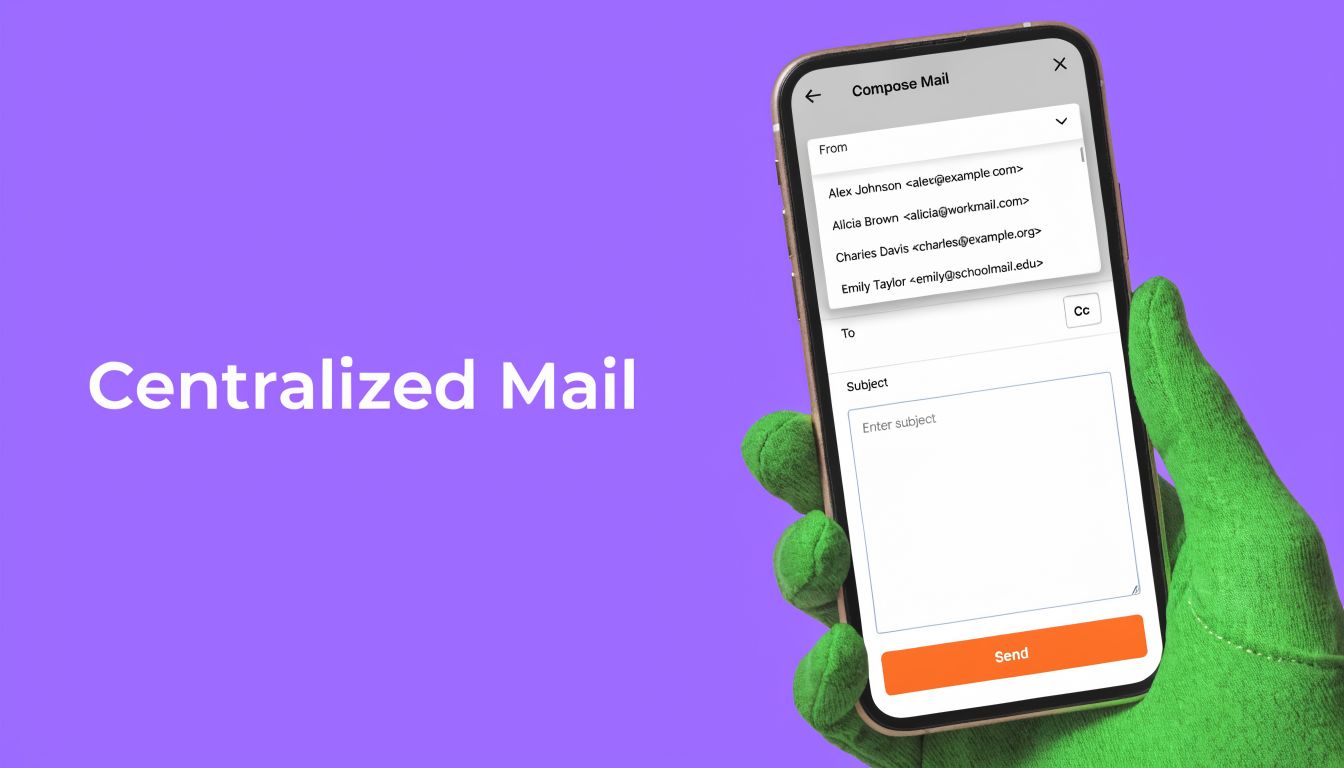
A veces la dirección que quieres usar no es en absoluto un alias de Gmail ni de Workspace. Es una dirección alojada en otro sitio, como you@yourdomain.com de tu proveedor de alojamiento web o de tu registrador de dominios.
En ese caso, no estás creando un verdadero alias de Gmail. Estás convirtiendo Gmail en la interfaz que envía correo en nombre de esa cuenta externa.
En qué se diferencia de un alias de Workspace
Un alias de Workspace es nativo de tu entorno de Google. “Enviar como” con SMTP se parece más a conectar otro sistema de correo a la ventana de redacción de Gmail.
Esa diferencia afecta a la fiabilidad. Los alias nativos son más sencillos de gestionar a escala. El SMTP externo ofrece flexibilidad, pero la calidad de la configuración importa más.
Si aún estás decidiendo dónde debe vivir esa dirección externa, esta guía sobre cómo elegir el entorno de alojamiento de tu servidor de correo es útil antes de conectar Gmail a ella.
La configuración dentro de Gmail
Abre Gmail y después:
- Ve a Ajustes
- Abre Cuentas e importación
- En Enviar como, haz clic en Añadir otra dirección de correo electrónico
- Introduce tu dirección externa
- Introduce los datos SMTP que te proporcione tu proveedor
- Completa el paso del correo de verificación
- Haz una prueba enviándote primero un mensaje a ti mismo
Normalmente necesitas cuatro cosas del proveedor: el nombre del servidor SMTP, el puerto, el nombre de usuario y la contraseña o una credencial específica de aplicación. Gmail te guía por el formulario, pero no puede adivinar datos de servidor incorrectos.
Una observación práctica de las indicaciones de Zapier mencionadas antes es que este método tiene una tasa de éxito a la primera del 85-95 %, mientras que el 5-10 % de los usuarios sufre rebotes porque el registro SPF de su dominio externo está mal configurado. Es algo común y normalmente se puede arreglar, pero explica por qué este método le parece bien a unos y frágil a otros.
Cuándo merece la pena esta configuración
Usa el envío SMTP con “Enviar como” cuando:
- Ya tienes una dirección que no es de Google y no quieres tener otra pestaña de bandeja abierta todo el día
- Prefieres la interfaz de Gmail al webmail de tu proveedor
- Necesitas un único espacio de respuesta para varias direcciones
Evítalo cuando necesites una titularidad de equipo clara entre muchos usuarios. Ahí es donde los alias de Workspace suelen envejecer mejor.
Para quienes construyen automatizaciones en torno a la gestión de respuestas, también conviene entender cómo son los flujos de trabajo de correo una vez que Gmail se convierte en el centro de mando. Esta introducción a la automatización del correo en los flujos de Gmail es útil si quieres reducir la clasificación manual una vez terminada la configuración SMTP.
Consejos profesionales para gestionar alias y ser más productivo
Configurar alias es fácil comparado con mantener la disciplina con ellos. La mayoría de los sistemas de bandeja de entrada fallan porque la nomenclatura, las respuestas y la titularidad se desordenan con el tiempo.
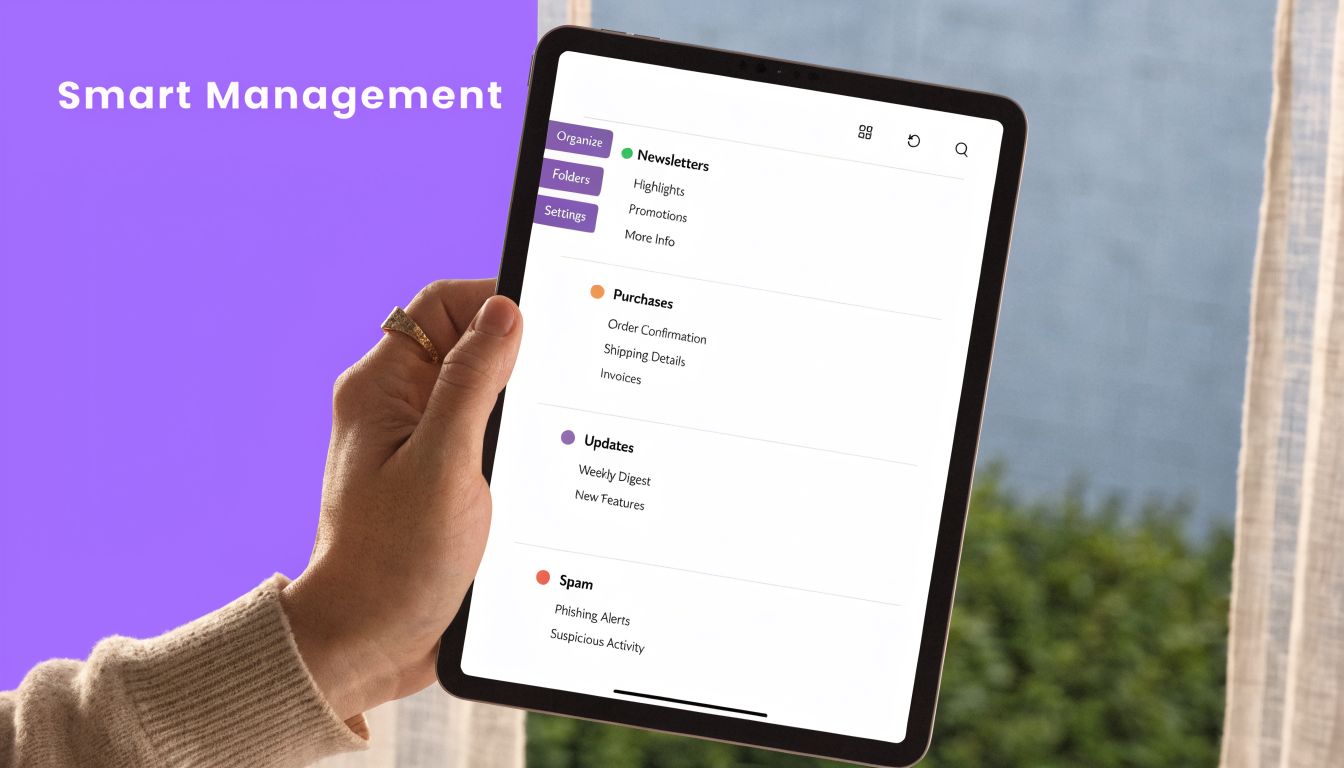
Quienes obtienen valor a largo plazo de los alias los tratan como un sistema operativo ligero. Deciden qué significa cada dirección, quién es su titular y cómo deben comportarse las respuestas.
Un estudio de productividad laboral de Google de 2022 concluyó que los profesionales que usan funciones como los alias de correo de forma eficaz ahorran 2,5 horas por semana en la gestión de la bandeja de entrada. Esa cifra aparece en los materiales de Google Workspace, pero lo útil no es el número. Es que los alias solo ahorran tiempo cuando los hábitos que los rodean son coherentes.
Fija convenciones antes de necesitarlas
Empieza por la nomenclatura. Si los alias personales son aleatorios, los filtros resultan más difíciles de mantener.
Buenos patrones:
- Etiquetas personales por función:
+news,+orders,+banking - Etiquetas por cliente:
+clientname - Etiquetas temporales de prueba:
+testvendor
Para los equipos, los nombres de función deben ser obvios y duraderos. support@, billing@ y renewals@ envejecen mejor que las etiquetas ingeniosas de un solo uso.
Después cambia el comportamiento de las respuestas dentro de Gmail. El ajuste que importa es Responder desde la misma dirección a la que se envió el mensaje. Sin él, la gente responde por accidente a un correo de función desde su identidad principal, lo que queda descuidado y confunde a los clientes.
Un sistema de alias limpio reduce la fatiga de decisión. No deberías tener que pensar qué identidad usar en cada respuesta.
Crea flujos de trabajo en torno al alias, no en torno a la memoria
Los alias funcionan mejor cuando activan un proceso.
Prueba flujos de trabajo como estos:
- Alias de soporte: dirige todas las conversaciones de soporte entrantes a una etiqueta y asigna un responsable manualmente o mediante tu helpdesk
- Alias de ventas: mantén las conversaciones salientes bajo la misma identidad de función para dar continuidad
- Alias de recibos o compras: reenvía o archiva automáticamente
Si quieres un ejemplo del lado de Outlook, Receipt Router tiene una guía práctica sobre cómo automatizar correos con Receipt Router. El producto es distinto, pero la lección se aplica igual. El reenvío basado en alias solo ayuda cuando el destino y la lógica de las reglas están bien definidos.
Mantén sencillo tu ciclo de revisión de la bandeja
No crees veinte etiquetas el primer día. Empieza con unas pocas que vayas a revisar.
Funciona una revisión semanal sencilla:
- Revisa qué alias reciben correo útil
- Retira las etiquetas que ya no uses
- Combina los filtros que se solapen
- Comprueba si las direcciones de función siguen teniendo responsables claros
Si tus etiquetas y reglas de Gmail ya se te están yendo de las manos, esta guía sobre cómo organizar tu bandeja de entrada es un buen reinicio antes de añadir más capas.
Solución de problemas habituales con alias de Gmail
La mayoría de los problemas con alias caen en unas pocas categorías previsibles. Arregla el síntoma y luego rastréalo hasta saber si se trata de una variación de Gmail personal, de un alias de Workspace o de una dirección de envío SMTP.
El correo de verificación nunca llega
Si estás añadiendo una dirección externa con SMTP y Gmail envía un mensaje de verificación que no aparece, revisa primero la carpeta de spam de la cuenta de destino.
Después comprueba que has introducido la dirección externa y los datos del servidor de correo correctos. Si el propio buzón no puede recibir correo con normalidad, Gmail tampoco puede completar la comprobación de titularidad.
Las respuestas salen desde la dirección equivocada
Normalmente es un problema de configuración de Gmail, no un fallo del alias.
Abre Cuentas e importación y cambia el comportamiento de las respuestas para que Gmail responda desde la misma dirección que recibió el mensaje. Si te saltas esto, Gmail puede usar por defecto tu cuenta principal y mostrar la identidad equivocada a clientes o usuarios.
El envío funciona con algunas direcciones pero rebota con otras
Con Workspace o dominios externos, esto suele apuntar a problemas de autenticación del dominio o de enrutamiento. La solución de fondo suele estar en manos del administrador o del proveedor de alojamiento, no de quien redacta el correo.
Si el correo llega bien a otros dispositivos pero no donde esperas, esta guía de solución de problemas más amplia sobre correos que no llegan al iPhone puede ayudarte a separar los problemas de sincronización del dispositivo de los verdaderos problemas de alias.
Un sitio web rechaza tu alias con signo más
Es normal en algunos formularios de registro.
Usa en su lugar una variación con puntos, o una dirección específica para los servicios que son estrictos con la validación de formularios. Los alias personales con + son cómodos, pero no se aceptan en todas partes.
Si tus alias ya están configurados pero responder sigue consumiendo demasiado tiempo, Ellie ayuda a convertir Gmail y Outlook en un flujo de trabajo más rápido. Redacta respuestas con tu voz, funciona dentro de tu bandeja de entrada actual y resulta especialmente útil cuando gestionas varios roles, direcciones compartidas o conversaciones de clientes de alto volumen.