
Solución rápida: los correos no llegan al iPhone
Abres Mail en tu iPhone, deslizas hacia abajo para actualizar y no pasa nada. Luego miras la misma cuenta en el portátil y ves los mensajes esperando allí. Ese suele ser el momento en que la gente da por hecho que la cuenta está estropeada, que Apple Mail no es fiable o que su proveedor se ha caído.
La mayoría de las veces, el problema es mucho más pequeño. Que los correos no lleguen al iPhone suele deberse a una lista corta de causas: el teléfono no está bien conectado, Mail no tiene permiso para actualizarse cuando esperas, la cuenta ha perdido la autenticación o iOS está limitando la actividad en segundo plano. El truco está en comprobarlas en el orden correcto para no pasar directamente a borrar cuentas o restablecer el teléfono sin necesidad.
Índice
- Empieza por las soluciones más rápidas
- Domina los ajustes de obtención de correo del iPhone
- Soluciona los problemas de cuenta y de conexión con el servidor
- Revisa los ajustes y las limitaciones de todo el dispositivo
- Soluciones específicas para Gmail y Outlook
- Cuando nada funciona y cómo evitar problemas futuros
Empieza por las soluciones más rápidas
Cuando el correo deja de sincronizarse, empieza por las comprobaciones que llevan segundos. Muchos problemas de correo no son problemas de correo en absoluto. Son pequeños fallos de conexión, una antena atascada o un proceso del dispositivo que necesita reiniciarse limpiamente.
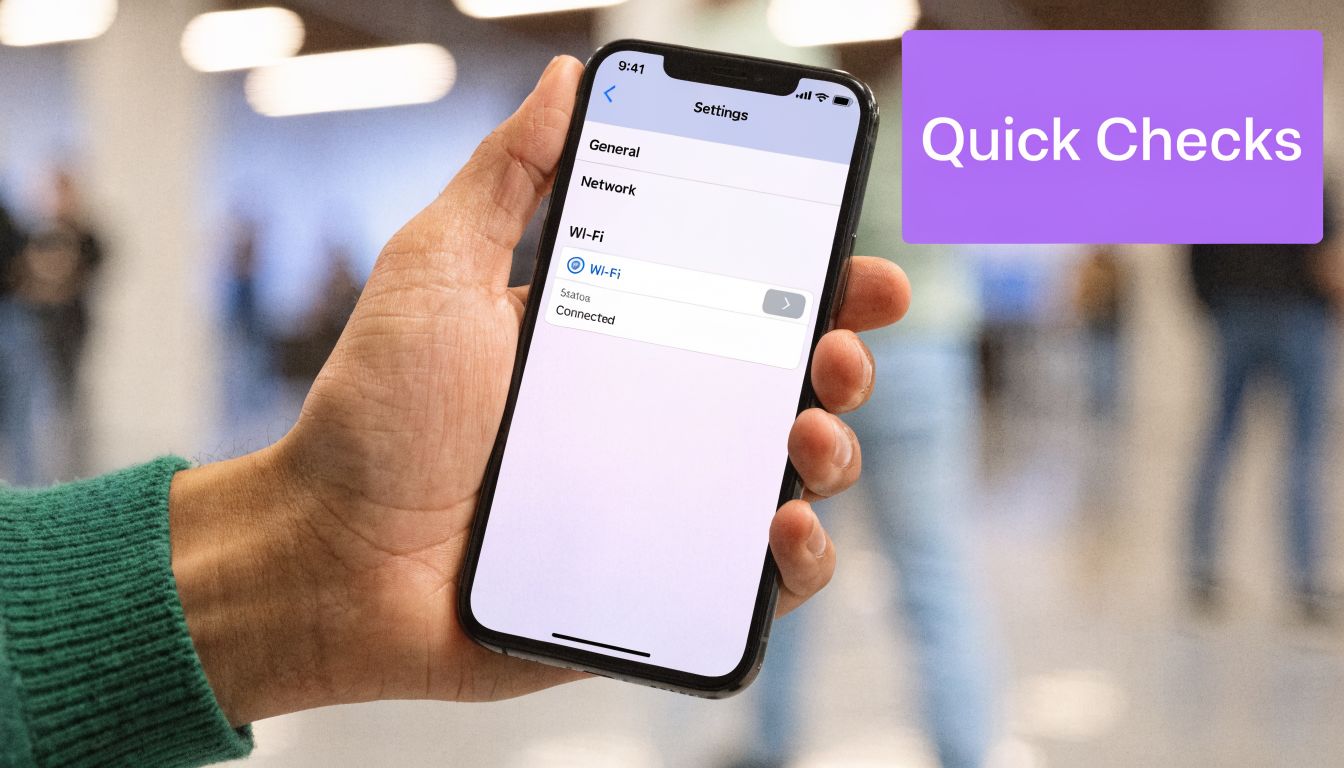
Comprueba si el iPhone está realmente conectado
Abre Safari y carga cualquier sitio que sepas que funciona. Si las páginas no cargan, Mail tampoco se sincronizará.
Después revisa estos básicos:
- El Wi-Fi está conectado: abre Ajustes, toca Wi-Fi y confirma que estás en una red con acceso a internet, no solo en una red recordada.
- Hay datos móviles disponibles: si el Wi-Fi falla, desactívalo un momento y prueba con datos móviles.
- Mail puede usar datos: en Ajustes, abre Datos móviles y asegúrate de que Mail tiene permiso para usarlos.
- El modo avión está desactivado: parece obvio, pero es una de las cosas más rápidas de verificar.
Si has cambiado hace poco de oficina, de aeropuerto o de red pública, puede que el iPhone parezca conectado mientras el tráfico lo bloquea una pantalla de inicio de sesión o un punto de acceso inestable. Eso provoca el síntoma clásico de ver los mensajes antiguos pero que los nuevos nunca lleguen.
Regla práctica: si Safari no carga páginas de forma fiable, no te pongas aún a resolver problemas de Mail. Arregla primero la conectividad.
Reinicia antes de rebuscar entre menús
Reiniciar elimina procesos atascados en segundo plano, reconecta los servicios de red y obliga a Mail a reabrir sus sesiones con el servidor. Por eso este paso tan simple funciona más a menudo de lo que la gente espera.
Sigue esta secuencia:
- Cierra Mail por completo. Deslízala hacia arriba en el selector de apps.
- Reinicia el iPhone. Apágalo, espera un momento y vuelve a encenderlo.
- Abre Mail y desliza para actualizar. Fíjate en si aparecen mensajes nuevos o si te sale un aviso de contraseña o de conexión.
Si acabas de añadir un buzón y nunca llegó a sincronizarse bien, también conviene revisar la configuración original. Una guía paso a paso para configurar el correo en el iPhone es útil cuando sospechas que la cuenta se añadió con las opciones equivocadas desde el principio.
Si tu bandeja de entrada admite un flujo de trabajo automatizado y quieres descartar si el problema está en el teléfono o en el propio buzón, el centro de ayuda de Ellie es un lugar práctico para comparar el comportamiento de la app con el de la cuenta.
Domina los ajustes de obtención de correo del iPhone
Si las comprobaciones rápidas no lo arreglaron, este es el primer lugar donde yo miraría. Los ajustes de obtención controlan cuándo Mail busca mensajes nuevos, y el comportamiento por defecto suele confundir a la gente porque suena más inmediato de lo que es.
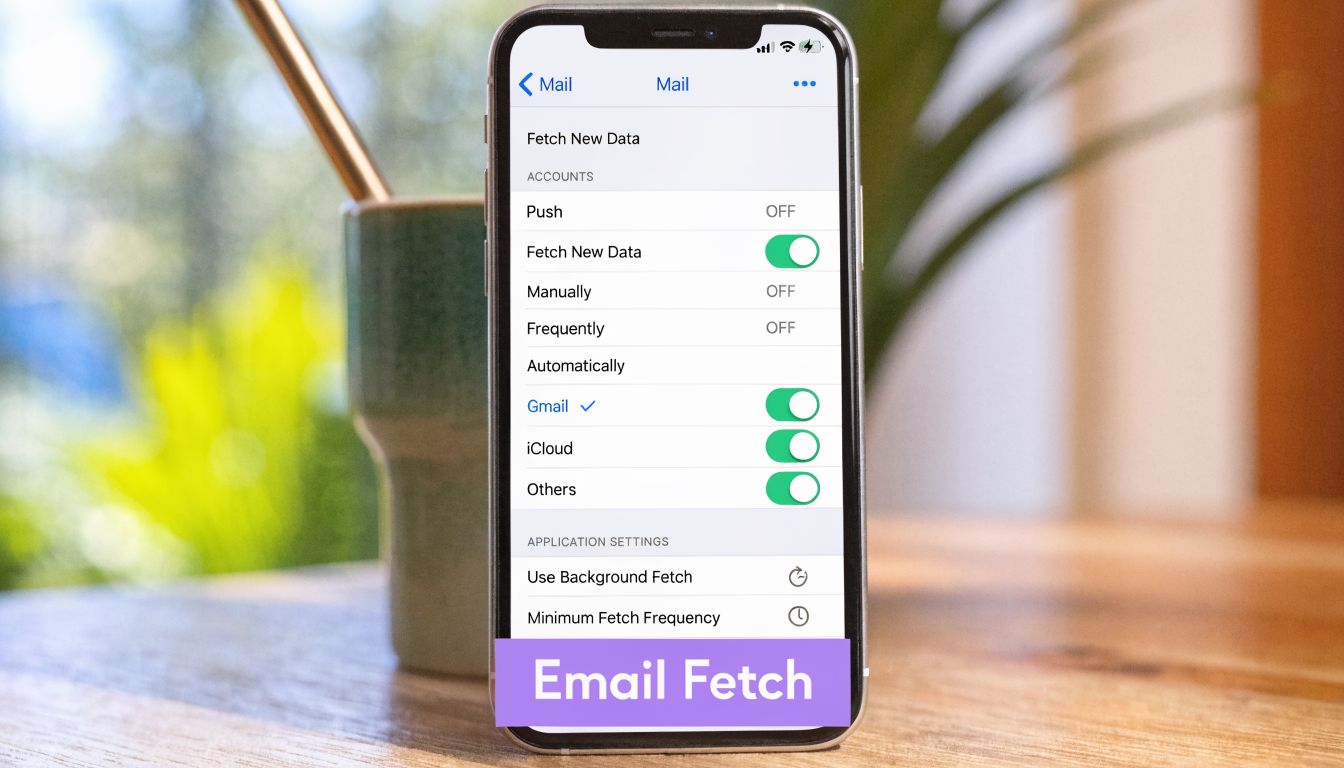
Un resumen de Business Insider sobre el comportamiento del correo de Apple señala que un análisis de 2022 de un hilo de la Comunidad de Apple muestra que alrededor del 35 % de las denuncias de “los correos no llegan” están relacionadas con los ajustes de Push y de obtención. La misma fuente dice que, desde iOS 11, el ajuste predeterminado de Obtener datos nuevos es Automáticamente, que normalmente solo obtiene correo cuando el dispositivo está cargando y conectado a Wi-Fi. Eso encaja mal si esperas una entrega rápida mientras te mueves entre reuniones con datos móviles.
Entiende Push, Buscar y Manualmente
Estos ajustes suenan técnicos, pero su comportamiento es simple.
| Ajuste | Qué hace | Por qué importa |
|---|---|---|
| Push | El servidor avisa a tu iPhone cuando llega un correo nuevo | Lo mejor cuando la cuenta lo admite y quieres una entrega casi inmediata |
| Buscar | Tu iPhone consulta el servidor según una programación | Bueno para la batería, pero los retrasos programados pueden parecer correos perdidos |
| Manualmente | Mail solo busca cuando abres la app o la actualizas | Aceptable para cuentas de baja prioridad, malo para bandejas urgentes |
Para muchas personas, el problema no es que el correo haya fallado. Es que el teléfono todavía no ha buscado.
Cambia el ajuste que controla cuándo llega el correo
Ve a Ajustes > Correo > Cuentas > Obtener datos nuevos.
Después recórrelo en este orden:
- Activa Push si tu cuenta lo admite. iCloud y Exchange suelen hacerlo. Si Push está disponible, es la solución más limpia para los retrasos en la visibilidad.
- En las cuentas que usan Buscar, elige un intervalo más corto. Si la cuenta está configurada para cada 30 minutos, los retrasos son lo esperado.
- Evita Manualmente en las bandejas de trabajo. Manualmente solo tiene sentido si rara vez necesitas la cuenta en el teléfono.
Esto importa más para las cuentas que no son de Gmail de lo que muchas guías admiten. Si usas IMAP para el trabajo, puede que el teléfono se comporte exactamente como está configurado, solo que no como tú suponías.
Un teléfono configurado para buscar con un intervalo largo puede hacer que una entrega de correo sana parezca averiada.
Revisa las notificaciones por separado de la sincronización
A veces los mensajes llegan pero no te avisan. Eso crea otro tipo de confusión, sobre todo si dependes de los avisos de la pantalla bloqueada.
Revisa Ajustes > Notificaciones > Correo y confirma que:
- Permitir notificaciones está activado
- Pantalla bloqueada, Centro de notificaciones y Banners están activados según lo necesites
- Sonidos está activado si dependes de las alertas sonoras
- Personalizar notificaciones muestra el comportamiento correcto del buzón
Abre también la propia app Mail y mira directamente en la bandeja de entrada. Si los mensajes aparecen ahí pero nunca te salió un banner, no tienes un problema de entrega. Tienes un problema de notificaciones.
Un pequeño ajuste puede hacerte perder mucho tiempo
En los equipos con mucha carga de trabajo, el retraso en la visibilidad es más que una molestia. El personal de ventas y de éxito del cliente suele juzgar la salud del correo por lo que aparece primero en su teléfono. Si ese teléfono solo consulta de vez en cuando, pueden pasarse medio día persiguiendo la causa equivocada.
Por eso trato los ajustes de obtención como un ajuste operativo, no solo como una preferencia personal.
Soluciona los problemas de cuenta y de conexión con el servidor
Si el teléfono está conectado y Mail está configurado para consultar con la frecuencia suficiente, pasa a la propia cuenta. En este punto, la pregunta cambia de “¿está el iPhone buscando correo?” a “¿puede seguir iniciando sesión y comunicándose con el servidor de correo?”
Empieza por la contraseña, no por el menú del servidor
El fallo más común a nivel de cuenta es simple. La contraseña guardada es incorrecta, ha caducado o ya no se acepta tras un cambio de seguridad por parte del proveedor.
Comprueba primero la cuenta en el webmail del proveedor. Si puedes iniciar sesión ahí, el buzón en sí probablemente esté bien. Si el webmail también rechaza la contraseña, el problema no es el iPhone.
Después vuelve al teléfono:
- Abre Ajustes > Correo > Cuentas.
- Toca la cuenta afectada.
- Vuelve a introducir la contraseña si iOS muestra un aviso de autenticación.
- Prueba a enviarte un correo a ti mismo.
Ese último paso importa. Recibir y enviar usan rutas de servidor distintas. Quieres saber si solo falla el correo entrante o si falla toda la conexión de la cuenta.
Verifica los ajustes de los servidores de entrada y de salida
Si la contraseña es correcta pero la sincronización sigue fallando, inspecciona los datos de la cuenta. Un error tipográfico en el nombre del servidor de entrada o de salida, un tipo de cuenta equivocado o un ajuste antiguo guardado pueden dejar Mail atascado.
En las cuentas personalizadas, compara tus valores con la herramienta de búsqueda de ajustes de Mail de Apple. Eso ayuda a confirmar si el iPhone tiene la dirección de servidor y el comportamiento de cuenta correctos para tu proveedor.
Usa esta lógica:
- Si el webmail funciona pero Mail en el iPhone no, la configuración del terminal merece atención.
- Si falla un buzón pero los demás funcionan, el problema probablemente sea específico de esa cuenta.
- Si el envío funciona pero la recepción no, concéntrate primero en los ajustes de entrada.
Normalmente IMAP es mejor opción que POP en un iPhone porque IMAP mantiene el estado del correo alineado entre dispositivos. POP tiene más probabilidades de crear confusión cuando los mensajes aparecen en un dispositivo y en otro no.
Si la llave es incorrecta, la puerta no se abre. Si la dirección es incorrecta, estás llamando a la puerta de otro edificio.
Reconoce cuándo el problema no es la entrega
A veces la gente dice que los correos no llegan al iPhone cuando el problema real es que los mensajes del remitente acabaron en la carpeta de correo no deseado o fueron filtrados antes de que el iPhone tuviera ocasión de mostrarlos. Si lo sospechas, esta guía sobre cómo comprobar si tus correos van a spam puede ayudarte a distinguir el filtrado del buzón de los problemas de sincronización del dispositivo.
Si los avisos de contraseña siguen apareciendo después de volver a introducir las credenciales, eliminar y volver a añadir la cuenta puede borrar datos de autenticación obsoletos. Aun así, lo trato como un paso posterior. Es útil, pero solo cuando has confirmado que la cuenta funciona en un navegador.
Revisa los ajustes y las limitaciones de todo el dispositivo
Son los controles a nivel de iPhone los que anulan tus preferencias de correo. Puedes tener la cuenta correcta, la contraseña correcta y unos ajustes de obtención razonables, y aun así recibir el correo con retraso o no recibirlo porque iOS está ahorrando almacenamiento, actividad en segundo plano o uso de red.
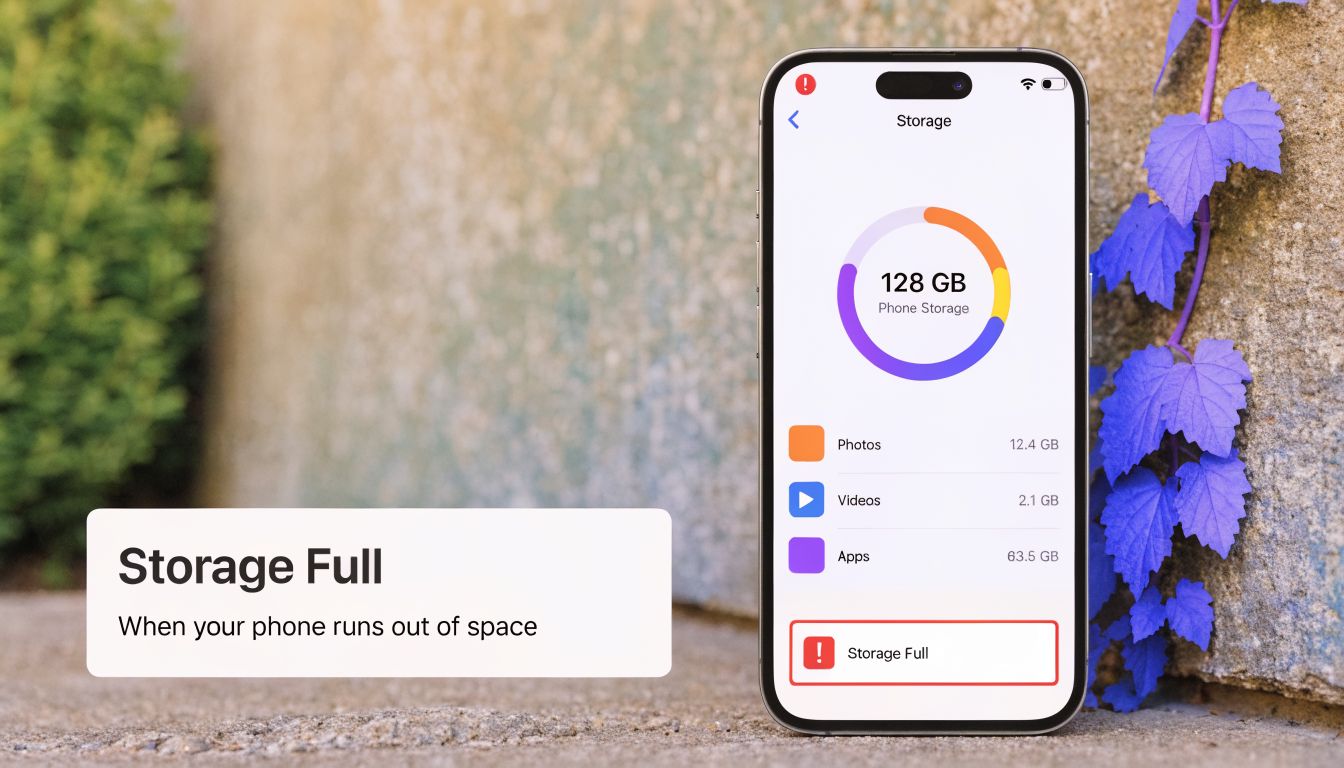
Una guía de diagnóstico en YouTube indica que las limitaciones de almacenamiento del iPhone detienen de forma crítica la recepción de correo cuando el espacio libre baja de 5-10 GB, y que esto aparece en el 25 % de los casos de resolución de problemas de esas guías. El motivo es sencillo. Mail necesita espacio para descargar el cuerpo de los mensajes, almacenar contenido en caché y guardar adjuntos. Sin suficiente espacio libre, puede que el correo nuevo deje de aparecer de forma fiable.
Revisa el almacenamiento antes de hacer algo drástico
Ve a Ajustes > General > Almacenamiento del iPhone y mira el espacio disponible.
Si queda poco espacio libre, empieza por lo que más ocupa:
- Fotos y vídeos: normalmente es el sitio más rápido para recuperar espacio.
- Apps grandes que rara vez abres: los juegos y las apps multimedia suelen ocupar más de lo esperado.
- Contenido multimedia descargado: los pódcast, la música sin conexión y las descargas de vídeo son culpables habituales.
- Adjuntos antiguos de mensajes: las apps de mensajería pueden ocupar mucho almacenamiento.
No hace falta darle demasiadas vueltas. Si el almacenamiento está muy justo, libera espacio primero y prueba Mail de nuevo antes de cambiar ajustes más profundos.
La actualización en segundo plano importa más de lo que la gente cree
Mail no puede sentirse instantáneo si iOS no le deja actualizarse en segundo plano. Abre Ajustes > General > Actualización en segundo plano y asegúrate de que está activada.
Por qué funciona es sencillo. Cuando la actualización en segundo plano está desactivada, Mail se actualiza sobre todo cuando la abres directamente. Eso crea el ciclo conocido en el que parece que no llega ningún mensaje y de pronto aparece un montón en cuanto abres la app.
Si usas apps de correo de terceros, este ajuste también les afecta. iOS puede ser más agresivo limitando la actividad en segundo plano cuando el dispositivo está sometido a presión.
El modo de bajo consumo y el modo de datos bajos ralentizan las cosas
Estos ajustes son útiles. También interfieren con el comportamiento puntual del correo.
Comprueba ambos:
| Ajuste | Dónde comprobarlo | Efecto en el correo |
|---|---|---|
| Modo de bajo consumo | Ajustes > Batería | Reduce la actividad en segundo plano |
| Modo de datos bajos | Ajustes > Datos móviles o Wi-Fi | Limita el uso de red en segundo plano |
Si estás resolviendo un problema, desactívalos temporalmente y prueba de nuevo. Si el correo empieza a comportarse con normalidad, has encontrado la contrapartida. El teléfono estaba ahorrando batería o datos retrasando el trabajo en segundo plano.
No confundas un ajuste de ahorro con una avería. iOS suele estar haciendo exactamente lo que le pediste.
Mantén iOS actualizado
Los errores de Mail existen. Si el problema empezó justo después de un ciclo de actualización accidentado o solo en un dispositivo, comprueba si hay una actualización de iOS disponible. No lo haría lo primero, pero una vez descartados los aspectos básicos, es un paso sensato.
Soluciones específicas para Gmail y Outlook
No todo el mundo usa Apple Mail. Si trabajas desde la app de Gmail o la de Outlook, la resolución de problemas cambia porque esas apps tienen sus propias notificaciones, sus propias vistas de la bandeja de entrada y su propio comportamiento de sincronización dentro de iOS.
La app de Gmail frente a Apple Mail
La app de Gmail suele funcionar bien, pero aun así puede parecer averiada cuando las notificaciones están desactivadas o la actividad en segundo plano está restringida.
Revisa estos puntos dentro de Gmail y de iOS:
- Las notificaciones de Gmail están activadas dentro de la app de Gmail. Las preferencias de notificación de la app pueden diferir de los ajustes generales del iPhone.
- La actualización en segundo plano está activada para Gmail. Si iOS la limita, las alertas pueden retrasarse.
- La app está actualizada. Las versiones antiguas a veces se comportan mal tras los cambios de iOS.
- Elimina y vuelve a añadir la cuenta dentro de Gmail si la sincronización parece atascada. Eso borra los problemas de sesión obsoleta sin tocar todo el teléfono.
Una prueba práctica es enviarte un correo y comparar Gmail en la web con la app de Gmail. Si el navegador lo muestra y la app no, el problema está en la app, no en la entrega.
Outlook tiene una trampa extra
Outlook añade una capa que confunde a mucha gente: Bandeja de entrada Prioritarios. El correo importante puede acabar en Otros, y los usuarios lo interpretan como “el mensaje nunca llegó”.
Así que, antes de dar por hecho que Outlook ha fallado:
- Abre Outlook.
- Revisa las dos pestañas, Prioritarios y Otros.
- Busca directamente al remitente.
- Revisa las notificaciones y los ajustes de sincronización de la cuenta.
Para los equipos que viven en Microsoft 365, las herramientas creadas en torno a Outlook pueden ayudar a reducir la carga de la bandeja una vez que la entrega es estable. Si ese es tu flujo de trabajo, el asistente para Outlook de Ellie muestra una forma de gestionar la redacción de respuestas sin salir del entorno de Microsoft.
Cuándo ayuda reinstalar
Reinstalar Gmail u Outlook solo merece la pena después de haber revisado los ajustes de la propia app. Ayuda cuando los datos locales de la app están dañados o la sesión de la cuenta no se actualiza correctamente.
Una buena regla es:
- Usa primero las soluciones de ajustes
- Usa en segundo lugar volver a añadir la cuenta
- Usa la reinstalación en último lugar
Ese orden ahorra tiempo y evita convertir un pequeño problema de sincronización en un proyecto de limpieza más grande.
Cuando nada funciona y cómo evitar problemas futuros
Si ninguna de las soluciones del dispositivo y de las apps ha funcionado, deja de cambiar ajustes por un momento y comprueba si es el propio proveedor el que tiene problemas. Gmail, Microsoft 365 y otros servicios de correo a veces sufren caídas temporales o sincronización degradada. Sus páginas de estado son la forma más rápida de no perder otra hora con tu teléfono cuando el problema está en origen.
Si la página de estado está despejada, contacta con el proveedor o con el equipo de IT de tu empresa con datos concretos. No te limites a decir “Mail no funciona”. Indícales el tipo de cuenta, si el webmail funciona, si el envío funciona, si afecta a un dispositivo o a varios y qué has probado ya. Eso acorta el camino hacia una solución real.
Qué hacer cuando interviene el soporte técnico
Lleva una lista de comprobación concisa:
- Qué app está afectada: Apple Mail, Gmail u Outlook
- Si el webmail funciona: esto separa los problemas del buzón de los del dispositivo
- Si el problema es de envío, de recepción o de ambos
- Si ocurre con Wi-Fi, con datos móviles o con ambos
- Si otro dispositivo muestra el mismo retraso
El soporte puede hacer más con eso que con una captura de pantalla de una bandeja de entrada vacía.
La prevención consiste sobre todo en evitar retrasos silenciosos
Una guía en YouTube centrada en el momento de llegada del correo en iOS señala que muchas guías de resolución de problemas pasan por alto lo importante que es la frecuencia de sincronización en las cuentas IMAP que no son de Gmail. Para los equipos de ventas y de éxito del cliente, tener Mail configurado para buscar cada 30 minutos puede crear retrasos de respuesta significativos, que cuestan horas de tiempo de respuesta al día sin que el equipo se dé cuenta de que la causa de fondo es un ajuste del iPhone y no el propio sistema de correo.
Esa es la parte que mucha gente pasa por alto. El correo retrasado no es solo una fricción técnica. Cambia la rapidez con la que tu equipo hace el seguimiento, la rapidez con la que los clientes reciben respuesta y si las conversaciones urgentes se atienden mientras todavía importan.
Funciona una rutina de mantenimiento sencilla
Yo la mantendría aburrida y repetible:
- Revisa el comportamiento de obtención tras las actualizaciones importantes de iOS
- Mantén suficiente almacenamiento libre en el teléfono
- Deja disponible la actualización en segundo plano para tu app de correo principal
- Usa el modo de bajo consumo y el modo de datos bajos con conocimiento, no de forma permanente
- Consulta el estado del proveedor antes de eliminar cuentas o reinstalar apps
Si en tu trabajo importan las respuestas rápidas, también merece la pena ajustar el resto del flujo de trabajo en torno a la bandeja de entrada. Esta visión general sobre qué es la automatización del correo electrónico es útil si intentas reducir el tiempo entre recibir un mensaje y enviar una respuesta pulida.
Si tu bandeja de entrada funciona pero responder sigue consumiendo demasiado tiempo, Ellie ayuda redactando respuestas directamente dentro de Gmail y Outlook con tu tono. Es un siguiente paso práctico para los equipos que quieren respuestas más rápidas sin convertir el correo en otra tarea manual.
Perfeccionado con la herramienta Outrank