
¿Qué tamaño de archivo se puede enviar por correo? Límites en 2026
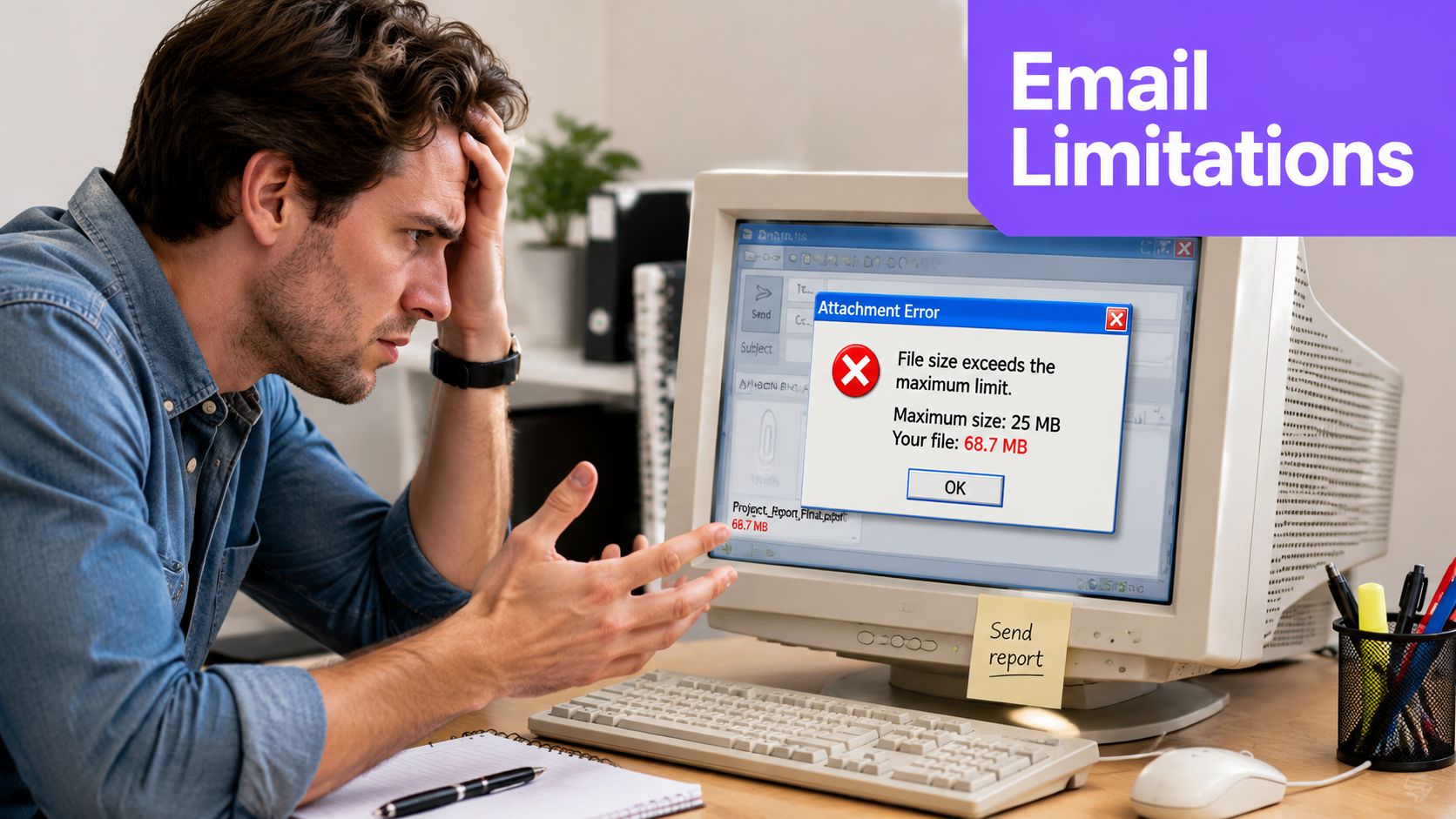
La mayoría de los proveedores de correo permiten enviar mensajes de entre 20 MB y 25 MB, pero un límite práctico y seguro suele estar por debajo de los 10 MB una vez que se cuenta el mensaje completo. Si usas Gmail o Outlook, esa diferencia explica por qué un archivo que parece lo bastante pequeño en tu ordenador puede fallar igualmente al pulsar enviar.
Es el momento frustrante que viven muchas personas ahora mismo. Adjuntas una propuesta, una presentación o un paquete de contratos, el mensaje sale de tu bandeja de salida y después llega el rebote con alguna versión de “mensaje demasiado grande”. Parece cosa del azar hasta que entiendes que los límites del correo no dependen solo del archivo. Dependen de todo lo que lo envuelve, y eso cambia la forma en que los profesionales deberían enviar archivos en Gmail y Outlook.
Si te preguntas qué tamaño de archivo se puede enviar por correo, la mejor pregunta suele ser esta: ¿cuándo debes dejar de adjuntar y empezar a compartir un enlace?
Índice
- El rebote del archivo adjunto que todos conocemos
- Por qué existen realmente los límites de los archivos adjuntos
- Guía de los límites de tamaño por proveedor de correo
- La solución moderna: enviar enlaces de almacenamiento en la nube
- Otras opciones cuando tienes que enviar un archivo
- Recupera tu tiempo y olvida los quebraderos de cabeza al enviar archivos
El rebote del archivo adjunto que todos conocemos
Terminas el correo. El asunto es claro. Las notas están escritas. La presentación para el cliente está adjunta. Haces clic en enviar y pasas a la siguiente tarea.
Entonces la respuesta llega del sistema de correo en lugar del destinatario.
A menudo, esto ocurre con los archivos que parecen más rutinarios: un PowerPoint bien trabajado, un informe en PDF con gráficos, una hoja de cálculo con varias pestañas y capturas incrustadas, o un paquete de contratos con unas cuantas páginas escaneadas. Alguien dice: “Pero Gmail permite 25 MB”, y otra persona dice: “Ayer Outlook lo aceptó”. Las dos cosas pueden sonar ciertas y, aun así, el envío puede fallar.
Por eso los problemas de tamaño de archivo no son solo problemas técnicos. Son problemas de flujo de trabajo. Si tu equipo trata el límite público como el límite práctico, la gente seguirá perdiendo tiempo reintentando, comprimiendo, dividiendo y preguntando si el sistema del destinatario está roto.
La mayoría de los fallos con adjuntos no los causa un único archivo enorme. Los causan archivos normales enviados demasiado cerca del límite.
Hay además una segunda capa de confusión. Un mensaje puede salir de una bandeja de entrada y no llegar bien a otro sistema. Es especialmente común cuando un mensaje pasa de una plataforma personal a un entorno corporativo con controles más estrictos. Si alguna vez un mensaje te pareció correcto por tu parte pero desapareció o se atascó en el dispositivo de otra persona, la resolución del problema suele empezar por el lugar equivocado. Los problemas que parecen de sincronización o de la bandeja de entrada pueden empezar en el propio tratamiento del mensaje, y por eso los artículos sobre correos que no llegan al iPhone a veces se solapan con los fallos de adjuntos más de lo que la gente espera.
La respuesta correcta no es memorizar una sola cifra. Es saber dónde empieza el riesgo.
Por qué existen realmente los límites de los archivos adjuntos
El correo sigue arrastrando la historia de haber sido diseñado para texto. Los adjuntos se añadieron a ese mundo, no se construyeron como su centro.
El correo se creó para mensajes, no para entregar archivos
Cuando adjuntas un archivo, el sistema de correo normalmente no puede enviarlo en su forma original. Tiene que convertirlo a un formato que la infraestructura del correo pueda transportar. Una de las grandes razones por las que los límites parecen más estrictos de lo debido es la codificación Base64, que aumenta el tamaño del adjunto en aproximadamente un 33 % a un 40 % durante el tránsito, como explica la guía de SMTP2GO sobre el tamaño de los archivos en el correo.
Una forma sencilla de entenderlo es pensar en preparar un envío. El archivo es el objeto que quieres mandar. La codificación del correo es el embalaje, el relleno, las etiquetas y la caja. El objeto no ha cambiado, pero el paquete ha crecido.
Por eso un archivo que parece estar cómodamente por debajo del límite de un proveedor puede provocar igualmente un rechazo. La versión que se transporta es más grande que el archivo que ves en el Finder o en el Explorador de archivos.
Qué cuenta para el límite
Otro error común es pensar que el tope se aplica solo al adjunto. En la práctica, el límite suele aplicarse al mensaje completo.
Eso significa que todo esto puede contar en tu contra:
- El texto del cuerpo del correo, que parecía inofensivo
- Las firmas con logotipos, banners y avisos legales
- Las cabeceras añadidas durante el tránsito
- Las imágenes en línea pegadas en el mensaje
- La sobrecarga de la codificación del adjunto, creada antes de la entrega
Regla práctica: cuanto más se acerque tu adjunto al límite que anuncia el proveedor, más probable es que falle el mensaje completo.
Por eso la pregunta “qué tamaño de archivo se puede enviar por correo” no tiene una respuesta única y clara en el trabajo diario. El mensaje es un conjunto, no un cubo de archivos. Si alguien de tu equipo usa una firma HTML larga con dos logotipos y un aviso de confidencialidad, tiene menos espacio útil que alguien que envía texto sin formato.
Cuando lo entiendes, el enfoque sin dramas resulta evidente. Deja margen. No apuntes al máximo publicado. Trata el correo como una herramienta de comunicación antes que como un sistema de transferencia de archivos.
Guía de los límites de tamaño por proveedor de correo
Si quieres la versión corta, la mayoría de los profesionales que usan Gmail u Outlook se mueven en un mundo publicado de 20 MB a 25 MB, no en uno donde “cualquier archivo de menos de 25 MB va bien”.
Qué deben recordar los usuarios de Gmail y Outlook
Microsoft indica que las cuentas de internet, como Outlook.com o Gmail, tienen un límite de 20 MB, mientras que las cuentas de Exchange tienen 10 MB por defecto, según la guía de Microsoft sobre adjuntos en Outlook. Gmail suele documentarse con 25 MB para adjuntos y tamaño total del mensaje, pero las recomendaciones prácticas de entregabilidad siguen aconsejando mantener los mensajes por debajo de 10 MB si quieres las mayores probabilidades de que la entrega sea fluida entre sistemas, como también refleja la guía vinculada a Microsoft en esa misma referencia.
Las cifras importan, pero el contexto importa más. Los sistemas internos pueden configurarse de forma distinta a las reglas de envío externo. Algunas organizaciones permiten mensajes más grandes dentro de su propio entorno y aplican un techo más bajo al correo que sale de la empresa.
Límites de tamaño de adjuntos y mensajes por proveedor de correo (2026)
| Proveedor | Límite indicado (por correo o mensaje) | Notas |
|---|---|---|
| Gmail | 25 MB | Se documenta habitualmente para adjuntos y tamaño total del mensaje en el uso práctico. Aun así, el límite publicado no debe considerarse una zona de confort para envíos entre sistemas distintos. |
| Outlook.com y cuentas de internet similares | 20 MB | Microsoft indica 20 MB para cuentas de internet como Outlook.com o Gmail. |
| Cuentas predeterminadas de Microsoft Exchange | 10 MB | Microsoft señala que los valores predeterminados de Exchange pueden ser de 10 MB, algo que pilla desprevenidos a muchos remitentes corporativos. |
| Políticas internas de Microsoft 365 o Google Workspace | Varía | Las organizaciones pueden fijar políticas internas distintas. La guía citada en el debate anterior menciona ejemplos como permitir hasta 50 MB internamente y limitar el correo externo a 25 MB. |
Algunos patrones aparecen una y otra vez en el trabajo real:
- De particular a particular es más permisivo. De Gmail a Gmail o de Outlook.com a Outlook.com puede resultar fácil hasta que el destinatario está fuera de ese carril.
- Los destinatarios corporativos son menos predecibles. Su seguridad, su enrutamiento del correo y sus políticas pueden ser más estrictos que los tuyos.
- El correo interno no es lo mismo que el externo. Un archivo aceptado dentro de tu empresa puede fallar igualmente al enviarlo a un cliente.
Si tu equipo quiere una regla que reduzca los reintentos, usa el tope publicado como un muro infranqueable y el umbral de trabajo más bajo como el punto en el que cambias de táctica.
La solución moderna: enviar enlaces de almacenamiento en la nube
La respuesta más limpia al correo con archivos grandes no es “encontrar la forma de forzar el paso del adjunto”. Es dejar de tratar el adjunto como la opción por defecto.
Las recomendaciones para usuarios de Gmail plantean cada vez más la decisión como “¿debería enviarlo por correo?” en lugar de “¿puedo enviarlo por correo?”, con un techo práctico y seguro que suele estar por debajo de 10 MB de tamaño total del mensaje y con los archivos más grandes compartidos mejor mediante un enlace en la nube para ganar fiabilidad, sobre todo con destinatarios corporativos, como señala el análisis de Mailmeteor sobre los límites de los adjuntos de Gmail.
Por qué es mejor priorizar el enlace antes que el adjunto
Un enlace compartido resuelve más que el tamaño.
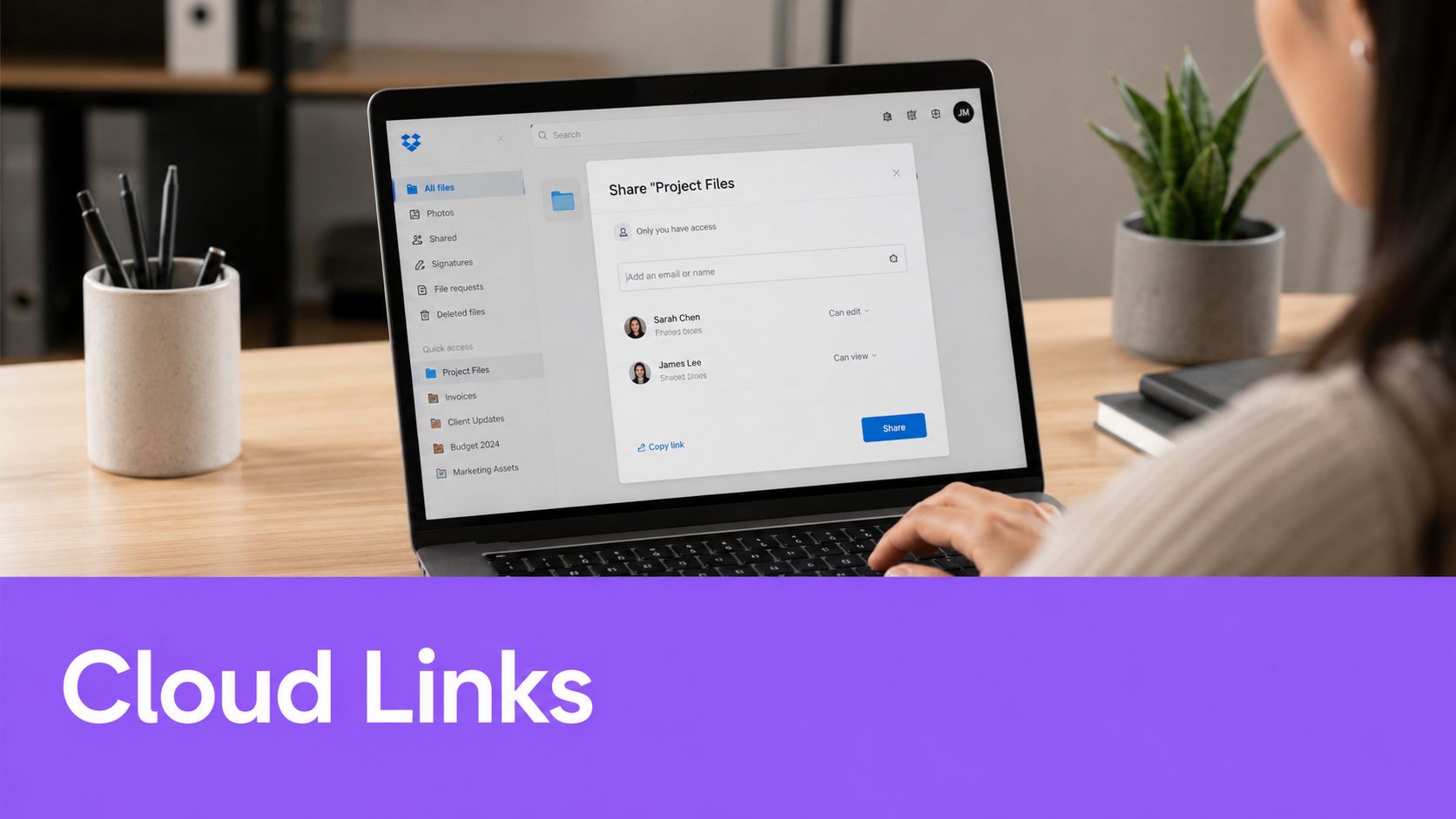
Primero, elimina el juego del límite de envío. Ya no esperas que el mensaje codificado logre pasar por los pelos. Segundo, te da control de permisos. Puedes decidir si el destinatario puede ver, comentar, editar o reenviar el acceso. Tercero, mejora el control de versiones. Si la presentación cambia después de enviar el correo, actualizas el archivo una sola vez en lugar de enviar “final_v2” y luego “final_v3_revisado”.
Envía el mensaje con contexto. Envía el archivo con un enlace. Son dos trabajos distintos, y el correo solo hace bien uno de ellos.
Este también es un hábito más limpio para los equipos que se preocupan por las copias de seguridad y la continuidad. Si tus archivos viven en un almacenamiento en la nube gestionado, y no repartidos por las bandejas de entrada, la recuperación y la gobernanza resultan más fáciles. Para las pequeñas organizaciones que refuerzan ese aspecto de sus operaciones, esta visión general de soluciones de copia de seguridad en la nube para pequeñas empresas de IT Cloud Global es una buena lectura complementaria.
Cómo funciona en Gmail y Outlook
Las dos grandes plataformas ya empujan a los usuarios en esta dirección.
En Gmail, los adjuntos grandes suelen activar un flujo para compartir con Google Drive en lugar de un envío tradicional con adjunto. El procedimiento práctico es sencillo:
- Sube el archivo a Google Drive si Gmail no lo hace automáticamente.
- Establece el nivel de acceso adecuado antes de enviar.
- Mantén el correo breve, con un contexto claro de lo que el destinatario debe revisar.
En Outlook, el patrón equivalente es OneDrive. Outlook y Microsoft 365 suelen facilitar más compartir un enlace de OneDrive que forzar el paso de un adjunto pesado.
Usa este flujo de trabajo cuando:
- Envíes archivos de diseño o presentaciones que puedan revisarse después de enviar el correo
- Necesites un acceso controlado en lugar de un archivo que se pueda reenviar libremente
- El destinatario esté en un sistema corporativo y no quieras que se bloquee el mensaje
- Varias personas necesiten el mismo archivo y quieras una única fuente de verdad
Para los profesionales, esto ya no es un apaño. Es la mejor opción por defecto.
Otras opciones cuando tienes que enviar un archivo
A veces un portal no acepta enlaces. A veces el departamento de compras pide un adjunto directo. A veces el destinatario simplemente no hará clic en nada que no sea un archivo en el correo.
En esos casos, sigues teniendo opciones. Solo que funcionan de forma desigual.
Cuándo ayuda la compresión
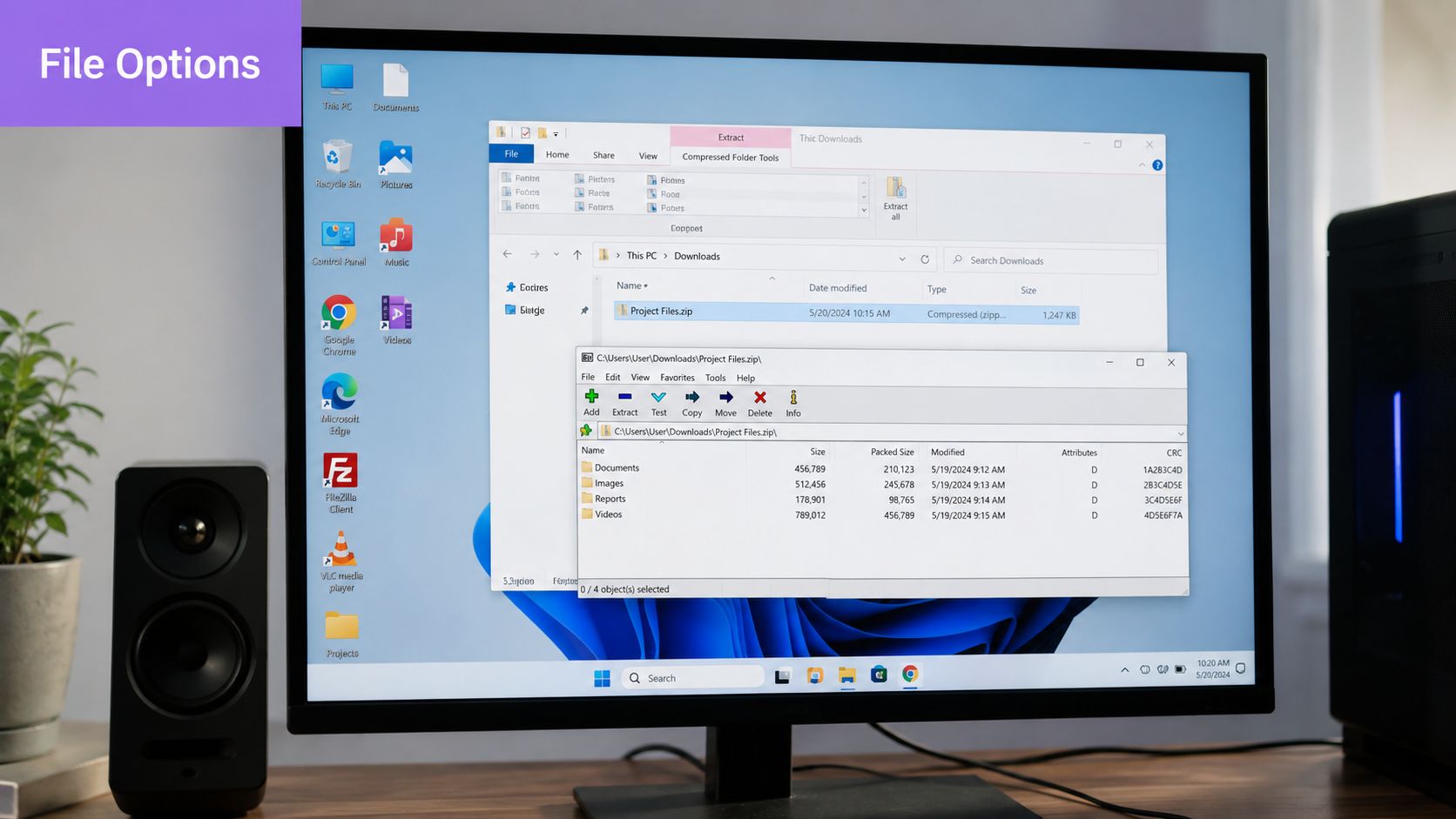
Comprimir un archivo en ZIP resulta útil cuando el contenido se comprime bien. Las carpetas con mucho texto, las hojas de cálculo, las exportaciones CSV y algunas colecciones de documentos suelen reducirse lo bastante como para notarse.
Ayuda menos con los archivos que ya están comprimidos, como muchos formatos de imagen, vídeo y audio. Un JPEG, un MP4 o un archivo multimedia similar normalmente no se hará mucho más pequeño solo por comprimirlo.
Una lista de comprobación práctica:
- Prueba primero con ZIP para los documentos. Los archivos de Office, los PDF de estructura moderada y las exportaciones de texto merecen la prueba.
- No esperes milagros con el contenido multimedia. Las fotos y los vídeos suelen seguir siendo obstinadamente grandes.
- Protege los envíos sensibles cuando haga falta. Si necesitas un archivo cifrado, esta guía para crear un ZIP protegido con contraseña en macOS es una referencia útil paso a paso.
Cuándo necesitas un plan alternativo
Si la compresión no basta, dividir el archivo es el plan de respaldo de toda la vida. Las herramientas de archivado pueden partir un paquete grande en partes más pequeñas que quepan dentro de los estrictos límites del buzón.
Funciona, pero añade fricción:
- El remitente tiene que crear y etiquetar correctamente varias partes.
- El destinatario tiene que descargarlo todo y volver a montarlo.
- Una sola pieza que falte puede arruinar toda la entrega.
Una opción más cómoda para el destinatario es un servicio de transferencia específico como WeTransfer o Dropbox Transfer. Estas herramientas son útiles cuando necesitas un envío puntual y sencillo y no quieres gestionar los permisos de una carpeta compartida permanente. Suelen ser más fáciles para los destinatarios poco técnicos que los archivos divididos, y evitan parte de la confusión que traen los adjuntos de correo cercanos al límite.
Si tienes que adjuntar, mantén el paquete ligero. Elimina las páginas duplicadas, simplifica los gráficos innecesarios y quita las firmas sobrecargadas del propio correo antes de enviarlo.
Recupera tu tiempo y olvida los quebraderos de cabeza al enviar archivos
Los límites de los adjuntos hacen perder más tiempo del que muchos están dispuestos a admitir. No porque las reglas sean misteriosas, sino porque la gente sigue trabajando pegada a ellas.
La solución es directa. Deja de tratar el máximo publicado como tu objetivo. Usa un umbral de trabajo más bajo para los adjuntos y cambia a enlaces antes de que el mensaje se vuelva frágil.
Una regla de trabajo sencilla
Para el trabajo diario en Gmail y Outlook, un enfoque fiable es este:
- Los archivos pequeños pueden ir como adjuntos cuando el mensaje se mantiene cómodamente ligero.
- Todo lo que esté cerca del límite debería comprimirse solo si la compresión va a ayudar.
- Los archivos más grandes o críticos para el negocio deberían compartirse mediante Drive, OneDrive o un enlace de transferencia.
Ese enfoque elimina el ir y venir. Nada de reenvíos. Nada de seguimientos del tipo “¿te llegó?“. Nada de cirugía de archivos de última hora antes de una fecha límite.
Esta es la idea de productividad más amplia. Los profesionales no deberían gastar su atención en la mecánica de la entrega cuando deberían concentrarse en el contenido del mensaje, en la decisión que tiene delante el destinatario o en la siguiente tarea con un cliente. El correo funciona mejor cuando transmite contexto, próximos pasos y una petición clara. La distribución de archivos es otro flujo de trabajo.
Si tu equipo intenta reducir de forma más amplia ese tipo de fricción repetitiva en la bandeja de entrada, también ayuda entender dónde encajan la redacción inteligente y el diseño de procesos en la realidad diaria del correo. Esta guía sobre qué es la automatización del correo electrónico es un buen punto de partida.
La respuesta práctica a qué tamaño de archivo se puede enviar por correo es bastante sencilla. El mejor hábito profesional es todavía más simple: no adjuntes archivos grandes salvo que tengas una razón de peso.
Si quieres ayuda para gestionar más rápido la parte del correo de ese flujo de trabajo, Ellie puede redactar respuestas directamente dentro de Gmail y Outlook, de modo que dediques menos tiempo al trabajo repetitivo de la bandeja de entrada y más a los archivos, las decisiones y las conversaciones que importan.