
Cómo documentar una app creada con vibe coding (Lovable, Bolt o v0)
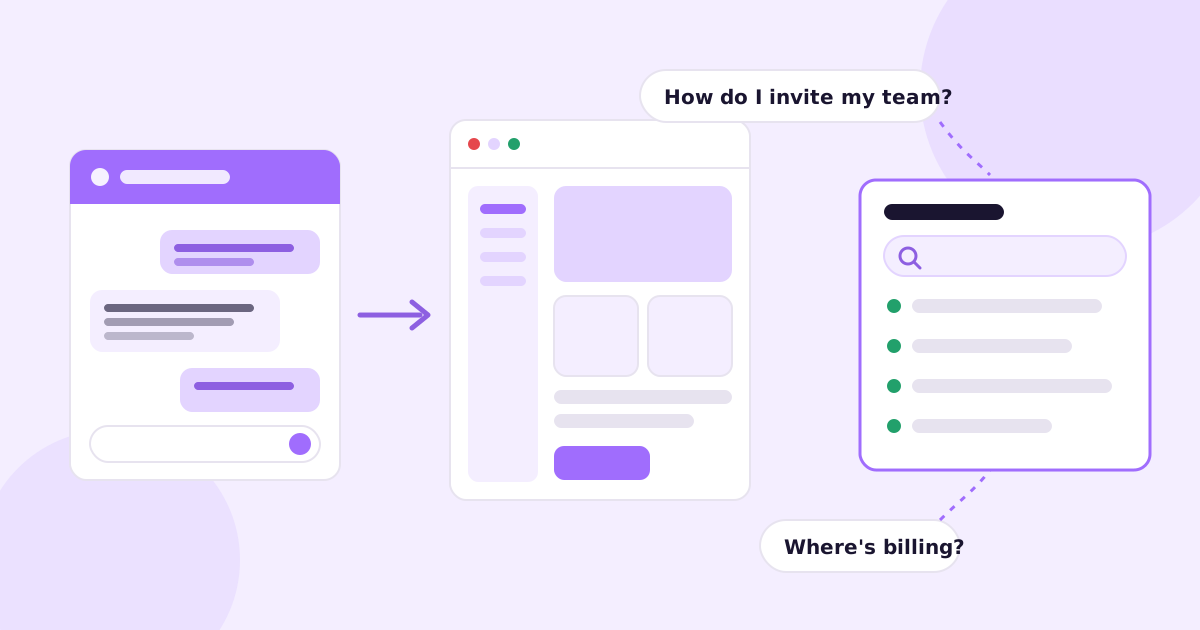
Lo montaste en un par de fines de semana con Lovable. La gente se registró. Ahora tu bandeja de entrada recibe tres veces al día un «¿cómo invito a mi equipo?», y si eres sincero, tú mismo tendrías que trastear un minuto para encontrar el botón de invitar. Esa pantalla no la escribiste tú. La escribió la IA.
Así que esta es la respuesta corta sobre cómo documentar una app creada con vibe coding: no empieces por el código. Empieza por las preguntas que tus usuarios ya te envían, recorre tu propia app como si fueras un usuario nuevo y escribe de cinco a diez artículos breves, centrados en tareas y con capturas de pantalla. Publícalos en un sitio público con buscador. Y después monta una forma de enterarte cuando tu constructor cambie una pantalla, porque lo hará, todo el tiempo.
Ese es el método. El resto de este artículo es el detalle, incluidas las partes específicas de las apps creadas con Lovable, Bolt o v0.
Por qué es más difícil documentar una app creada con vibe coding
La mayoría de los fundadores escribe mala documentación porque la documentación es aburrida. Tú tienes otro problema: puede que no sepas del todo cómo funciona tu propia app.
No es un reproche. Describiste lo que querías, el constructor lo generó y fuiste haciendo clic hasta que se vio bien. Hay páginas de ajustes que has abierto una sola vez. Probablemente hay algún caso límite (¿qué pasa cuando termina una prueba gratuita? ¿y cuando alguien sube un archivo enorme?) que nunca has visto en realidad.
De ahí se deducen tres cosas.
No puedes escribir documentación de ayuda de memoria. Tienes que usar la app, con la sesión iniciada como un usuario nuevo, y anotar lo que ocurre de verdad.
La interfaz cambia más rápido de lo que esperas. Una sola instrucción como «haz el panel más limpio» puede renombrar botones, esconder un menú en un desplegable y cambiar la mitad del diseño. Las capturas de la semana pasada ahora son ligeramente incorrectas, y lo ligeramente incorrecto es peor que lo que falta, porque los usuarios se fían de ello.
Leer el código no es el atajo que parece. Aunque abras el repositorio, un archivo llamado TeamInviteDialog.tsx no te dice dónde lo encuentra un usuario ni qué intentaba hacer cuando fue a buscarlo.
Por eso todo lo que sigue gira en torno a la app tal como la viven tus usuarios.
Paso 1: reúne las preguntas que ya recibes
Antes de escribir nada, repasa tu bandeja de entrada, el chat de tu web si lo tienes, tu Discord o tu comunidad y cualquier mensaje directo. Copia todas las preguntas del tipo «¿cómo hago…?» y «¿dónde está…?» en una sola lista. Pégalas tal cual. Las palabras exactas que usa la gente son las que escribirá en el buscador de tu centro de ayuda.
En una app SaaS pequeña típica, la lista se agrupa en unos cuantos bloques:
- Primeros pasos (registrarse, primer proyecto, conectar algo)
- Equipo y cuenta (invitar a personas, cambiar el correo, eliminar la cuenta)
- Facturación (mejorar el plan, cancelar, encontrar facturas, cambiar la tarjeta)
- Uno o dos flujos principales (lo que haga realmente tu app)
- «¿Por qué no funciona?» (los mensajes de error y los callejones sin salida)
Elige las cinco preguntas que más recibes. Ese es tu primer centro de ayuda. Puedes parar ahí por ahora y aun así ir por delante de la mayoría de las apps que se lanzaron el mes pasado.
Paso 2: recorre tu app como un usuario nuevo
Abre una ventana de incógnito y regístrate con un correo nuevo. Si usas Gmail, añadir un plus funciona en la mayoría de las apps (you+docs1@gmail.com), así que no necesitas una bandeja nueva cada vez.
Después haz cada una de tus cinco tareas, de principio a fin, y ve anotando sobre la marcha:
- Cada pantalla a la que llegas
- Cada botón y cada etiqueta de menú, escritos exactamente como aparecen en pantalla
- Cada momento en que dudas o haces clic en lo que no era
Lo último es lo que más importa. Si dudaste tú, que lo construiste, tus usuarios también se atascan ahí. Esa duda es donde tiene que existir un artículo.
Ayuda grabar la pantalla mientras lo haces, con Loom o con la grabadora integrada de tu Mac o PC, para poder volver a verlo cuando escribas.
Paso 3: escribe artículos de ayuda breves y centrados en tareas
Cada artículo cubre una sola tarea, con el nombre que le daría un usuario. «Invitar a un compañero», no «Gestión de equipos». «Descargar tus facturas», no «Resumen de facturación».
Una plantilla de artículo de ayuda para apps creadas con IA
Esta es la estructura que usaría para casi todos los artículos del centro de ayuda de una app pequeña:
Title: Invite a teammate to your workspace

Intro (one or two sentences):
Add people to your workspace so they can see and edit your projects.
Only workspace owners can send invites.

Steps:
1. Click **Settings** in the left sidebar.
2. Open the **Team** tab.
3. Click **Invite member**, enter their email and pick a role.
4. Click **Send invite**.

Screenshot: the Team tab with the Invite member button visible

If it doesn't work:
- Invite not arriving? Ask them to check spam, then resend from the Team tab.
- Button greyed out? You may have hit your plan's seat limit.

Related: Change someone's role · Remove a teammate
Las etiquetas de los botones, en negrita y tal como aparecen. Una captura por cada pantalla que importe, no una por cada clic. Una breve sección de «si no funciona» construida con las quejas reales de tu lista del paso 1. Profundizamos en la estructura en cómo escribir artículos de centro de ayuda que la gente use de verdad.
Qué dejar fuera
No expliques tu stack tecnológico. Nadie necesita saber que funciona sobre Supabase, salvo que vaya a conectar algo con él. No documentes cada interruptor de cada página de ajustes. No escribas texto de marketing en la introducción; quien lee ya es usuario y está algo molesto. Llévalo al paso uno enseguida.
Paso 4: haz capturas de pantalla y cuenta con que se quedarán obsoletas
La forma manual está bien para empezar: captura, recorta la parte de la pantalla que importa y, si quieres, añade una flecha. Mantén la ventana del navegador del mismo tamaño siempre para que las imágenes se vean coherentes.
Lo que la gente se salta es poner nombre a los archivos. Nombra cada imagen según el artículo y el paso, como invite-teammate-step-3.png. Cuando el constructor mueva la pestaña Equipo el mes que viene, sabrás exactamente qué imágenes volver a hacer, en lugar de rebuscar en una carpeta llena de Screenshot 2026-10-14 at 09.12.33.png.
Si te sientes cómodo ejecutando un script, puedes automatizar las nuevas capturas con una herramienta de navegador como Playwright. Eso se cubre en cómo crear capturas de pantalla de producto automáticamente. Para un fundador sin perfil técnico es un esfuerzo grande, y esa es parte de la razón por la que existen herramientas que hacen las capturas por ti.
Paso 5: elige dónde vivirá tu centro de ayuda
Algunas opciones, con franqueza:
- Una página pública de Notion. Gratis y rápida. El buscador es flojo, parece Notion y no puedes vincularla de verdad a tu dominio sin herramientas adicionales. Sirve para la primera semana.
- GitBook o Mintlify. Con buen aspecto, pero pensadas para documentación de desarrolladores. Excelentes si tus usuarios son desarrolladores, algo pesadas si no lo son.
- Help Scout Docs o Intercom Articles. Sensatas si ya las usas para soporte, porque los artículos aparecen junto al chat.
- Una página de ayuda que genera tu constructor dentro de la propia app. Tentadora, y yo la evitaría. Cada edición de la documentación se convierte en una instrucción, el constructor puede reescribirla cuando le pides otra cosa sin relación y tu documentación se cae cuando se cae la app.
- Una herramienta que redacta la documentación a partir de tu app, como Ellie Docs (más sobre esto abajo).
Elijas lo que elijas, necesita buscador, tiene que funcionar en el móvil y debes poder enlazar a un solo artículo desde una respuesta de soporte. Esas tres cosas importan más que el tema visual.
Paso 6: mantén tu documentación al día cuando el constructor cambie cosas
Este es el verdadero problema de la documentación de una app creada con vibe coding. Escribir los cinco primeros artículos es trabajo de una tarde. Mantenerlos vigentes mientras vas dando instrucciones durante tres rediseños es lo difícil.
El hábito sencillo: lleva una lista (vale una hoja de cálculo) con cada artículo y las pantallas que menciona. Después de cualquier sesión en la que hayas cambiado la interfaz, repasa la lista y reabre todo lo que toque lo que cambiaste. Vuelve a hacer la captura, corrige las etiquetas y sigue adelante.
Funciona, hasta que te olvidas una vez. Entonces un cliente sigue el paso 3, el botón no está y te escribe igualmente, ahora con algo menos de confianza en tu producto. Hay un desarrollo más largo en cómo mantener la documentación al día cuando publicas cada semana.
Tu repositorio de GitHub te está ayudando en silencio
Aquí está lo que la mayoría de quienes hacen vibe coding no sabe. Lovable, Bolt y v0 pueden sincronizar tu proyecto con un repositorio de GitHub (mira los ajustes de tu constructor o su documentación de integraciones; el menú exacto cambia de sitio). Aunque nunca lo abras, ese repositorio es el registro más fiel de tu app que existe. Cada cambio que hace el constructor llega ahí como un commit.
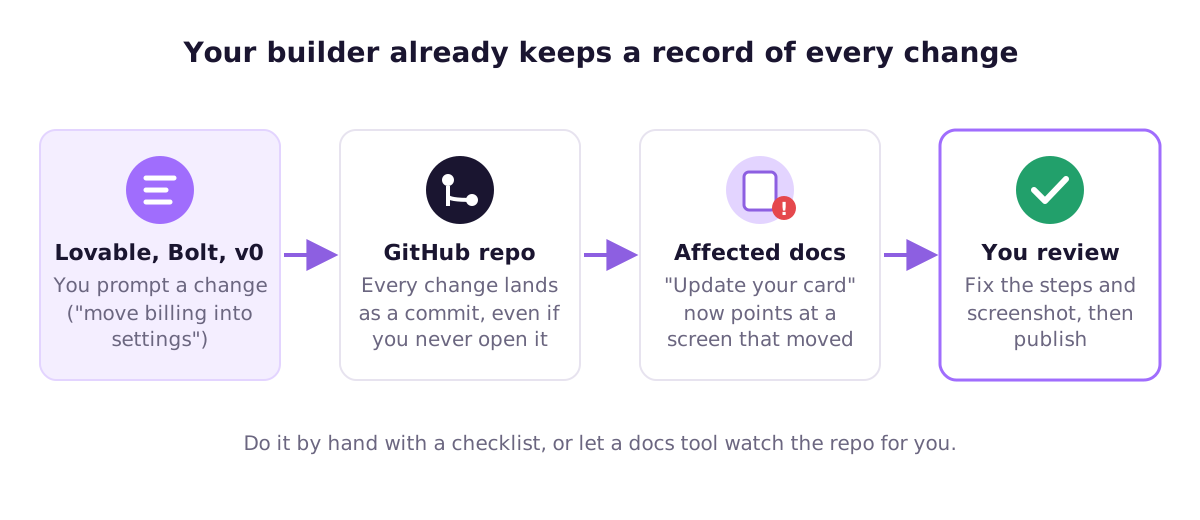
Eso es útil para la documentación. Una herramienta puede leer el repositorio para ver qué funciones y pantallas existen, y puede darse cuenta de cuándo un commit cambia algo que describe un artículo. No necesitas entender el commit. Solo necesitas que alguien, o algo, te diga «el artículo de facturación ya está desactualizado».
Cómo usar Ellie Docs para documentar una app de Lovable, Bolt o v0
Este es el problema que creamos Ellie Docs para apps creadas con vibe coding para resolver, así que veamos cómo encaja con los pasos anteriores.
Conectas el repositorio de GitHub que tu constructor ya creó (o empiezas desde tu sitio web si prefieres no conectar GitHub todavía). Ellie lee el código y mapea tus funciones y las pantallas que ven los usuarios, lo que resuelve el problema de «no conozco del todo mi propia app» del principio de este artículo.
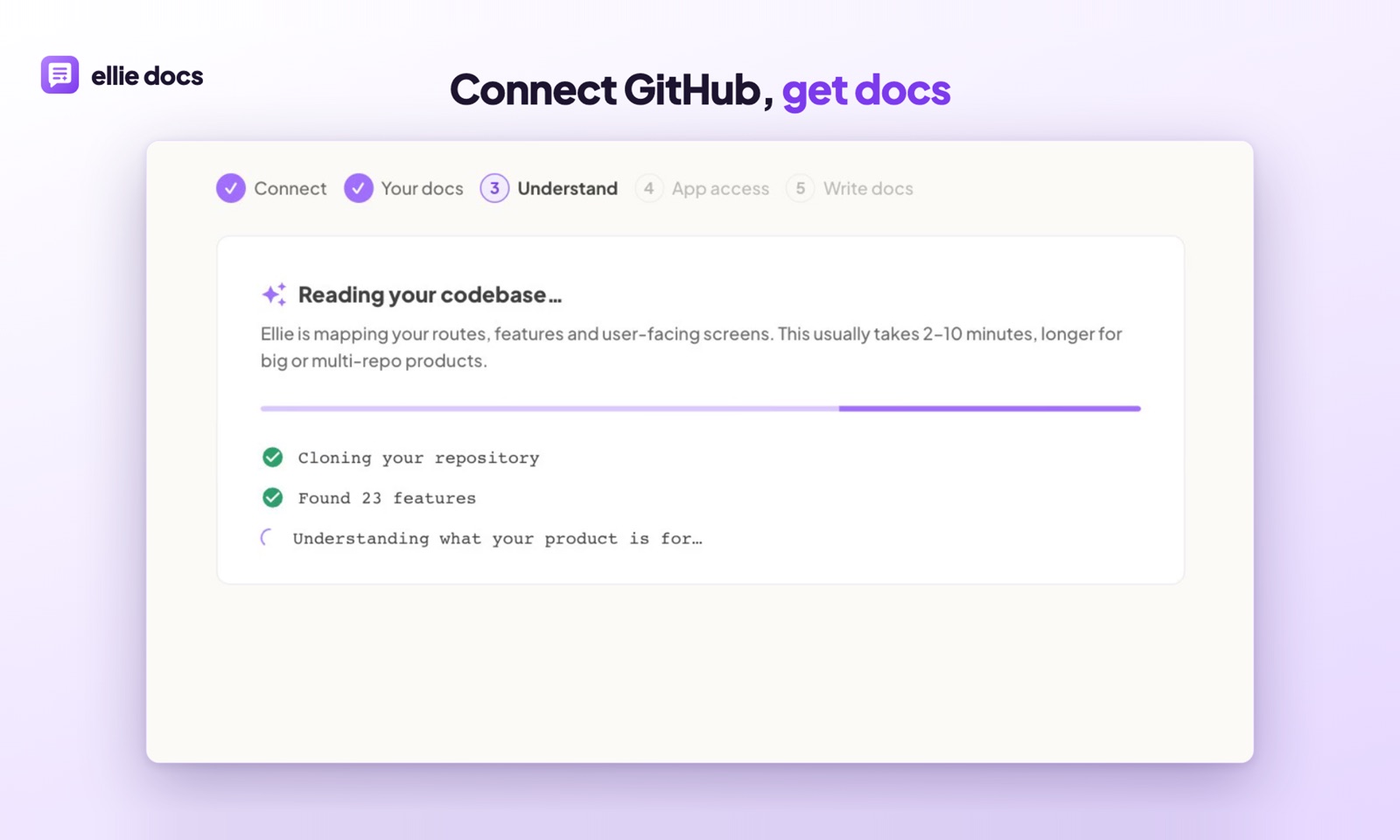
Después ejecuta tu app en un entorno aislado, inicia sesión, captura capturas reales del producto con la sesión iniciada y redacta un centro de ayuda completo en lenguaje sencillo, con las capturas colocadas en los artículos. Tú lo lees todo, editas lo que esté mal y publicas en yourname.elliedocs.com o en tu propio dominio. Tus clientes obtienen un buscador y respuestas de «Ask AI» basadas en tus artículos.

Cuando tu constructor sube un cambio, Ellie comprueba qué artículos afecta y propone ediciones en forma de sugerencias que aceptas o descartas. Nada se publica por sí solo. Eso resuelve el paso 6 sin la hoja de cálculo.
Para ser francos sobre los límites: sigues necesitando leer cada artículo antes de que salga en directo. Ellie puede ver lo que hace tu app. No puede saber cuál es tu política de reembolsos ni que estás a punto de renombrar un plan. Eso sigue siendo cosa tuya, y debe serlo. Si quieres una visión más extensa de lo que la IA hace bien y mal aquí, consulta ¿puede la IA generar documentación a partir de tu código?.
Hay un plan gratuito y no necesitas tarjeta para empezar.
Preguntas habituales sobre la documentación de apps creadas con vibe coding
¿Necesito entender mi código para escribir documentación de ayuda? No. La documentación de ayuda describe lo que los usuarios ven y hacen, no cómo está construido. Recorrer la app como un usuario nuevo (paso 2) te da todo lo que necesitas. El código solo ayuda a encontrar funciones de cuya existencia te habías olvidado.
¿Cuántos artículos necesito antes del lanzamiento? Menos de los que crees. Cinco buenos artículos que respondan a tus preguntas más frecuentes valen más que treinta flojos. Añade un artículo nuevo cada vez que contestes dos veces la misma pregunta por correo.
¿Debería pedirle a Lovable o a Bolt que escriba mi documentación? Puedes pedirle a tu constructor que redacte una página, y producirá algo. El problema es que escribe a partir del código que generó, no de usar la app, así que acabas con nombres de componentes y funciones que nunca publicaste. Trátalo como mucho como un borrador preliminar y mantén la documentación publicada fuera de la propia app.
¿Y si cambio la app todos los días? Entonces mantén el centro de ayuda pequeño y centrado en las partes estables (registro, facturación, cuenta) hasta que el flujo principal se asiente. Documenta las partes cambiantes cuando dejen de cambiar, o usa una herramienta que vigile el repositorio por ti.
Si tus usuarios ya preguntan «¿cómo hago…?» y preferirías no escribir a mano el segundo proyecto, prueba Ellie Docs gratis. Conecta tu repositorio y tendrás un centro de ayuda redactado para revisar en tu primera sesión.