
ZIP protegido con contraseña en Mac: cómo crear archivos seguros
Tienes un contrato, una hoja de precios o un documento del consejo listo para enviar desde tu Mac. El correo es el camino más rápido, pero enviarlo como un adjunto normal no es aceptable. El archivo necesita una contraseña y puede que el destinatario use Windows, no macOS.
Ahí es donde la mayoría de los consejos se queda corta. Te dan un comando de Terminal y se detienen. En el trabajo real, eso no basta. Necesitas saber qué opción es rápida, cuál es segura y cuál no generará fricciones a quien abra el archivo en Gmail u Outlook.
Índice
- Cómo enviar archivos seguros desde tu Mac de la forma correcta
- El método rápido con Terminal y su gran pega
- El método nativo seguro: crear una imagen de disco cifrada
- El método universal con aplicaciones de terceros
- Cómo elegir tu método: comparativa de seguridad y compatibilidad
- Tu flujo inteligente para adjuntos de correo seguros
Cómo enviar archivos seguros desde tu Mac de la forma correcta
Si haces clic derecho en un archivo en el Finder y eliges «Comprimir», macOS crea un archivo ZIP. No le añade contraseña. Ese es el primer problema con el que se topan los profesionales con prisa cuando necesitan enviar algo delicado por correo.
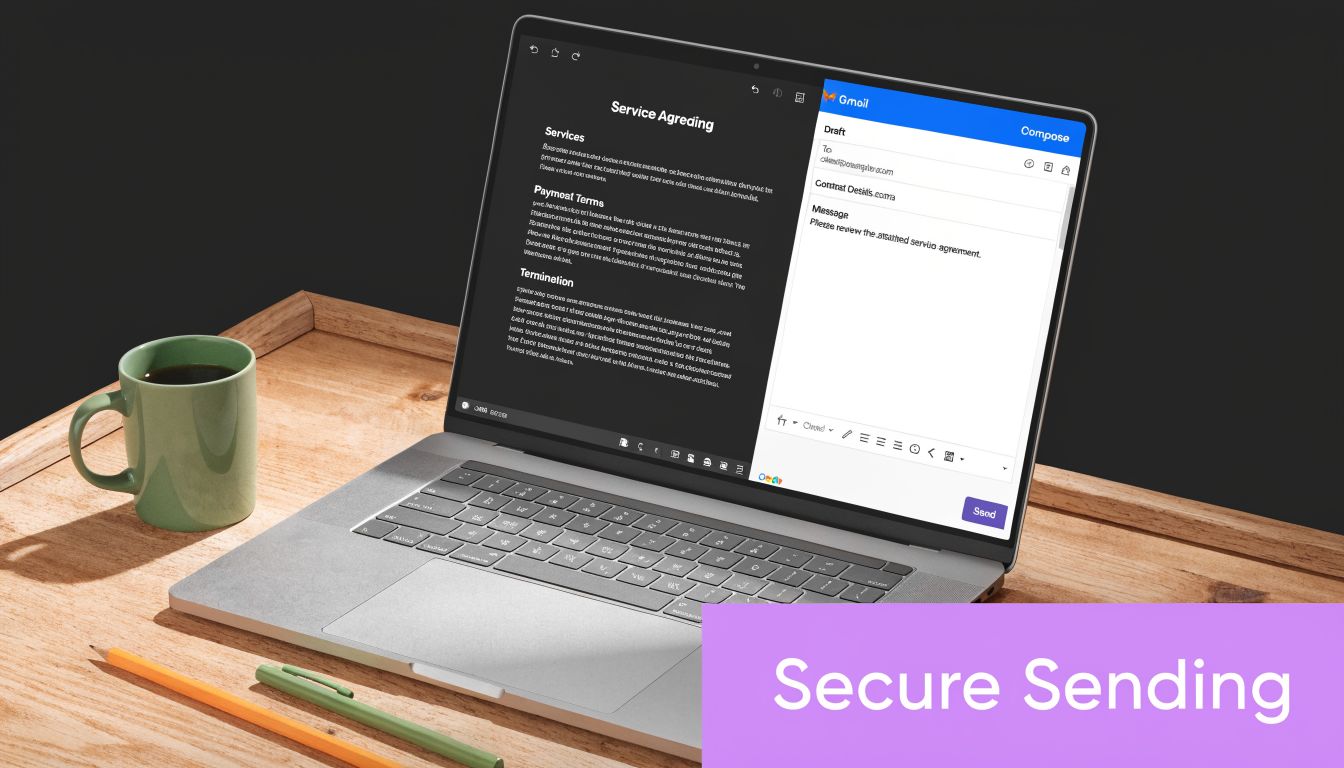
El segundo problema es peor. Muchos tutoriales recomiendan zip -er o zip -P sin explicar que se basan en un cifrado anticuado al estilo de PKZIP 2.0 y que zip -P puede dejar la contraseña expuesta en el historial de comandos, lo que crea un riesgo evitable en los flujos de correo profesionales, como se indica en este artículo sobre la protección de ZIP con contraseña en macOS.
Lo que realmente importa en los flujos de correo
Cuando directivos y equipos de atención al cliente preguntan por un ZIP protegido con contraseña en Mac OS X, suelen equilibrar tres cosas:
- Rapidez: necesitas enviar el archivo ya.
- Seguridad: el archivo contiene información que no debería viajar sin protección.
- Compatibilidad: el destinatario tiene que poder abrirlo sin llamar a soporte.
Si automatizas gran parte de tu bandeja de entrada, este punto de decisión aparece a menudo. Los equipos que ya usan herramientas que mejoran la gestión de respuestas, la clasificación y el seguimiento pueden aplicar el mismo razonamiento a los adjuntos. Si quieres un sistema mejor para la comunicación repetitiva con clientes, este resumen sobre automatización del correo para equipos con mucho trabajo aporta un contexto útil.
La herramienta adecuada depende del destinatario
No existe un método perfecto. Hay tres opciones prácticas:
- ZIP con Terminal para ganar rapidez cuando el archivo no es muy delicado.
- DMG cifrado cuando la seguridad es lo más importante y el destinatario también usa Mac.
- Herramientas de archivado de terceros cuando necesitas una opción sólida y profesional para entornos mixtos de Mac y Windows.
Regla práctica: elige el método según el dispositivo del destinatario primero y, después, según la sensibilidad del archivo.
Si tu trabajo también incluye contenido multimedia restringido o una entrega controlada a clientes más allá de los adjuntos habituales, un flujo de acceso seguro a contenido de vídeo puede ser un paralelo útil. El principio es el mismo. El control de acceso solo funciona cuando el destinatario puede usarlo sin fricciones.
El método rápido con Terminal y su gran pega
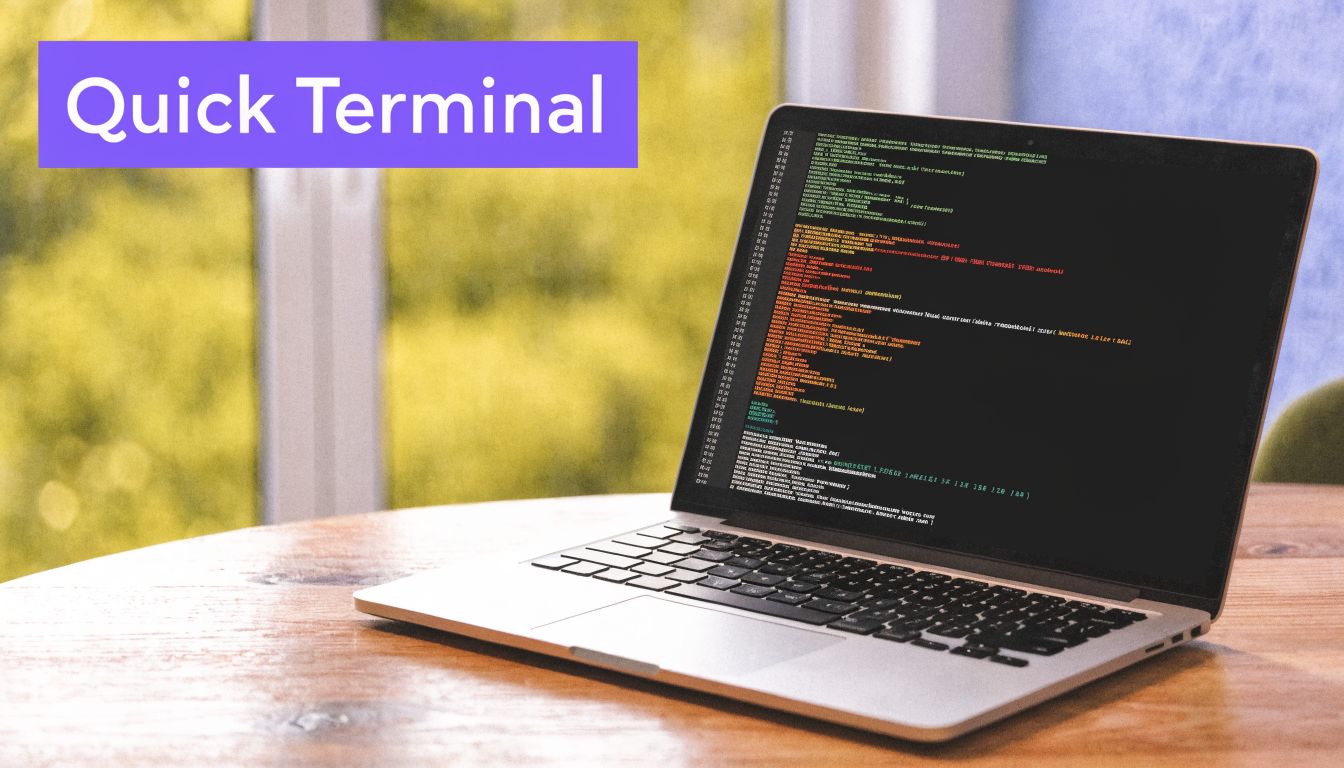
La vía integrada de Terminal es la forma más rápida de crear un ZIP protegido con contraseña en macOS. Sin instalar nada. Sin suscripciones. Sin esperas.
El comando exacto
Abre Terminal, ve a la carpeta que contiene tu archivo y ejecuta:
zip -er archive.zip filename
Para una carpeta, usa el nombre de la carpeta en lugar del nombre del archivo. El comportamiento de -r está incluido en el patrón recursivo habitual que se muestra como zip -er encrypted.zip foldername/, y la solicitud de contraseña aparece en Terminal sin mostrar los caracteres que escribes, como se describe en este tutorial de ZIP con Terminal para macOS.
Un ejemplo sencillo sería este:
- Abre Terminal desde Spotlight.
- Escribe
cd ~/Desktopsi el archivo está en el Escritorio. - Ejecuta
zip -er contract.zip contract.pdf - Introduce la contraseña.
- Vuelve a introducir la contraseña para confirmarla.
Eso crea un archivo llamado contract.zip que puedes adjuntar en Gmail u Outlook.
Por qué este método resulta atractivo
Para tareas rápidas, funciona lo bastante bien:
- Integrado: todos los Mac ya lo traen.
- Rápido de ejecutar: una vez que conoces el comando, lleva unos segundos.
- Bueno para una protección ligera: frena las miradas curiosas si alguien se topa con el archivo.
Por eso sigue siendo popular. Para quien envía, no hay fricción.
La pega que la mayoría de las guías omite
Este método usa ZipCrypto, y ahí está el problema. El mismo tutorial señala que una contraseña alfanumérica de 8 caracteres se puede descifrar en menos de un día con hardware actual, y que los nombres de archivo dentro del ZIP siguen siendo visibles aunque el contenido esté bloqueado en el archivo comprimido, por la estructura estándar de ese formato.
No trates un ZIP de Terminal como una caja fuerte. Trátalo como una pantalla de privacidad.
Esa exposición de los nombres de archivo importa más de lo que la gente cree. Si tu archivo contiene ficheros llamados Acquisition-Terms.pdf, Employee-Severance.xlsx o Board-Draft-Final.pages, puedes filtrar suficiente contexto antes de que el destinatario siquiera introduzca la contraseña.
Cuándo es aceptable usar Terminal
Úsalo cuando se cumplan todas estas condiciones:
- El archivo es poco sensible: notas internas, borradores de presentaciones o documentos rutinarios.
- El objetivo principal es la comodidad: necesitas una capa de contraseña, no una confidencialidad fuerte.
- Has confirmado que el destinatario puede abrir ZIP con contraseña: idealmente antes de enviarlo.
Descártalo para contratos, documentos financieros, expedientes de recursos humanos, datos de clientes, material jurídico o cualquier cosa que lamentarías ver reenviada.
El método nativo seguro: crear una imagen de disco cifrada
Si el archivo es muy sensible y el destinatario también usa Mac, utiliza Utilidad de Discos y crea un DMG cifrado. Es la opción nativa más sólida de macOS para el uso empresarial cotidiano.
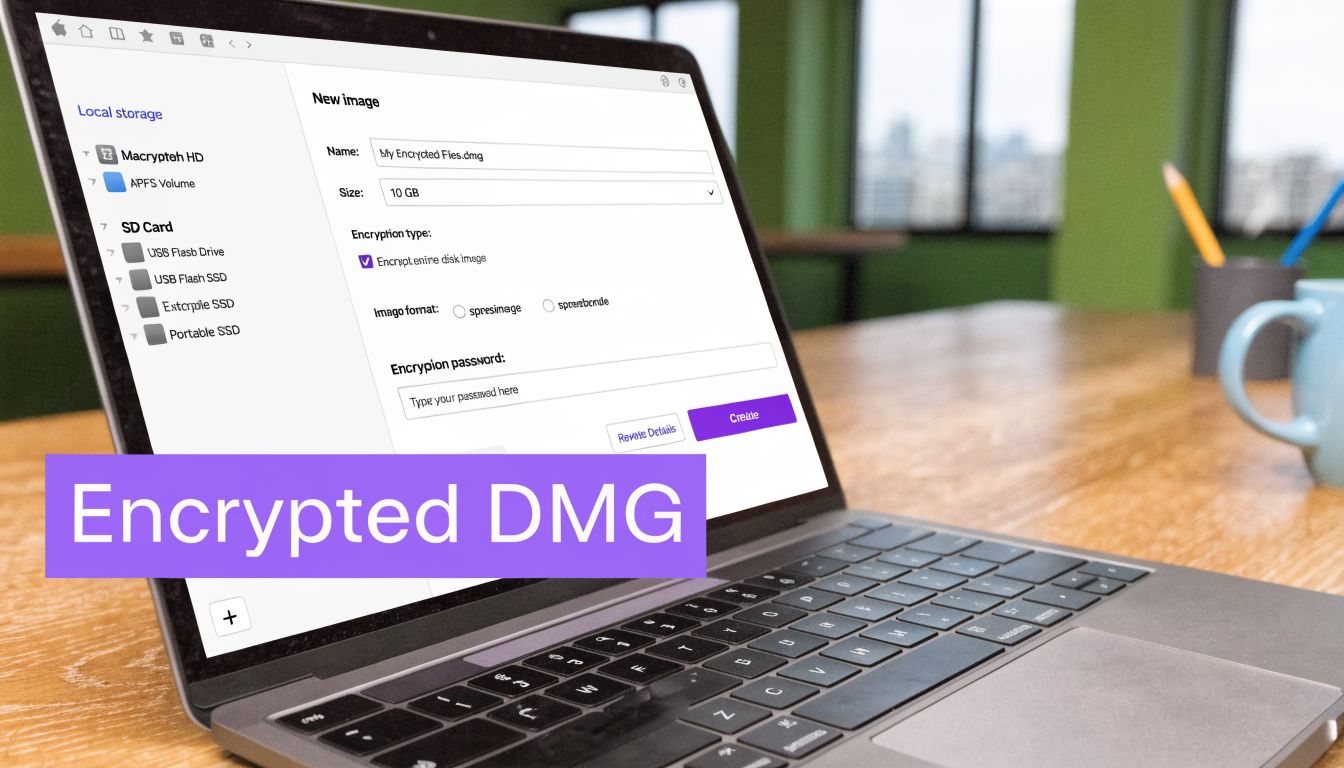
Un DMG se comporta como un contenedor cerrado. El destinatario lo abre, introduce la contraseña y lo monta como un disco. Para intercambios de Mac a Mac, es más limpio y defendible que la antigua vía del ZIP.
Cómo crear un DMG cifrado
Abre Utilidad de Discos y sigue este camino:
- Elige Archivo.
- Selecciona Imagen nueva.
- Elige Imagen en blanco.
- Ponle un nombre y una ubicación.
- Define un tamaño suficiente para tus archivos.
- En cifrado, elige AES de 256 bits.
- Introduce una contraseña robusta.
- Guarda la imagen, ábrela y arrastra tus archivos dentro.
Después de expulsar la imagen montada, el DMG está listo para enviar.
Por qué esta es la mejor opción nativa en seguridad
La gran ventaja es el estándar de cifrado. La premisa de este artículo señala específicamente la opción de DMG cifrado con AES de 128/256 bits de Utilidad de Discos como la alternativa nativa más robusta al ZIP, y esa es la razón por la que los usuarios de Mac preocupados por la seguridad la prefieren para guardar y compartir información confidencial.
También evitas el problema propio del ZIP, que deja a la vista los nombres de los archivos contenidos.
Si la exposición del archivo causaría un problema legal, de cumplimiento normativo o de reputación, usa un DMG en lugar de un ZIP nativo.
La limitación real
El DMG es excelente dentro del ecosistema de Apple. Es deficiente para compartir entre plataformas.
Los destinatarios con Windows normalmente no tendrán una vía sencilla para abrir un DMG. Eso lo convierte en una mala elección para un abogado externo con un portátil Windows, un equipo de compras que usa Outlook en PC o un asistente de cliente que trabaja desde un equipo corporativo muy restringido.
Para los profesionales que necesitan una base más sólida sobre las opciones de cifrado antes de auditorías o actualizaciones de políticas, esta lista de lecturas puede ayudarte a reforzar tus conocimientos de cifrado para auditorías. Es útil cuando tienes que explicar por qué se eligió un formato en lugar de otro.
El método universal con aplicaciones de terceros
En entornos empresariales con dispositivos mixtos, las herramientas de terceros son la respuesta profesional. Resuelven las dos mayores debilidades de las opciones nativas de Mac. El ZIP nativo es cómodo pero débil. El DMG es robusto pero está centrado en Mac.
Aplicaciones como Keka, BetterZip y Archiver ocupan el término medio práctico. Permiten crear archivos cifrados en formatos que viajan mejor entre macOS y Windows.
Por qué estas herramientas ganan en el trabajo real con clientes
La cuestión clave no es solo crear un archivo protegido con contraseña. Es crear uno que el destinatario pueda abrir sin confusión. Los ZIP estándar de Mac creados con zip -er suelen fallar en el Explorador de archivos de Windows, y las quejas de compatibilidad aumentaron en los debates sobre macOS Sonoma, por lo que las herramientas que crean archivos AES-ZIP o 7z son la opción más segura entre sistemas operativos, según este hilo de compatibilidad de los foros de Apple.
Esa es la diferencia entre una solución técnica y una utilizable.
Cuando un responsable de finanzas envía una propuesta a un cliente, o un gestor de cuentas envía por correo los documentos de renovación, el formato del archivo no debería convertirse en un ticket de soporte. Las buenas herramientas de terceros reducen ese riesgo.
Qué buscar en una aplicación
No compliques la elección. Céntrate en estos puntos:
- Cifrado moderno: busca compatibilidad con AES-256.
- Elección de formato: ZIP con AES o 7z suele ser el objetivo práctico.
- Sencillez para el destinatario: la otra parte debería poder abrirlo con herramientas comunes como 7-Zip.
- Repetibilidad: los ajustes predefinidos importan si tu equipo envía adjuntos protegidos con frecuencia.
BetterZip se menciona a menudo para uso empresarial porque ofrece ajustes predefinidos y un mejor control del comportamiento del archivo comprimido. Keka es popular porque es directa. Archiver atrae a quienes quieren una interfaz pulida y menos ajustes.
Un flujo limpio que funciona
Para los equipos que atienden a clientes, el patrón es sencillo:
- crea el archivo comprimido en una aplicación compatible con AES
- adjúntalo en Gmail u Outlook
- envía la contraseña por separado, a través de otro canal
Ese segundo paso importa. No incluyas la contraseña en el mismo correo que el archivo. Envíala por chat, por teléfono o en un mensaje aparte, dejando pasar un tiempo.
Un archivo es tan seguro como la forma en que entregas la contraseña.
Cómo elegir tu método: comparativa de seguridad y compatibilidad
Los directivos no necesitan una larga charla técnica. Necesitan una decisión rápida. El mejor método depende de la sensibilidad del archivo y del dispositivo del destinatario.
Esta es la comparación práctica.
Comparativa de métodos de protección de archivos en Mac
| Método | Nivel de seguridad | Compatibilidad con Windows | Ideal para |
|---|---|---|---|
zip -er en Terminal | Bajo para uso empresarial sensible | Poco fiable para algunos destinatarios | Protección rápida de archivos no sensibles |
| DMG cifrado en Utilidad de Discos | Alto dentro de los flujos de Mac | Mala | Intercambio confidencial de Mac a Mac y archivos seguros |
| Aplicación de terceros con AES-ZIP o 7z | Sólido para compartir profesionalmente | Buena | Archivos sensibles enviados entre Mac y Windows |
El mayor riesgo de la vía ZIP predeterminada
El comando estándar zip -e de macOS usa ZipCrypto, un diseño de los años noventa. Una contraseña alfanumérica de 8 caracteres se puede descifrar por fuerza bruta en menos de un día con hardware actual, y la propia documentación de Apple advierte de su inseguridad, por lo que el 99 % de los expertos en seguridad del material verificado desaconseja usarlo con datos sensibles y recomienda formatos más robustos. Esa advertencia se comenta en esta discusión sobre seguridad de zip -e en la comunidad de Apple.
Esa es la cifra que debería orientar tu decisión.
Un equipo con prisa puede ver «protegido con contraseña» y dar por hecho que el archivo es seguro. No es seguro automáticamente. La etiqueta suena tranquilizadora, pero el método de fondo importa más que la presencia de un cuadro de contraseña.
Una prueba de decisión sencilla
Usa este filtro rápido antes de adjuntar nada:
-
¿Su exposición causaría un daño legal o de reputación?
No uses el ZIP nativo. -
¿Estás seguro de que el destinatario usa Mac?
El DMG es una opción sólida. -
¿Vas a escribir a alguien ajeno a tu empresa?
Opta por defecto por una aplicación de terceros con cifrado moderno y mejor compatibilidad.
Si tu organización está endureciendo las políticas de adjuntos, las normas para compartir contraseñas o los estándares de gestión del correo, conviene repasar orientaciones más amplias sobre seguridad del correo para equipos. Las decisiones sobre protección de archivos forman parte del mismo panorama de riesgo operativo.
Atajo de decisión: el ZIP nativo es para comodidad. El DMG es para seguridad en Mac. Los archivos AES de terceros son para el correo profesional.
Tu flujo inteligente para adjuntos de correo seguros
El flujo más limpio es el que tu equipo seguirá con la presión de un plazo. No debería requerir un especialista en seguridad. Debería requerir una decisión clara.
El árbol de decisión práctico
Si el adjunto es rutinario y la contraseña está sobre todo para disuadir el acceso casual, el método de Terminal es aceptable. Es rápido, viene integrado y sirve para usos de poco riesgo.
Si el archivo es muy confidencial y se queda dentro de un flujo solo de Mac, crea un DMG cifrado. Es la mejor opción nativa cuando la seguridad importa más que la compatibilidad.
Para el escenario profesional más habitual, enviar un archivo sensible a alguien cuyo dispositivo no controlas, usa una aplicación de terceros que cree un ZIP o 7z protegido con AES. Es la opción predeterminada de menor riesgo para el correo externo.
Mantén disciplinado el proceso de entrega
El formato del archivo comprimido es solo la mitad del trabajo. La otra mitad es cómo lo envías.
- Separa la contraseña: entrégala por un canal distinto.
- Pon los nombres de archivo con cuidado: no filtres contexto confidencial en nombres visibles.
- Prueba antes de enviar: si el destinatario es importante, abre antes el archivo en otro equipo.
- Reduce la fricción en la bandeja de entrada: estandariza este proceso para que tu equipo no improvise cada vez.
Si estás reforzando los flujos de comunicación saliente segura, esta guía sobre correo empresarial seguro con las ideas de GoSafe es un buen complemento. El archivo en sí importa, pero también los hábitos al compartir, verificar y hacer el seguimiento.
También hay un ángulo de productividad. Los equipos que mantienen ordenadas sus bandejas de entrada toman mejores decisiones sobre los adjuntos porque no van con prisa. Una estructura más limpia para organizar tu bandeja de entrada reduce la carrera de última hora que lleva a elegir mal cómo compartir archivos.
Aplica la regla más simple posible. Sensibilidad baja equivale a método rápido. Sensibilidad alta en Mac equivale a DMG. Correo sensible entre plataformas equivale a archivo AES de terceros. Ese marco se sostiene en el trabajo diario con clientes.
Ellie te ayuda con el resto de la carga de correo que rodea a los adjuntos seguros. Si quieres respuestas más rápidas en Gmail y Outlook sin perder tu tono, Ellie redacta respuestas dentro de tu bandeja de entrada actual para que puedas revisarlas, retocarlas y enviarlas con menos esfuerzo.