
Kuidas Gmailis e-posti alias lisada: kõik meetodid
Sinu postkast läheb tavaliselt segaseks sama põhjusel nagu sinu töö. Üks aadress täidab liiga palju ülesandeid.
Registreerud sellega tarkvara prooviversioonidele. Kliendid kirjutavad sellele. Meeskond edastab tugiküsimused sellesse. Ka kõrvalprojekt elab seal. Siis püüad seda kõike Gmailis sorteerida ja avastad, et inimesed kasutavad sõna “alias” kolme erineva asja kohta.
See segadus on põhjus, miks nii paljud otsivad, kuidas Gmailis e-posti alias lisada, ja lahkuvad ikkagi vale seadistusega. Mõni vajab kiiret isiklikku sorteerimisnippi. Mõni vajab päris meeskonnaaliast Google Workspace’is. Teised vajavad, et Gmail saadaks kirju mujal majutatud aadressilt.
Sisukord
- Mis on Gmaili alias ja miks seda kasutada
- Loo kohesed aliased mis tahes isiklikul Gmaili kontol
- Kuidas lisada meeskonna aliaseid Google Workspace’is
- Kasuta Gmaili kirjade saatmiseks teistelt kontodelt (SMTP)
- Profinipid aliaste haldamiseks ja tootlikkuseks
- Gmaili aliaste levinud probleemide lahendamine
Mis on Gmaili alias ja miks seda kasutada
Inimesed ei vaja üldiselt rohkem postkaste. Nad vajavad paremaid identiteete ühe postkasti sees.

Gmaili alias on alternatiivne aadress või aadressi variatsioon, mis suunab kirjad ikkagi samale Gmaili kontole. Praktiline väärtus on lihtne. Saad konteksti eraldada ilma kontosid pidevalt vahetamata.
Sõna “alias” alla panevad inimesed kokku kolm erinevat meetodit ja need lahendavad erinevaid probleeme:
| Meetod | Sobib kõige paremini | Mida see teeb | Peamine piirang |
|---|---|---|---|
| Pluss- või punktialiaseerimine | Isiklik Gmaili korrastamine | Loob aadressivariatsioone nagu name+news@gmail.com | Tavaliselt hea vastuvõtmiseks ja filtreerimiseks, mitte eraldi saatja identiteediks |
| Google Workspace’i alias | Meeskonnad ja rollipõhine post | Lisab kasutajale aadresse nagu sales@company.com | Nõuab administraatori seadistust ja õiget marsruutimist |
| Send mail as | Välised kontod Gmailis | Lubab Gmailil saata teiselt aadressilt SMTP abil | Sõltub õigest kinnitamisest ja postiserveri seadetest |
See vahe on oluline. Kui juhid äri, ei asenda isiklik Gmaili nipp korralikku rolliaadressi. Kui püüad lihtsalt uudiskirju või registreerumisi jälgida, on täielik Workspace’i seadistus liiga suur.
Laiema privaatsuse ja turvalisuse vaate jaoks on Typewire’il kasulik juhend e-posti aliaste kohta, mis aitab sõnastada, millal on alias peamiselt korrastamiseks ja millal osa suuremast identiteedistrateegiast.
Tavaline tõrkekoht
Enamik õpetusi peatub lihtsa osa juures. Need näitavad ühte postkasti nippi ja ignoreerivad meeskonnakasutust.
See lünk põhjustab päris probleeme. Meeskonna töövood lähevad sageli katki, kui aliased on seadistatud poolikult, ning selles videoarutelus Workspace’i aliaste seadistusprobleemide kohta viidatud juhendis mainitakse 25% kõrgemat tagastuste määra valesti seadistatud kohandatud domeenide puhul ning öeldakse, et 40% väikeettevõtete omanikest jääb postkasti ülekoormusega hätta.
Praktiline reegel: Vali aliase tüüp selle järgi, mida pead saatma, mitte ainult selle järgi, mida pead vastu võtma.
Kui sorteerid oma sissetulevat posti, kasuta Gmaili sisseehitatud aadressivariatsioone. Kui esindad ärirolli nagu support@ või sales@, kasuta Workspace’i aliaseid. Kui sul on aadress juba kuskil mujal olemas ja tahad Gmaili juhtpaneelina, kasuta SMTP-d koos funktsiooniga “Send mail as”.
Loo kohesed aliased mis tahes isiklikul Gmaili kontol
Kui kasutad tavalist @gmail.com aadressi, ei ole Gmailis e-posti aliase lisamise kiireim viis seadete menüü. See on nimenipp, mida Gmail juba mõistab.
Gmail võtab vastu kirju sinu aadressi variatsioonidele, kasutades plussmärke ja punkte. Seega kui sinu aadress on janedoe@gmail.com, jõuab kiri aadressile janedoe+shopping@gmail.com ikkagi samasse postkasti. Punktid töötavad variatsioonidena samuti kohalikus osas, nii et jane.doe@gmail.com suunab samasse kohta.
Kuidas isiklikud Gmaili aliased töötavad
Plusstähisega versioon on kasulikum, sest annab sulle sildid, mida saad ühe pilguga lugeda.
Kasuta selliseid mustreid:
- Uudiskirjad:
yourname+newsletter@gmail.com - Ostlemine:
yourname+orders@gmail.com - Vabakutseline töö:
yourname+client@gmail.com - Vormide testimine:
yourname+test@gmail.com
Punktiga versioon on varuvariant, kui veebileht plussmärke tagasi lükkab. Mõned vormid teevad seda, seega aitab, kui hoiad mõlemad võimalused taskus.
Zapieri praktiline ressurss selgitab mehaanikat ja märgib, et +aliaste ümber ehitatud filtrid võivad vähendada soovimatut registreerumisrämpsposti ja parandada postkasti korrastatust üle 60% tootlikkuse platvormide kasutajauuringutes, nagu on kajastatud Zapieri Gmaili aliaste juhendis.
Tee alias filtritega kasulikuks
Alias ilma filtrita on lihtsalt kõrvaline teadmine. Põhikasu algab siis, kui Gmail sorteerimise sinu eest ära teeb.
Tee nii:
- Ava Gmaili seaded.
- Mine jaotisse Filtrid ja blokeeritud aadressid.
- Klõpsa Loo uus filter.
- Sisesta väljale Saaja alias, näiteks
yourname+shopping@gmail.com. - Klõpsa Loo filter.
- Vali tegevus:
- Rakenda silt kategooriate jälgimiseks
- Jäta postkastist vahele vähetähtsa posti jaoks
- Märgi tärniga, kui see on oluline
- Ära kunagi saada rämpsposti kausta usaldusväärsete automaatsete sõnumite puhul
Kasuta aliaseid kavatsuse määratlemiseks.
+shoppingütleb sulle, kus aadressi kasutati. Silt muudab selle töötavaks süsteemiks.
Mis töötab ja mis mitte
Isiklikud Gmaili aliased sobivad suurepäraselt sissetuleva posti korrastamiseks. Identiteedivahendina on need nõrgad.
Siin on kompromiss:
- Töötab hästi: registreerumiste jälgimine, reklaamide filtreerimine, vähetähtsa posti suunamine
- Töötab halvasti: eraldi saatja identiteedi teesklemine
- Tavaliselt korras: ühe inimese töövood
- Vähem kasulik: jagatud meeskonnasuhtlus
Kui vastad +aliasele saadetud kirjale, näitab Gmail saatjana ikkagi sinu põhiaadressi. Seepärast sobib see meetod suurepäraselt sorteerimiseks, kuid ei piisa kliendile suunatud rolliaadresside jaoks.
Kui vorm lükkab plussmärgi tagasi, lülitu punktiga variatsioonile või varu selleks otstarbeks eraldi aadress. Hoia nimetamine ühtlane, et filtrid püsiksid ennustatavad. Kui hakkad segama +shop, +store, +orders ja +buy, hakkab sinu süsteem nihkuma.
Kuidas lisada meeskonna aliaseid Google Workspace’is
Meeskondade jaoks tähendab päris alias aadressi nagu sales@company.com või support@company.com, mis on seotud kasutaja olemasoleva postkastiga. See erineb ülaltoodud isiklikust Gmaili nipist.

See on seadistus, mis loeb asutajate, kliendiedukuse juhtide ja operatsioonimeeskondade jaoks. Just siin kukuvad enamik aliaseõpetusi läbi, sest töös on kaks poolt. Administraator peab aliase looma ja kasutaja peab ikka Gmaili seadistama, et sellelt aadressilt saata.
Google dokumenteerib, et administraatorid saavad luua kuni 30 e-posti aliast kasutaja kohta lisatasuta, ja funktsiooni kasutab üle 9 miljoni tasulise ettevõtte, sealhulgas 70% Fortune 500 ettevõtetest, Google Workspace’i aliaste dokumentatsioonis.
Mida administraator peab tegema
Mine Google Workspace’i administraatorikonsoolis kasutaja juurde, kes peaks aliast omama, ja lisa alternatiivne e-posti aadress.
Tüüpiline seadistus näeb välja selline:
- Põhipostkast: alex@company.com
- Lisatud alias: sales@company.com
- Valikulised lisad: renewals@company.com, partnerships@company.com
See annab ühele inimesele või rolli kandjale mitu sissepääsuaadressi ilma uusi postkaste loomata.
Administraatori seadistus on selgroog. Kui seda osa ei tehta puhtalt, näeb kasutaja aadressi ebajärjekindlalt või ei saa sellelt üldse saata. Just seal satuvad meeskonnad klassikalistesse õiguste ja kinnitamise tsüklitesse.
Mida kasutaja peab Gmailis tegema
Pärast seda, kui administraator on aliase loonud, logib kasutaja Gmaili sisse ja lõpetab nähtava saatmisseadistuse.
Kasuta seda järjestust:
- Ava Seaded
- Mine jaotisse Kontod ja import
- Leia Send mail as
- Klõpsa Add another email address
- Sisesta uus alias
- Kinnita, et seda tuleks käsitleda aliasena
- Lõpeta kinnitamise samm, kui seda küsitakse
Sellel hetkel saab Gmail alias valitava saatja aadressina (From) kuvada.
Meeskonna reegel: Administraatori loodud alias annab aadressile loa. Kasutaja seadistus teeb selle igapäevases e-postis kasutatavaks.
Kus meeskonnad tavaliselt kinni jäävad
Tõrkekoht on harva alias ise. See on selle ümber olev postitee.
Levinud probleemikohad on näiteks:
- Puuduv send-as seadistus: Alias võtab posti vastu, kuid kasutaja ei saa sellelt saata.
- Halb domeeni marsruutimine: Gmail näitab aliast, kuid väljaminev kiri ebaõnnestub või näeb kahtlane välja.
- Rollide segadus: Kaks inimest arvavad mõlemad, et nad omavad aadressi
support@company.com. - Nõuetele vastavuse hajumine: Meeskond kasutab rolliaadresse ilma dokumenteerimata, kellel on luba vastata.
Müügi- ja kliendiedukuse meeskondade puhul töötavad rollipõhised aliased kõige paremini siis, kui omanikuõigused on selged. Üks inimene võib omada aadressi renewals@company.com, teine aadressi support@company.com ja juhid saavad standardiseerida allkirju ning vastamisharjumusi.
See seadistus hoiab lõimed ühe postkasti sees, säilitades samal ajal rolli, mida klient näha ootab.
Kasuta Gmaili kirjade saatmiseks teistelt kontodelt (SMTP)
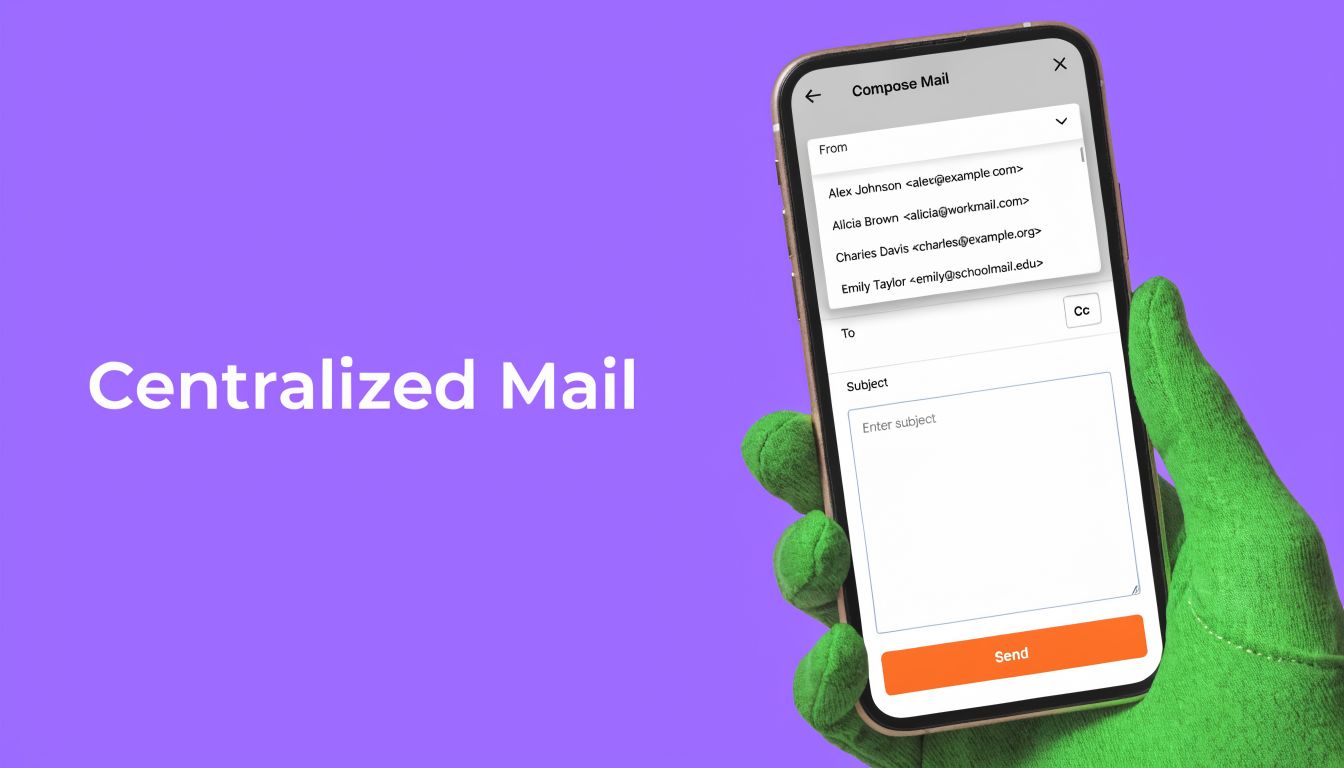
Mõnikord ei ole aadress, mida tahad kasutada, üldse Gmaili ega Workspace’i alias. See on mujal majutatud aadress, näiteks you@yourdomain.com sinu veebimajutajalt või registripidajalt.
Sel juhul sa ei loo päris Gmaili aliast. Sa muudad Gmaili liideseks, mis saadab posti selle välise konto nimel.
Kuidas see erineb Workspace’i aliasest
Workspace’i alias on sinu Google’i keskkonnale omane. “Send mail as” koos SMTP-ga sarnaneb rohkem teise postisüsteemi ühendamisega Gmaili koostamisaknaga.
See erinevus mõjutab töökindlust. Natiivseid aliaseid on suures mahus lihtsam hallata. Väline SMTP annab paindlikkust, kuid seadistuse kvaliteet on olulisem.
Kui otsustad veel, kus see väline aadress peaks asuma, on see ülevaade, kuidas valida oma e-posti serveri majutuskeskkond, kasulik enne, kui Gmaili sellega ühendad.
Seadistus Gmailis
Ava Gmail ja siis:
- Mine jaotisse Seaded
- Ava Kontod ja import
- Klõpsa jaotises Send mail as nuppu Add another email address
- Sisesta oma väline aadress
- Sisesta oma majutaja antud SMTP andmed
- Lõpeta kinnituskirja samm
- Testi, saates esmalt kirja iseendale
Majutajalt on sul tavaliselt vaja nelja asja: SMTP serveri nimi, port, kasutajanimi ning parool või rakendusespetsiifiline volitus. Gmail juhatab sind vormi läbi, kuid ei suuda halbu serveri andmeid ära arvata.
Zapieri varasem juhis märgib praktilise asjana, et selle meetodi esimese katse edukuse määr on 85–95%, samas kui 5–10% kasutajatest satub tagastusteadetega kokku, sest nende välise domeeni SPF-kirje on valesti seadistatud. See on tavaline ja tavaliselt parandatav, kuid see seletab, miks see meetod tundub mõnele inimesele hea ja teistele habras.
Millal see seadistus end ära tasub
Kasuta SMTP send-as’i, kui:
- Sul on juba mitte-Google’i aadress ja sa ei taha terve päeva lisapostkasti vahekaarti lahti hoida
- Eelistad Gmaili liidest oma majutaja veebipostile
- Vajad ühte vastamistööruumi mitme aadressi jaoks
Väldi seda, kui vajad selget meeskonnaomandit paljude kasutajate üle. Just siin vananevad Workspace’i aliased tavaliselt paremini.
Neile, kes ehitavad automatiseeringuid vastuste käsitlemise ümber, tasub mõista ka seda, kuidas e-posti töövood välja näevad, kui Gmailist saab juhtimiskeskus. See sissejuhatus teemal e-posti automatiseerimine Gmaili töövoogudes on kasulik, kui püüad pärast SMTP seadistuse valmimist käsitsi sorteerimist vähendada.
Profinipid aliaste haldamiseks ja tootlikkuseks
Aliase seadistamine on lihtne võrreldes aliasedistsipliiniga. Enamik postkastisüsteeme ebaõnnestub, sest nimetamine, vastused ja omand hajuvad aja jooksul.
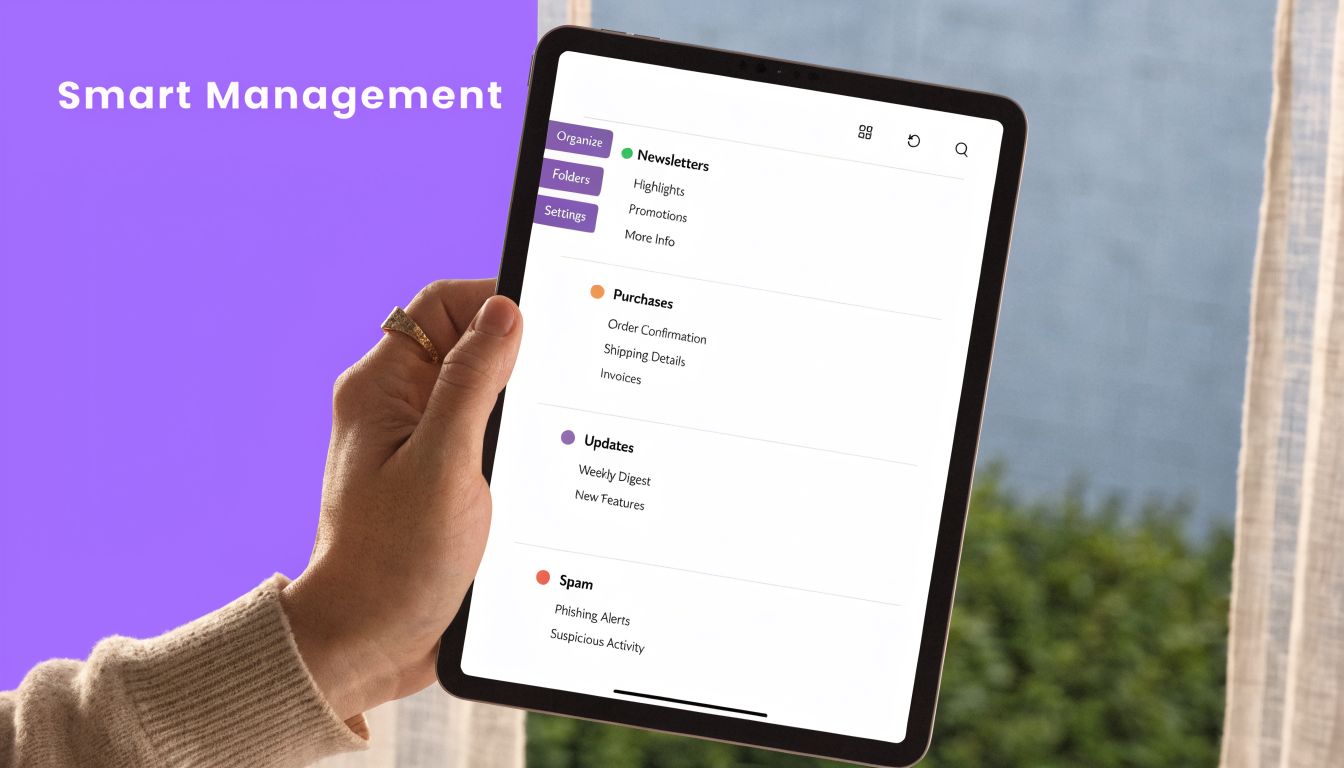
Inimesed, kes saavad aliastest pikaajalist kasu, kohtlevad neid kerge operatsioonisüsteemina. Nad otsustavad, mida iga aadress tähendab, kes seda omab ja kuidas vastused käituma peaksid.
Google’i 2022. aasta töökoha tootlikkuse uuring leidis, et professionaalid, kes kasutavad selliseid funktsioone nagu e-posti aliased tõhusalt, säästavad postkasti haldamisel 2,5 tundi nädalas. See number esineb Google’i Workspace’i materjalides, kuid kasulik järeldus ei ole number. See on see, et aliased säästavad aega ainult siis, kui ümbritsevad harjumused on järjepidevad.
Sea kokkulepped paika enne, kui neid vajad
Alusta nimetamisest. Kui isiklikud aliased on juhuslikud, muutuvad filtrid raskemini hooldatavaks.
Head mustrid:
- Funktsioonipõhised isiklikud sildid:
+news,+orders,+banking - Klientidepõhised sildid:
+clientname - Ajutised testisildid:
+testvendor
Meeskondade puhul peaksid rollinimed olema ilmsed ja püsivad. support@, billing@ ja renewals@ vananevad paremini kui nutikad ühekordsed sildid.
Seejärel muuda Gmailis vastamiskäitumist. Seade, mis loeb, on Reply from the same address the message was sent to. Ilma selleta vastavad inimesed kogemata rollikirjale oma põhiidentiteedi pealt, mis näeb lohakas välja ja ajab kliendid segadusse.
Puhas aliasesüsteem vähendab otsustusväsimust. Sa ei peaks igal vastusel mõtlema, millist identiteeti kasutada.
Ehita töövood aliase ümber, mitte mälu najal
Aliased töötavad kõige paremini, kui need käivitavad protsessi.
Proovi selliseid töövooge:
- Toe alias: suuna kõik sissetulevad tugilõimed ühe sildi alla ja määra omanik käsitsi või oma helpdeski kaudu
- Müügi alias: hoia väljaminevad vestlused järjepidevuse huvides sama rolliidentiteedi all
- Kviitungite või ostude alias: edasta või arhiveeri automaatselt
Kui soovid näidet Outlooki poolelt, on Receipt Routeril praktiline juhend, kuidas automatiseerida e-kirju Receipt Routeriga. Toode on erinev, kuid õppetund kandub üle. Aliasepõhine edastamine aitab ainult siis, kui sihtkoht ja reeglite loogika on hästi määratletud.
Hoia postkasti ülevaatuse tsükkel lihtne
Ära ehita esimesel päeval kahtekümmend silti. Alusta mõnest, mida tegelikult üle vaatad.
Lihtne iganädalane kontroll töötab:
- Vaata üle, millised aliased saavad kasulikku posti
- Loobu siltidest, mida enam ei kasuta
- Ühenda kattuvad filtrid
- Kontrolli, kas rolliaadressidel on ikka selged omanikud
Kui sinu Gmaili sildid ja reeglid on juba käest ära minemas, on see juhend, kuidas oma postkasti korrastada, hea lähtestus enne, kui lisad uusi kihte.
Gmaili aliaste levinud probleemide lahendamine
Enamik aliaseprobleeme jaguneb mõneks ennustatavaks rühmaks. Paranda sümptom ja jälgi see seejärel tagasi selleni, kas tegemist on isikliku Gmaili variatsiooni, Workspace’i aliase või SMTP send-as aadressiga.
Kinnituskiri ei saabu kunagi
Kui lisad välist aadressi SMTP-ga ja Gmaili saadetud kinnitussõnum ei ilmu, kontrolli esmalt sihtkonto rämpsposti kausta.
Seejärel veendu, et sisestasid õige välise aadressi ja postiserveri andmed. Kui postkast ise ei saa tavapäraselt posti vastu võtta, ei saa Gmail ka omandi kontrolli lõpule viia.
Vastused lähevad vale aadressi pealt
See on tavaliselt Gmaili seade probleem, mitte aliase tõrge.
Ava Kontod ja import ja muuda vastamiskäitumist nii, et Gmail vastab samalt aadressilt, mis kirja vastu võttis. Kui jätad selle vahele, võib Gmail vaikimisi kasutada sinu põhikontot ja paljastada klientidele vale identiteedi.
Saatmine töötab mõne aadressi puhul, kuid teiste puhul tagastatakse
Workspace’i või väliste domeenide puhul viitab see sageli domeeni autentimise probleemidele või marsruutimisprobleemidele. Aluseks olev parandus asub tavaliselt administraatori või majutaja poolel, mitte kirja koostaval inimesel.
Kui post saabub teistes seadmetes korralikult, kuid mitte seal, kus ootad, aitab see laiem veaotsingu juhend teemal e-kirjad ei jõua iPhone’i eristada seadmesünkroonimise probleeme päris aliaseprobleemidest.
Veebileht lükkab sinu plussaliase tagasi
See on mõne registreerumisvormi puhul tavaline.
Kasuta selle asemel punktiga variatsiooni või kasuta eraldi aadressi teenuste jaoks, mis on vormi valideerimisel ranged. Isiklikud +aliased on mugavad, kuid neid ei aktsepteerita igal pool.
Kui sinu aliased on seadistatud, kuid vastamine võtab ikka liiga palju aega, aitab Ellie muuta Gmaili ja Outlooki kiiremaks töövooguks. See koostab vastuste mustandeid sinu häälega, töötab sinu olemasolevas postkastis ja on eriti kasulik, kui haldad mitut rolli, jagatud aadresse või mahukat kliendisuhtlust.