
Kuidas dokumenteerida vibe-coding'u rakendust (Lovable, Bolt või v0)
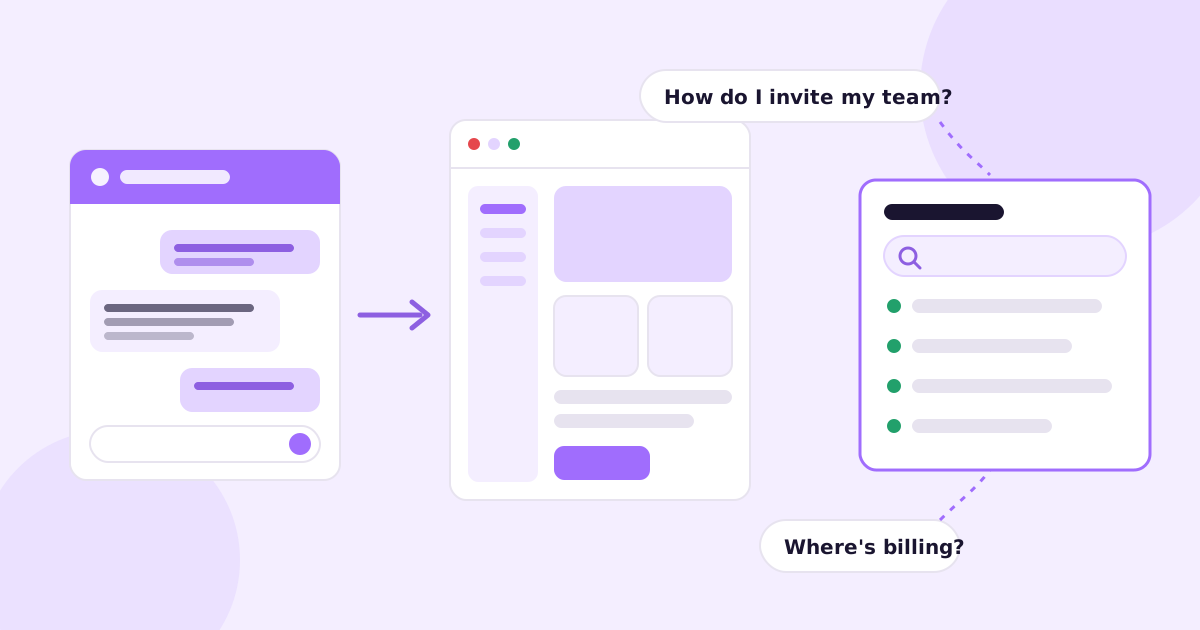
Ehitasid selle asja paari nädalavahetusega Lovable’iga valmis. Inimesed registreerusid. Nüüd saad oma postkasti kolm korda päevas küsimuse “kuidas ma oma meeskonda kutsun?” ja kui ausalt öelda, peaksid ka ise minuti ringi klõpsama, et kutsenuppu leida. Seda ekraani ei kirjutanud sina. Selle tegi AI.
Seega on lühike vastus küsimusele, kuidas vibe-coding’u rakendust dokumenteerida: ära alusta koodist. Alusta küsimustest, mida kasutajad sulle juba saadavad, läbi oma rakendus päris uue kasutajana ning kirjuta viis kuni kümme lühikest ülesandepõhist artiklit ekraanipiltidega. Pane need kuhugi avalikku, kus on otsing. Seejärel seadista viis, kuidas märgata, kui sinu ehitaja ekraani muudab, sest see juhtub kogu aeg.
See on meetod. Ülejäänud postitus on detailid, sealhulgas osad, mis on spetsiifilised Lovable’iga, Boltiga või v0-ga ehitatud rakendustele.
Miks on vibe-coding’u rakendust raskem dokumenteerida
Enamik asutajaid kirjutab halbu dokumente, sest dokumendid on igavad. Sul on teistsugune probleem: sa ei pruugi täielikult teada, kuidas sinu enda rakendus töötab.
See ei ole torge. Sa kirjeldasid, mida tahtsid, ehitaja genereeris selle ja sa klõpsasid ringi, kuni see nägi õige välja. On seadete lehti, mille oled avanud ühe korra. Tõenäoliselt on mõni äärmusjuhtum (mis juhtub, kui prooviperiood lõpeb? kui keegi laadib üles hiiglasliku faili?), mida sa pole kunagi päriselt näinud.
Sellest tuleneb kolm asja.
Sa ei saa abidokumente mälu järgi kirjutada. Pead rakendust kasutama, logitud sisse värske kasutajana, ja kirja panema, mis päriselt juhtub.
Kasutajaliides liigub kiiremini, kui ootad. Üks käsk, näiteks “tee töölaud puhtamaks”, võib nuppe ümber nimetada, menüü ripploendisse peita ja pooled paigutusest muuta. Eelmise nädala ekraanipildid on nüüd veidi valed ja veidi vale on halvem kui puuduv, sest kasutajad usaldavad neid.
Koodi lugemine ei ole nii kiire tee, kui kõlab. Isegi kui avad hoidla, ei ütle fail nimega TeamInviteDialog.tsx sulle, kust kasutaja seda leiab ega mida ta otsides teha tahtis.
Seega on kõik allolev üles ehitatud rakendusele sellisena, nagu sinu kasutajad seda kogevad.
Samm 1: Kogu kokku küsimused, mida sa juba saad
Enne kui midagi kirjutad, käi läbi oma postkast, vestlusvidin, kui see on olemas, Discord või kogukond ja kõik otsesõnumid. Kopeeri iga “kuidas ma…” ja “kus on…” küsimus ühte nimekirja. Kleebi need sõna-sõnalt. Täpsed sõnad, mida inimesed kasutavad, on sõnad, mida nad sinu abikeskuse otsingukasti kirjutavad.
Tüüpilise väikese SaaS-rakenduse puhul jaguneb nimekiri mitmeks rühmaks:
- Alustamine (registreerumine, esimene projekt, millegi ühendamine)
- Meeskond ja konto (inimeste kutsumine, e-posti muutmine, konto kustutamine)
- Arveldus (uuendamine, tühistamine, arvete leidmine, kaardi muutmine)
- Üks või kaks põhitöövoogu (mida iganes sinu rakendus tegelikult teeb)
- “Miks see ei tööta?” (veateated ja ummikud)
Vali viis küsimust, mida saad kõige rohkem. See ongi sinu esimene abikeskus. Võid sinna praegu peatuda ja oled ikkagi ees enamikust rakendustest, mis eelmisel kuul turule tulid.
Samm 2: Käi oma rakendus läbi uue kasutajana
Ava inkognito aken ja registreeru värske e-posti aadressiga. Kui kasutad Gmaili, töötab pluss-märgi lisamine enamikus rakendustes (you+docs1@gmail.com), nii et sa ei vaja iga kord uut postkasti.
Seejärel tee läbi kõik oma viis ülesannet algusest lõpuni ja kirjuta samal ajal üles:
- Iga ekraan, kuhu satud
- Iga nupu ja menüü silt, kirjutatud täpselt nii, nagu see ekraanil on
- Iga hetk, kui kõhkled või klõpsad valele asjale
See viimane on kõige olulisem. Kui sina, selle ehitaja, kõhklesid, siis on sinu kasutajad seal samuti kinni. Just selles kõhklemises peab artikkel olemas olema.
Abiks on ekraani salvestamine selle ajal, kas Loomiga või Maci või arvuti sisseehitatud salvestajaga, et saaksid seda kirjutamisel uuesti vaadata.
Samm 3: Kirjuta lühikesed ülesandepõhised abiartiklid
Iga artikkel käsitleb ühte ülesannet, nimetatud nii, nagu kasutaja seda ütleks. “Kutsu kolleeg”, mitte “Meeskonnahaldus”. “Laadi alla oma arved”, mitte “Arvelduse ülevaade”.
Abiartikli mall AI-ga ehitatud rakendustele
Siin on vorm, mida kasutaksin peaaegu iga artikli puhul väikese rakenduse abikeskuses:
Pealkiri: Kutsu kolleeg oma tööruumi

Sissejuhatus (üks või kaks lauset):
Lisa inimesi oma tööruumi, et nad saaksid sinu projekte näha ja muuta.
Kutseid saavad saata ainult tööruumi omanikud.

Sammud:
1. Klõpsa vasakul külgribal **Settings**.
2. Ava vahekaart **Team**.
3. Klõpsa **Invite member**, sisesta nende e-posti aadress ja vali roll.
4. Klõpsa **Send invite**.

Ekraanipilt: Team vahekaart nähtava Invite member nupuga

Kui see ei tööta:
- Kutse ei saabu? Palu neil kontrollida rämpsposti ja saada siis Team vahekaardilt uuesti.
- Nupp on hall? Võib-olla oled jõudnud oma plaani kohtade piirini.

Seotud: Muuda kellegi rolli · Eemalda kolleeg
Nuppude sildid paksus kirjas, täpselt nii, nagu need ilmuvad. Üks ekraanipilt iga olulise ekraani kohta, mitte üks iga klõpsu kohta. Lühike jaotis “kui see ei tööta”, mis on koostatud sammu 1 nimekirja päris kaebustest. Struktuurist räägime põhjalikumalt artiklis kuidas kirjutada abikeskuse artikleid, mida inimesed päriselt kasutavad.
Mida välja jätta
Ära selgita oma tehnoloogiapaketti. Keegi ei pea teadma, et see töötab Supabase’il, kui nad ei ühenda sellega midagi. Ära dokumenteeri iga lülitit igal seadete lehel. Ära kirjuta sissejuhatusse turundustekste, sest lugeja on juba kasutaja ja veidi ärritunud. Vii ta kiiresti esimese sammu juurde.
Samm 4: Tee ekraanipilte ja arvesta, et need lähevad katki
Käsitsi viis sobib alustuseks hästi: tee ekraanipilt, kärbi see ekraani oluliseks osaks, lisa vajadusel nool. Hoia brauseriaken iga kord sama suur, et pildid näeksid ühtlased välja.
Osa, mille inimesed vahele jätavad, on nimetamine. Pane igale pildile nimi artikli ja sammu järgi, näiteks invite-teammate-step-3.png. Kui ehitaja järgmisel kuul Team vahekaardi liigutab, tead täpselt, millised pildid uuesti teha, selle asemel et otsida kaustast faile nimega Screenshot 2026-10-14 at 09.12.33.png.
Kui sul on mugav skripte käivitada, saad uusi pilte automatiseerida brauseritööriistaga nagu Playwright. See on käsitletud artiklis kuidas luua tootepilte automaatselt. Mittetehnilisele asutajale on see üle jõu, mis on osa põhjusest, miks on olemas tööriistad, mis ekraanipildid sinu eest teevad.
Samm 5: Vali, kus sinu abikeskus elab
Mõned ausad valikud:
- Avalik Notioni leht. Tasuta ja kiire. Otsing on nõrk, see näeb välja nagu Notion ja seda ei saa ilma lisatööriistadeta päriselt oma domeeniga siduda. Esimeseks nädalaks sobib.
- GitBook või Mintlify. Hea välimusega, kuid ehitatud arendajate dokumentatsiooni silmas pidades. Suurepärane, kui sinu kasutajad on arendajad, veidi raske, kui nad ei ole.
- Help Scout Docs või Intercom Articles. Mõistlik, kui kasutad neid juba toe jaoks, sest artiklid ilmuvad vestluse kõrvale.
- Abileht, mille sinu ehitaja rakenduse sees genereerib. Ahvatlev ja ma väldiksin seda. Iga dokumentatsiooni muudatus muutub käsuks, ehitaja võib selle ümber kirjutada, kui palud midagi sellega mitteseotut, ja sinu dokumendid kukuvad alla, kui rakendus kukub.
- Tööriist, mis koostab dokumendid sinu rakenduse põhjal, näiteks Ellie Docs (sellest allpool lähemalt).
Mida iganes valid, sellel peab olema otsing, see peab töötama telefonis ja sa pead saama klienditoe vastuses viidata ühele artiklile. Need kolm loevad rohkem kui kujundus.
Samm 6: Hoia oma dokumendid ajakohased, kui ehitaja asju muudab
See on vibe-coding’u rakenduse dokumentide tegelik probleem. Esimese viie artikli kirjutamine on ühe pärastlõuna töö. Nende tõesena hoidmine, kui käskude kaudu läbid kolm ümberkujundust, on raske osa.
Lihtne harjumus: pea nimekirja (tabel sobib) iga artikli ja ekraanide kohta, mida see mainib. Pärast iga sessiooni, kus kasutajaliidest muutsid, vaata nimekiri üle ja ava uuesti kõik, mis muudetuga seotud on. Tee ekraanipilt uuesti, paranda sildid, mine edasi.
See töötab, kuni unustad ühe korra. Siis järgib klient sammu 3, nuppu pole ja ta kirjutab sulle ikkagi, nüüd veidi vähem kindlana sinu toote suhtes. Pikem ülevaade sellest on artiklis kuidas hoida dokumentatsioon ajakohasena, kui avaldad igal nädalal.
Sinu GitHubi hoidla aitab vaikselt kaasa
Siin on osa, mida enamik vibe-coding’u kasutajaid ei mõista. Lovable, Bolt ja v0 saavad kõik sinu projekti GitHubi hoidlaga sünkroonida (vaata oma ehitaja seadeid või selle integratsioonide dokumentatsiooni; täpne menüü liigub ringi). Isegi kui sa seda kunagi ei ava, on see hoidla sinu rakenduse kõige täpsem olemasolev kirjeldus. Iga ehitaja tehtud muudatus jõuab sinna commitina.
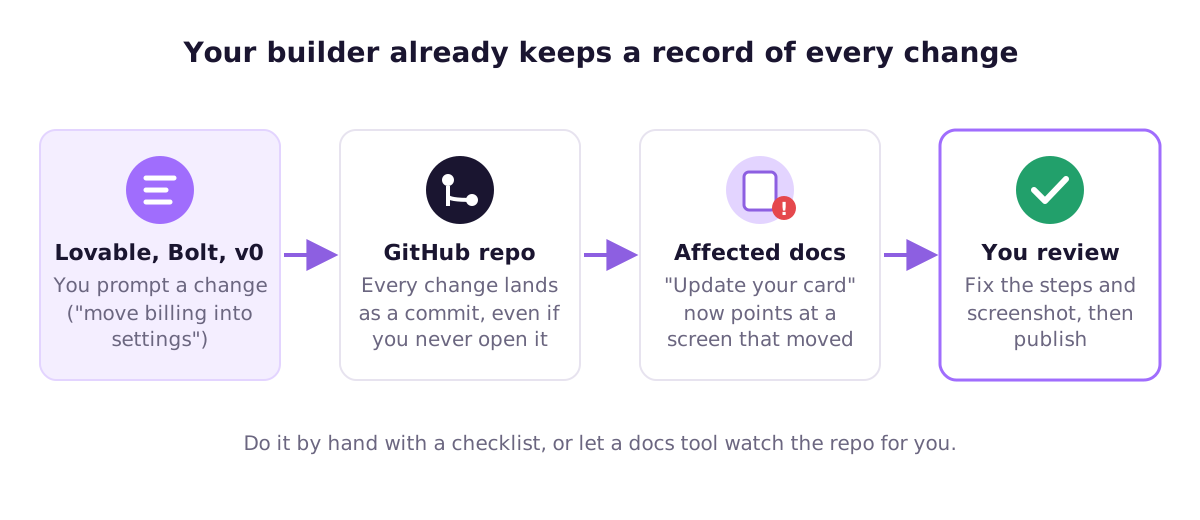
See on dokumentide jaoks kasulik. Tööriist saab hoidlat lugeda, et näha, millised funktsioonid ja ekraanid olemas on, ning märgata, kui commit muudab midagi, mida artikkel kirjeldab. Sa ei pea commitist aru saama. Vaja on lihtsalt kedagi või midagi, kes ütleb: “arvelduse artikkel on nüüd aegunud”.
Ellie Docsi kasutamine Lovable’i, Bolti või v0 rakenduse dokumenteerimiseks
Just selle probleemi lahendamiseks ehitasime Ellie Docsi vibe-coding’u rakendustele, nii et siin on, kuidas see ülaltoodud sammudega kokku läheb.
Sa ühendad GitHubi hoidla, mille sinu ehitaja juba lõi (või alustad oma veebisaidist, kui sa ei soovi GitHubi veel ühendada). Ellie loeb koodi ning kaardistab sinu funktsioonid ja kasutajale nähtavad ekraanid, mis lahendab selle postituse algusest tuttava probleemi “ma ei tunne täielikult oma rakendust”.
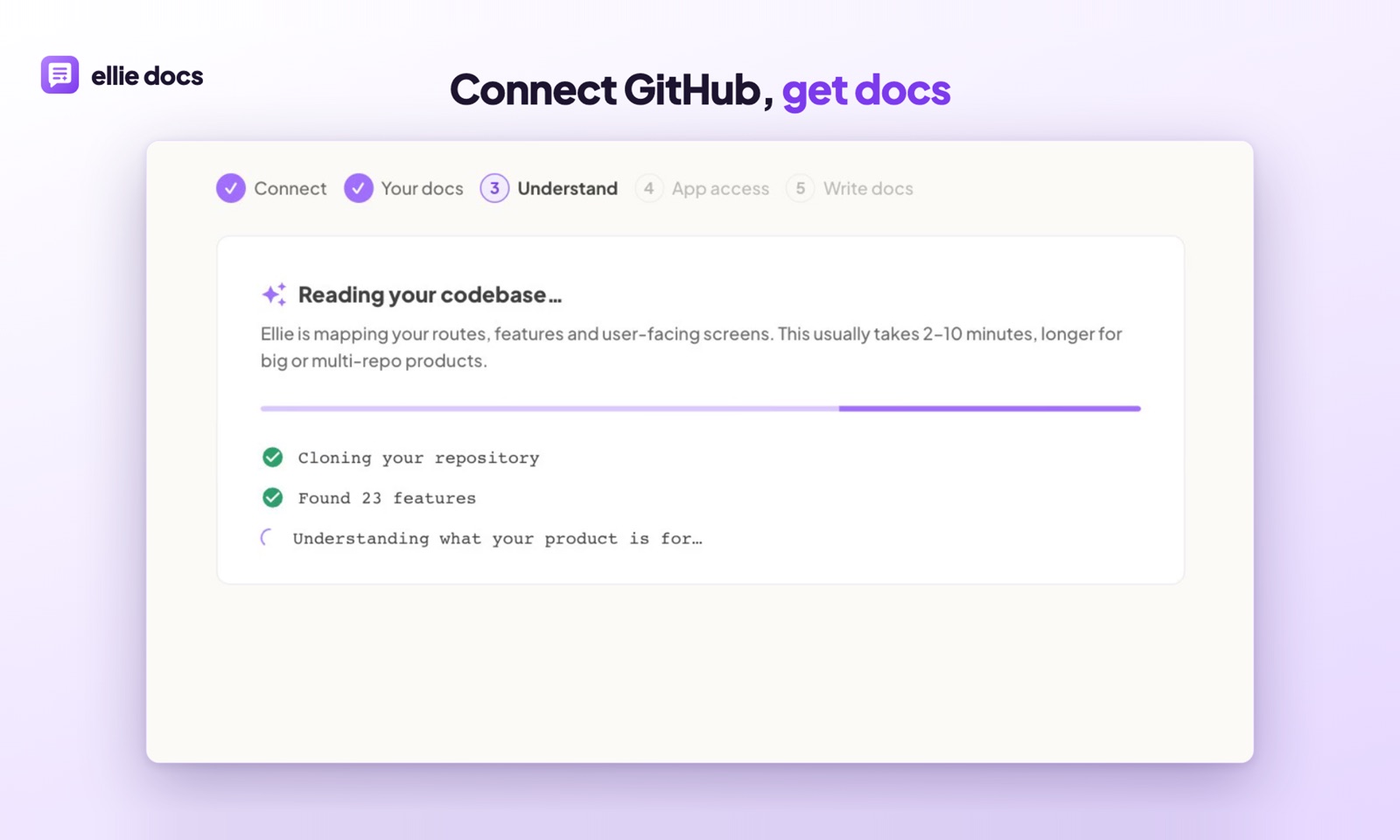
Seejärel käivitab see sinu rakenduse liivakastis, logib sisse, teeb sisselogitud toote päris ekraanipilte ja koostab lihtsas keeles terve abikeskuse mustandi, kus ekraanipildid on artiklitesse paigutatud. Sa loed kõik läbi, parandad vigase ja avaldad aadressil yourname.elliedocs.com või oma domeenil. Kliendid saavad otsingu ja “Ask AI” vastused, mis on võetud sinu artiklitest.

Kui sinu ehitaja muudatuse üles lükkab, kontrollib Ellie, milliseid artikleid see mõjutab, ja pakub parandusi ettepanekutena, mille sa kas aktsepteerid või lükkad tagasi. Midagi ei avaldata iseenesest. See ongi samm 6 lahendatud ilma tabelita.
Et olla piiride osas aus: sa pead ikka iga artikli enne avaldamist läbi lugema. Ellie näeb, mida sinu rakendus teeb. Ta ei saa teada sinu tagasimakse poliitikat ega seda, et oled plaani ümber nimetamas. See on endiselt sinu töö ja nii peabki olema. Kui soovid pikemat ülevaadet sellest, mida AI siin õigesti ja valesti teeb, vaata artiklit kas AI saab koodist dokumentatsiooni genereerida?.
Olemas on tasuta plaan ja alustamiseks ei vaja sa kaarti.
Küsimused, mida inimesed vibe-coding’u rakenduse dokumentide kohta esitavad
Kas pean abidokumentide kirjutamiseks oma koodi mõistma? Ei. Abidokumendid kirjeldavad, mida kasutajad näevad ja teevad, mitte seda, kuidas see on ehitatud. Rakenduse läbikäimine uue kasutajana (samm 2) annab sulle kõik vajaliku. Kood aitab ainult leida funktsioone, mille olemasolu oled unustanud.
Mitu artiklit vajan enne turuletulekut? Vähem, kui arvad. Viis head artiklit, mis vastavad sinu levinumatele küsimustele, löövad kolmkümmend õhukest. Lisa uus artikkel iga kord, kui oled samale küsimusele e-kirjas kaks korda vastanud.
Kas peaksin lihtsalt Lovable’ilt või Bolti käest dokumendid kirjutada paluma? Võid paluda ehitajal lehe mustandi koostada ja see toodab midagi. Probleem on selles, et see kirjutab koodist, mille ta genereeris, mitte rakenduse kasutamisest, nii et saad komponentide nimesid ja funktsioone, mida sa pole kunagi välja andnud. Käsitle seda kõige rohkem toormustandina ja hoia avaldatud dokumendid rakendusest väljaspool.
Mis siis, kui muudan rakendust iga päev? Siis hoia abikeskus väike ja keskendu püsivatele osadele (registreerumine, arveldus, konto), kuni põhitöövoog paika loksub. Dokumenteeri liikuvad osad siis, kui need liikumise lõpetavad, või kasuta tööriista, mis hoidlat sinu eest jälgib.
Kui sinu kasutajad juba küsivad “kuidas ma…” ja sa ei soovi teist projekti käsitsi kirjutada, proovi Ellie Docsi tasuta. Ühenda oma hoidla ja saad esimesel istumisel ülevaatamiseks valmis abikeskuse mustandi.