
Comment ajouter un alias e-mail dans Gmail : toutes les méthodes
Votre boîte de réception devient généralement désordonnée pour la même raison que votre travail : une seule adresse finit par faire trop de choses.
Vous l’utilisez pour vous inscrire à des essais de logiciels. Vos clients vous écrivent dessus. Une équipe y transfère des questions de support. Un projet personnel y vit aussi. Puis vous essayez de tout trier dans Gmail et vous découvrez que le mot « alias » désigne trois choses différentes selon les gens.
Cette confusion explique pourquoi tant de personnes cherchent comment ajouter un alias e-mail dans Gmail et repartent pourtant avec une mauvaise configuration. Certains ont besoin d’une astuce personnelle de tri rapide. D’autres d’un vrai alias d’équipe dans Google Workspace. D’autres encore veulent que Gmail envoie depuis une adresse hébergée ailleurs.
Sommaire
- Qu’est-ce qu’un alias Gmail et pourquoi en utiliser un
- Créer des alias instantanés dans n’importe quel compte Gmail personnel
- Comment ajouter des alias d’équipe dans Google Workspace
- Utiliser Gmail pour envoyer du courrier depuis d’autres comptes (SMTP)
- Conseils de pro pour gérer vos alias et gagner en productivité
- Résoudre les problèmes courants d’alias Gmail
Qu’est-ce qu’un alias Gmail et pourquoi en utiliser un
En général, on n’a pas besoin de plus de boîtes de réception. On a besoin de meilleures identités au sein d’une seule boîte.

Un alias Gmail est une adresse alternative, ou une variante d’adresse, qui achemine quand même le courrier vers le même compte Gmail. L’intérêt pratique est simple : vous pouvez séparer les contextes sans changer constamment de compte.
Il existe trois méthodes différentes que l’on regroupe sous le terme « alias », et elles résolvent des problèmes différents :
| Méthode | Idéale pour | Ce qu’elle fait | Principale limite |
|---|---|---|---|
| Alias avec plus ou points | Organisation d’un Gmail personnel | Crée des variantes d’adresse comme name+news@gmail.com | Généralement adaptée à la réception et au filtrage, pas à une identité d’envoi distincte |
| Alias Google Workspace | Équipes et courrier par rôle | Ajoute à un utilisateur des adresses comme sales@company.com | Nécessite une configuration par un administrateur et un routage correct |
| Envoyer en tant que | Comptes externes dans Gmail | Permet à Gmail d’envoyer depuis une autre adresse via SMTP | Dépend d’une vérification correcte et des réglages du serveur de messagerie |
Cette distinction compte. Si vous dirigez une entreprise, l’astuce du Gmail personnel ne remplacera pas une véritable adresse de rôle. Si vous voulez simplement suivre des newsletters ou des inscriptions, une configuration Workspace complète est disproportionnée.
Pour un éclairage plus large sur la confidentialité et la sécurité, Typewire propose un guide des alias e-mail utile pour distinguer les cas où un alias sert surtout à s’organiser de ceux où il fait partie d’une stratégie d’identité plus large.
Le point de défaillance courant
La plupart des tutoriels s’arrêtent à la partie facile. Ils montrent une astuce de boîte de réception et ignorent l’usage en équipe.
Cette lacune crée de vrais problèmes. Les flux de travail d’équipe se cassent souvent quand les alias sont configurés à moitié, et une présentation citée dans cette discussion vidéo sur les problèmes de configuration d’alias Workspace signale 25 % de taux de rebond en plus pour les domaines personnalisés mal configurés et indique que 40 % des propriétaires de petites entreprises peinent avec la surcharge de leur boîte de réception.
Règle pratique : choisissez le type d’alias selon ce que vous devez envoyer, pas seulement selon ce que vous devez recevoir.
Si vous triez votre propre courrier entrant, utilisez les variantes d’adresse intégrées de Gmail. Si vous représentez un rôle d’entreprise comme support@ ou sales@, utilisez des alias Workspace. Si vous possédez déjà une adresse ailleurs et que vous voulez faire de Gmail votre tableau de bord, utilisez le SMTP avec « Envoyer en tant que ».
Créer des alias instantanés dans n’importe quel compte Gmail personnel
Si vous utilisez une adresse @gmail.com classique, le moyen le plus rapide d’ajouter un alias e-mail dans Gmail n’est pas un menu de paramètres. C’est une astuce de nommage que Gmail comprend déjà.
Gmail accepte les messages envoyés à des variantes de votre adresse avec des signes plus et des points. Si votre adresse est janedoe@gmail.com, un courrier envoyé à janedoe+shopping@gmail.com arrive donc dans la même boîte de réception. Les points fonctionnent aussi comme variantes dans la partie locale, si bien que jane.doe@gmail.com mène au même endroit.
Comment fonctionnent les alias Gmail personnels
La version avec plus est la plus utile, car elle vous donne des étiquettes lisibles d’un coup d’œil.
Utilisez des schémas comme ceux-ci :
- Newsletters :
yourname+newsletter@gmail.com - Achats :
yourname+orders@gmail.com - Missions freelance :
yourname+client@gmail.com - Test de formulaires :
yourname+test@gmail.com
La version avec points est une solution de repli quand un site refuse les signes plus. Certains formulaires le font, il est donc utile de garder les deux options sous la main.
Une ressource pratique de Zapier explique le fonctionnement et note que les filtres construits autour d’alias avec + peuvent réduire le spam d’inscription indésirable et améliorer l’organisation de la boîte de réception de plus de 60 % dans des enquêtes d’utilisateurs de plateformes de productivité, comme le rapporte le guide Zapier sur les alias Gmail.
Rendre l’alias utile grâce aux filtres
Un alias sans filtre n’est qu’une curiosité. Le vrai bénéfice commence quand Gmail s’occupe du tri à votre place.
Procédez ainsi :
- Ouvrez les Paramètres de Gmail.
- Allez dans Filtres et adresses bloquées.
- Cliquez sur Créer un filtre.
- Dans le champ À, saisissez l’alias, par exemple
yourname+shopping@gmail.com. - Cliquez sur Créer un filtre.
- Choisissez une action :
- Appliquer le libellé pour suivre par catégorie
- Ne pas afficher dans la boîte de réception (l’archiver) pour le courrier peu prioritaire
- Ajouter une étoile s’il est important
- Ne jamais l’envoyer dans les spams pour les messages automatiques de confiance
Utilisez les alias pour définir l’intention.
+shoppingvous indique où l’adresse a été utilisée. Un libellé en fait un système opérationnel.
Ce qui fonctionne et ce qui ne fonctionne pas
Les alias Gmail personnels sont excellents pour organiser le courrier entrant. Ils sont faibles comme outils d’identité.
Voici le compromis :
- Fonctionne bien : suivre les inscriptions, filtrer les promotions, router le courrier peu prioritaire
- Fonctionne mal : se faire passer pour une identité d’expéditeur distincte
- Généralement suffisant : les flux de travail d’une seule personne
- Moins utile : la communication partagée en équipe
Quand vous répondez à un message envoyé à un alias avec +, Gmail présente toujours votre adresse principale comme expéditeur. C’est pourquoi cette méthode est parfaite pour trier, mais insuffisante pour des adresses de rôle face aux clients.
Si un formulaire refuse le signe plus, passez à une variante avec points ou réservez une adresse dédiée à cet usage. Gardez des noms cohérents pour que les filtres restent prévisibles. Dès que vous mélangez +shop, +store, +orders et +buy, votre système commence à dériver.
Comment ajouter des alias d’équipe dans Google Workspace
Pour les équipes, un vrai alias est une adresse comme sales@company.com ou support@company.com rattachée à la boîte existante d’un utilisateur. C’est différent de l’astuce du Gmail personnel ci-dessus.

C’est la configuration qui compte pour les fondateurs, les responsables du succès client et les équipes opérationnelles. C’est aussi là que la plupart des tutoriels sur les alias s’effondrent, car la tâche comporte deux volets. L’administrateur doit créer l’alias, et l’utilisateur doit encore configurer Gmail pour envoyer depuis celui-ci.
Google indique que les administrateurs peuvent créer jusqu’à 30 alias e-mail par utilisateur sans frais supplémentaires, et que la fonctionnalité est utilisée par plus de 9 millions d’entreprises payantes, dont 70 % des entreprises du Fortune 500, dans la documentation de Google Workspace sur les alias.
Ce que l’administrateur doit faire
Dans la console d’administration Google Workspace, rendez-vous sur l’utilisateur qui doit posséder l’alias et ajoutez une adresse e-mail alternative.
Une configuration typique ressemble à ceci :
- Boîte principale : alex@company.com
- Alias ajouté : sales@company.com
- Extras facultatifs : renewals@company.com, partnerships@company.com
Cela donne à une personne, ou au titulaire d’un rôle, plusieurs adresses d’accueil sans créer de nouvelles boîtes de réception.
La configuration par l’administrateur est le socle. Si cette partie n’est pas faite proprement, l’utilisateur verra l’adresse de façon incohérente ou ne pourra pas du tout envoyer depuis celle-ci. C’est là que les équipes tombent dans les boucles classiques d’autorisations et de vérification.
Ce que l’utilisateur doit faire dans Gmail
Une fois l’alias créé par l’administrateur, l’utilisateur se connecte à Gmail et termine la configuration visible de l’envoi.
Suivez cette séquence :
- Ouvrez les Paramètres
- Allez dans Comptes et importation
- Repérez Envoyer des e-mails en tant que
- Cliquez sur Ajouter une autre adresse e-mail
- Saisissez le nouvel alias
- Confirmez qu’il doit être traité comme un alias
- Effectuez l’étape de vérification si elle est demandée
À ce stade, Gmail peut proposer l’alias comme adresse d’expéditeur sélectionnable.
Règle d’équipe : la création par l’administrateur donne son autorisation à l’adresse. La configuration par l’utilisateur la rend utilisable dans l’e-mail de tous les jours.
Là où les équipes bloquent le plus souvent
Le point de défaillance est rarement l’alias lui-même. C’est le chemin du courrier autour de lui.
Les points de blocage courants :
- Une configuration d’envoi manquante : l’alias reçoit du courrier, mais l’utilisateur ne peut pas envoyer depuis celui-ci.
- Un mauvais routage de domaine : Gmail affiche l’alias, mais le courrier sortant échoue ou paraît suspect.
- Une confusion des rôles : deux personnes pensent chacune être responsables de
support@company.com. - Une dérive de conformité : une équipe utilise des adresses de rôle sans documenter qui est autorisé à répondre.
Pour les équipes commerciales et de succès client, les alias par rôle fonctionnent mieux quand la responsabilité est explicite. Une personne peut gérer renewals@company.com, une autre support@company.com, et les responsables peuvent uniformiser les signatures et les habitudes de réponse.
Cette configuration garde les fils de discussion dans une seule boîte tout en préservant le rôle que le client s’attend à voir.
Utiliser Gmail pour envoyer du courrier depuis d’autres comptes (SMTP)
Parfois, l’adresse que vous voulez utiliser n’est pas du tout un alias Gmail ou Workspace. C’est une adresse hébergée ailleurs, comme you@yourdomain.com chez votre hébergeur web ou votre registraire.
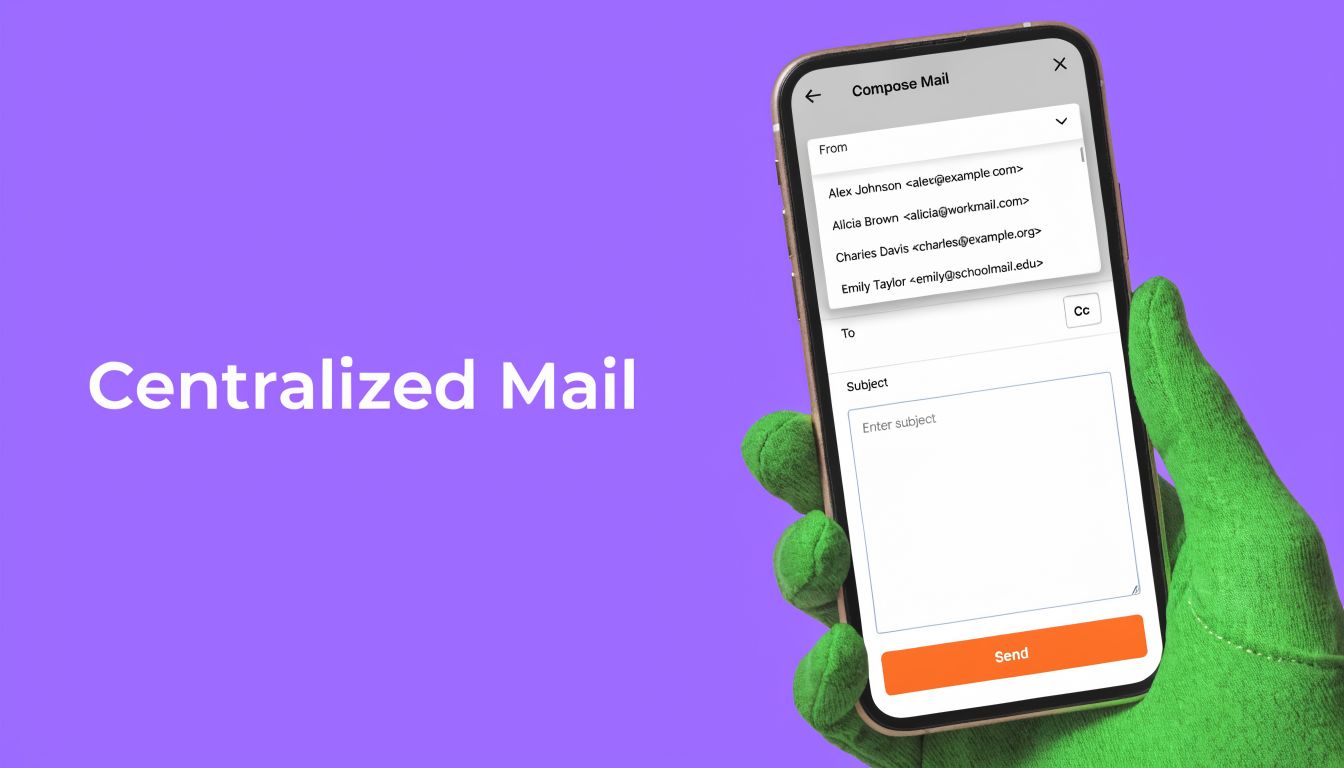
Dans ce cas, vous ne créez pas un véritable alias Gmail. Vous transformez Gmail en interface qui envoie du courrier au nom de ce compte externe.
En quoi cela diffère d’un alias Workspace
Un alias Workspace est natif de votre environnement Google. « Envoyer en tant que » avec SMTP revient plutôt à brancher un autre système de messagerie sur la fenêtre de rédaction de Gmail.
Cette différence affecte la fiabilité. Les alias natifs sont plus simples à gérer à grande échelle. Le SMTP externe offre de la souplesse, mais la qualité de la configuration compte davantage.
Si vous hésitez encore sur l’endroit où cette adresse externe doit être hébergée, ce tour d’horizon pour choisir votre environnement d’hébergement de serveur de messagerie est utile avant d’y brancher Gmail.
La configuration dans Gmail
Ouvrez Gmail, puis :
- Allez dans Paramètres
- Ouvrez Comptes et importation
- Sous Envoyer des e-mails en tant que, cliquez sur Ajouter une autre adresse e-mail
- Saisissez votre adresse externe
- Saisissez les informations SMTP fournies par votre hébergeur
- Terminez l’étape de l’e-mail de vérification
- Testez en vous envoyant d’abord un message à vous-même
Vous avez généralement besoin de quatre éléments auprès de l’hébergeur : le nom du serveur SMTP, le port, le nom d’utilisateur et le mot de passe ou l’identifiant propre à l’application. Gmail vous guide dans le formulaire, mais il ne peut pas deviner de mauvaises informations de serveur.
Une remarque pratique tirée des conseils de Zapier cités plus haut : cette méthode affiche un taux de réussite de 85 à 95 % du premier coup, tandis que 5 à 10 % des utilisateurs rencontrent des rebonds parce que l’enregistrement SPF de leur domaine externe est mal configuré. C’est courant, et généralement réparable, mais cela explique pourquoi cette méthode semble convenir à certains et fragile à d’autres.
Quand cette configuration vaut la peine
Utilisez l’envoi SMTP en tant que quand :
- Vous possédez déjà une adresse hors Google et ne voulez pas garder un autre onglet de messagerie ouvert toute la journée
- Vous préférez l’interface de Gmail au webmail de votre hébergeur
- Vous avez besoin d’un seul espace de réponse pour plusieurs adresses
Évitez-la quand vous avez besoin d’une responsabilité d’équipe claire entre de nombreux utilisateurs. C’est là que les alias Workspace vieillissent généralement mieux.
Pour ceux qui construisent des automatisations autour du traitement des réponses, il est aussi utile de comprendre à quoi ressemblent les flux de travail e-mail une fois que Gmail devient le poste de commande. Cette introduction à l’automatisation des e-mails dans les flux de travail Gmail est utile si vous cherchez à réduire le tri manuel une fois la configuration SMTP terminée.
Conseils de pro pour gérer vos alias et gagner en productivité
Configurer un alias est facile comparé à la discipline qu’il demande. La plupart des systèmes de boîte de réception échouent parce que les noms, les réponses et les responsabilités dérivent avec le temps.
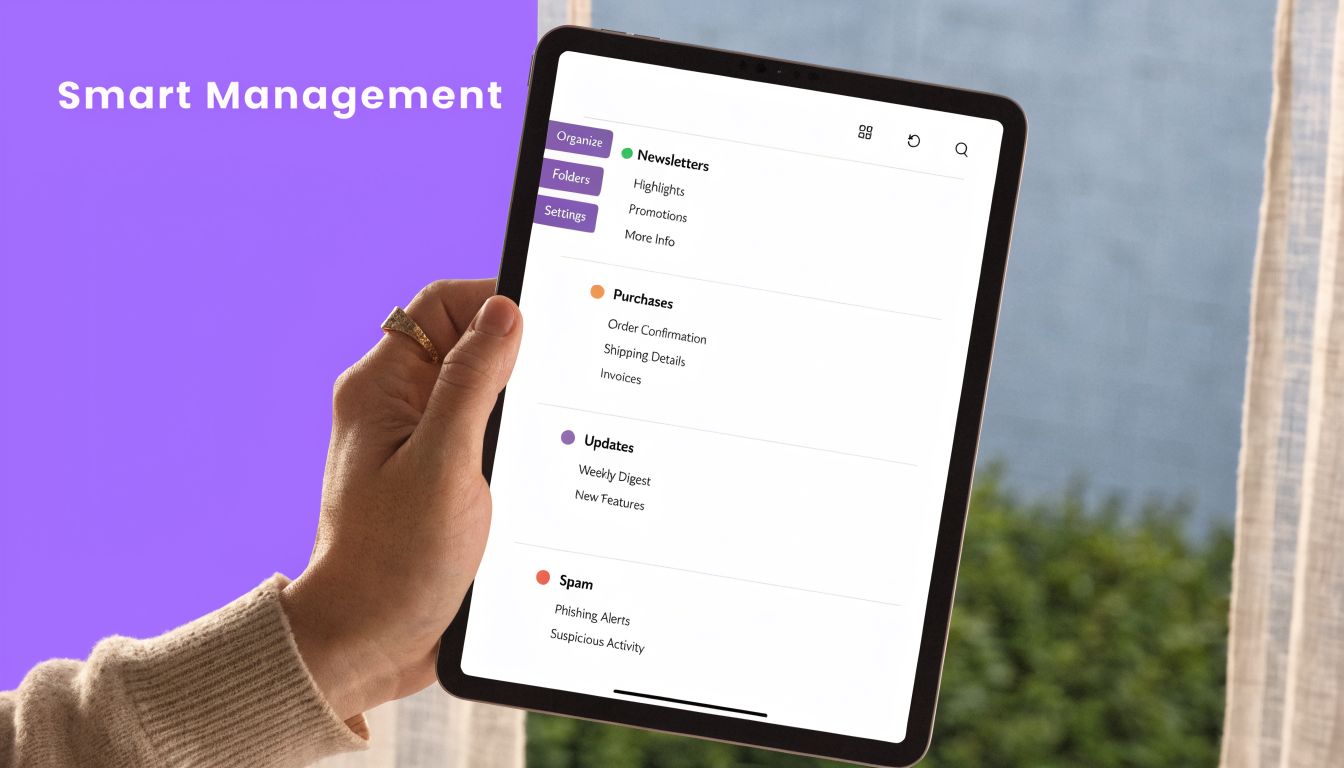
Ceux qui tirent un bénéfice durable des alias les traitent comme un système d’exploitation léger. Ils décident ce que signifie chaque adresse, qui en est responsable et comment les réponses doivent se comporter.
Une étude de productivité au travail de Google en 2022 a constaté que les professionnels qui utilisent efficacement des fonctionnalités comme les alias e-mail économisent 2,5 heures par semaine sur la gestion de leur boîte de réception. Ce chiffre figure dans les documents de Google Workspace, mais l’enseignement utile n’est pas le chiffre. C’est que les alias ne font gagner du temps que si les habitudes autour sont cohérentes.
Fixer des conventions avant d’en avoir besoin
Commencez par le nommage. Si les alias personnels sont aléatoires, les filtres deviennent plus difficiles à maintenir.
Bons schémas :
- Étiquettes personnelles par fonction :
+news,+orders,+banking - Étiquettes par client :
+clientname - Étiquettes de test temporaires :
+testvendor
Pour les équipes, les noms de rôle doivent être évidents et durables. support@, billing@ et renewals@ vieillissent mieux que des étiquettes astucieuses mais isolées.
Modifiez ensuite le comportement des réponses dans Gmail. Le réglage qui compte est Répondre à partir de la même adresse que celle à laquelle le message a été envoyé. Sans lui, on répond par erreur à un e-mail de rôle depuis son identité principale, ce qui fait négligé et déroute les clients.
Un système d’alias propre réduit la fatigue décisionnelle. Vous ne devriez pas avoir à réfléchir à l’identité à utiliser à chaque réponse.
Construire des flux de travail autour de l’alias, pas autour de la mémoire
Les alias fonctionnent mieux quand ils déclenchent un processus.
Essayez des flux comme ceux-ci :
- Alias de support : acheminez tous les fils de support entrants vers un seul libellé et attribuez-les manuellement ou via votre helpdesk
- Alias commercial : gardez les conversations sortantes sous la même identité de rôle pour assurer la continuité
- Alias pour reçus ou achats : transférez ou archivez automatiquement
Pour un exemple côté Outlook, Receipt Router propose un guide pratique pour automatiser les e-mails avec Receipt Router. Le produit est différent, mais la leçon s’applique. Le transfert basé sur les alias n’aide que si la destination et la logique des règles sont bien définies.
Garder une revue de boîte de réception simple
Ne créez pas vingt libellés dès le premier jour. Commencez par quelques-uns que vous passerez réellement en revue.
Un contrôle hebdomadaire simple suffit :
- Regardez quels alias reçoivent du courrier utile
- Retirez les étiquettes que vous n’utilisez plus
- Fusionnez les filtres qui se chevauchent
- Vérifiez que les adresses de rôle ont toujours des responsables clairs
Si vos libellés et règles Gmail sont déjà hors de contrôle, ce guide pour organiser votre boîte de réception est un bon moyen de repartir à zéro avant d’ajouter d’autres couches.
Résoudre les problèmes courants d’alias Gmail
La plupart des problèmes d’alias entrent dans quelques catégories prévisibles. Corrigez le symptôme, puis remontez à la cause selon que vous avez affaire à une variante de Gmail personnel, à un alias Workspace ou à une adresse SMTP d’envoi.
L’e-mail de vérification n’arrive jamais
Si vous ajoutez une adresse externe avec SMTP et que le message de vérification envoyé par Gmail n’apparaît pas, vérifiez d’abord le dossier des spams du compte de destination.
Vérifiez ensuite que vous avez saisi la bonne adresse externe et les bons paramètres du serveur de messagerie. Si la boîte elle-même ne peut pas recevoir de courrier normalement, Gmail ne peut pas non plus terminer la vérification de propriété.
Les réponses partent de la mauvaise adresse
C’est généralement un problème de réglage Gmail, pas une défaillance de l’alias.
Ouvrez Comptes et importation et modifiez le comportement des réponses pour que Gmail réponde depuis la même adresse que celle qui a reçu le message. Si vous sautez cette étape, Gmail peut utiliser par défaut votre compte principal et exposer la mauvaise identité à vos clients.
L’envoi fonctionne pour certaines adresses mais rebondit pour d’autres
Avec Workspace ou des domaines externes, cela indique souvent des problèmes d’authentification de domaine ou de routage. La correction se trouve généralement du côté de l’administrateur ou de l’hébergeur, pas de la personne qui rédige l’e-mail.
Si le courrier arrive normalement sur d’autres appareils mais pas là où vous l’attendez, ce guide de dépannage plus large sur les e-mails qui n’arrivent pas sur iPhone peut aider à distinguer les problèmes de synchronisation de l’appareil des vrais problèmes d’alias.
Un site web refuse votre alias avec un plus
C’est normal sur certains formulaires d’inscription.
Utilisez plutôt une variante avec points, ou une adresse dédiée pour les services stricts sur la validation des formulaires. Les alias personnels avec + sont pratiques, mais ils ne sont pas acceptés partout.
Si vos alias sont en place mais que répondre prend encore trop de temps, Ellie aide à transformer Gmail et Outlook en un flux de travail plus rapide. Elle rédige des réponses dans votre voix, fonctionne dans votre boîte de réception existante et est particulièrement utile quand vous gérez plusieurs rôles, des adresses partagées ou des conversations clients à gros volume.