
Comment créer rapidement un groupe dans Gmail
Si vous êtes ici, c’est probablement parce que vous envoyez sans cesse le même e-mail aux mêmes personnes et que vous en avez assez de retaper chaque adresse. C’est précisément le moment où les groupes Gmail deviennent rentables. Un petit réglage aujourd’hui évite de nombreux clics par la suite, et il réduit aussi les erreurs faciles, comme oublier un collègue dans un échange ou exposer les adresses de tous les destinataires alors que vous vouliez écrire en privé.
Beaucoup d’utilisateurs trouvent déroutant qu’il existe deux façons différentes de créer un groupe dans Gmail. L’une est un libellé de contact, qui fonctionne comme une liste de diffusion personnelle dans Google Contacts. L’autre est Google Groups, qui crée une véritable adresse e-mail de groupe et ajoute des fonctions de collaboration. Elles répondent à des besoins différents, et choisir la bonne compte plus que la configuration elle-même.
Sommaire
- Pourquoi créer des groupes d’e-mails dans Gmail
- La méthode rapide : créer des libellés de contacts dans Gmail
- Pour les équipes et la collaboration : créer un groupe Google
- Libellés de contacts ou Google Groups : lequel choisir ?
- Conseils avancés pour gérer vos groupes Gmail
- Simplifiez votre communication et reprenez le contrôle de votre boîte de réception
Pourquoi créer des groupes d’e-mails dans Gmail
Si vous envoyez des nouvelles à une équipe projet, à une liste de clients, à un cercle de dirigeants, à un comité de bénévoles ou à votre famille, saisir les adresses à la main devient vite lassant. Cela crée aussi un problème de flux de travail caché. Chaque envoi devient un petit test de mémoire : qui faut-il inclure, qui a changé de rôle, et qui doit plutôt être en Cci qu’en À.

Gmail vous offre deux solutions pratiques. Les libellés de contacts conviennent mieux quand vous voulez de la rapidité et de la simplicité pour vos propres envois. Google Groups convient mieux quand l’adresse e-mail elle-même doit représenter une équipe, une fonction ou un flux de travail partagé.
Cette distinction compte dans le travail réel. Un fondateur qui envoie une note hebdomadaire à ses conseillers n’a pas besoin d’une couche de collaboration complète. Une équipe de support qui traite les messages envoyés à une adresse centrale, si.
Pourquoi les groupes font gagner du temps et évitent des erreurs
On crée souvent des groupes par commodité, mais le plus grand bénéfice est la régularité. Dès que vous créez un groupe dans Gmail, vous cessez de reconstruire la même liste de destinataires à chaque fois. Le processus devient plus fiable, surtout quand vous enchaînez les réunions et essayez de vider votre boîte de réception avant le prochain appel.
Une bonne configuration de groupe aide à résoudre plusieurs problèmes récurrents :
- Saisie répétée des destinataires : vous tapez un seul nom au lieu d’une suite d’adresses.
- Destinataires oubliés : vous n’oubliez personne, car la liste existe déjà.
- Communication plus propre : vous pouvez séparer les équipes internes, les groupes de clients et les cercles personnels.
- Maintenance facilitée : vous mettez la liste à jour une fois, puis vous la réutilisez.
Règle pratique : si une seule personne écrit à la liste, utilisez un libellé de contact. Si plusieurs personnes ont besoin de la même adresse et de règles partagées, utilisez Google Groups.
Le vrai choix à faire d’abord
Avant de toucher aux paramètres, décidez si vous avez besoin d’un raccourci personnel ou d’une adresse d’équipe partagée. C’est là que la route se sépare.
Si vous sautez cette décision, vous risquez de construire la mauvaise solution. J’ai vu des gens utiliser des libellés pour des flux qui demandaient de la modération et des contrôles de visibilité, puis s’étonner que la configuration paraisse fragile. J’ai aussi vu des gens créer de véritables groupes Google pour une toute petite liste récurrente dont une seule personne se sert. Les deux fonctionnent, mais aucun n’est efficace.
La méthode rapide : créer des libellés de contacts dans Gmail
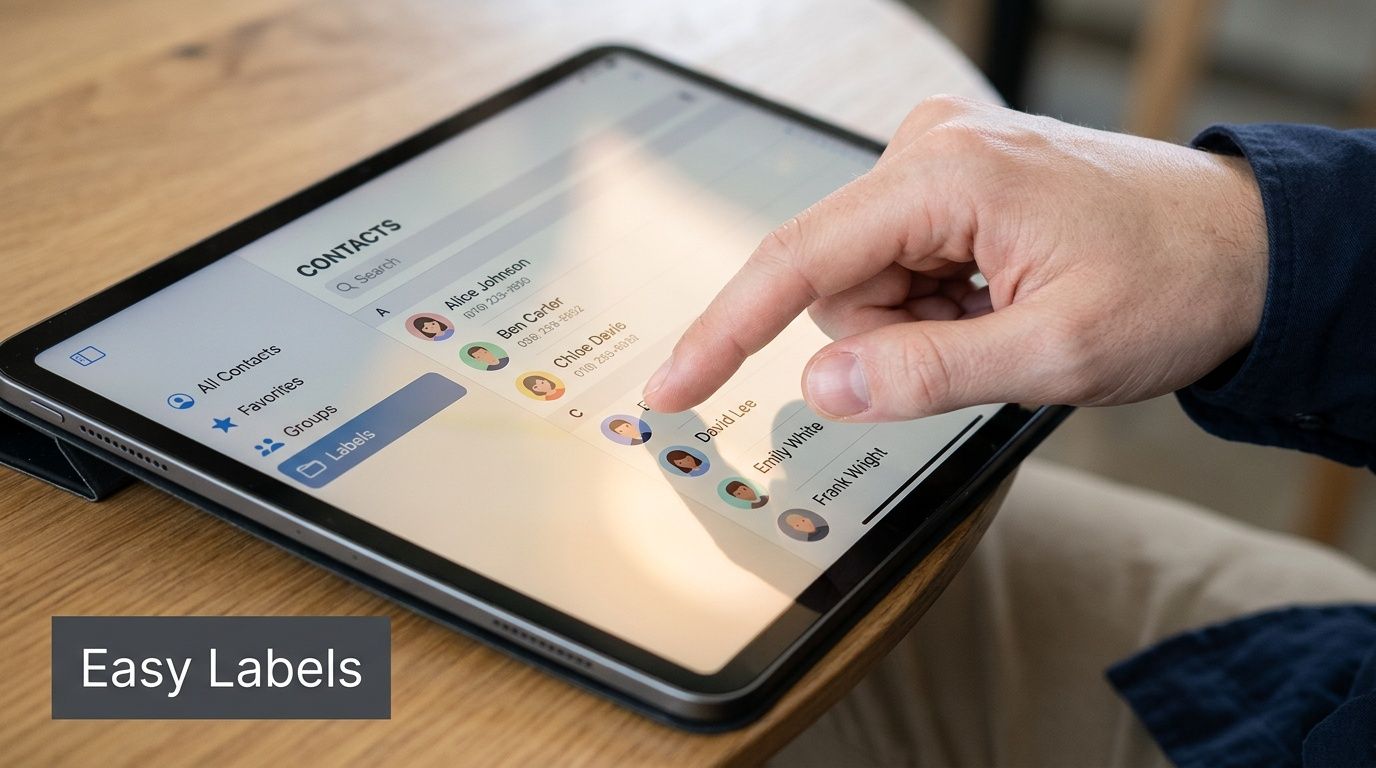
Pour la plupart des particuliers, les libellés de contacts sont le moyen le plus rapide de créer un groupe dans Gmail. Google a officialisé cette fonctionnalité avec le lancement de Google Contacts en 2010, et en 2024, 65 % des équipes utilisant Google Workspace avaient créé des libellés personnalisés pour leurs services. La même analyse note que les professionnels qui utilisent ces groupes gagnent en moyenne 20 à 30 % de leur temps sur les envois groupés, d’après l’aperçu des groupes Gmail de NetHunt.
Quand les libellés sont le bon outil
Un libellé convient le mieux quand vous voulez envoyer le même message à un ensemble de personnes récurrent et que vous n’avez pas besoin d’une adresse e-mail de groupe autonome. Voyez les libellés comme un raccourci personnel, pas comme une boîte aux lettres partagée.
Ils conviennent bien pour :
- De petites listes internes : un manager qui écrit à ses collaborateurs directs.
- Des segments de clients : un consultant qui garde des libellés distincts pour ses comptes actifs.
- La coordination personnelle : événements familiaux, contacts scolaires ou groupes associatifs.
- Une gestion par une seule personne : les situations où vous seul entretenez et utilisez la liste.
Comment créer et utiliser un libellé
Sur ordinateur, la marche à suivre est simple :
- Rendez-vous dans Google Contacts.
- Sélectionnez des contacts existants, ou créez d’abord de nouveaux contacts.
- Cliquez sur Gérer les libellés.
- Créez un nouveau libellé et donnez-lui un nom clair.
- Appliquez le libellé et enregistrez.
Un conseil de nommage aide plus qu’on ne le croit. Utilisez des noms qui disent exactement qui s’y trouve, comme « Suivis clients T3 » ou « Équipe cœur du lancement produit ». Des noms courts et évidents réduisent le risque de choisir le mauvais groupe au moment de rédiger.
Ensuite, ouvrez Gmail et commencez un nouveau message. Dans le champ À, Cc ou Cci, saisissez le nom du libellé. Gmail le suggérera, et le sélectionner remplit les contacts associés à ce libellé.
Placez un libellé en Cci quand les destinataires ne doivent pas voir les adresses des autres. C’est particulièrement utile pour les informations externes, les présentations en grand nombre ou tout message qui sort du cadre de l’entreprise.
Vous pouvez aussi gérer les libellés depuis un mobile Android ou iOS via Google Contacts. Les écrans varient un peu selon l’appareil, mais la marche à suivre est la même : créez le libellé, associez-y des contacts, puis utilisez le nom du libellé lors de la rédaction dans Gmail.
Quelques habitudes de travail améliorent les libellés avec le temps :
- Vérifiez avant les envois importants : ouvrez le libellé et confirmez les membres actuels.
- Supprimez les contacts obsolètes : ne laissez pas d’anciennes adresses dans des groupes actifs.
- Un seul objectif par libellé : ne mélangez pas les « informations à la direction » et l’« organisation de sorties ».
- Gardez une convention de nommage cohérente : si vous préfixez vos libellés d’équipe par « Équipe » ou « Service », continuez ainsi.
Les libellés sont légers, rapides et sans friction. Si c’est tout ce qu’il vous faut, ils sont difficiles à battre.
Pour les équipes et la collaboration : créer un groupe Google
Quand un groupe a besoin de sa propre identité, Google Groups est le meilleur outil. Au lieu de jouer le rôle d’une étiquette personnelle, il crée une véritable adresse de groupe comme support@yourcompany.com ou ops@yourdomain.com. Google Groups a été lancé en 2001 et rassemble aujourd’hui plus de 1,5 milliard d’adhésions à des groupes dans le monde. Dans Google Workspace, 70 % des groupes d’entreprise utilisent le paramètre d’abonnement « Tous les e-mails », et Google recommande de ne pas imbriquer les groupes sur plus de 10 niveaux pour préserver les performances, selon la documentation d’aide de Google sur les groupes.

Ce qui distingue Google Groups
Un groupe Google n’est pas seulement un moyen plus rapide d’envoyer un message. C’est une structure pour la communication d’équipe. Vous pouvez donc contrôler qui rejoint le groupe, qui publie, qui voit les membres et comment les messages sont distribués.
Les équipes en tirent généralement le plus de bénéfices ici :
- Adresses partagées : une seule adresse visible de l’extérieur peut atteindre de nombreuses personnes en interne.
- Contrôle des autorisations : vous pouvez limiter la publication et la visibilité.
- Options de distribution : les membres peuvent choisir chaque e-mail, un résumé, un résumé abrégé ou aucun e-mail.
- Continuité des conversations : le groupe peut conserver l’historique pour donner du contexte à l’équipe.
Ce dernier point est sous-estimé. Quand quelqu’un rejoint une équipe, un historique conservé des conversations peut l’aider à comprendre les problèmes récurrents, l’historique des clients ou les décisions internes sans demander à un collègue de lui transférer d’anciens échanges.
Comment configurer un groupe Google
La configuration de base se fait sur groups.google.com. Pour les administrateurs Workspace, une partie de la création de groupes se fait aussi dans la console d’administration, mais la logique est la même.
Une configuration propre suit généralement cet ordre :
-
Créer le groupe Saisissez le nom du groupe, son adresse e-mail et une courte description.
-
Choisir les paramètres d’accès Décidez qui peut consulter les conversations, publier et rejoindre le groupe.
-
Choisir le mode d’abonnement « Chaque e-mail » convient aux rôles actifs. Le résumé ou le résumé abrégé convient mieux aux personnes qui doivent rester informées sans être interrompues en permanence.
-
Ajouter des membres Ajoutez les personnes directement, ou invitez-les selon le cas d’usage.
-
Tester l’adresse Envoyez un message, confirmez la distribution et vérifiez que les autorisations fonctionnent comme vous le souhaitiez.
Les meilleures configurations de Google Groups sont ennuyeuses. L’adresse est évidente, les autorisations sont strictes et chacun sait si le groupe sert aux annonces, à la discussion ou aux contacts externes.
En contexte professionnel, la clarté compte plus que l’ingéniosité. « support@ » vaut mieux qu’un surnom interne créatif. « finance-approvals@ » vaut mieux qu’un nom vague comme « ops2@ ». Les gens doivent savoir à quoi sert l’adresse avant d’y écrire.
Google Groups est le choix le plus solide quand le flux de travail a besoin de structure. Cela inclut les files de support, les alias de service, les communications du conseil d’administration, les boîtes de recrutement et tout scénario où l’adresse appartient à une équipe plutôt qu’à une seule personne.
Libellés de contacts ou Google Groups : lequel choisir ?
La plupart des confusions viennent du fait qu’on traite ces outils comme des substituts. Ils se recoupent en surface, mais ils sont conçus différemment. Un libellé de contact Gmail est une étiquette, pas une véritable liste de diffusion, et même si vous pouvez y ajouter de nombreux contacts, le champ À de Gmail a une limite pratique d’environ 10 000 destinataires par e-mail. Il n’offre pas non plus les fonctions de modération et de gestion des rebonds d’un groupe Google en bonne et due forme, comme l’explique la présentation de Gaggle sur l’architecture des groupes Gmail.
Libellés de contacts et Google Groups en un coup d’œil
| Fonctionnalité | Libellé de contact (groupe simple) | Google Group (groupe collaboratif) |
|---|---|---|
| Ce que c’est | Un libellé enregistré dans Google Contacts | Un vrai groupe avec sa propre adresse e-mail |
| Idéal pour | Les listes personnelles et l’envoi par une seule personne | La communication d’équipe et les adresses partagées |
| Rapidité de configuration | Très rapide | Plus lente, avec davantage de décisions |
| Gestion partagée | Non | Oui |
| Autorisations | Minimales | Contrôles d’accès et de publication plus solides |
| Gestion des rebonds | Aucune gestion intégrée | Mieux adapté aux rapports de distribution |
| Modération | Non | Oui |
| Historique des conversations | Non lié au groupe | Peut être conservé pour le groupe |
| Convient pour | De petites listes de destinataires récurrentes | Support, opérations, services, alias |
Une règle de décision simple
Utilisez un libellé de contact quand la liste vit dans votre propre flux de travail et ne sert qu’à accélérer vos envois. Utilisez Google Groups quand l’adresse elle-même doit exister indépendamment de vous.
Cela donne quelques scénarios clairs :
- Libellés de contacts : vous envoyez des points mensuels à dix clients, une note de manager à votre équipe de direction ou un rappel d’événement à une liste récurrente.
- Google Groups : votre entreprise a besoin de sales@, support@ ou recruiting@, et plusieurs personnes doivent y avoir accès.
- Les deux : de nombreuses équipes gardent des libellés pour leur rapidité personnelle et des groupes Google pour les boîtes officielles.
Si vous êtes aussi en train de régler l’identité et l’acheminement dans Gmail, ce guide pour ajouter un alias d’e-mail à Gmail va bien avec la création de groupes, car les alias et les groupes sont souvent confondus.
Un autre compromis compte : la confidentialité. Les libellés paraissent privés parce qu’ils vivent dans vos contacts, mais ils ne vous donnent pas les mêmes contrôles d’organisation que Google Groups. Si une liste contient des destinataires sensibles, clients ou internes, privilégiez par défaut l’option aux autorisations les plus claires.
Conseils avancés pour gérer vos groupes Gmail
Créer le groupe est la partie facile. La friction apparaît plus tard, quand quelqu’un quitte l’équipe, qu’un message rebondit ou qu’une liste modeste au départ devient un fouillis.

Configuration en masse et maintenance propre
Pour les déploiements plus importants dans une équipe, n’ajoutez pas chaque membre un par un si vous travaillez dans un environnement Workspace qui prend en charge l’administration en masse. Google Groups est mieux adapté à la gestion structurée des membres, surtout quand vous devez ajouter beaucoup de personnes et garder des rôles cohérents.
Quelques habitudes gardent les groupes utilisables :
- Standardisez les noms dès le départ : choisissez un format unique pour les groupes d’équipe, de fonction et de région.
- Passez régulièrement en revue les membres : d’anciens membres créent du bruit dans la distribution et un risque pour la confidentialité.
- Séparez la discussion et les annonces : un groupe pour les réponses actives, un autre pour la communication à sens unique.
- Documentez la responsabilité : chaque groupe doit avoir quelqu’un chargé de ses paramètres et de son nettoyage.
Pour la productivité quotidienne dans la boîte de réception après la configuration, des outils qui aident à la rédaction et au tri peuvent permettre aux équipes d’aller plus vite dans Gmail. Si cela concerne votre flux de travail, cet article sur un assistant e-mail IA offre un contexte utile.
Corriger les rebonds et protéger la confidentialité
Les rebonds sont l’une des frustrations les plus courantes des e-mails de groupe. Environ 15 % des questions sur les e-mails de groupe dans les forums d’aide de Gmail concernent des messages non distribués, et la différence pratique est importante : les libellés de contacts n’offrent aucune gestion des rebonds, alors que Google Groups fournit des rapports de distribution qui aident à diagnostiquer les échecs, selon cette analyse des problèmes de rebond des e-mails de groupe.
Quand des messages échouent, vérifiez d’abord les bases :
-
Adresses invalides ou périmées Quelqu’un a changé d’emploi, s’est trompé en saisissant une adresse ou a été ajouté avec des coordonnées obsolètes.
-
Restrictions de publication Dans Google Groups, l’expéditeur n’a peut-être pas l’autorisation de publier.
-
Problèmes de spam ou de filtrage Le message peut être bloqué ou acheminé de façon inattendue côté destinataire.
-
Mauvais outil pour le besoin Un envoi par libellé vous donne moins d’informations de diagnostic qu’un groupe en bonne et due forme.
Ne diagnostiquez pas la distribution d’un groupe depuis la seule fenêtre de rédaction. Ouvrez le groupe ou la source de contacts et vérifiez d’abord la liste des membres.
La confidentialité demande la même attention. Un groupe peut être techniquement correct et pourtant risqué sur le plan opérationnel si la visibilité des membres est trop ouverte ou si les utilisateurs envoient des annonces externes dans le champ À au lieu de Cci. Pour la communication destinée aux clients, partez du principe que la visibilité des destinataires compte, sauf confirmation contraire.
Une précaution pratique consiste à traiter chaque nouveau groupe comme s’il pouvait un jour contenir des destinataires sensibles. Choisissez des noms clairs, restreignez la gestion des membres et décidez dès le départ si la liste est interne, externe ou mixte.
Simplifiez votre communication et reprenez le contrôle de votre boîte de réception
Si vous cherchez le chemin le plus court vers de meilleures habitudes d’e-mail, la réponse est simple. Créez des libellés de contacts pour des envois personnels rapides. Créez des groupes Google quand l’adresse doit fonctionner comme un atout d’équipe.
Cette décision supprime beaucoup de friction évitable. Vous cessez de reconstruire des listes de destinataires, vous réduisez les contacts oubliés et vous mettez en place un système plus propre pour la communication récurrente. De petites améliorations ici se cumulent vite, car l’e-mail est un travail répétitif. Moins chaque envoi demande de préparation manuelle, plus il vous reste d’attention pour le message lui-même.
Il y a aussi un bénéfice mental dont on parle trop peu. Quand les groupes sont bien nommés et correctement entretenus, vous n’hésitez plus avant d’envoyer. Vous savez qui est inclus, quelle adresse utiliser et si l’échange vous appartient ou appartient à l’équipe. Cette assurance fait aussi partie de la productivité dans la boîte de réception.
Si votre prochaine étape est un nettoyage plus large de vos e-mails, ce guide pour organiser votre boîte de réception est une suite judicieuse.
Ellie vous aide à aller plus loin qu’une simple meilleure configuration de groupes. Elle rédige des réponses directement dans Gmail et Outlook, apprend votre style d’écriture à partir de vos e-mails envoyés et peut puiser les bonnes connaissances de l’entreprise pour les équipes commerciales, de support et d’opérations. Si vous voulez passer moins de temps à écrire des e-mails répétitifs et plus de temps à valider de bons brouillons, essayez Ellie.