
Solution rapide : les e-mails n'arrivent pas sur votre iPhone
Vous ouvrez Mail sur votre iPhone, vous tirez pour actualiser, et rien ne se passe. Puis vous consultez le même compte sur votre ordinateur et vous y voyez des messages qui attendent. C’est généralement le moment où l’on suppose que le compte est cassé, qu’Apple Mail est peu fiable ou que le fournisseur est en panne.
Le plus souvent, le problème est bien plus modeste. Les e-mails qui n’arrivent pas sur iPhone se résument généralement à une courte liste de causes : le téléphone n’est pas correctement connecté, Mail n’est pas autorisé à actualiser quand vous l’attendez, le compte a perdu son authentification, ou iOS limite l’activité en arrière-plan. L’astuce est de les vérifier dans le bon ordre pour ne pas supprimer des comptes ou réinitialiser le téléphone sans raison.
Sommaire
- Commencer par les corrections les plus rapides
- Maîtriser les réglages de récupération des e-mails sur iPhone
- Résoudre les problèmes de compte et de connexion au serveur
- Vérifier les réglages et limitations de l’appareil
- Solutions propres aux apps Gmail et Outlook
- Quand rien ne marche, et comment éviter que cela se reproduise
Commencer par les corrections les plus rapides
Quand la synchronisation des e-mails s’arrête, commencez par les vérifications qui prennent quelques secondes. Beaucoup de problèmes de messagerie n’en sont pas du tout. Ce sont des défaillances passagères de connexion, une puce radio bloquée, ou un processus de l’appareil qui doit redémarrer proprement.
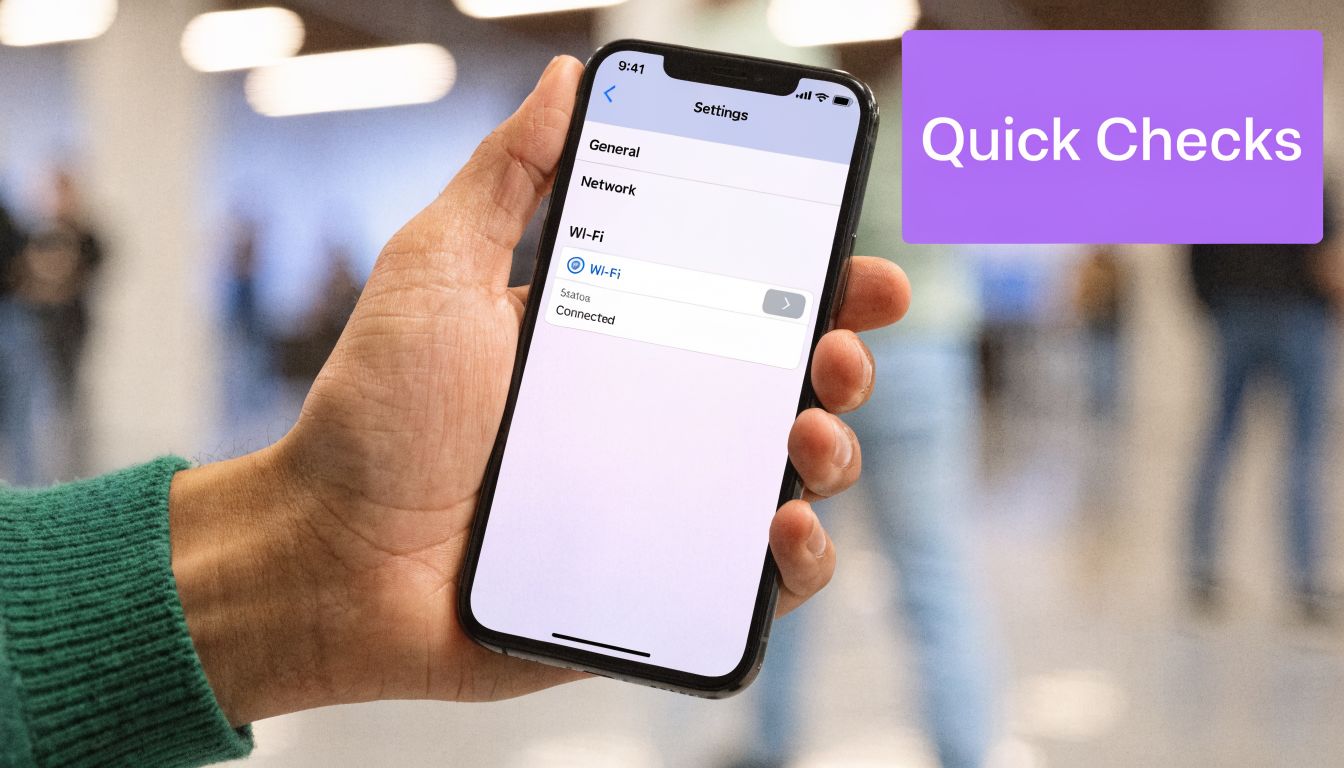
Vérifier si l’iPhone est réellement en ligne
Ouvrez Safari et chargez n’importe quel site dont vous savez qu’il fonctionne. Si les pages ne se chargent pas, Mail ne se synchronisera pas non plus.
Vérifiez ensuite ces bases :
- Le Wi-Fi est connecté : ouvrez Réglages, touchez Wi-Fi et confirmez que vous êtes sur un réseau avec accès à Internet, pas seulement sur un réseau mémorisé.
- Les données cellulaires sont disponibles : si le Wi-Fi est instable, désactivez-le brièvement et testez en données cellulaires.
- Mail peut utiliser les données : dans Réglages, ouvrez Données cellulaires et vérifiez que Mail est autorisé à utiliser les données mobiles.
- Le mode Avion est désactivé : cela semble évident, mais c’est l’une des vérifications les plus rapides.
Si vous avez récemment changé de bureau, d’aéroport ou de réseau public, l’iPhone peut sembler connecté alors que le trafic est bloqué par une page de connexion ou un point d’accès instable. C’est le symptôme classique où les anciens messages sont visibles, mais les nouveaux n’arrivent jamais.
Règle pratique : si Safari ne charge pas les pages de façon fiable, ne cherchez pas encore du côté de Mail. Réglez d’abord la connexion.
Redémarrer avant de fouiller dans les menus
Un redémarrage arrête les processus d’arrière-plan bloqués, reconnecte les services réseau et force Mail à rouvrir ses sessions avec le serveur. C’est pourquoi cette étape simple marche plus souvent qu’on ne le croit.
Suivez cette séquence :
- Fermez complètement Mail. Faites-le glisser hors du sélecteur d’apps.
- Redémarrez l’iPhone. Éteignez-le, patientez un instant, puis rallumez-le.
- Ouvrez Mail et tirez pour actualiser. Regardez si de nouveaux messages apparaissent ou si vous obtenez une demande de mot de passe ou de connexion.
Si vous venez d’ajouter une boîte et qu’elle n’a jamais bien commencé à se synchroniser, il vaut aussi la peine de revoir la configuration initiale. Un guide pas à pas pour configurer la messagerie sur iPhone est utile si vous soupçonnez que le compte a été ajouté avec de mauvaises options dès le départ.
Si votre boîte de réception prend en charge un flux de travail automatisé et que vous voulez déterminer si le problème vient du téléphone ou de la boîte elle-même, le centre d’aide d’Ellie est un bon endroit pour comparer le comportement de l’app et celui du compte.
Maîtriser les réglages de récupération des e-mails sur iPhone
Si les vérifications rapides n’ont rien réglé, c’est le premier endroit où je regarderais. Les réglages de récupération contrôlent le moment où Mail vérifie l’arrivée de nouveaux messages, et le comportement par défaut déroute souvent, car il paraît plus immédiat qu’il ne l’est.
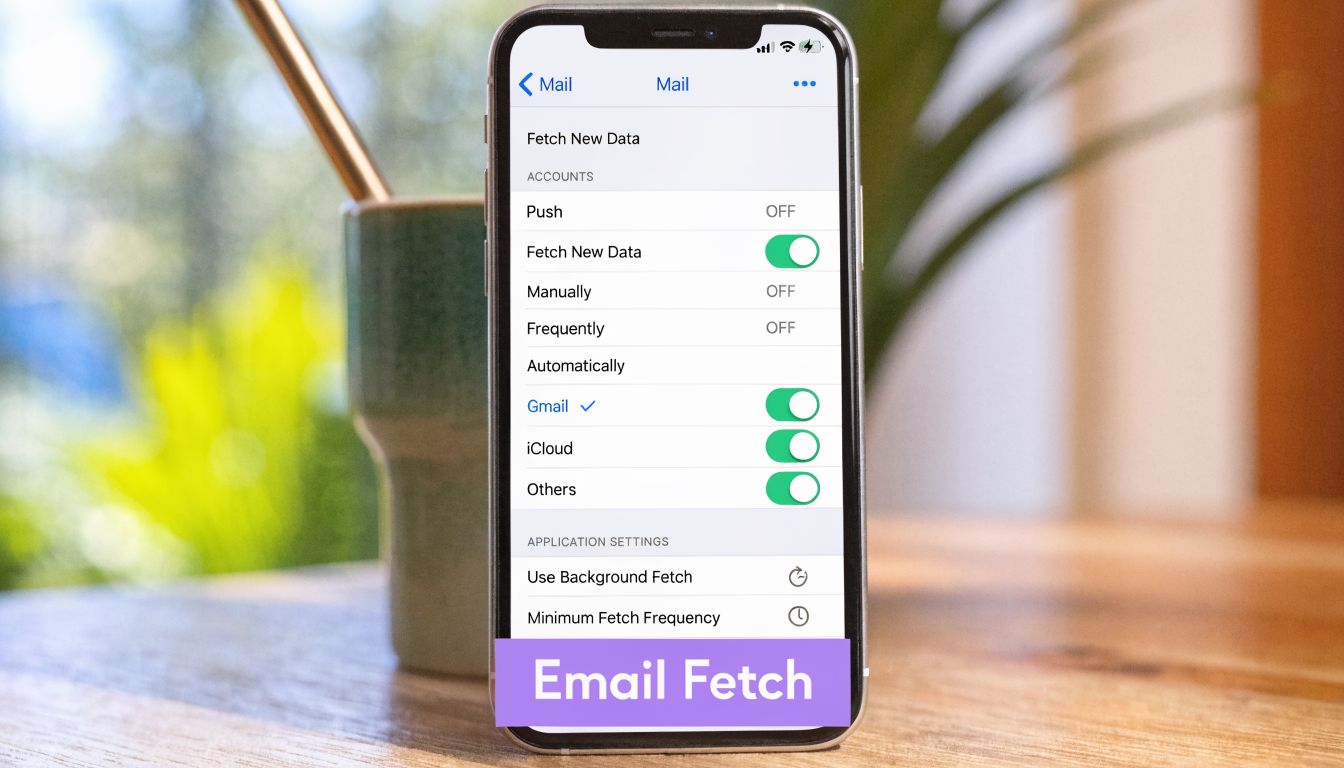
Un résumé de Business Insider sur le comportement de Mail chez Apple indique qu’une analyse de 2022 d’un fil de l’Apple Community montre qu’environ 35 % des signalements d’« e-mails qui n’arrivent pas » sont liés aux commutateurs Fetch/Push. La même source précise qu’avec iOS 11 et les versions suivantes, le réglage par défaut Nouvelles données est Automatiquement, ce qui ne récupère généralement le courrier que lorsque l’appareil est en charge et connecté au Wi-Fi. Ce n’est pas adapté si vous attendez une réception rapide entre deux réunions, en données cellulaires.
Comprendre Push, Fetch et Manuel
Ces réglages paraissent techniques, mais leur comportement est simple.
| Réglage | Ce qu’il fait | Pourquoi c’est important |
|---|---|---|
| Push | Le serveur prévient votre iPhone quand un nouvel e-mail arrive | Idéal quand le compte le prend en charge et que vous voulez une réception quasi immédiate |
| Fetch | Votre iPhone interroge le serveur selon un calendrier | Bon pour la batterie, mais les délais programmés peuvent donner l’impression que du courrier manque |
| Manuel | Mail ne vérifie que lorsque vous ouvrez l’app ou que vous actualisez | Acceptable pour les comptes peu prioritaires, mauvais pour les boîtes urgentes |
Pour beaucoup de gens, le problème n’est pas que l’e-mail ait échoué. C’est que le téléphone n’a pas encore vérifié.
Modifier le réglage qui contrôle le délai de réception
Allez dans Réglages > Mail > Comptes > Nouvelles données.
Procédez ensuite dans cet ordre :
- Activez Push si votre compte le prend en charge. iCloud et Exchange le font généralement. Si Push est disponible, c’est la solution la plus propre aux retards de visibilité.
- Pour les comptes qui utilisent Fetch, choisissez un intervalle plus court. Si le compte est réglé sur toutes les 30 minutes, les retards sont normaux.
- Évitez Manuel pour les boîtes professionnelles. Manuel n’a de sens que si vous avez rarement besoin du compte sur votre téléphone.
Cela compte plus pour les comptes autres que Gmail que beaucoup de guides ne l’admettent. Si vous utilisez IMAP pour le travail, le téléphone se comporte peut-être exactement comme il est configuré, mais pas comme vous le pensiez.
Un téléphone réglé sur un long intervalle de récupération peut donner l’impression qu’une livraison saine est en panne.
Vérifier les notifications séparément de la synchronisation
Parfois, les messages arrivent mais vous n’êtes pas alerté. Cela crée un autre genre de confusion, surtout si vous comptez sur les bannières de l’écran verrouillé.
Consultez Réglages > Notifications > Mail et vérifiez que :
- Autoriser les notifications est activé
- Écran verrouillé, Centre de notifications et Bannières sont activés selon vos besoins
- Sons est activé si vous comptez sur des alertes sonores
- Personnaliser les notifications affiche le bon comportement pour la boîte concernée
Ouvrez aussi l’app Mail elle-même et regardez directement dans la boîte de réception. Si les messages y apparaissent mais que vous n’avez jamais reçu de bannière, vous n’avez pas un problème de livraison. Vous avez un problème de notification.
Un petit réglage peut faire perdre beaucoup de temps
Dans les équipes très occupées, un retard de visibilité est plus qu’un agacement. Les commerciaux et les équipes de succès client jugent souvent la santé de leur messagerie à ce qui apparaît d’abord sur leur téléphone. Si ce téléphone ne vérifie que de temps en temps, ils peuvent passer la moitié de la journée à chercher la mauvaise cause.
C’est pourquoi je considère les réglages de récupération comme un réglage opérationnel, pas seulement comme une préférence personnelle.
Résoudre les problèmes de compte et de connexion au serveur
Si le téléphone est en ligne et que Mail est réglé pour vérifier assez souvent, passez au compte lui-même. À ce stade, la question change : on ne se demande plus « l’iPhone cherche-t-il du courrier ? » mais « peut-il encore se connecter et dialoguer avec le serveur de messagerie ? »
Commencer par le mot de passe, pas par le menu du serveur
La défaillance la plus courante au niveau du compte est simple : le mot de passe enregistré est erroné, expiré ou n’est plus accepté après un changement de sécurité côté fournisseur.
Vérifiez d’abord le compte sur le webmail du fournisseur. Si vous pouvez vous y connecter, la boîte elle-même est probablement en bon état. Si le webmail refuse aussi le mot de passe, l’iPhone n’est pas en cause.
Revenez ensuite au téléphone :
- Ouvrez Réglages > Mail > Comptes.
- Touchez le compte concerné.
- Saisissez de nouveau le mot de passe si iOS affiche un avertissement d’authentification.
- Testez l’envoi d’un e-mail à vous-même.
Cette dernière étape compte. La réception et l’envoi utilisent des chemins de serveur différents. Vous voulez savoir si seul le courrier entrant est en panne ou si toute la connexion du compte échoue.
Vérifier les paramètres des serveurs entrant et sortant
Si le mot de passe est correct mais que la synchronisation échoue encore, examinez les détails du compte. Une faute de frappe dans le nom du serveur entrant ou sortant, un mauvais type de compte ou un ancien réglage enregistré peuvent bloquer Mail.
Pour les comptes personnalisés, comparez vos valeurs avec l’outil de recherche des réglages Mail d’Apple. Il permet de confirmer si l’iPhone dispose de la bonne adresse de serveur et du bon comportement de compte pour votre fournisseur.
Appliquez cette logique :
- Si le webmail fonctionne mais pas Mail sur iPhone, la configuration du téléphone mérite l’attention.
- Si une boîte échoue mais que les autres fonctionnent, le problème est probablement propre au compte.
- Si l’envoi fonctionne mais pas la réception, concentrez-vous d’abord sur les paramètres entrants.
IMAP est généralement un meilleur choix que POP sur un iPhone, car IMAP garde l’état du courrier aligné entre les appareils. POP crée plus facilement de la confusion quand des messages apparaissent sur un appareil et pas sur un autre.
Si la clé est mauvaise, la porte ne s’ouvrira pas. Si l’adresse est mauvaise, vous frappez au mauvais immeuble.
Savoir quand le problème n’est pas la livraison
Parfois, on dit que les e-mails n’arrivent pas sur iPhone alors que le vrai problème est que les messages de l’expéditeur sont tombés dans les courriers indésirables ou ont été filtrés en amont avant même que l’iPhone ait pu les afficher. Si vous le soupçonnez, ce guide sur comment vérifier si vos e-mails vont dans les spams peut aider à distinguer le filtrage de la boîte des problèmes de synchronisation de l’appareil.
Si les demandes de mot de passe réapparaissent après avoir saisi de nouveau vos identifiants, supprimer puis rajouter le compte peut effacer des données d’authentification périmées. Je considère cela comme une étape plus tardive, cependant. Elle est utile, mais seulement après avoir confirmé que le compte fonctionne dans un navigateur.
Vérifier les réglages et limitations de l’appareil
Ce sont les contrôles au niveau de l’iPhone qui prennent le pas sur vos préférences de messagerie. Vous pouvez avoir le bon compte, le bon mot de passe et des réglages de récupération sensés, et pourtant recevoir du courrier en retard ou pas du tout parce qu’iOS économise le stockage, l’activité en arrière-plan ou l’usage du réseau.
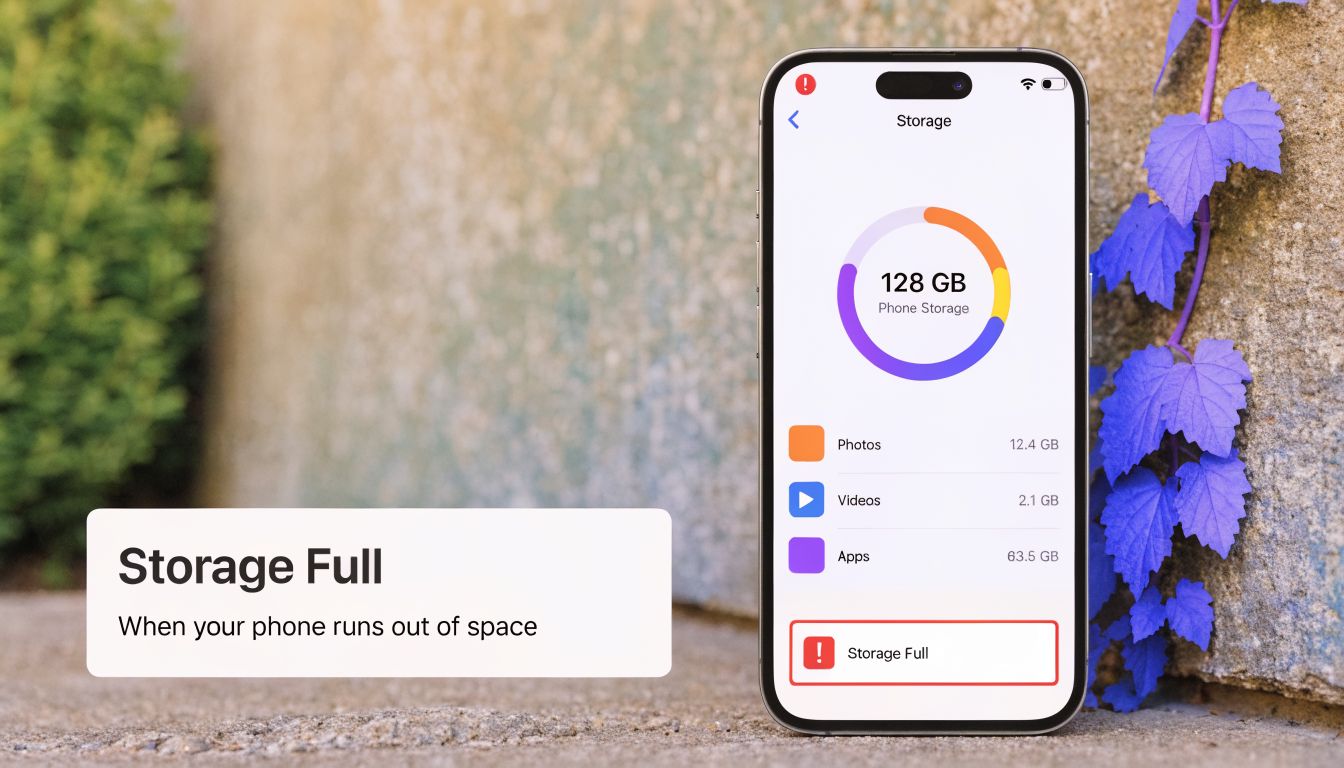
Un guide de diagnostic sur YouTube indique que les limites de stockage de l’iPhone interrompent gravement la réception des e-mails quand l’espace libre descend sous 5 à 10 Go, et que cela apparaît dans 25 % des cas de dépannage de ces guides. La raison est simple. Mail a besoin de place pour télécharger le corps des messages, mettre du contenu en cache et enregistrer les pièces jointes. Sans assez d’espace libre, le nouveau courrier peut cesser d’apparaître de façon fiable.
Vérifier le stockage avant toute mesure radicale
Allez dans Réglages > Général > Stockage de l’iPhone et regardez l’espace disponible.
Si l’espace libre est faible, commencez par les plus gros consommateurs :
- Photos et vidéos : généralement le moyen le plus rapide de récupérer de la place.
- Grosses apps que vous ouvrez rarement : les jeux et les apps multimédias occupent souvent plus que prévu.
- Médias téléchargés : podcasts, musique hors ligne et vidéos téléchargées sont des coupables fréquents.
- Anciennes pièces jointes de messages : les apps de messagerie peuvent occuper beaucoup de stockage.
Inutile de trop réfléchir. Si le stockage est très serré, libérez d’abord de l’espace et testez de nouveau Mail avant de modifier des réglages plus profonds.
L’actualisation en arrière-plan compte plus qu’on ne le croit
Mail ne peut pas sembler instantané si iOS ne l’autorise pas à se mettre à jour en arrière-plan. Ouvrez Réglages > Général > Actualisation en arrière-plan et vérifiez qu’elle est activée.
La raison est simple. Quand l’actualisation en arrière-plan est désactivée, Mail se met surtout à jour quand vous l’ouvrez directement. D’où le cycle bien connu où aucun message ne semble arriver, puis une rafale apparaît au moment où vous lancez l’app.
Si vous utilisez des apps de messagerie tierces, ce réglage compte là aussi. iOS peut limiter plus agressivement l’activité en arrière-plan quand l’appareil est sous pression.
Le mode économie d’énergie et le mode données réduites ralentissent tout
Ces réglages sont utiles. Ils perturbent aussi le bon rythme du courrier.
Vérifiez les deux :
| Réglage | Où vérifier | Effet sur le courrier |
|---|---|---|
| Mode économie d’énergie | Réglages > Batterie | Réduit l’activité en arrière-plan |
| Mode données réduites | Réglages > Données cellulaires ou Wi-Fi | Limite l’usage du réseau en arrière-plan |
Si vous cherchez la cause d’un problème, désactivez-les temporairement et testez de nouveau. Si le courrier se remet à fonctionner normalement, vous avez trouvé le compromis. Le téléphone économisait la batterie ou les données en retardant le travail en arrière-plan.
Ne confondez pas un réglage d’économie avec un dysfonctionnement. iOS fait souvent exactement ce que vous lui avez demandé.
Garder iOS à jour
Des bugs de Mail existent. Si le problème a commencé juste après une mise à jour difficile ou ne touche qu’un seul appareil, vérifiez si une mise à jour d’iOS est disponible. Ce ne serait pas mon premier réflexe, mais une fois les bases écartées, c’est un geste sensé.
Solutions propres aux apps Gmail et Outlook
Tout le monde n’utilise pas Apple Mail. Si vous travaillez avec l’app Gmail ou Outlook, le dépannage change, car ces apps ont leurs propres notifications, leurs propres vues de boîte de réception et leur propre comportement de synchronisation dans iOS.
L’app Gmail ou Apple Mail
L’app Gmail fonctionne souvent bien, mais elle peut quand même sembler en panne quand les notifications sont désactivées ou que l’activité en arrière-plan est restreinte.
Vérifiez ces points dans Gmail et dans iOS :
- Les notifications Gmail sont activées dans l’app Gmail. Les préférences de notification propres à l’app peuvent différer des réglages de l’iPhone.
- L’actualisation en arrière-plan est activée pour Gmail. Si iOS la limite, les alertes peuvent arriver en retard.
- L’app est à jour. Les anciennes versions se comportent parfois mal après des changements d’iOS.
- Supprimez et rajoutez le compte dans Gmail si la synchronisation semble bloquée. Cela efface les problèmes de session périmée sans toucher à tout le téléphone.
Un test pratique consiste à vous envoyer un e-mail, puis à comparer Gmail sur le web et l’app Gmail. Si le navigateur l’affiche et pas l’app, le problème vient de l’app, pas de la livraison.
Outlook a un piège supplémentaire
Outlook ajoute une couche qui déroute beaucoup de monde : la boîte de réception Prioritaire. Un courrier important peut se retrouver sous Autres, et l’utilisateur en conclut que « le message n’est jamais arrivé ».
Avant de supposer qu’Outlook est en panne :
- Ouvrez Outlook.
- Consultez les deux onglets Prioritaire et Autres.
- Recherchez directement l’expéditeur.
- Vérifiez les notifications et les réglages de synchronisation du compte.
Pour les équipes qui vivent dans Microsoft 365, les outils conçus autour d’Outlook peuvent aider à alléger la boîte de réception une fois la livraison stable. Si c’est votre cas, l’assistant Outlook d’Ellie montre une façon de rédiger des réponses sans quitter l’environnement Microsoft.
Quand la réinstallation aide
Réinstaller Gmail ou Outlook ne vaut la peine qu’après avoir vérifié les réglages propres à l’app. Cela aide quand les données locales de l’app sont corrompues ou que la session du compte ne s’actualise pas correctement.
Une bonne règle :
- Commencez par les corrections de réglages
- Passez ensuite à la suppression et au rajout du compte
- Terminez par la réinstallation
Cet ordre fait gagner du temps et évite de transformer un petit problème de synchronisation en gros chantier de nettoyage.
Quand rien ne marche, et comment éviter que cela se reproduise
Si aucune des corrections côté appareil et côté app n’a fonctionné, cessez un instant de modifier des réglages et vérifiez si le fournisseur lui-même rencontre des difficultés. Gmail, Microsoft 365 et d’autres services de messagerie subissent parfois des pannes temporaires ou une synchronisation dégradée. Leurs pages d’état sont le moyen le plus rapide d’éviter de perdre encore une heure sur votre téléphone quand le problème vient d’en amont.
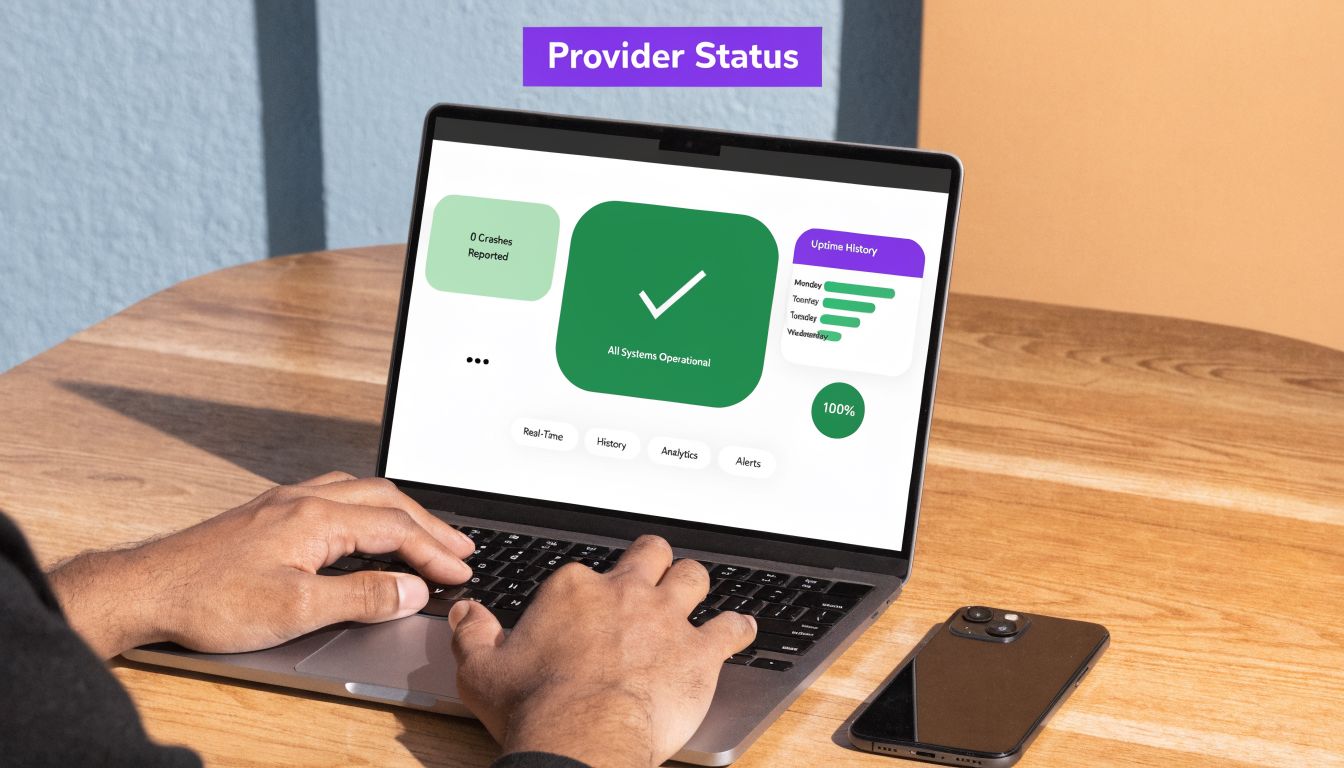
Si la page d’état est au vert, contactez le fournisseur ou le service informatique de votre entreprise avec des précisions. Ne dites pas simplement « Mail est en panne ». Donnez le type de compte, dites si le webmail fonctionne, si l’envoi fonctionne, si un seul appareil est touché ou plusieurs, et ce que vous avez déjà testé. Cela raccourcit le chemin vers une vraie solution.
Que faire quand le support intervient
Apportez une liste de contrôle concise :
- Quelle app est concernée : Apple Mail, Gmail ou Outlook
- Si le webmail fonctionne : cela distingue les problèmes de boîte des problèmes d’appareil
- Si le problème touche l’envoi, la réception ou les deux
- Si le problème survient en Wi-Fi, en données cellulaires ou dans les deux cas
- Si un autre appareil présente le même retard
Le support peut faire bien plus avec cela qu’avec une capture d’écran d’une boîte de réception vide.
La prévention consiste surtout à éviter les retards silencieux
Un guide YouTube consacré au rythme du courrier sur iOS souligne que de nombreux guides de dépannage passent à côté de l’importance de la fréquence de synchronisation pour les comptes IMAP autres que Gmail. Pour les équipes commerciales et de succès client, régler Mail sur une récupération toutes les 30 minutes peut créer des retards de réponse importants, qui coûtent des heures de temps de réponse chaque jour sans que l’équipe réalise que la cause est un réglage de l’iPhone plutôt que le système de messagerie lui-même.
C’est la partie que beaucoup de gens ratent. Un courrier en retard n’est pas qu’une friction technique. Il change la vitesse à laquelle votre équipe relance, la rapidité avec laquelle les clients reçoivent une réponse, et la possibilité de traiter les conversations urgentes tant qu’elles comptent encore.
Une routine de maintenance simple fonctionne
Je la garderais ennuyeuse et reproductible :
- Revoyez le comportement de récupération après les grandes mises à jour d’iOS
- Gardez assez d’espace libre sur le téléphone
- Laissez l’actualisation en arrière-plan disponible pour votre app de messagerie principale
- Utilisez le mode économie d’énergie et le mode données réduites en connaissance de cause, pas en permanence
- Vérifiez l’état du fournisseur avant de supprimer des comptes ou de réinstaller des apps
Si des réponses rapides comptent dans votre métier, il vaut aussi la peine de resserrer le reste du flux de travail autour de la boîte de réception. Ce tour d’horizon de ce qu’est l’automatisation des e-mails est utile si vous cherchez à réduire le temps entre la réception d’un message et l’envoi d’une réponse soignée.
Si votre boîte de réception fonctionne mais que répondre prend encore trop de temps, Ellie vous aide en rédigeant des réponses directement dans Gmail et Outlook, dans votre ton. C’est une prochaine étape concrète pour les équipes qui veulent répondre plus vite sans faire de l’e-mail une nouvelle tâche manuelle.
Affiné avec l’outil Outrank