
Comment documenter une app « vibe-codée » (Lovable, Bolt ou v0)
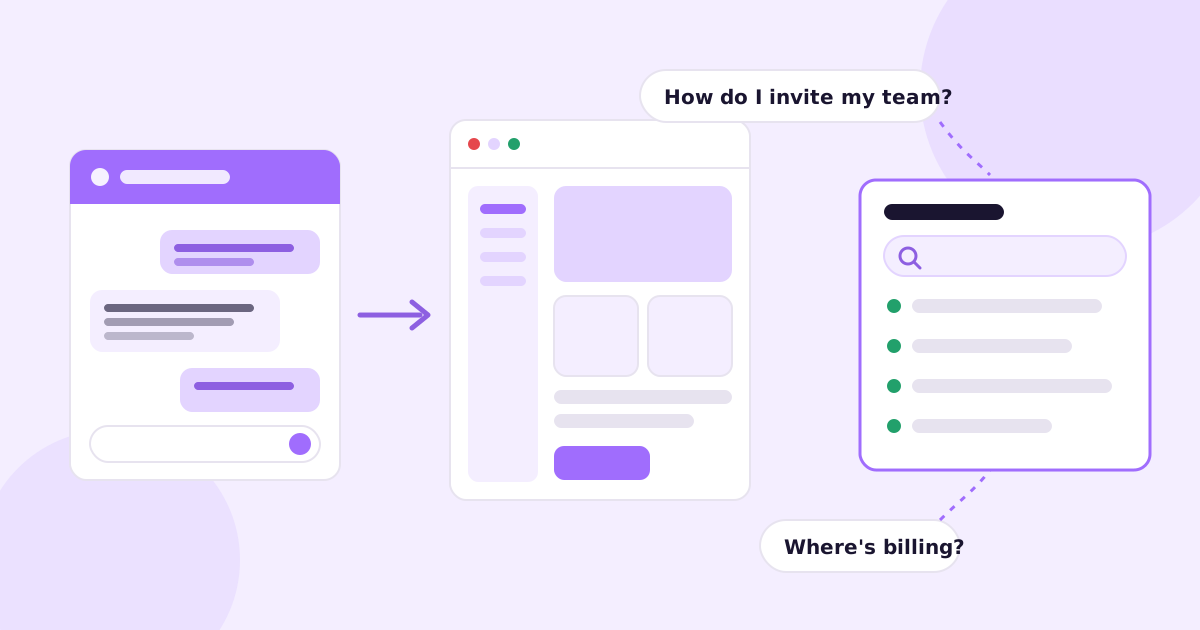
Vous avez construit le produit en quelques week-ends avec Lovable. Des gens se sont inscrits. Désormais, votre boîte de réception reçoit trois fois par jour un « comment inviter mon équipe ? », et soyons honnêtes, vous devriez vous-même cliquer partout pendant une minute pour retrouver le bouton d’invitation. Vous n’avez pas écrit cet écran. C’est l’IA qui l’a fait.
Voici donc la réponse courte sur la manière de documenter une app vibe-codée : ne partez pas du code. Partez des questions que vos utilisateurs vous envoient déjà, parcourez votre propre app comme un tout nouvel utilisateur et rédigez de cinq à dix articles courts, centrés sur des tâches, avec des captures d’écran. Publiez-les dans un espace public doté d’une recherche. Mettez ensuite en place un moyen de repérer quand votre outil de création modifie un écran, car cela arrivera, tout le temps.
Voilà la méthode. Le reste de cet article en donne le détail, y compris les points propres aux apps créées avec Lovable, Bolt ou v0.
Pourquoi il est plus difficile de documenter une app vibe-codée
La plupart des fondateurs écrivent de mauvaises documentations parce que la documentation est ennuyeuse. Vous, vous avez un autre problème : vous ne savez peut-être pas tout à fait comment fonctionne votre propre app.
Ce n’est pas une critique. Vous avez décrit ce que vous vouliez, l’outil l’a généré, et vous avez cliqué un peu partout jusqu’à ce que le résultat vous convienne. Il y a des pages de paramètres que vous n’avez ouvertes qu’une fois. Il y a probablement un cas limite (que se passe-t-il à la fin d’un essai ? quand quelqu’un envoie un fichier énorme ?) que vous n’avez jamais vraiment vu.
Trois conséquences en découlent.
Vous ne pouvez pas écrire une aide en ligne de mémoire. Vous devez utiliser l’app, connecté comme un nouvel utilisateur, et noter ce qui se passe réellement.
L’interface évolue plus vite que prévu. Un seul prompt comme « rends le tableau de bord plus clair » peut renommer des boutons, ranger un menu dans une liste déroulante et modifier la moitié de la mise en page. Les captures d’écran de la semaine dernière sont maintenant légèrement fausses, et légèrement faux est pire que manquant, parce que les utilisateurs leur font confiance.
Lire le code n’est pas le raccourci qu’on imagine. Même si vous ouvrez le dépôt, un fichier nommé TeamInviteDialog.tsx ne vous dit ni où l’utilisateur le trouve, ni ce qu’il cherchait à faire quand il est allé le chercher.
Tout ce qui suit est donc construit autour de l’app telle que vos utilisateurs la vivent.
Étape 1 : rassemblez les questions que vous recevez déjà
Avant d’écrire quoi que ce soit, parcourez votre boîte de réception, votre widget de chat si vous en avez un, votre Discord ou votre communauté, vos messages privés. Copiez chaque question du type « comment… » et « où est… » dans une seule liste. Collez-les telles quelles. Les mots exacts des gens sont ceux qu’ils taperont dans la barre de recherche de votre centre d’aide.
Pour une petite app SaaS typique, la liste se regroupe en quelques catégories :
- Premiers pas (inscription, premier projet, connexion d’un service)
- Équipe et compte (inviter des personnes, changer d’e-mail, supprimer le compte)
- Facturation (passer à un forfait supérieur, résilier, retrouver les factures, changer de carte)
- Un ou deux parcours principaux (ce que fait réellement votre app)
- « Pourquoi ça ne marche pas ? » (les messages d’erreur et les impasses)
Choisissez les cinq questions que vous recevez le plus. C’est votre premier centre d’aide. Vous pouvez vous arrêter là pour l’instant et rester en avance sur la plupart des apps lancées le mois dernier.
Étape 2 : parcourez votre app comme un nouvel utilisateur
Ouvrez une fenêtre de navigation privée et inscrivez-vous avec une nouvelle adresse e-mail. Si vous utilisez Gmail, ajouter un plus fonctionne pour la plupart des apps (you+docs1@gmail.com), ce qui évite de créer une nouvelle boîte à chaque fois.
Réalisez ensuite chacune de vos cinq tâches du début à la fin, et prenez des notes au fur et à mesure :
- Chaque écran sur lequel vous arrivez
- Chaque libellé de bouton et de menu, orthographié exactement comme il apparaît à l’écran
- Chaque moment où vous hésitez ou cliquez au mauvais endroit
Ce dernier point est le plus important. Si vous, qui l’avez construite, avez hésité, vos utilisateurs sont bloqués au même endroit. C’est là qu’un article doit exister.
Il est utile d’enregistrer votre écran pendant ce parcours, avec Loom ou l’enregistreur intégré de votre Mac ou PC, pour pouvoir le revoir au moment de rédiger.
Étape 3 : rédigez des articles d’aide courts, centrés sur une tâche
Chaque article traite une seule tâche, nommée comme le dirait un utilisateur. « Inviter un collègue », pas « Gestion de l’équipe ». « Télécharger vos factures », pas « Aperçu de la facturation ».
Un modèle d’article d’aide pour les apps créées par IA
Voici la structure que j’utiliserais pour presque tous les articles du centre d’aide d’une petite app :
Title: Invite a teammate to your workspace

Intro (one or two sentences):
Add people to your workspace so they can see and edit your projects.
Only workspace owners can send invites.

Steps:
1. Click **Settings** in the left sidebar.
2. Open the **Team** tab.
3. Click **Invite member**, enter their email and pick a role.
4. Click **Send invite**.

Screenshot: the Team tab with the Invite member button visible

If it doesn't work:
- Invite not arriving? Ask them to check spam, then resend from the Team tab.
- Button greyed out? You may have hit your plan's seat limit.

Related: Change someone's role · Remove a teammate
Libellés de boutons en gras, exactement tels qu’ils apparaissent. Une capture d’écran par écran important, pas une par clic. Une courte section « Si ça ne marche pas » construite à partir des vraies plaintes de votre liste de l’étape 1. Nous approfondissons la structure dans comment rédiger des articles de centre d’aide que les gens utilisent vraiment.
Ce qu’il faut laisser de côté
N’expliquez pas votre pile technique. Personne n’a besoin de savoir qu’elle tourne sur Supabase, sauf s’il y connecte quelque chose. Ne documentez pas chaque option de chaque page de paramètres. N’écrivez pas de texte marketing en introduction : la personne qui lit est déjà un utilisateur et elle est un peu agacée. Amenez-la vite à l’étape un.
Étape 4 : faites des captures d’écran, et prévoyez qu’elles seront périmées
La méthode manuelle suffit pour commencer : capture d’écran, recadrage sur la partie utile de l’écran, éventuellement une flèche. Gardez la fenêtre du navigateur à la même taille à chaque fois pour que les images soient homogènes.
Ce que l’on saute souvent, c’est le nommage. Nommez chaque image d’après l’article et l’étape, par exemple invite-teammate-step-3.png. Quand l’outil de création déplacera l’onglet Équipe le mois prochain, vous saurez exactement quelles images refaire au lieu de fouiller un dossier de Screenshot 2026-10-14 at 09.12.33.png.
Si vous êtes à l’aise avec l’exécution d’un script, vous pouvez automatiser les nouvelles captures avec un outil de navigateur comme Playwright. C’est traité dans comment créer automatiquement des captures d’écran de produit. Pour un fondateur non technique, c’est un peu ambitieux, ce qui explique en partie l’existence d’outils qui réalisent les captures à votre place.
Étape 5 : choisissez où héberger votre centre d’aide
Quelques options honnêtes :
- Une page Notion publique. Gratuite et rapide. La recherche est faible, l’aspect est celui de Notion et on ne peut guère la lier à son domaine sans outils supplémentaires. Correct pour la première semaine.
- GitBook ou Mintlify. Jolis, mais conçus pour la documentation destinée aux développeurs. Excellents si vos utilisateurs sont des développeurs, un peu lourds s’ils ne le sont pas.
- Help Scout Docs ou Intercom Articles. Judicieux si vous les utilisez déjà pour le support, puisque les articles s’affichent à côté du chat.
- Une page d’aide générée par votre outil de création dans l’app elle-même. Tentant, et je l’éviterais. Chaque modification de la documentation devient un prompt, l’outil peut la réécrire quand vous demandez autre chose, et votre documentation tombe en même temps que l’app.
- Un outil qui rédige la documentation à partir de votre app, comme Ellie Docs (plus de détails ci-dessous).
Quel que soit votre choix, il lui faut une recherche, il doit fonctionner sur téléphone et vous devez pouvoir lier un seul article dans une réponse du support. Ces trois critères comptent plus que le thème graphique.
Étape 6 : gardez votre documentation à jour quand l’outil de création change des choses
C’est le vrai problème de la documentation d’une app vibe-codée. Rédiger les cinq premiers articles représente un après-midi de travail. Les garder exacts pendant que vous enchaînez trois refontes à coups de prompts, voilà la partie difficile.
L’habitude simple : tenez une liste (un tableur suffit) de chaque article et des écrans qu’il mentionne. Après toute session où vous avez modifié l’interface, parcourez la liste et rouvrez tout ce qui touche à ce que vous avez changé. Refaites la capture d’écran, corrigez les libellés, passez à autre chose.
Cela marche, jusqu’à ce que vous oubliiez une fois. Alors un client suit l’étape 3, le bouton n’est pas là, et il vous écrit quand même, un peu moins confiant dans votre produit. Vous trouverez un développement plus long sur ce sujet dans comment garder la documentation à jour quand on livre chaque semaine.
Votre dépôt GitHub vous aide discrètement
Voici ce que la plupart des adeptes du vibe coding ne réalisent pas. Lovable, Bolt et v0 peuvent tous synchroniser votre projet avec un dépôt GitHub (consultez les paramètres de votre outil ou sa documentation d’intégration ; le menu exact change souvent de place). Même si vous ne l’ouvrez jamais, ce dépôt est le registre le plus exact de votre app qui existe. Chaque modification de l’outil de création y arrive sous forme de commit.
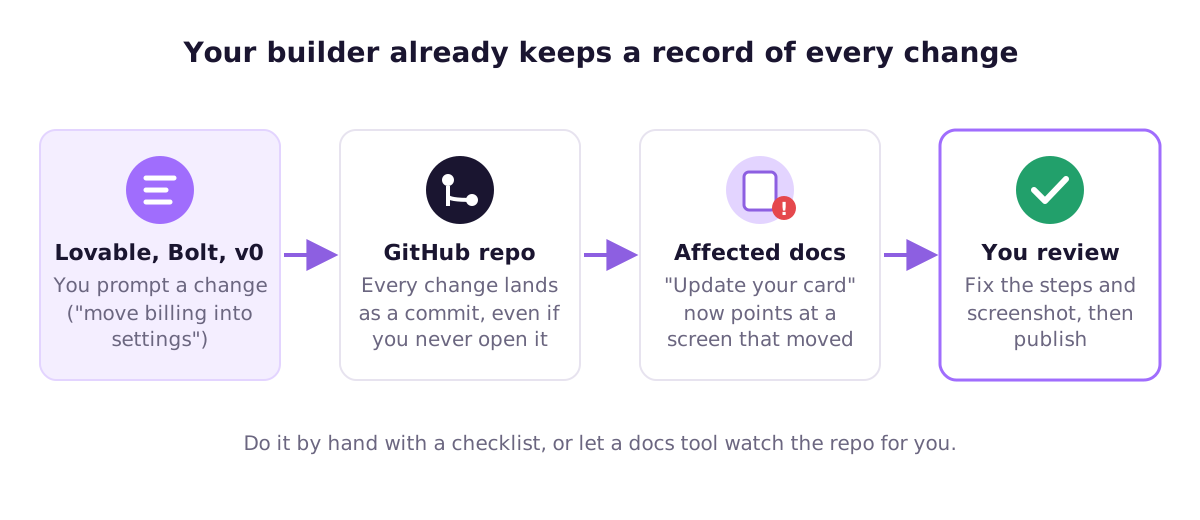
C’est utile pour la documentation. Un outil peut lire le dépôt pour voir quelles fonctionnalités et quels écrans existent, et repérer quand un commit change quelque chose que décrit un article. Vous n’avez pas besoin de comprendre le commit. Il vous suffit que quelqu’un, ou quelque chose, vous dise « l’article sur la facturation est maintenant périmé ».
Utiliser Ellie Docs pour documenter une app Lovable, Bolt ou v0
C’est le problème que nous avons conçu Ellie Docs pour les apps vibe-codées pour résoudre, voici donc comment cela s’articule avec les étapes ci-dessus.
Vous connectez le dépôt GitHub que votre outil de création a déjà créé (ou vous partez de votre site web si vous préférez ne pas connecter GitHub pour l’instant). Ellie lit le code et cartographie vos fonctionnalités et les écrans visibles par les utilisateurs, ce qui règle le problème « je ne connais pas tout à fait ma propre app » évoqué au début de cet article.
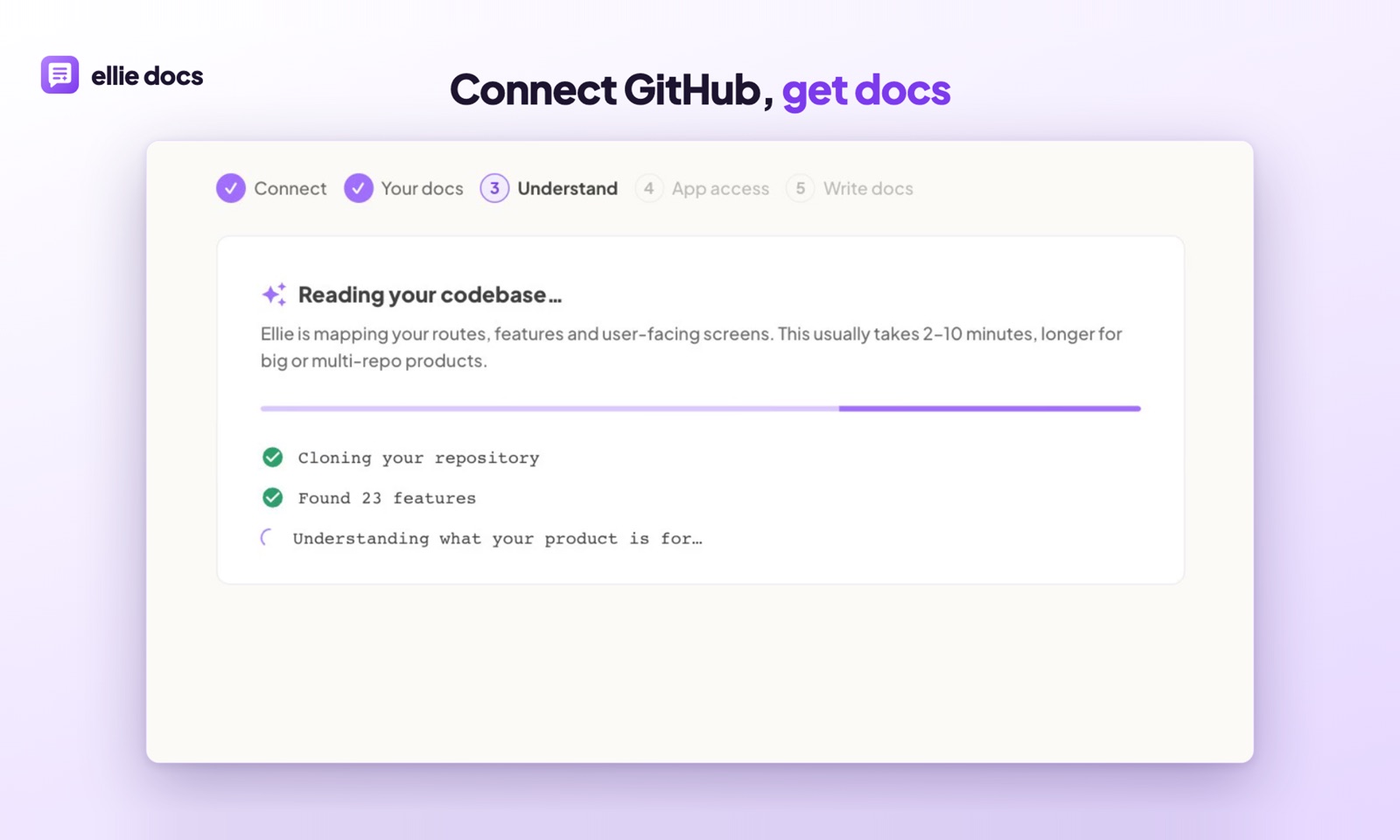
Elle exécute ensuite votre app dans un bac à sable, s’y connecte, capture de vraies captures d’écran du produit connecté et rédige un centre d’aide complet en langage clair, avec les captures d’écran placées dans les articles. Vous relisez tout, vous corrigez ce qui est faux et vous publiez sur yourname.elliedocs.com ou sur votre propre domaine. Vos clients bénéficient d’une recherche et de réponses « Ask AI » tirées de vos articles.

Quand votre outil de création pousse une modification, Ellie vérifie quels articles sont concernés et propose des modifications sous forme de suggestions que vous acceptez ou rejetez. Rien n’est publié tout seul. L’étape 6 est ainsi traitée sans le tableur.
Pour être franc sur les limites : vous devez toujours relire chaque article avant sa mise en ligne. Ellie voit ce que fait votre app. Elle ne peut pas connaître votre politique de remboursement, ni savoir que vous allez renommer un forfait. Cela reste votre rôle, et il doit le rester. Si vous voulez une analyse plus longue de ce que l’IA réussit ou rate ici, consultez l’IA peut-elle générer de la documentation à partir de votre code ?.
Il existe un forfait gratuit et vous n’avez pas besoin de carte bancaire pour commencer.
Questions fréquentes sur la documentation des apps vibe-codées
Dois-je comprendre mon code pour rédiger une aide en ligne ? Non. Une aide en ligne décrit ce que les utilisateurs voient et font, pas la façon dont c’est construit. Parcourir l’app comme un nouvel utilisateur (étape 2) vous donne tout ce qu’il faut. Le code sert seulement à retrouver des fonctionnalités dont vous aviez oublié l’existence.
De combien d’articles ai-je besoin avant le lancement ? Moins que vous ne le pensez. Cinq bons articles qui répondent à vos questions les plus fréquentes valent mieux que trente articles minces. Ajoutez un nouvel article chaque fois que vous répondez deux fois à la même question par e-mail.
Dois-je simplement demander à Lovable ou à Bolt de rédiger ma documentation ? Vous pouvez demander à votre outil de rédiger une page, et il produira quelque chose. Le problème, c’est qu’il écrit à partir du code qu’il a généré, pas à partir de l’usage de l’app, si bien que vous obtenez des noms de composants et des fonctionnalités que vous n’avez jamais livrées. Considérez-le au mieux comme un brouillon, et gardez la documentation publiée hors de l’app elle-même.
Et si je modifie l’app tous les jours ? Gardez alors un centre d’aide réduit, centré sur les parties stables (inscription, facturation, compte) jusqu’à ce que le parcours principal se stabilise. Documentez les parties mouvantes une fois qu’elles cessent de bouger, ou utilisez un outil qui surveille le dépôt à votre place.
Si vos utilisateurs demandent déjà « comment… » et que vous préférez ne pas rédiger ce second projet à la main, essayez Ellie Docs gratuitement. Connectez votre dépôt et vous aurez un centre d’aide rédigé à relire dès votre première session.