
كيف تنشئون مجموعة في Gmail بسرعة
ربما وصلتم إلى هنا لأنكم ترسلون الرسالة نفسها إلى الأشخاص أنفسهم مرارًا، وتعبتم من كتابة كل عنوان من جديد. وهذه بالضبط اللحظة التي تبدأ فيها مجموعات Gmail بإثبات جدواها. فإعداد صغير الآن يوفر نقرات متكررة لاحقًا، ويقلل أيضًا الأخطاء السهلة، مثل ترك زميل خارج محادثة أو كشف عناوين الجميع بينما كنتم تقصدون المراسلة الخاصة.
يجد كثير من المستخدمين أمرًا محيرًا أن هناك طريقتين مختلفتين لإنشاء مجموعة في Gmail. الأولى تصنيف جهات الاتصال، وهو يعمل كقائمة توزيع شخصية داخل Google Contacts. والثانية Google Groups، وهي تنشئ عنوان بريد إلكتروني حقيقيًا للمجموعة وتضيف ضوابط للتعاون. وكل منهما يحل مشكلة مختلفة، واختيار الأنسب أهم من الإعداد نفسه.
جدول المحتويات
- لماذا تنشئون مجموعات بريدية في Gmail
- الطريقة السريعة: إنشاء تصنيفات جهات الاتصال في Gmail
- للفرق والتعاون: أنشئوا مجموعة Google
- تصنيفات جهات الاتصال مقابل Google Groups: أيهما تستخدمون
- نصائح متقدمة لإدارة مجموعات Gmail
- بسّطوا تواصلكم واستعيدوا صندوق واردكم
لماذا تنشئون مجموعات بريدية في Gmail
إذا كنتم ترسلون تحديثات إلى فريق مشروع أو قائمة عملاء أو دائرة قيادية أو لجنة تطوعية أو أفراد من العائلة، فإن كتابة العناوين يدويًا تصبح مملة بسرعة. كما تخلق مشكلة خفية في سير العمل. فكل إرسال يتحول إلى اختبار ذاكرة صغير: من ينبغي إدراجه، ومن تغيّر دوره، ومن ينبغي أن يكون في النسخة المخفية بدلًا من حقل إلى.

يقدم لكم Gmail حلين عمليين. تصنيفات جهات الاتصال هي الأفضل حين تريدون السرعة والبساطة في إرسالكم الشخصي. أما Google Groups فهي الأفضل حين يجب أن يمثل عنوان البريد نفسه فريقًا أو وظيفة أو مسار عمل مشتركًا.
وهذا التمييز مهم في العمل الحقيقي. فالمؤسس الذي يرسل ملاحظة أسبوعية إلى مستشاريه لا يحتاج إلى طبقة تعاون كاملة. أما فريق الدعم الذي يتعامل مع رسائل تُرسل إلى عنوان مركزي فيحتاج إليها.
لماذا توفر المجموعات الوقت وتقلل الأخطاء
كثيرًا ما تبدأ المجموعات من أجل الراحة، لكن المكسب الأكبر هو الاتساق. فبمجرد أن تنشئوا مجموعة في Gmail، تتوقفون عن إعادة بناء قائمة المستلمين نفسها في كل مرة. وتصبح العملية أكثر موثوقية، خصوصًا حين تتنقلون بسرعة بين الاجتماعات وتحاولون إنجاز صندوق واردكم قبل المكالمة التالية.
والإعداد الجيد للمجموعة يساعد في عدة مشكلات متكررة:
- إدخال المستلمين مرارًا: تكتبون اسمًا واحدًا بدلًا من سلسلة عناوين.
- المستلمون المنسيون: لا تنسون أحدًا لأن القائمة موجودة أصلًا.
- تواصل أنظف: تستطيعون الفصل بين الفرق الداخلية ومجموعات العملاء والدوائر الشخصية.
- صيانة أسهل: تحدّثون القائمة مرة واحدة ثم تعيدون استخدامها.
قاعدة عملية: إذا كان شخص واحد يرسل إلى القائمة، فاستخدموا تصنيف جهات الاتصال. وإذا كان عدة أشخاص يحتاجون إلى العنوان نفسه وإلى قواعد مشتركة، فاستخدموا Google Groups.
الخيار الحقيقي الذي ينبغي حسمه أولًا
قبل أن تلمسوا الإعدادات، قرروا هل تحتاجون إلى اختصار شخصي أم إلى عنوان فريق مشترك. هذا هو مفترق الطرق.
وإذا تجاوزتم هذا القرار، فقد تبنون الشيء الخطأ. لقد رأيت أشخاصًا يستخدمون التصنيفات في مسارات عمل تحتاج إلى إشراف وضوابط رؤية، ثم يتساءلون لماذا يبدو الإعداد هشًا. ورأيت أيضًا أشخاصًا يبنون مجموعات Google Groups كاملة لقائمة صغيرة متكررة لا يراسلها إلا شخص واحد. كلا الأمرين يعمل، لكن أيًا منهما ليس فعّالًا.
الطريقة السريعة: إنشاء تصنيفات جهات الاتصال في Gmail
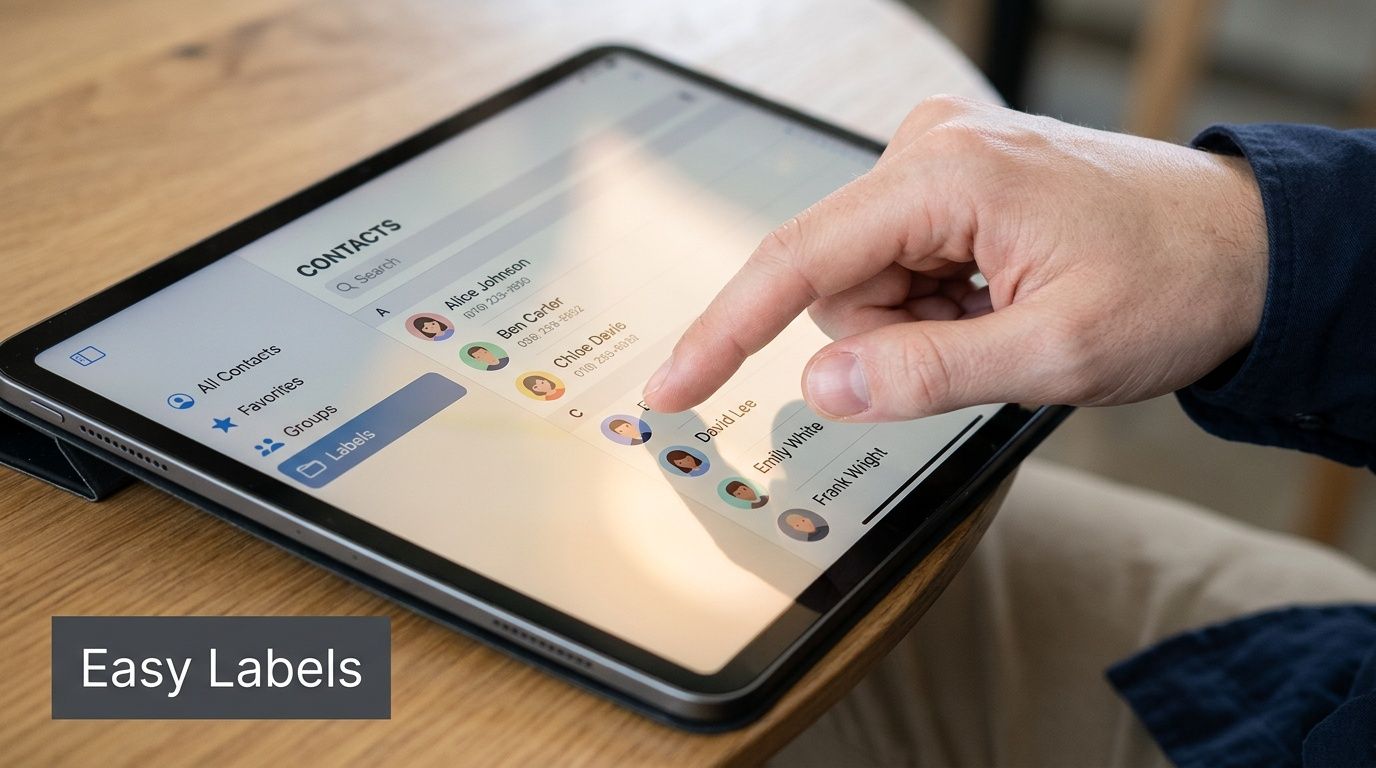
بالنسبة إلى معظم الأفراد، تُعد تصنيفات جهات الاتصال أسرع طريقة لإنشاء مجموعة في Gmail. وقد أضفت Google الطابع الرسمي على هذه الميزة مع إطلاق Google Contacts عام 2010، وبحلول 2024 كان 65% من الفرق التي تستخدم Google Workspace قد أنشأت تصنيفات مخصصة للأقسام. ويشير التحليل نفسه إلى أن المهنيين الذين يستخدمون هذه المجموعات يوفرون في المتوسط من 20 إلى 30% من وقتهم في المراسلة الجماعية، بحسب نظرة NetHunt على مجموعات Gmail.
متى تكون التصنيفات هي الأداة المناسبة
يكون التصنيف هو الأفضل حين تريدون إرسال الرسالة نفسها إلى مجموعة متكررة من الأشخاص ولا تحتاجون إلى عنوان بريد مستقل للمجموعة. فكروا في التصنيفات كاختصار شخصي لا كصندوق بريد مشترك.
وهي تناسب:
- القوائم الداخلية الصغيرة: مدير يراسل مرؤوسيه المباشرين.
- شرائح العملاء: مستشار يحتفظ بتصنيفات منفصلة للحسابات النشطة.
- التنسيق الشخصي: مناسبات العائلة أو جهات الاتصال المدرسية أو المجموعات المجتمعية.
- الملكية الفردية: الحالات التي لا يتولى فيها صيانة القائمة واستخدامها سواكم.
كيف تنشئون تصنيفًا وتستخدمونه
سير العمل على الحاسوب بسيط:
- انتقلوا إلى Google Contacts.
- حددوا جهات الاتصال الموجودة، أو أنشئوا جهات اتصال جديدة أولًا.
- انقروا إدارة التصنيفات.
- أنشئوا تصنيفًا جديدًا وأعطوه اسمًا واضحًا.
- طبّقوا التصنيف واحفظوا.
ونصيحة عملية في التسمية تفيد أكثر مما يتوقع الناس. استخدموا أسماء تخبركم بدقة بمن في داخلها، مثل “متابعات عملاء الربع الثالث” أو “فريق إطلاق المنتج الأساسي”. فالأسماء القصيرة الواضحة تقلل احتمال اختيار المجموعة الخطأ أثناء كتابة الرسالة.
بعد ذلك، افتحوا Gmail وابدؤوا رسالة جديدة. في حقل إلى أو نسخة أو نسخة مخفية (BCC)، اكتبوا اسم التصنيف. سيقترحه Gmail، واختياره يملأ جهات الاتصال المرتبطة بذلك التصنيف.
ضعوا التصنيف في نسخة مخفية (BCC) حين لا ينبغي للمستلمين أن يروا عناوين بعضهم. وهذا مفيد خصوصًا للتحديثات الخارجية ورسائل التعريف على نطاق واسع أو أي رسالة تتجاوز حدود الشركة.
ويمكنكم أيضًا إدارة التصنيفات من الهاتف على Android وiOS عبر Google Contacts. تختلف الشاشات قليلًا بحسب الجهاز، لكن سير العمل نفسه: أنشئوا التصنيف، وعيّنوا جهات الاتصال، ثم استخدموا اسم التصنيف أثناء كتابة الرسالة في Gmail.
وبضع عادات تشغيلية تجعل التصنيفات أفضل مع الوقت:
- راجعوا قبل الرسائل المهمة: افتحوا التصنيف وتأكدوا من الأعضاء الحاليين.
- أزيلوا جهات الاتصال القديمة: لا تتركوا عناوين متقادمة في مجموعات نشطة.
- غرض واحد لكل تصنيف: لا تخلطوا “تحديثات القيادة” مع “التخطيط الاجتماعي”.
- حافظوا على اتساق التسمية: إذا كنتم تبدؤون تصنيفات الفرق بـ “فريق” أو “قسم”، فواصلوا ذلك.
التصنيفات خفيفة وسريعة وقليلة الاحتكاك. وإذا كان هذا كل ما تحتاجون إليه، فمن الصعب التفوق عليها.
للفرق والتعاون: أنشئوا مجموعة Google
حين تحتاج المجموعة إلى هوية خاصة بها، فإن Google Groups هي الأداة الأفضل. فبدلًا من أن تعمل كوسم شخصي، تنشئ عنوان مجموعة حقيقيًا مثل support@yourcompany.com أو ops@yourdomain.com. وقد أُطلقت Google Groups عام 2001 وتشغّل اليوم أكثر من 1.5 مليار عضوية في مجموعات حول العالم. وفي Google Workspace، تستخدم 70% من مجموعات المؤسسات إعداد الاشتراك “كل الرسائل”، وتوصي Google بألا يتجاوز تداخل المجموعات 10 مستويات للحفاظ على الأداء، بحسب توثيق المساعدة الخاص بـ Google Groups لدى Google.

ما الذي يميز Google Groups
مجموعة Google ليست مجرد طريقة أسرع لإرسال رسالة واحدة. إنها بنية للتواصل داخل الفريق. ويعني ذلك أنكم تستطيعون التحكم في من ينضم، ومن ينشر، ومن يرى الأعضاء، وكيف تُسلَّم الرسائل.
وتستفيد الفرق عادةً أكثر من:
- العناوين المشتركة: بريد واحد موجه للخارج يمكنه الوصول إلى كثير من الأشخاص داخليًا.
- ضوابط الأذونات: تستطيعون تقييد النشر والرؤية.
- خيارات التسليم: يستطيع الأعضاء اختيار كل رسالة أو ملخص أو ملخص مختصر أو عدم تلقي رسائل.
- استمرارية المحادثات: تستطيع المجموعة الاحتفاظ بالسجل لتوفير سياق للفريق.
والنقطة الأخيرة لا تُقدَّر حق قدرها. فحين ينضم شخص إلى فريق، يمكن لسجل محادثات محفوظ أن يساعده على فهم المشكلات المتكررة أو تاريخ العملاء أو القرارات الداخلية دون أن يطلب من زميل إعادة توجيه محادثات قديمة.
كيف تعدّون مجموعة Google
يجري الإعداد الأساسي على groups.google.com. وبالنسبة إلى مسؤولي Workspace، يجري بعض إنشاء المجموعات أيضًا في وحدة تحكم المسؤول، لكن المنطق نفسه.
والإعداد النظيف يتبع عادةً هذا الترتيب:
-
أنشئوا المجموعة أدخلوا اسم المجموعة وبريدها ووصفًا قصيرًا.
-
اختاروا إعدادات الوصول قرروا من يستطيع عرض المحادثات والنشر والانضمام.
-
اختاروا سلوك الاشتراك “كل رسالة” مناسب للأدوار النشطة. أما الملخص أو الملخص المختصر فهو أفضل لمن يحتاجون إلى الاطلاع دون مقاطعة مستمرة.
-
أضيفوا الأعضاء أضيفوا الأشخاص مباشرة، أو ادعوهم بحسب حالة الاستخدام.
-
اختبروا العنوان أرسلوا رسالة إليه، وتأكدوا من وصولها، وتحققوا هل تعمل الأذونات كما قصدتم.
أفضل إعدادات Google Groups مملة. العنوان واضح، والأذونات محكمة، والجميع يعرف هل المجموعة للإعلانات أم للنقاش أم للتواصل الخارجي.
وفي الاستخدام المؤسسي، الوضوح أهم من الابتكار. فـ “support@” أفضل من لقب داخلي مبتكر. و”finance-approvals@” أفضل من شيء غامض مثل “ops2@“. ينبغي أن يعرف الناس الغرض من العنوان قبل أن يراسلوه.
وتُعد Google Groups الخيار الأقوى حين يحتاج سير العمل إلى بنية. ويشمل ذلك طوابير الدعم وعناوين الأقسام البديلة ومراسلات مجلس الإدارة وصناديق وارد التوظيف وأي سيناريو يعود فيه العنوان إلى فريق لا إلى شخص واحد.
تصنيفات جهات الاتصال مقابل Google Groups: أيهما تستخدمون
يأتي معظم الالتباس من التعامل مع هاتين الأداتين كأنهما بديلان. هما تتشابهان في الظاهر، لكنهما مبنيتان بشكل مختلف. فتصنيف جهة الاتصال في Gmail وسم لا قائمة بريدية حقيقية، ومع أن بإمكانكم إضافة جهات اتصال كثيرة، فإن لحقل إلى في Gmail حدًا عمليًا يبلغ نحو 10,000 مستلم لكل رسالة. كما يفتقر إلى ميزات الإشراف ومعالجة الرسائل المرتدة المتوفرة في مجموعة Google الرسمية، كما يوضح نقاش Gaggle حول بنية مجموعات Gmail.
تصنيفات جهات الاتصال مقابل Google Groups في لمحة
| الميزة | تصنيف جهات الاتصال (مجموعة بسيطة) | مجموعة Google (مجموعة تعاونية) |
|---|---|---|
| ما هي | تصنيف محفوظ في Google Contacts | مجموعة حقيقية لها عنوان بريد خاص |
| الأنسب لـ | القوائم الشخصية والإرسال من شخص واحد | تواصل الفريق والعناوين المشتركة |
| سرعة الإعداد | سريع جدًا | أبطأ، مع قرارات أكثر |
| الملكية المشتركة | لا | نعم |
| الأذونات | ضئيلة | ضوابط أقوى للوصول والنشر |
| معالجة الرسائل المرتدة | لا توجد معالجة مدمجة | أنسب لتقارير التسليم |
| الإشراف | لا | نعم |
| سجل المحادثات | غير قائم على المجموعة | يمكن الاحتفاظ به للمجموعة |
| الملاءمة الجيدة | قوائم المستلمين الصغيرة المتكررة | الدعم والعمليات والأقسام والعناوين البديلة |
قاعدة قرار بسيطة
استخدموا تصنيف جهات الاتصال حين تكون القائمة جزءًا من سير عملكم ولا تحتاج إلا إلى تسريع الإرسال. واستخدموا Google Groups حين يجب أن يوجد العنوان نفسه مستقلًا عنكم.
ويقود ذلك إلى بضعة سيناريوهات واضحة:
- استخدموا تصنيفات جهات الاتصال: حين ترسلون تحديثات شهرية إلى عشرة عملاء، أو ملاحظة من مدير إلى فريق القيادة، أو تذكيرًا بفعالية إلى قائمة متكررة.
- استخدموا Google Groups: حين تحتاج شركتكم إلى sales@ أو support@ أو recruiting@، ويحتاج عدة أشخاص إلى الاطلاع.
- استخدموا الاثنين معًا: تحتفظ فرق كثيرة بالتصنيفات للسرعة الشخصية وبمجموعات Google Groups لصناديق الوارد الرسمية.
وإذا كنتم تضبطون أيضًا الهوية والتوجيه في Gmail، فإن هذا الدليل عن إضافة اسم بريد بديل إلى Gmail يتكامل جيدًا مع إعداد المجموعات لأن الأسماء البديلة والمجموعات كثيرًا ما تختلط.
ومقايضة أخرى مهمة: الخصوصية. فالتصنيفات تبدو خاصة لأنها تعيش في جهات اتصالكم، لكنها لا تمنحكم ضوابط التنظيم نفسها التي تمنحها Google Groups. فإذا كانت القائمة تحتوي على مستلمين حساسين من العملاء أو من الداخل، فاعتمدوا افتراضيًا الخيار ذا الأذونات الأوضح.
نصائح متقدمة لإدارة مجموعات Gmail
إنشاء المجموعة هو الجزء السهل. أما الاحتكاك فيظهر لاحقًا، حين يغادر شخص الفريق، أو ترتد رسالة، أو تتحول قائمة بدأت صغيرة إلى فوضى.

الإعداد بالجملة والصيانة النظيفة
في عمليات الطرح الأكبر على الفرق، لا تضيفوا كل عضو على حدة إذا كنتم تعملون في بيئة Workspace تدعم الإدارة الجماعية. فـ Google Groups أنسب لإدارة الأعضاء المنظمة، خصوصًا حين تحتاجون إلى إضافة أشخاص كثيرين مع الحفاظ على اتساق الأدوار.
وبضع عادات تُبقي المجموعات صالحة للاستخدام:
- وحّدوا الأسماء مبكرًا: اختاروا صيغة واحدة لمجموعات الفرق والوظائف والمناطق.
- راجعوا العضوية بانتظام: الأعضاء القدامى يخلقون ضجيجًا في التسليم ومخاطر على الخصوصية.
- افصلوا قوائم النقاش عن قوائم الإعلانات: مجموعة للردود النشطة وأخرى للتواصل في اتجاه واحد.
- وثّقوا الملكية: ينبغي أن يكون لكل مجموعة شخص مسؤول عن إعداداتها وتنظيفها.
وللإنتاجية اليومية في صندوق الوارد بعد الإعداد، يمكن للأدوات التي تساعد في الصياغة والفرز أن تعين الفرق على التحرك أسرع داخل Gmail. وإذا كان ذلك ذا صلة بسير عملكم، فإن هذا المقال عن مساعد البريد الإلكتروني بالذكاء الاصطناعي خلفية مفيدة.
معالجة الرسائل المرتدة وحماية الخصوصية
الرسائل المرتدة من أكثر مصادر الإحباط شيوعًا في البريد الجماعي. نحو 15% من استفسارات البريد الجماعي في منتديات مساعدة Gmail تتعلق برسائل لم تُسلَّم، والفرق العملي مهم: تصنيفات جهات الاتصال لا توفر معالجة للرسائل المرتدة، بينما توفر Google Groups تقارير تسليم تساعد في تشخيص الإخفاقات، بحسب هذا التحليل لمشكلات ارتداد البريد الجماعي.
وعند فشل الرسائل، تحققوا من الأساسيات أولًا:
-
عناوين غير صالحة أو قديمة غيّر أحدهم وظيفته، أو أخطأ في كتابة عنوان، أو أُضيف ببيانات اتصال قديمة.
-
قيود النشر في Google Groups، قد لا يملك المرسل إذن النشر.
-
مشكلات البريد غير المرغوب فيه أو التصفية قد تُحجب الرسالة أو تُوجَّه بشكل غير متوقع لدى الطرف المستقبِل.
-
الأداة الخطأ للمهمة الإرسال القائم على التصنيف يمنحكم ملاحظات تشخيصية أقل من المجموعة الرسمية.
لا تعالجوا مشكلات تسليم المجموعة من نافذة الكتابة وحدها. افتحوا المجموعة أو مصدر جهات الاتصال وتحققوا من العضوية الأساسية أولًا.
وتحتاج الخصوصية إلى المستوى نفسه من الاهتمام. فقد تكون المجموعة صحيحة تقنيًا ومع ذلك غير آمنة تشغيليًا إذا كانت رؤية الأعضاء مفتوحة أكثر من اللازم أو إذا أرسل المستخدمون إعلانات خارجية في حقل إلى بدلًا من النسخة المخفية. وفي التواصل الموجه للعملاء، افترضوا أن رؤية المستلمين مهمة ما لم تتأكدوا من غير ذلك.
وإجراء وقائي عملي هو أن تعاملوا كل مجموعة جديدة كأنها قد تضم يومًا مستلمين حساسين. اختاروا أسماء واضحة، وقيّدوا إدارة العضوية، وقرروا مسبقًا هل القائمة داخلية أم خارجية أم مختلطة.
بسّطوا تواصلكم واستعيدوا صندوق واردكم
إذا أردتم أقصر طريق إلى عادات بريدية أفضل، فالجواب بسيط. أنشئوا تصنيفات جهات الاتصال للإرسال الشخصي السريع. وأنشئوا Google Groups حين يجب أن يعمل العنوان كأصل للفريق.
هذا القرار يزيل كثيرًا من الاحتكاك الذي يمكن تجنبه. تتوقفون عن إعادة بناء قوائم المستلمين، وتقللون جهات الاتصال المنسية، وتبنون نظامًا أنظف للتواصل المتكرر. وتتراكم التحسينات الصغيرة هنا بسرعة لأن البريد عمل متكرر. فكلما قلّ الإعداد اليدوي المطلوب في كل إرسال، بقي لكم انتباه أكبر للرسالة نفسها.
وهناك أيضًا فائدة ذهنية لا يتحدث عنها الناس بما يكفي. فحين تُسمّى المجموعات جيدًا وتُصان على نحو سليم، لا تترددون قبل الإرسال. تعرفون من هو مُدرَج، وأي عنوان تستخدمون، وهل المحادثة تخصكم أم تخص الفريق. وهذه الثقة جزء من إنتاجية صندوق الوارد أيضًا.
وإذا كانت خطوتكم التالية تنظيفًا أوسع للبريد، فإن هذا الدليل عن تنظيم صندوق الوارد متابعة ذكية.
يساعدكم Ellie على تجاوز مجرد إعداد أفضل للمجموعات. فهو يصوغ الردود مباشرة داخل Gmail وOutlook، ويتعلم أسلوب كتابتكم من بريدكم المرسَل، ويستطيع جلب معارف الشركة المناسبة لفرق المبيعات والدعم والعمليات. وإذا أردتم قضاء وقت أقل في كتابة رسائل متكررة ووقت أكثر في الموافقة على مسودات قوية، فجرّبوا Ellie.