
حل سريع: رسائل البريد الإلكتروني لا تصل على iPhone
تفتح تطبيق البريد على iPhone، وتسحب للأسفل للتحديث، فلا يحدث شيء. ثم تفتح الحساب نفسه على حاسوبك المحمول فترى الرسائل منتظرة هناك. وهذه عادةً اللحظة التي يظن فيها الناس أن الحساب معطل، أو أن تطبيق Apple Mail غير موثوق، أو أن مزوّد الخدمة متوقف.
وفي معظم الأحيان تكون المشكلة أصغر من ذلك بكثير. فـعدم وصول رسائل البريد الإلكتروني على iPhone يعود عادةً إلى قائمة قصيرة من الأسباب: الهاتف غير متصل بشكل سليم، أو البريد غير مسموح له بالتحديث حين تتوقع ذلك، أو فقد الحساب المصادقة، أو يقيّد iOS النشاط في الخلفية. والحيلة هي فحصها بالترتيب الصحيح كي لا تقفز مباشرة إلى حذف الحسابات أو إعادة ضبط الهاتف دون داعٍ.
جدول المحتويات
- ابدأ بأسرع الحلول أولًا
- أتقن إعدادات جلب البريد على iPhone
- عالج مشكلات الحساب واتصالات الخادم
- افحص الإعدادات والقيود على مستوى الجهاز
- حلول خاصة بتطبيقي Gmail وOutlook
- عندما تفشل كل الحلول وكيف تمنع المشكلات مستقبلًا
ابدأ بأسرع الحلول أولًا
عندما تتوقف مزامنة البريد، ابدأ بالفحوصات التي تستغرق ثوانيَ. فكثير من مشكلات البريد ليست مشكلات بريد أصلًا. إنها هفوات في الاتصال، أو راديو عالق، أو عملية في الجهاز تحتاج إلى إعادة تشغيل نظيفة.
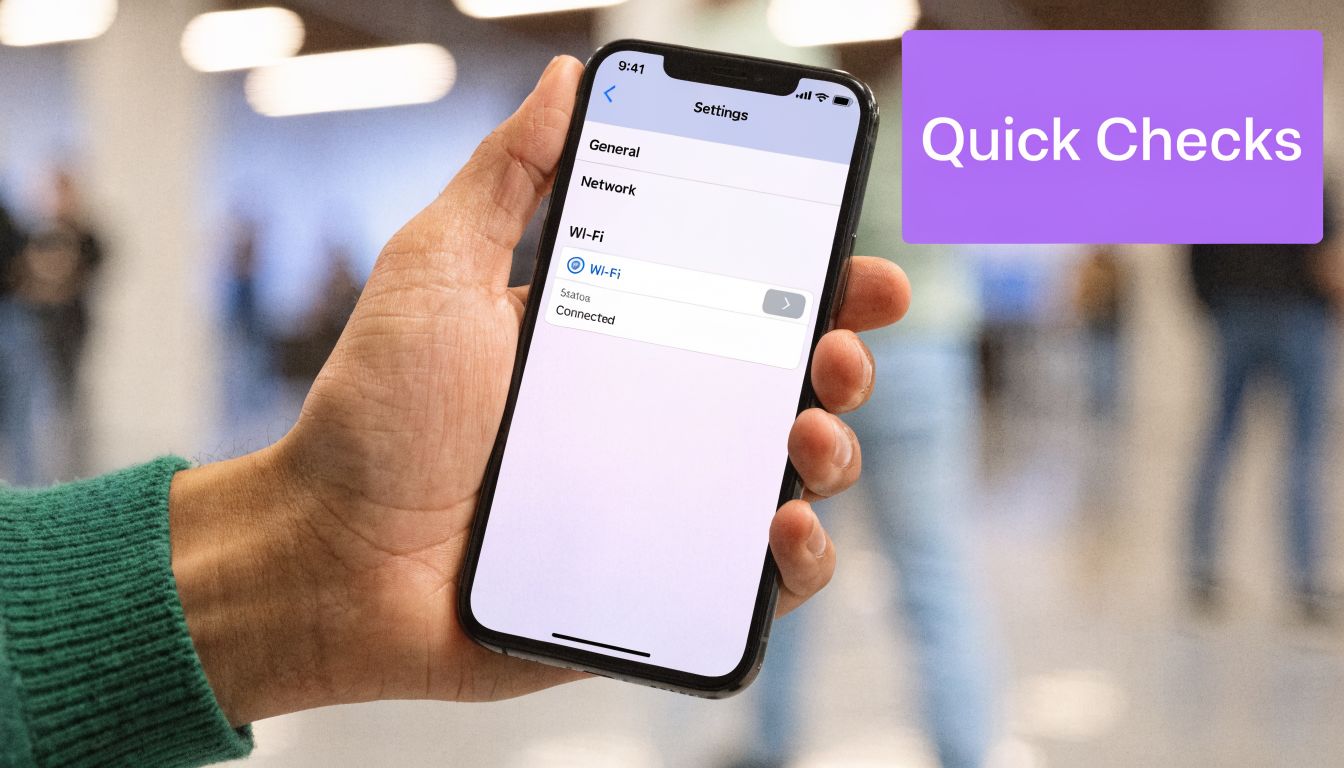
تحقق مما إذا كان iPhone متصلًا فعلًا بالإنترنت
افتح Safari وحمّل أي موقع تعرف أنه يعمل. فإذا لم تُحمَّل الصفحات، فلن يزامن تطبيق البريد أيضًا.
ثم افحص هذه الأساسيات:
- شبكة Wi-Fi متصلة: افتح الإعدادات، وانقر على Wi-Fi، وتأكد من أنك على شبكة فيها إنترنت، لا مجرد شبكة محفوظة.
- بيانات الجوّال متاحة: إذا كان Wi-Fi متقطعًا، فأوقفه لوقت قصير وجرّب عبر بيانات الجوّال.
- يستطيع البريد استخدام البيانات: في الإعدادات، افتح بيانات الجوّال وتأكد من أن تطبيق البريد مسموح له باستخدام بيانات الجوّال.
- وضع الطيران متوقف: يبدو الأمر بديهيًا، لكنه من أسرع الأمور التي يمكن التحقق منها.
وإذا انتقلت مؤخرًا بين مكاتب أو مطارات أو شبكات عامة، فقد يبدو iPhone متصلًا بينما تحجب حركة البيانات شاشة تسجيل دخول أو نقطة اتصال غير مستقرة. وهذا يخلق العَرَض الكلاسيكي حيث تظهر الرسائل القديمة لكن الجديدة لا تصل أبدًا.
قاعدة عملية: إذا كان Safari لا يحمّل الصفحات بشكل موثوق، فلا تعالج البريد بعد. أصلح الاتصال أولًا.
أعد التشغيل قبل أن تبحث في القوائم
تنظف إعادة التشغيل العمليات المتوقفة في الخلفية، وتعيد وصل خدمات الشبكة، وتجبر تطبيق البريد على إعادة فتح جلساته مع الخادم. ولهذا تنجح هذه الخطوة البسيطة أكثر مما يتوقع الناس.
استخدم هذا التسلسل:
- أغلق تطبيق البريد تمامًا. اسحبه بعيدًا من مبدّل التطبيقات.
- أعد تشغيل iPhone. أطفئه، وانتظر لحظة، ثم شغّله من جديد.
- افتح البريد واسحب للتحديث. راقب هل تظهر رسائل جديدة أو تظهر لك رسالة تطلب كلمة المرور أو تعلمك بمشكلة في الاتصال.
وإذا كنت قد أضفت صندوق بريد للتو ولم يبدأ المزامنة بشكل سليم، فمن المفيد أيضًا مراجعة الإعداد الأصلي. ودليل خطوة بخطوة عن إعداد البريد الإلكتروني على iPhone مفيد عندما تشتبه في أن الحساب أُضيف بخيارات خاطئة منذ البداية.
وإذا كان صندوق وارد يدعم سير عمل آليًا وتريد أن تستبعد هل المشكلة في الهاتف أم في صندوق البريد نفسه، فإن مركز المساعدة في Ellie مكان عملي لمقارنة سلوك التطبيق بسلوك الحساب.
أتقن إعدادات جلب البريد على iPhone
إذا لم تحل الفحوصات السريعة المشكلة، فهذا أول مكان أنظر فيه. تتحكم إعدادات الجلب في وقت تحقق البريد من الرسائل الجديدة، والسلوك الافتراضي كثيرًا ما يحير الناس لأنه يبدو أكثر فورية مما هو عليه.
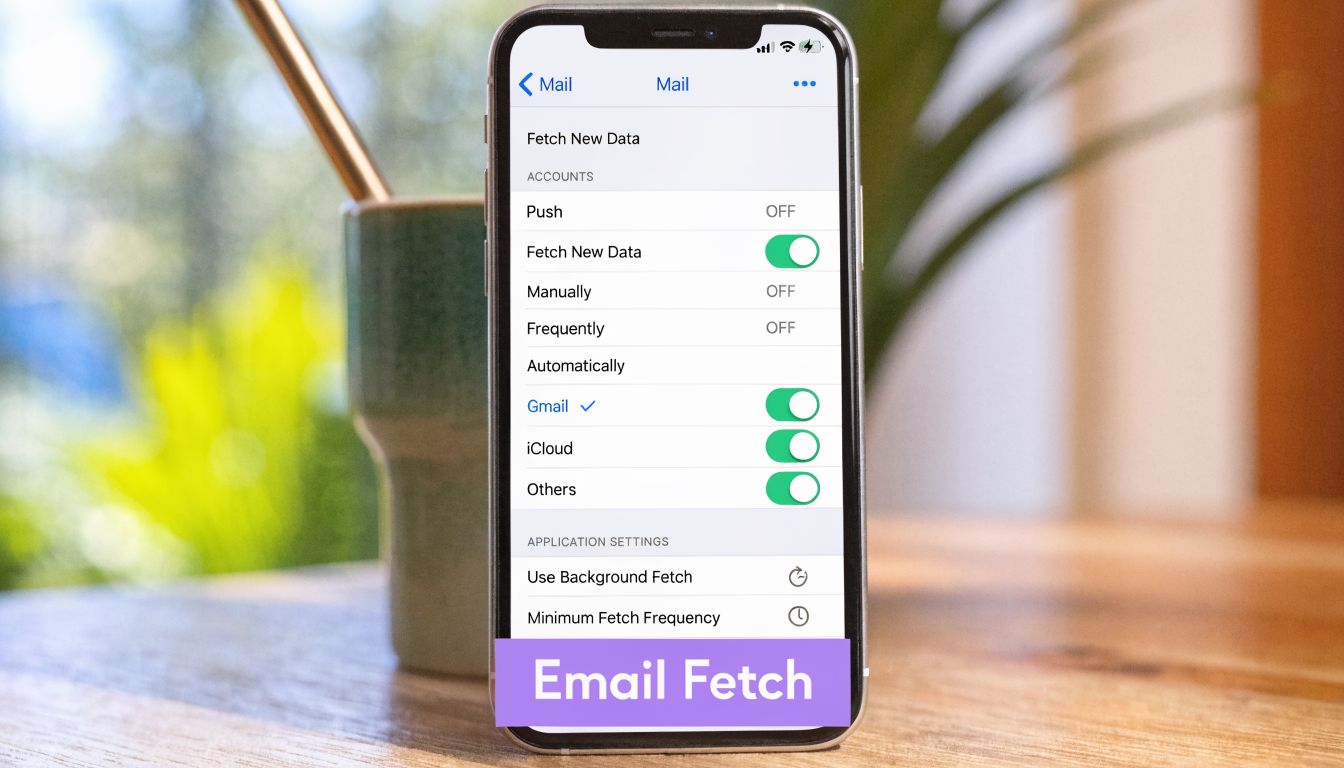
ويذكر ملخص Business Insider لسلوك البريد لدى Apple أن تحليلًا لنقاش في Apple Community عام 2022 يُظهر أن نحو 35% من بلاغات “عدم وصول الرسائل” ترتبط بمفاتيح الجلب والدفع. ويقول المصدر نفسه إنه مع iOS 11 وما بعده، يكون الإعداد الافتراضي جلب بيانات جديدة هو تلقائيًا، وهو يجلب عادةً فقط عندما يكون الجهاز قيد الشحن وعلى Wi-Fi. وهذا غير مناسب إذا كنت تتوقع تسليمًا سريعًا وأنت تنتقل بين الاجتماعات على بيانات الجوّال.
افهم الفرق بين الدفع والجلب واليدوي
تبدو هذه الإعدادات تقنية، لكن سلوكها بسيط.
| الإعداد | ما يفعله | لماذا يهم |
|---|---|---|
| الدفع (Push) | يخبر الخادم iPhone عند وصول رسالة جديدة | الأفضل عندما يدعمه الحساب وتريد تسليمًا شبه فوري |
| الجلب (Fetch) | يتحقق iPhone من الخادم وفق جدول زمني | جيد للبطارية، لكن التأخيرات المجدولة قد تبدو كبريد مفقود |
| يدويًا (Manual) | يتحقق البريد فقط عندما تفتح التطبيق أو تحدّثه | مقبول للحسابات قليلة الأولوية، وسيئ لصناديق الوارد العاجلة |
وبالنسبة لكثيرين، ليست المشكلة أن البريد فشل. بل أن الهاتف لم يتحقق بعد.
غيّر الإعداد الذي يتحكم في توقيت التسليم
انتقل إلى الإعدادات ← البريد ← الحسابات ← جلب بيانات جديدة.
ثم اعمل وفق هذا الترتيب:
- فعّل الدفع إذا كان حسابك يدعمه. عادةً ما يدعمه iCloud وExchange. وإذا كان الدفع متاحًا، فهذا أنظف إصلاح لتأخر ظهور الرسائل.
- للحسابات التي تستخدم الجلب، اختر فترة أقصر. إذا كان الحساب مضبوطًا على كل 30 دقيقة، فالتأخيرات متوقعة.
- تجنب اليدوي لصناديق العمل. اليدوي منطقي فقط إذا كنت نادرًا ما تحتاج إلى الحساب على هاتفك.
وهذا أهم للحسابات غير Gmail مما تعترف به أدلة كثيرة. فإذا كنت تستخدم IMAP للعمل، فقد يتصرف الهاتف تمامًا كما ضُبط، لكن ليس بالطريقة التي افترضتها.
هاتف مضبوط على الجلب بفترة طويلة قد يجعل تسليمًا سليمًا للبريد يبدو معطلًا.
افحص الإشعارات بشكل منفصل عن المزامنة
أحيانًا تصل الرسائل لكنك لا تتلقى تنبيهًا. وهذا يخلق نوعًا آخر من الالتباس، خاصة إذا كنت تعتمد على لافتات شاشة القفل.
افحص الإعدادات ← الإشعارات ← البريد وتأكد من:
- أن السماح بالإشعارات مفعّل
- أن شاشة القفل ومركز الإشعارات والشارات مفعّلة بحسب الحاجة
- أن الأصوات مفعّلة إذا كنت تعتمد على التنبيهات المسموعة
- أن تخصيص الإشعارات يعرض سلوك صندوق البريد الصحيح
وافتح تطبيق البريد نفسه وانظر مباشرة في صندوق الوارد. فإذا ظهرت الرسائل هناك لكنك لم تتلقَّ أي لافتة، فليست لديك مشكلة تسليم. لديك مشكلة إشعارات.
إعداد صغير واحد قد يهدر وقتًا كثيرًا
في الفرق المزدحمة، التأخر في ظهور الرسائل أكثر من مجرد إزعاج. فموظفو المبيعات ونجاح العملاء كثيرًا ما يحكمون على سلامة البريد بما يظهر على هواتفهم أولًا. وإذا كان ذلك الهاتف يتحقق من حين لآخر فقط، فقد يقضون نصف اليوم في مطاردة السبب الخطأ.
ولهذا أعامل إعدادات الجلب كإعداد تشغيلي لا مجرد تفضيل شخصي.
عالج مشكلات الحساب واتصالات الخادم
إذا كان الهاتف متصلًا بالإنترنت وكان البريد مضبوطًا على التحقق بما يكفي من الوقت، فانتقل إلى الحساب نفسه. وعند هذه النقطة يتغير السؤال من “هل يبحث iPhone عن البريد؟” إلى “هل لا يزال بوسعه تسجيل الدخول والتحدث إلى خادم البريد؟“
ابدأ بكلمة المرور لا بقائمة الخادم
أكثر إخفاقات مستوى الحساب شيوعًا بسيط: كلمة المرور المحفوظة خاطئة أو منتهية أو لم تعد مقبولة بعد تغيير أمني من جانب المزوّد.
افحص الحساب أولًا في البريد عبر الويب لدى المزوّد. فإذا استطعت تسجيل الدخول هناك، فصندوق البريد نفسه على الأرجح سليم. وإذا رفض البريد عبر الويب كلمة المرور أيضًا، فالمشكلة ليست في iPhone.
ثم عد إلى الهاتف:
- افتح الإعدادات ← البريد ← الحسابات.
- انقر على الحساب المتأثر.
- أعد إدخال كلمة المرور إذا عرض iOS تحذيرًا بشأن المصادقة.
- جرّب إرسال رسالة إلى نفسك.
وهذه الخطوة الأخيرة مهمة. فالاستقبال والإرسال يستخدمان مسارَي خادم مختلفين. وأنت تريد أن تعرف هل المعطل البريد الوارد فقط أم اتصال الحساب كله.
تحقق من إعدادات الخادم الوارد والصادر
إذا كانت كلمة المرور صحيحة لكن المزامنة ما زالت تفشل، فافحص تفاصيل الحساب. فخطأ مطبعي في اسم الخادم الوارد أو الصادر، أو نوع حساب خاطئ، أو إعداد قديم محفوظ قد يترك البريد عالقًا.
وبالنسبة للحسابات المخصصة، قارن قيمك بأداة Apple للبحث عن إعدادات البريد (Mail Settings Lookup). فهذا يساعد على التأكد مما إذا كان لدى iPhone عنوان الخادم الصحيح وسلوك الحساب المناسب لمزوّدك.
استخدم هذا المنطق:
- إذا كان البريد عبر الويب يعمل لكن بريد iPhone لا يعمل، فإعداد الهاتف يستحق الانتباه.
- إذا فشل صندوق بريد واحد وعمل الباقي، فالمشكلة على الأرجح خاصة بالحساب.
- إذا كان الإرسال يعمل لكن الاستقبال لا يعمل، فركّز على إعدادات الوارد أولًا.
وIMAP هو عادةً الخيار الأفضل من POP على iPhone لأن IMAP يُبقي حالة البريد متوافقة عبر الأجهزة. أما POP فهو أرجح أن يسبب ارتباكًا عندما تظهر الرسائل على جهاز دون آخر.
إذا كان المفتاح خاطئًا، فلن يفتح الباب. وإذا كان العنوان خاطئًا، فأنت تطرق باب مبنى آخر.
اعرف متى لا تكون المشكلة في التسليم أصلًا
أحيانًا يقول الناس إن الرسائل لا تصل على iPhone بينما المشكلة الفعلية أن رسائل المرسل وقعت في البريد غير الهام أو صُفّيت في مرحلة سابقة قبل أن تتاح لـiPhone فرصة عرضها. وإذا اشتبهت في ذلك، فإن هذا الدليل عن كيفية التحقق مما إذا كانت رسائلك تذهب إلى البريد العشوائي يمكن أن يساعد في الفصل بين تصفية صندوق البريد ومشكلات مزامنة الجهاز.
وإذا ظلت طلبات كلمة المرور تظهر من جديد بعد إعادة إدخال بيانات الاعتماد، فإن إزالة الحساب وإعادة إضافته قد تمسح بيانات مصادقة قديمة. لكنني أعتبر ذلك خطوة متأخرة. فهي مفيدة، لكن فقط بعد أن تتأكد من أن الحساب نفسه يعمل في المتصفح.
افحص الإعدادات والقيود على مستوى الجهاز
إن عناصر التحكم على مستوى iPhone هي التي تتغلب على تفضيلات بريدك. فقد يكون لديك الحساب الصحيح وكلمة المرور الصحيحة وإعدادات جلب معقولة، ومع ذلك يتأخر البريد أو يغيب لأن iOS يقتصد في التخزين أو النشاط في الخلفية أو استخدام الشبكة.
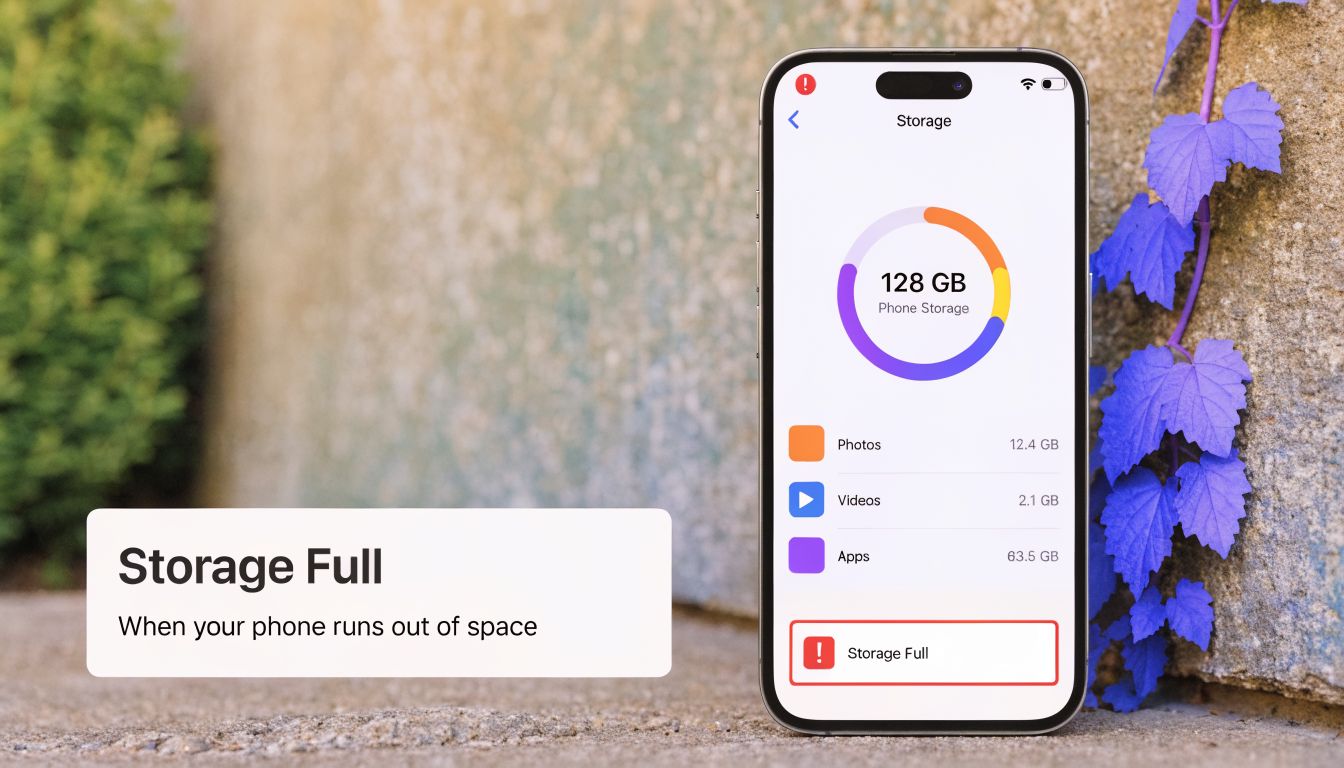
ويفيد دليل تشخيصي على YouTube بأن قيود تخزين iPhone توقف استقبال البريد بشكل حاسم عندما تنخفض المساحة الحرة دون 5 إلى 10 غيغابايت، وبأن ذلك يظهر في 25% من حالات استكشاف الأخطاء في تلك الأدلة. والسبب واضح. فالبريد يحتاج إلى مساحة لتنزيل متون الرسائل وتخزين المحتوى مؤقتًا وحفظ المرفقات. ومن دون مساحة حرة كافية، قد تتوقف الرسائل الجديدة عن الظهور بشكل موثوق.
افحص التخزين قبل أي إجراء جذري
انتقل إلى الإعدادات ← عام ← تخزين iPhone وانظر إلى المساحة المتاحة.
وإذا كانت المساحة الحرة منخفضة، فابدأ بأكبر المستهلكين:
- الصور ومقاطع الفيديو: عادةً أسرع مكان لاستعادة المساحة.
- التطبيقات الكبيرة التي نادرًا ما تفتحها: كثيرًا ما تستهلك الألعاب وتطبيقات الوسائط أكثر مما هو متوقع.
- الوسائط المنزّلة: البودكاست والموسيقى دون اتصال وتنزيلات الفيديو من الأسباب الشائعة.
- مرفقات الرسائل القديمة: يمكن لتطبيقات المراسلة أن تستهلك مساحة تخزين كبيرة.
ولا حاجة إلى المبالغة في التفكير. فإذا كان التخزين ضيقًا جدًا، فحرّر مساحة أولًا وجرّب البريد مرة أخرى قبل تغيير إعدادات أعمق.
تحديث التطبيق في الخلفية أهم مما يدرك الناس
لا يمكن للبريد أن يبدو فوريًا إذا كان iOS لا يسمح له بالتحديث في الخلفية. افتح الإعدادات ← عام ← تحديث التطبيق في الخلفية وتأكد من أنه مفعّل.
والسبب بسيط. فعندما يكون تحديث التطبيق في الخلفية متوقفًا، يتحدث البريد أساسًا عندما تفتحه مباشرة. وهذا يخلق الدورة المألوفة حيث لا تبدو أي رسائل واصلة، ثم تظهر دفعة منها لحظة تشغيل التطبيق.
وإذا كنت تستخدم تطبيقات بريد من جهات خارجية، فهذا الإعداد مهم هناك أيضًا. فقد يكون iOS أكثر صرامة في تقييد النشاط في الخلفية عندما يكون الجهاز تحت ضغط.
وضع الطاقة المنخفضة ووضع البيانات المنخفضة يبطئان الأمور معًا
هذه الإعدادات مفيدة. لكنها تتداخل أيضًا مع سلوك البريد في الوقت المناسب.
افحصهما معًا:
| الإعداد | أين تفحصه | التأثير في البريد |
|---|---|---|
| وضع الطاقة المنخفضة | الإعدادات ← البطارية | يقلل النشاط في الخلفية |
| وضع البيانات المنخفضة | الإعدادات ← بيانات الجوّال أو Wi-Fi | يحد من استخدام الشبكة في الخلفية |
وإذا كنت تعالج المشكلة، فأوقفهما مؤقتًا وجرّب مجددًا. فإذا بدأ البريد يعمل بشكل طبيعي، فقد وجدت المفاضلة: كان الهاتف يوفر البطارية أو البيانات بتأخير العمل في الخلفية.
لا تخلط بين إعداد للتوفير وبين عطل. فiOS كثيرًا ما يفعل بالضبط ما طلبته منه.
أبقِ iOS محدّثًا
تحدث أخطاء في البريد فعلًا. فإذا بدأت المشكلة بعد دورة تحديث متعثرة مباشرة أو على جهاز واحد فقط، فتحقق مما إذا كان تحديث iOS متاحًا. لن أجعل ذلك أول خطوة، لكنه بعد استبعاد الأساسيات خطوة معقولة.
حلول خاصة بتطبيقي Gmail وOutlook
ليس الجميع يستخدمون Apple Mail. فإذا كنت تعمل من تطبيق Gmail أو Outlook، فإن استكشاف الأخطاء يتغير لأن لهذين التطبيقين إشعاراتهما وعروض صناديق الوارد وسلوك المزامنة الخاص بكل منهما داخل iOS.
تطبيق Gmail مقابل Apple Mail
يعمل تطبيق Gmail جيدًا في الغالب، لكنه قد يبدو معطلًا عندما تكون الإشعارات معطلة أو يكون النشاط في الخلفية مقيدًا.
افحص هذه النقاط داخل Gmail وiOS:
- إشعارات Gmail مفعّلة داخل تطبيق Gmail. فتفضيلات الإشعارات على مستوى التطبيق قد تختلف عن إعدادات iPhone العامة.
- تحديث التطبيق في الخلفية مفعّل لـGmail. فإذا كان iOS يقيّده، فقد تتأخر التنبيهات.
- التطبيق محدّث. فالإصدارات القديمة تتصرف أحيانًا بشكل سيئ بعد تغييرات iOS.
- أزل الحساب وأعد إضافته داخل Gmail إذا بدت المزامنة عالقة. فهذا يمسح مشكلات الجلسة القديمة دون تغيير الهاتف كله.
ومن الاختبارات العملية أن ترسل إلى نفسك رسالة ثم تقارن Gmail على الويب بتطبيق Gmail. فإذا عرضتها المتصفح ولم يعرضها التطبيق، فالمشكلة في جانب التطبيق لا في جانب التسليم.
في Outlook فخ إضافي واحد
يضيف Outlook طبقة تربك كثيرين: الوارد المركّز. فقد تنتهي الرسائل المهمة تحت أخرى، ويقرأ المستخدمون ذلك على أن “الرسالة لم تصل أبدًا”.
لذا قبل أن تفترض أن Outlook فشل:
- افتح Outlook.
- افحص علامتي التبويب المركّز وأخرى معًا.
- ابحث عن المرسل مباشرة.
- راجع الإشعارات وإعدادات مزامنة الحساب.
وبالنسبة للفرق التي تعيش في Microsoft 365، يمكن للأدوات المبنية حول Outlook أن تساعد في تخفيف عبء صندوق الوارد بعد استقرار التسليم. وإذا كان هذا سير عملك، فإن مساعد Outlook من Ellie يعرض طريقة واحدة لكتابة مسودات الردود دون مغادرة بيئة Microsoft.
متى تفيد إعادة التثبيت
إعادة تثبيت Gmail أو Outlook تستحق المحاولة فقط بعد أن تفحص إعدادات التطبيق نفسه. وهي تفيد عندما تكون بيانات التطبيق المحلية تالفة أو لا تتجدد جلسة الحساب بشكل سليم.
والقاعدة الجيدة هي:
- استخدم حلول الإعدادات أولًا
- استخدم إعادة إضافة الحساب ثانيًا
- استخدم إعادة التثبيت أخيرًا
وهذا الترتيب يوفر الوقت ويجنّبك تحويل مشكلة مزامنة صغيرة إلى مشروع تنظيف أكبر.
عندما تفشل كل الحلول وكيف تمنع المشكلات مستقبلًا
إذا لم ينجح أي من حلول الجهاز والتطبيق، فتوقف عن تغيير الإعدادات للحظة وتحقق مما إذا كان المزوّد نفسه يواجه مشكلة. فخدمات مثل Gmail وMicrosoft 365 وغيرها من خدمات البريد تتعرض أحيانًا لانقطاعات مؤقتة أو مزامنة متدهورة. وصفحات حالتها هي أسرع طريقة لتجنب إهدار ساعة أخرى على هاتفك بينما المشكلة في المصدر.
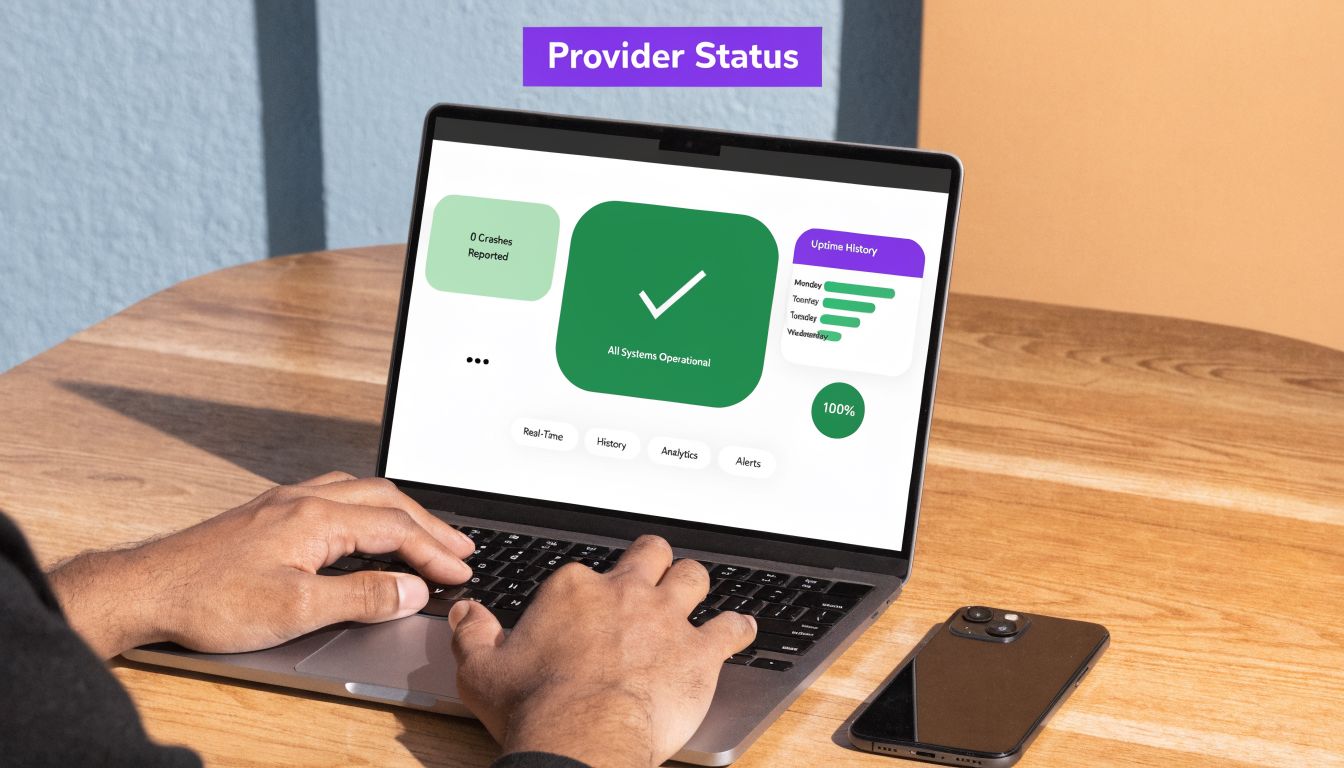
وإذا كانت صفحة الحالة سليمة، فتواصل مع المزوّد أو مع قسم تقنية المعلومات في شركتك بتفاصيل محددة. لا تكتفِ بقول “البريد معطل”. قدّم لهم نوع الحساب، وهل يعمل البريد عبر الويب، وهل يعمل الإرسال، وهل المتأثر جهاز واحد أم عدة أجهزة، وما الذي اختبرته بالفعل. فهذا يقصّر الطريق إلى إصلاح حقيقي.
ماذا تفعل عندما يتدخل الدعم
أحضر قائمة موجزة:
- أي تطبيق متأثر: Apple Mail أم Gmail أم Outlook
- هل يعمل البريد عبر الويب: فهذا يفصل مشكلات صندوق البريد عن مشكلات الجهاز
- هل المشكلة في الإرسال أم الاستقبال أم كليهما
- هل تحدث المشكلة على Wi-Fi أم بيانات الجوّال أم كليهما
- هل يُظهر جهاز آخر التأخير نفسه
ويستطيع الدعم أن يفعل بهذه المعلومات أكثر مما يفعل بلقطة شاشة لصندوق وارد فارغ.
الوقاية تدور في معظمها حول تجنب التأخيرات الصامتة
ويشير دليل على YouTube يركز على توقيت البريد في iOS إلى أن كثيرًا من أدلة استكشاف الأخطاء تغفل أهمية تواتر المزامنة لحسابات IMAP غير Gmail. فبالنسبة لفرق المبيعات ونجاح العملاء، قد يسبب ضبط البريد على الجلب كل 30 دقيقة تأخيرات ملموسة في الرد، تكلّف ساعات من وقت الاستجابة يوميًا دون أن يدرك الفريق أن السبب الجذري إعداد في iPhone لا نظام البريد نفسه.
وهذا هو الجزء الذي يغفل عنه كثيرون. فتأخر البريد ليس مجرد احتكاك تقني. إنه يغيّر سرعة متابعة فريقك، ومدى سرعة سماع العملاء ردًا، وهل تُعالج المحادثات العاجلة وهي لا تزال مهمة.
روتين صيانة بسيط يفي بالغرض
سأبقيه مملًا وقابلًا للتكرار:
- راجع سلوك الجلب بعد تحديثات iOS الكبرى
- أبقِ مساحة تخزين حرة كافية على الهاتف
- اترك التحديث في الخلفية متاحًا لتطبيق بريدك الرئيسي
- استخدم وضع الطاقة المنخفضة ووضع البيانات المنخفضة عن وعي، لا بشكل دائم
- افحص حالة المزوّد قبل حذف الحسابات أو إعادة تثبيت التطبيقات
وإذا كانت سرعة الرد مهمة في عملك، فمن المفيد أيضًا إحكام باقي سير العمل حول صندوق الوارد. وهذه النظرة العامة عن ما هي أتمتة البريد الإلكتروني مفيدة إذا كنت تحاول تقليص الوقت بين استلام الرسالة وإخراج رد متقن.
إذا كان صندوق واردك يعمل لكن الرد ما زال يستنزف وقتًا كبيرًا، فإن Ellie تساعد بكتابة الردود مباشرة داخل Gmail وOutlook بنبرتك. وهي خطوة تالية عملية للفرق التي تريد ردودًا أسرع دون أن تتحول رسائل البريد إلى مهمة يدوية أخرى.
حُسِّن باستخدام أداة Outrank