
كيف توثّقون تطبيقًا مبنيًا بأسلوب vibe coding (Lovable أو Bolt أو v0)
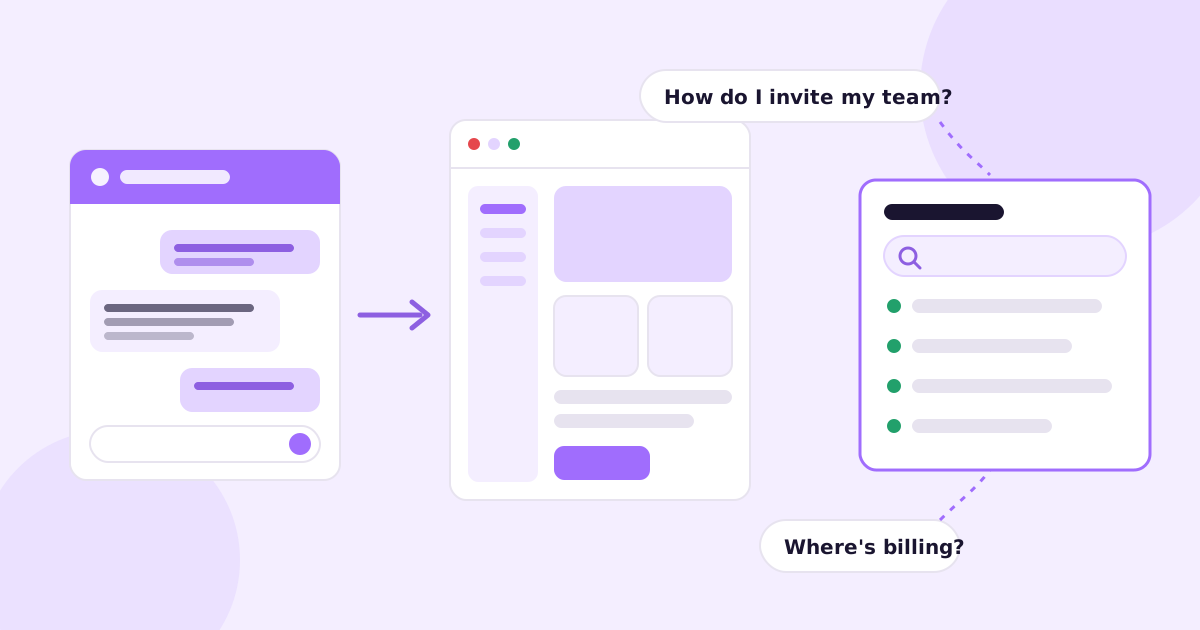
بنيتم المنتج في عطلتي أسبوع باستخدام Lovable. وسجّل الناس. والآن يصلكم في بريدكم السؤال “كيف أدعو فريقي؟” ثلاث مرات يوميًا، وإن كنتم صادقين فستحتاجون إلى دقيقة من النقر هنا وهناك لتجدوا زر الدعوة بأنفسكم. لم تكتبوا تلك الشاشة. الذكاء الاصطناعي هو من كتبها.
فهذا هو الجواب المختصر عن كيفية توثيق تطبيق مبني بأسلوب vibe coding: لا تبدؤوا من الشيفرة. ابدؤوا من الأسئلة التي يرسلها إليكم المستخدمون أصلًا، وتجولوا في تطبيقكم كمستخدم جديد تمامًا، واكتبوا من خمس إلى عشر مقالات قصيرة قائمة على المهام مع لقطات شاشة. وانشروها في مكان عام فيه بحث. ثم أعدّوا طريقة تنتبهون بها حين يغيّر منشئ التطبيقات شاشة ما، لأنه سيفعل ذلك طوال الوقت.
هذه هي الطريقة. وبقية هذا المقال تفاصيلها، بما فيها الأجزاء الخاصة بالتطبيقات المبنية بـ Lovable أو Bolt أو v0.
لماذا يصعب توثيق تطبيق مبني بأسلوب vibe coding
معظم المؤسسين يكتبون وثائق سيئة لأن الوثائق مملة. أما أنتم فلديكم مشكلة مختلفة: قد لا تعرفون تمامًا كيف يعمل تطبيقكم.
وليس هذا انتقادًا. فقد وصفتم ما تريدون، وولّده المنشئ، ونقرتم هنا وهناك حتى بدا صحيحًا. هناك صفحات إعدادات فتحتموها مرة واحدة. وربما هناك حالة طرفية (ماذا يحدث حين تنتهي الفترة التجريبية؟ وحين يرفع أحدهم ملفًا ضخمًا؟) لم تروها فعلًا قط.
وتترتب على ذلك ثلاثة أمور.
لا يمكنكم كتابة وثائق المساعدة من الذاكرة. عليكم أن تستخدموا التطبيق مسجّلين الدخول كمستخدم جديد، وتدوّنوا ما يحدث فعلًا.
الواجهة تتحرك أسرع مما تتوقعون. قد يؤدي أمر واحد مثل “اجعل لوحة التحكم أنظف” إلى تغيير أسماء الأزرار، وإخفاء قائمة في قائمة منسدلة، وتغيير نصف التخطيط. فتصبح لقطات الشاشة من الأسبوع الماضي خاطئة قليلًا، والخطأ القليل أسوأ من الغياب، لأن المستخدمين يثقون بها.
قراءة الشيفرة ليست الاختصار الذي تبدو عليه. حتى لو فتحتم المستودع، فملف اسمه TeamInviteDialog.tsx لا يخبركم أين يجده المستخدم، ولا ما الذي كان يحاول إنجازه حين بحث عنه.
لذا فكل ما يلي مبني حول التطبيق كما يعيشه مستخدموكم.
الخطوة 1: اجمعوا الأسئلة التي تصلكم أصلًا
قبل أن تكتبوا أي شيء، راجعوا بريدكم، وأداة الدردشة إن كانت لديكم، وDiscord أو مجتمعكم، وأي رسائل خاصة. انسخوا كل سؤال من نوع “كيف أفعل…” و”أين…” في قائمة واحدة. الصقوها كما هي حرفيًا. فالكلمات الدقيقة التي يستخدمها الناس هي الكلمات التي سيكتبونها في مربع بحث مركز مساعدتكم.
وفي تطبيق برمجي صغير نموذجي كخدمة، تتجمع القائمة في بضع فئات:
- البدء (التسجيل، أول مشروع، ربط شيء ما)
- الفريق والحساب (دعوة الأشخاص، تغيير البريد، حذف الحساب)
- الفوترة (الترقية، الإلغاء، العثور على الفواتير، تغيير البطاقة)
- مسار عمل أو اثنان أساسيان (أيًا كان ما يفعله تطبيقكم فعلًا)
- “لماذا لا يعمل هذا؟” (رسائل الخطأ والطرق المسدودة)
اختاروا الأسئلة الخمسة الأكثر ورودًا. هذا هو مركز مساعدتكم الأول. ويمكنكم التوقف عند هذا الحد الآن وستبقون متقدمين على معظم التطبيقات التي أُطلقت الشهر الماضي.
الخطوة 2: تجولوا في تطبيقكم كمستخدم جديد
افتحوا نافذة تصفح خفي وسجّلوا ببريد جديد. وإذا كنتم تستخدمون Gmail، فإضافة علامة زائد تنجح مع معظم التطبيقات (you+docs1@gmail.com)، فلا تحتاجون إلى صندوق بريد جديد في كل مرة.
ثم نفّذوا كل مهمة من مهامكم الخمس من البداية إلى النهاية، ودوّنوا أثناء ذلك:
- كل شاشة تصلون إليها
- كل زر وكل تسمية قائمة، مكتوبة تمامًا كما تظهر على الشاشة
- كل لحظة تترددون فيها أو تنقرون على الشيء الخطأ
وهذه الأخيرة أهمها. فإذا ترددتم أنتم، من بناها، فمستخدموكم عالقون هناك أيضًا. وفي موضع التردد هذا ينبغي أن توجد مقالة.
ويفيد أن تسجلوا شاشتكم أثناء ذلك، باستخدام Loom أو المسجل المدمج في Mac أو الحاسوب الشخصي، لتعيدوا مشاهدته حين تكتبون.
الخطوة 3: اكتبوا مقالات مساعدة قصيرة قائمة على المهام
تغطي كل مقالة مهمة واحدة، مسماة بالطريقة التي سيقولها بها المستخدم. “دعوة زميل” لا “إدارة الفريق”. “تنزيل فواتيركم” لا “نظرة عامة على الفوترة”.
قالب مقالة مساعدة للتطبيقات المبنية بالذكاء الاصطناعي
هذا هو الشكل الذي أستخدمه لكل مقالة تقريبًا في مركز مساعدة تطبيق صغير:
Title: Invite a teammate to your workspace

Intro (one or two sentences):
Add people to your workspace so they can see and edit your projects.
Only workspace owners can send invites.

Steps:
1. Click **Settings** in the left sidebar.
2. Open the **Team** tab.
3. Click **Invite member**, enter their email and pick a role.
4. Click **Send invite**.

Screenshot: the Team tab with the Invite member button visible

If it doesn't work:
- Invite not arriving? Ask them to check spam, then resend from the Team tab.
- Button greyed out? You may have hit your plan's seat limit.

Related: Change someone's role · Remove a teammate
اكتبوا تسميات الأزرار بخط عريض، تمامًا كما تظهر. ولقطة شاشة واحدة لكل شاشة مهمة، لا لقطة لكل نقرة. وقسم قصير “إذا لم ينجح الأمر” مبني على الشكاوى الحقيقية في قائمتكم من الخطوة 1. ونتعمق في البنية أكثر في كيف تكتبون مقالات مركز المساعدة التي يستخدمها الناس فعلًا.
ما الذي تتركونه خارجًا
لا تشرحوا مكدّسكم التقني. لا أحد يحتاج إلى معرفة أنه يعمل على Supabase ما لم يكن يربط شيئًا به. ولا توثقوا كل مفتاح تبديل في كل صفحة إعدادات. ولا تكتبوا نصًا تسويقيًا في المقدمة؛ فالقارئ مستخدم أصلًا وهو منزعج قليلًا. أوصلوه إلى الخطوة الأولى بسرعة.
الخطوة 4: التقطوا لقطات الشاشة، وخططوا لأن تتعطل
الطريقة اليدوية مناسبة للبداية: لقطة شاشة، وقص للجزء المهم منها، وربما إضافة سهم. وأبقوا نافذة المتصفح بالحجم نفسه في كل مرة لتبدو الصور متسقة.
والجزء الذي يتجاوزه الناس هو التسمية. سمّوا كل صورة باسم المقالة والخطوة، مثل invite-teammate-step-3.png. فحين ينقل المنشئ تبويب الفريق الشهر القادم، ستعرفون بالضبط أي الصور تعيدون التقاطها بدلًا من البحث في مجلد مليء بـ Screenshot 2026-10-14 at 09.12.33.png.
وإذا كنتم مرتاحين لتشغيل نص برمجي، فيمكنكم أتمتة إعادة الالتقاط بأداة متصفح مثل Playwright. وهذا مشروح في كيف تنشئون لقطات شاشة المنتج تلقائيًا. وبالنسبة إلى مؤسس غير تقني فهو أمر شاق، وهذا جزء من سبب وجود أدوات تلتقط اللقطات نيابةً عنكم.
الخطوة 5: اختاروا أين يعيش مركز مساعدتكم
بعض الخيارات الصريحة:
- صفحة Notion عامة. مجانية وسريعة. البحث فيها ضعيف، وتبدو كـ Notion، ولا يمكنكم ربطها بنطاقكم دون أدوات إضافية. مناسبة للأسبوع الأول.
- GitBook أو Mintlify. جميلة المظهر، لكنها مبنية مع وثائق المطورين في الحسبان. رائعة إذا كان مستخدموكم مطورين، وثقيلة قليلًا إن لم يكونوا.
- Help Scout Docs أو Intercom Articles. منطقية إذا كنتم تستخدمونها أصلًا للدعم، إذ تظهر المقالات إلى جانب الدردشة.
- صفحة مساعدة يولّدها منشئكم داخل التطبيق. مغرية، وأنصح بتجنبها. فكل تعديل على الوثائق يصبح أمرًا، ويمكن للمنشئ إعادة كتابتها حين تطلبون شيئًا غير ذي صلة، وتتعطل وثائقكم حين يتعطل التطبيق.
- أداة تصوغ الوثائق من تطبيقكم، مثل Ellie Docs (المزيد عنه أدناه).
وأيًا كان اختياركم، فيجب أن يتوفر فيه بحث، وأن يعمل على الهاتف، وأن تستطيعوا الإشارة برابط إلى مقالة واحدة في رد دعم. هذه الثلاثة أهم من القالب الجمالي.
الخطوة 6: أبقوا وثائقكم محدثة حين يغيّر المنشئ الأشياء
هذه هي المشكلة الحقيقية في وثائق تطبيق مبني بأسلوب vibe coding. كتابة أول خمس مقالات عمل بعد ظهر واحد. أما إبقاؤها صحيحة بينما تتنقلون بالأوامر عبر ثلاث إعادات تصميم فهو الجزء الصعب.
والعادة البسيطة: احتفظوا بقائمة (جدول بيانات يكفي) بكل مقالة والشاشات التي تذكرها. وبعد أي جلسة غيّرتم فيها الواجهة، راجعوا القائمة وأعيدوا فتح كل ما يمس ما غيّرتموه. أعيدوا التقاط لقطة الشاشة، وصححوا التسميات، وامضوا.
وهي تنجح، إلى أن تنسوا مرة واحدة. عندها يتبع عميل الخطوة 3، فلا يجد الزر، ويراسلكم على أي حال، وقد قلّت ثقته بمنتجكم قليلًا. وهناك شرح أطول لهذا في كيف تبقون الوثائق محدثة حين تصدرون كل أسبوع.
مستودع GitHub الخاص بكم يساعد بصمت
وهذا ما لا يدركه معظم من يعملون بأسلوب vibe coding. فـ Lovable وBolt وv0 جميعها يستطيع مزامنة مشروعكم مع مستودع GitHub (راجعوا إعدادات المنشئ أو وثائق التكامل الخاصة به؛ فموضع القائمة بالضبط يتغير). وحتى لو لم تفتحوه قط، فهذا المستودع هو أدق سجل لتطبيقكم موجود. فكل تغيير يجريه المنشئ يصل إليه كـ commit.
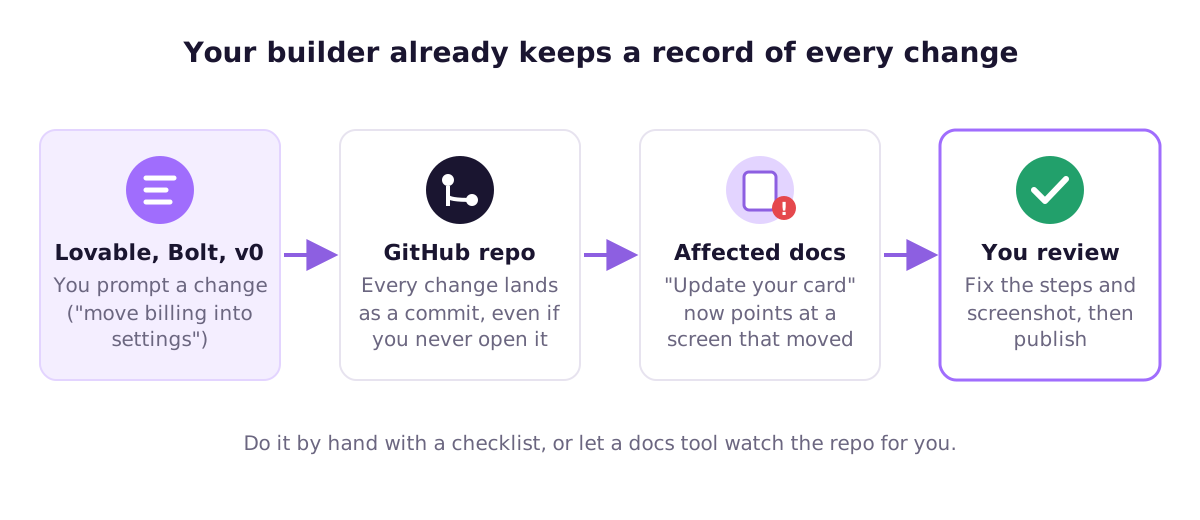
وهذا مفيد للوثائق. فأداة ما تستطيع قراءة المستودع لترى أي الميزات والشاشات موجودة، وتستطيع ملاحظة حين يغيّر commit شيئًا تصفه مقالة. لا تحتاجون إلى فهم الـ commit. تحتاجون فقط إلى شخص، أو شيء، يخبركم “مقالة الفوترة قديمة الآن”.
استخدام Ellie Docs لتوثيق تطبيق Lovable أو Bolt أو v0
هذه هي المشكلة التي بنينا Ellie Docs للتطبيقات المبنية بأسلوب vibe coding لمعالجتها، فإليكم كيف تنطبق على الخطوات أعلاه.
تربطون مستودع GitHub الذي أنشأه منشئكم أصلًا (أو تبدؤون من موقعكم إن فضّلتم ألا تربطوا GitHub بعد). يقرأ Ellie الشيفرة ويرسم خريطة ميزاتكم وشاشاتكم الموجهة للمستخدم، وهذا يعالج مشكلة “لا أعرف تمامًا تطبيقي” المذكورة في أول هذا المقال.
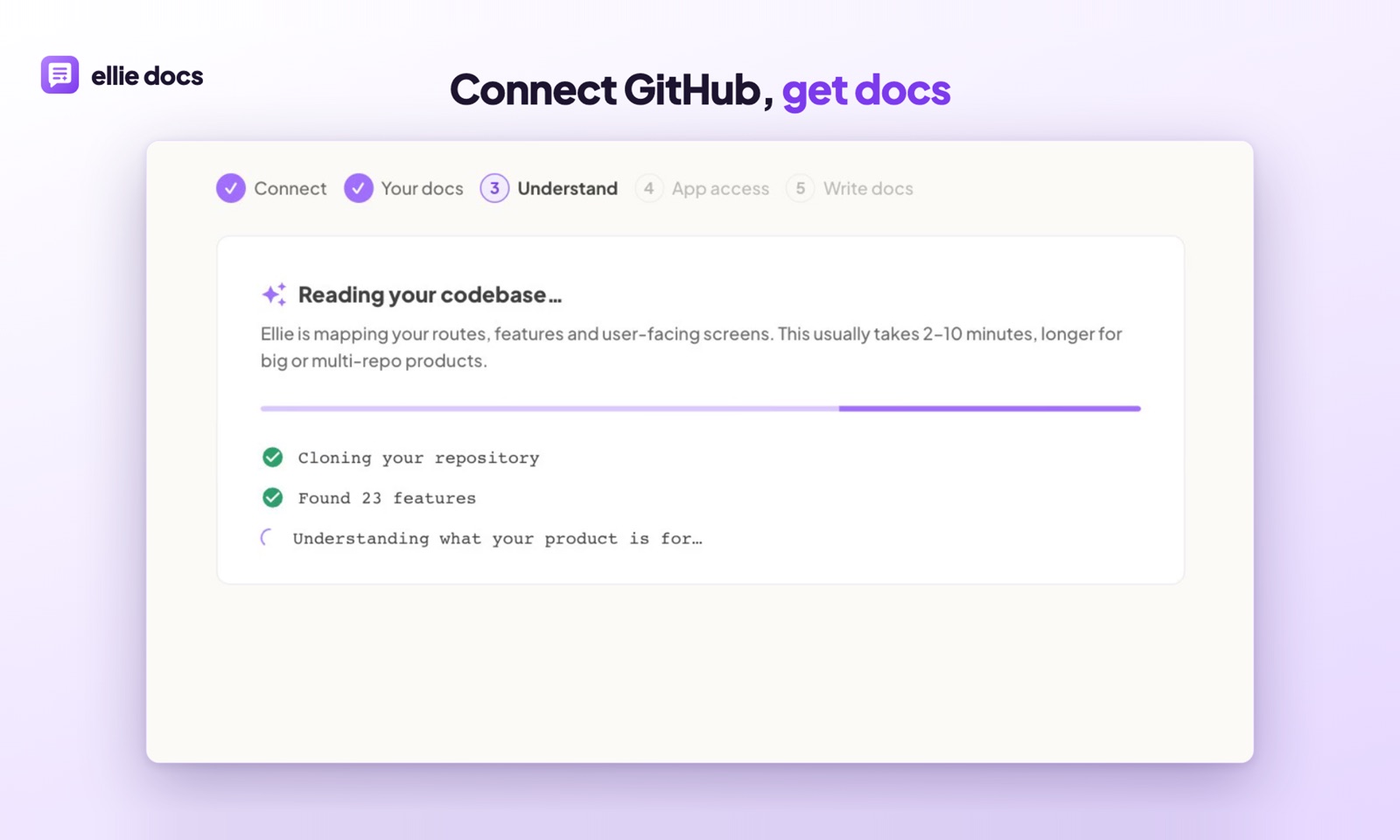
ثم يشغّل تطبيقكم في بيئة معزولة، ويسجّل الدخول، ويلتقط لقطات شاشة حقيقية للمنتج بعد تسجيل الدخول، ويصوغ مركز مساعدة كاملًا بلغة بسيطة، مع وضع لقطات الشاشة في المقالات. وتقرؤون كل شيء، وتعدّلون ما هو خاطئ، وتنشرون على yourname.elliedocs.com أو على نطاقكم الخاص. ويحصل عملاؤكم على البحث وإجابات “Ask AI” المستمدة من مقالاتكم.

وحين يدفع منشئكم تغييرًا، يتحقق Ellie من المقالات التي يمسها ويقترح تعديلات على شكل اقتراحات تقبلونها أو ترفضونها. لا ينشر شيء من تلقاء نفسه. وهذه هي الخطوة 6 منجزة دون جدول البيانات.
ولأكون صريحًا بشأن الحدود: ما زلتم بحاجة إلى قراءة كل مقالة قبل نشرها. يستطيع Ellie رؤية ما يفعله تطبيقكم. لكنه لا يعرف سياسة الاسترداد لديكم، ولا أنكم على وشك إعادة تسمية باقة. وهذا ما زال عملكم، وينبغي أن يبقى كذلك. وإن أردتم عرضًا أطول لما يصيبه الذكاء الاصطناعي وما يخطئه هنا، فانظروا هل يستطيع الذكاء الاصطناعي توليد الوثائق من شيفرتكم؟.
وتوجد خطة مجانية ولا تحتاجون إلى بطاقة للبدء.
أسئلة يطرحها الناس حول وثائق التطبيقات المبنية بأسلوب vibe coding
هل أحتاج إلى فهم شيفرتي لأكتب وثائق المساعدة؟ لا. تصف وثائق المساعدة ما يراه المستخدمون وما يفعلونه، لا كيف بُني التطبيق. والتجول في التطبيق كمستخدم جديد (الخطوة 2) يمنحكم كل ما تحتاجون إليه. والشيفرة لا تفيد إلا في العثور على ميزات نسيتم أنها موجودة.
كم مقالة أحتاج قبل الإطلاق؟ أقل مما تظنون. فخمس مقالات جيدة تجيب عن أسئلتكم الأكثر شيوعًا خير من ثلاثين مقالة هزيلة. وأضيفوا مقالة جديدة كلما أجبتم عن السؤال نفسه مرتين بالبريد.
هل أطلب من Lovable أو Bolt كتابة وثائقي ببساطة؟ يمكنكم أن تطلبوا من منشئكم صياغة صفحة، وسينتج شيئًا. والمشكلة أنه يكتب من الشيفرة التي ولّدها لا من استخدام التطبيق، فتحصلون على أسماء مكونات وميزات لم تصدروها قط. تعاملوا معها كمسودة أولية على أبعد تقدير، وأبقوا الوثائق المنشورة خارج التطبيق نفسه.
وماذا لو كنت أغيّر التطبيق كل يوم؟ فأبقوا مركز المساعدة صغيرًا ومركزًا على الأجزاء المستقرة (التسجيل والفوترة والحساب) إلى أن يستقر المسار الأساسي. ووثّقوا الأجزاء المتحركة حين تتوقف عن الحركة، أو استخدموا أداة تراقب المستودع نيابةً عنكم.
إذا كان مستخدموكم يسألون أصلًا “كيف أفعل…” وتفضلون ألا تكتبوا المشروع الثاني يدويًا، فجرّبوا Ellie Docs مجانًا. اربطوا مستودعكم وسيكون لديكم مركز مساعدة مصوغ لتراجعوه في جلستكم الأولى.