
ملف ZIP محمي بكلمة مرور على Mac OS X: أنشئوا ملفات آمنة
لديكم عقد أو جدول أسعار أو مستند لمجلس الإدارة جاهز للإرسال من جهاز Mac. البريد الإلكتروني أسرع طريق، لكن إرسال مرفق عادي غير مقبول. فالملف يحتاج إلى كلمة مرور، وقد يكون المستلم على Windows لا على macOS.
وهنا تنهار معظم النصائح. فهي تعطيكم أمرًا في Terminal وتتوقف. وفي العمل الفعلي لا يكفي ذلك. أنتم بحاجة إلى معرفة أي الخيارات سريع، وأيها آمن، وأيها لن يسبب عناء لمن يفتح الملف في Gmail أو Outlook.
جدول المحتويات
- إرسال الملفات الآمنة من جهاز Mac بالطريقة الصحيحة
- الطريقة السريعة باستخدام Terminal، مع عيب كبير
- الطريقة الأصلية الآمنة: إنشاء صورة قرص مشفرة
- الطريقة الشاملة: استخدام تطبيقات الأطراف الثالثة
- اختيار طريقتكم: مقارنة الأمان والتوافق
- سير عملكم الذكي للمرفقات الآمنة في البريد
إرسال الملفات الآمنة من جهاز Mac بالطريقة الصحيحة
إذا نقرتم بزر الفأرة الأيمن على ملف في Finder واخترتم “ضغط” (Compress)، فسينشئ macOS ملف ZIP. لكنه لن يضيف كلمة مرور. وهذه أولى المشكلات التي يصطدم بها المهنيون المشغولون حين يحتاجون إلى إرسال شيء حساس عبر البريد.
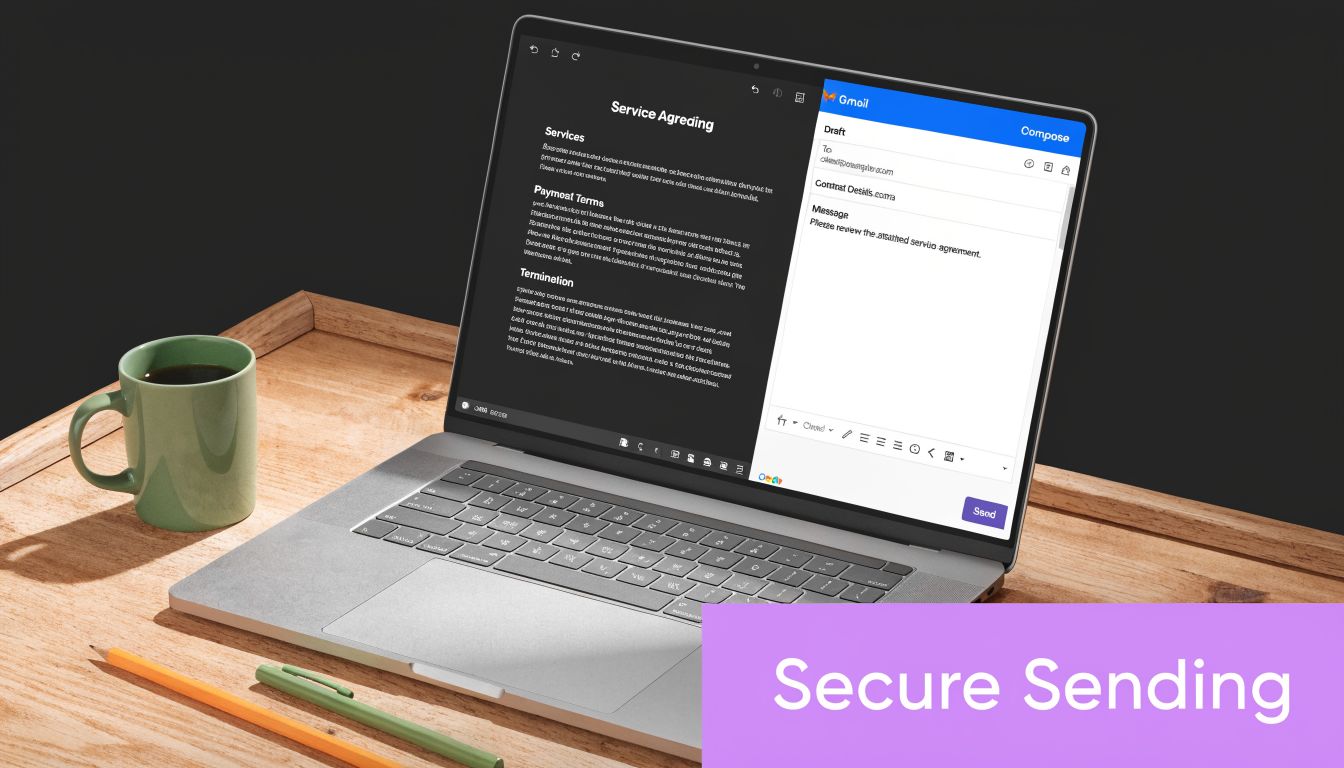
والمشكلة الثانية أسوأ. فكثير من الشروحات توصي بالأمر zip -er أو zip -P دون أن توضح أنهما يعتمدان على تشفير قديم بأسلوب PKZIP 2.0 وأن zip -P قد يكشف كلمة المرور في سجل الأوامر، وهذا يخلق خطرًا يمكن تجنبه في سير عمل البريد المهني، كما ورد في هذا الشرح عن حماية ملفات ZIP بكلمة مرور على macOS.
ما يهم فعلًا في سير عمل البريد
حين يسأل التنفيذيون والفرق التي تتعامل مع العملاء عن ملف ZIP محمي بكلمة مرور على Mac OS X، فإنهم عادةً يوازنون بين ثلاثة أمور:
- السرعة: تحتاجون إلى إرسال الملف الآن.
- الأمان: يحتوي الملف على معلومات لا ينبغي أن تسافر دون حماية.
- التوافق: على المستلم أن يفتحه دون اتصال بالدعم.
وإذا كنتم تؤتمتون جزءًا كبيرًا من صندوق واردكم، فإن نقطة القرار هذه تظهر كثيرًا. فالفرق التي تستخدم أصلًا أدوات تحسّن التعامل مع الردود والفرز والمتابعة تستطيع تطبيق التفكير نفسه على المرفقات. وإذا أردتم نظامًا أفضل حول المراسلات المتكررة مع العملاء، فإن هذه النظرة العامة عن أتمتة البريد الإلكتروني للفرق المشغولة سياق مفيد.
الأداة المناسبة تعتمد على المستلم
لا توجد طريقة واحدة مثالية. هناك ثلاثة خيارات عملية:
- ZIP عبر Terminal للسرعة حين لا يكون الملف شديد الحساسية.
- DMG مشفر حين يكون الأمان هو الأهم ويكون المستلم على جهاز Mac أيضًا.
- أدوات أرشفة من أطراف ثالثة حين تحتاجون إلى خيار قوي ومهني للبيئات المختلطة من Mac وWindows.
قاعدة عملية: اختاروا الطريقة بحسب جهاز المستلم أولًا، ثم بحسب حساسية الملف.
وإذا كان عملكم يشمل أيضًا وسائط محجوبة أو تسليمًا مضبوطًا للعملاء يتجاوز المرفقات المعتادة، فإن سير عمل الوصول الآمن إلى محتوى الفيديو قد يكون نظيرًا مفيدًا. والمبدأ واحد. فالتحكم في الوصول لا ينجح إلا إذا استطاع المستلم استخدامه دون عناء.
الطريقة السريعة باستخدام Terminal، مع عيب كبير
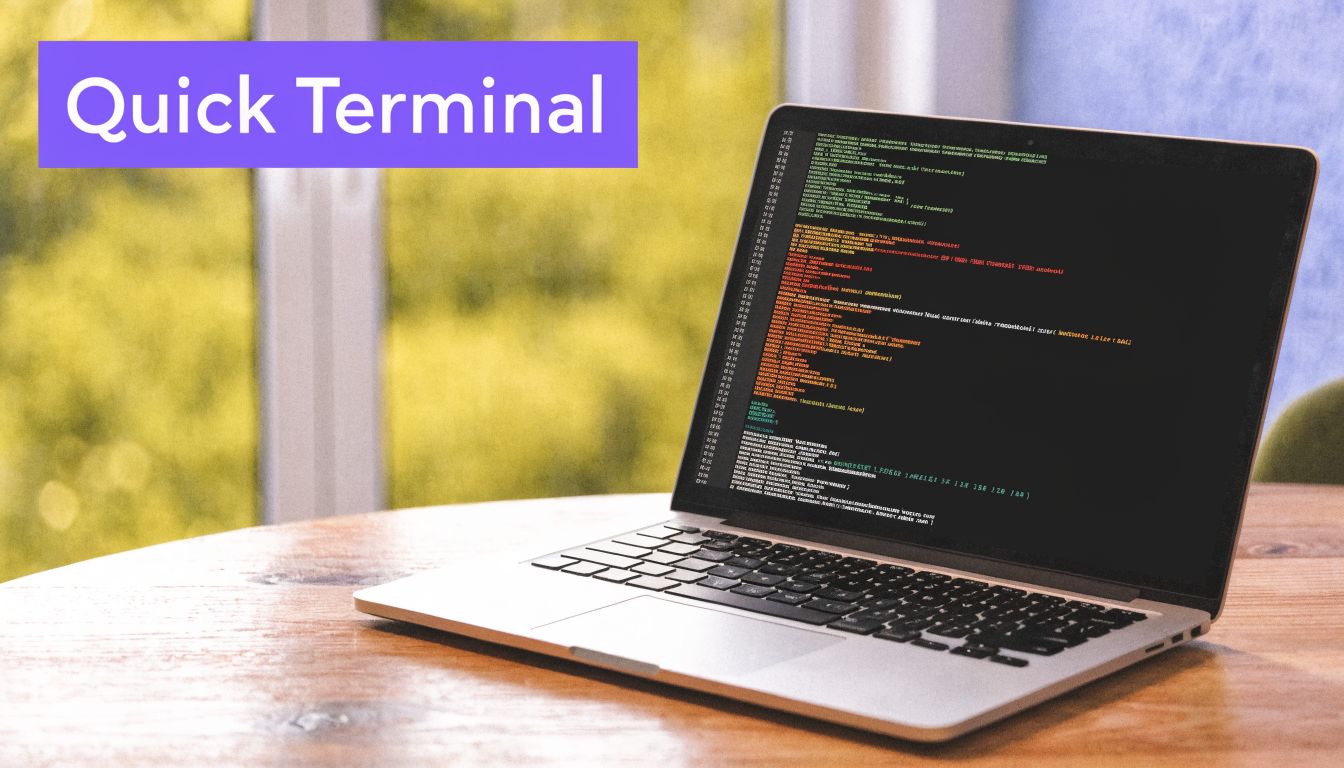
مسار Terminal المدمج هو أسرع طريقة لإنشاء ملف ZIP محمي بكلمة مرور على macOS. بلا تثبيت. وبلا اشتراكات. وبلا انتظار.
الأمر بالتحديد
افتحوا Terminal، وانتقلوا إلى المجلد الذي يحتوي على ملفكم، ثم شغّلوا:
zip -er archive.zip filename
وإذا كان المطلوب مجلدًا، فاستخدموا اسم المجلد بدل اسم الملف. فالخيار -r مضمّن في النمط التكراري الشائع الذي يظهر بصيغة zip -er encrypted.zip foldername/، وتظهر مطالبة كلمة المرور في Terminal دون إظهار الحروف التي تكتبونها، كما هو موضح في هذا الشرح المصوّر لـ ZIP عبر Terminal على macOS.
ومثال بسيط يبدو هكذا:
- افتحوا Terminal من Spotlight.
- اكتبوا
cd ~/Desktopإذا كان الملف على سطح المكتب. - شغّلوا
zip -er contract.zip contract.pdf - أدخلوا كلمة المرور.
- أعيدوا إدخال كلمة المرور للتأكيد.
وهذا ينشئ ملفًا باسم contract.zip يمكنكم إرفاقه في Gmail أو Outlook.
لماذا تبدو هذه الطريقة جذابة
في المهام السريعة تؤدي الغرض بما يكفي:
- مدمجة في النظام: كل جهاز Mac يحتوي عليها أصلًا.
- سريعة التنفيذ: بعد أن تعرفوا الأمر، تستغرق ثوانيَ.
- جيدة للحماية الخفيفة: تمنع التطفل العابر إذا صادف أحدهم الملف.
ولهذا تظل شائعة. فهي بلا احتكاك بالنسبة إلى المرسل.
العيب الذي تتجاهله معظم الأدلة
تستخدم هذه الطريقة ZipCrypto، وهذه هي المشكلة. فالشرح نفسه يشير إلى أن كلمة مرور من 8 أحرف وأرقام يمكن كسرها في أقل من يوم على عتاد حديث، وأن أسماء الملفات داخل ملف ZIP تبقى ظاهرة حتى حين تكون المحتويات مقفلة داخل الأرشيف عبر بنية ZIP القياسية في هذه الصيغة.
لا تعاملوا ملف ZIP المنشأ عبر Terminal كخزنة. عاملوه كستار للخصوصية.
وانكشاف أسماء الملفات أهم مما يظن الناس. فإذا كان أرشيفكم يحتوي على ملفات بأسماء مثل Acquisition-Terms.pdf أو Employee-Severance.xlsx أو Board-Draft-Final.pages، فقد تسرّبون سياقًا كافيًا قبل أن يدخل المستلم كلمة المرور أصلًا.
متى يكون Terminal مقبولًا
استخدموه حين تتحقق كل الشروط التالية:
- الملف منخفض الحساسية: ملاحظات داخلية أو عروض تقديمية مسودة أو مستندات روتينية.
- الهدف الرئيسي هو الراحة: تحتاجون إلى طبقة كلمة مرور، لا إلى سرية قوية.
- تأكدتم أن المستلم يستطيع فتح ملفات ZIP المحمية بكلمة مرور: ويفضل قبل الإرسال.
تجنبوه في العقود والبيانات المالية وسجلات الموارد البشرية وبيانات العملاء والمواد القانونية وأي شيء قد تندمون على رؤيته يُعاد توجيهه.
الطريقة الأصلية الآمنة: إنشاء صورة قرص مشفرة
إذا كان الملف شديد الحساسية وكان المستلم على جهاز Mac أيضًا، فاستخدموا أداة القرص (Disk Utility) وأنشئوا ملف DMG مشفرًا. وهذا أقوى خيار أصلي في macOS للاستخدام التجاري اليومي.
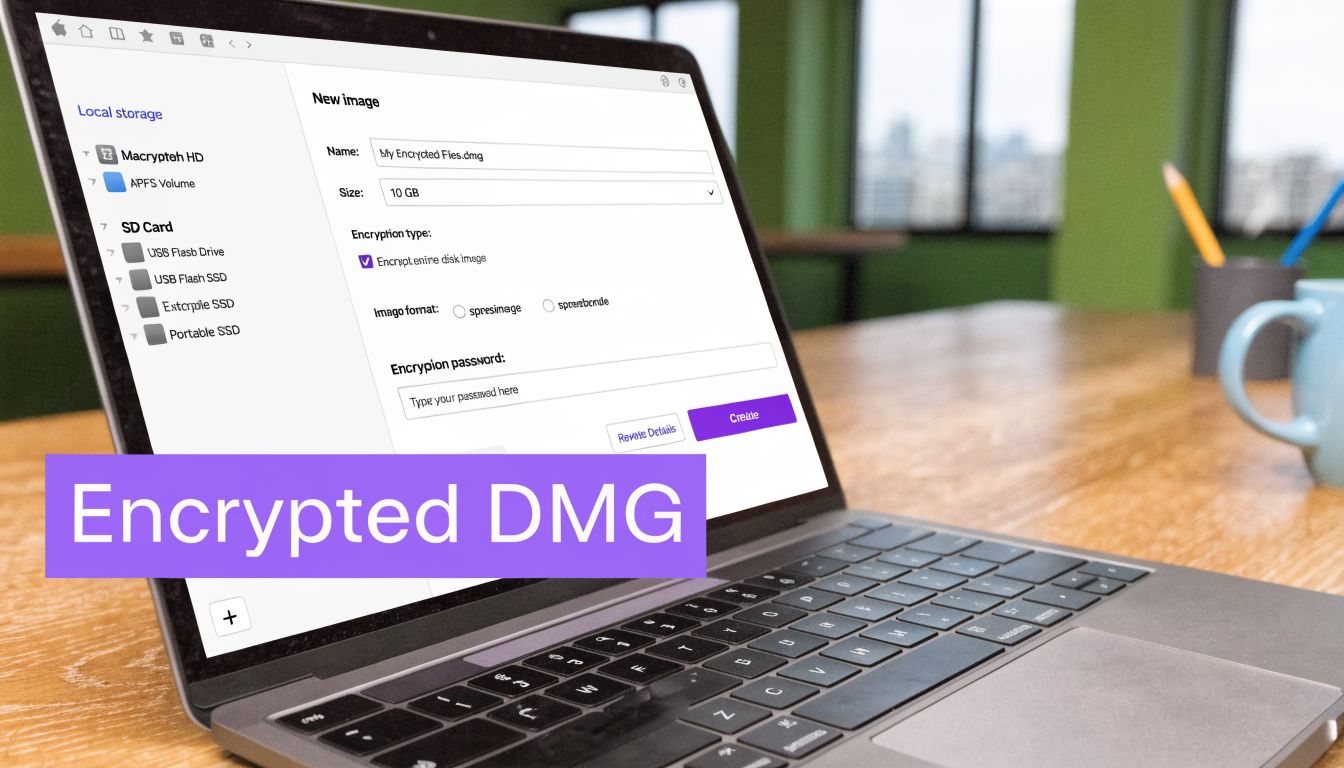
يتصرف ملف DMG كحاوية مقفلة. يفتحه المستلم ويدخل كلمة المرور ويركّبه كقرص. وفي التبادل بين جهازي Mac، هو أنظف وأكثر قابلية للدفاع عنه من مسار ZIP القديم.
كيف تنشئون ملف DMG مشفرًا
افتحوا أداة القرص (Disk Utility)، ثم اتبعوا هذا المسار:
- اختاروا ملف (File).
- حددوا صورة جديدة (New Image).
- اختاروا صورة قرص فارغة (Blank Disk Image).
- أعطوها اسمًا ومكانًا.
- حددوا حجمًا كبيرًا بما يكفي لملفاتكم.
- تحت التشفير، اختاروا AES-256.
- أدخلوا كلمة مرور قوية.
- احفظوا الصورة، ثم افتحوها واسحبوا ملفاتكم إلى داخلها.
وبعد أن تُخرجوا الصورة المركبة (Eject)، يصبح ملف DMG جاهزًا للإرسال.
لماذا هذا هو الخيار الأمني الأفضل ضمن أدوات النظام
الميزة الكبرى هي معيار التشفير. فالملخص الذي بُني عليه هذا المقال يشير تحديدًا إلى خيار DMG المشفر بمعيار AES-128/256 في أداة القرص بوصفه البديل الأصلي الأقوى لـ ZIP، وهذا هو السبب الذي يجعل مستخدمي Mac المهتمين بالأمان يفضلونه لتخزين المواد السرية ومشاركتها.
كما أنكم تتجنبون مشكلة ZIP الخاصة بكشف أسماء الملفات داخل الأرشيف بالطريقة نفسها.
إذا كان الملف سيثير مشكلة قانونية أو متعلقة بالامتثال أو بالسمعة عند انكشافه، فاستخدموا DMG بدل ZIP الأصلي.
القيد الحقيقي
DMG ممتاز داخل منظومة Apple. لكنه ضعيف للمشاركة الواسعة بين الأنظمة المختلفة.
عادةً لا يجد مستلمو Windows طريقًا سلسًا لفتح ملف DMG. وهذا يجعله خيارًا سيئًا لمحامٍ خارجي على حاسوب Windows، أو لفريق مشتريات يستخدم Outlook على الحاسوب الشخصي، أو لمساعد عميل يعمل من جهاز مؤسسي مقيّد.
وللمهنيين الذين يحتاجون إلى أساس أقوى في خيارات التشفير قبل مراجعات التدقيق أو تحديثات السياسات، فإن قائمة القراءة هذه قد تساعد في تعزيز معرفتكم بالتشفير لأغراض التدقيق. وهي مفيدة حين تحتاجون إلى شرح سبب اختيار صيغة دون أخرى.
الطريقة الشاملة: استخدام تطبيقات الأطراف الثالثة
في بيئات العمل ذات الأجهزة المختلطة، تكون أدوات الأطراف الثالثة هي الإجابة المهنية. فهي تعالج أكبر نقطتي ضعف في خياري Mac الأصليين. فـ ZIP الأصلي مريح لكنه ضعيف. وDMG قوي لكنه متمحور حول Mac.
وتطبيقات مثل Keka وBetterZip وArchiver تقع في الوسط العملي. فهي تتيح لكم إنشاء أرشيفات مشفرة بصيغ تنتقل بصورة أفضل بين macOS وWindows.
لماذا تتفوق هذه الأدوات في العمل الفعلي مع العملاء
القضية الأساسية ليست مجرد إنشاء ملف محمي بكلمة مرور. بل إنشاء ملف يستطيع المستلم فتحه دون ارتباك. فملفات ZIP القياسية على Mac المنشأة بالأمر zip -er كثيرًا ما تفشل في مستكشف ملفات Windows، وقد ازدادت شكاوى التوافق في نقاشات macOS Sonoma، ولهذا فإن الأدوات التي تنشئ أرشيفات AES-ZIP أو 7z هي الخيار الأكثر أمانًا بين الأنظمة وفق هذا النقاش عن التوافق في Apple Discussions.
وهذا هو الفرق بين حل تقني وحل قابل للاستخدام.
فحين يرسل مسؤول مالي عرضًا إلى عميل، أو يرسل مدير حسابات أوراق التجديد بالبريد، فلا ينبغي أن تتحول صيغة الأرشيف إلى تذكرة دعم. وأدوات الأطراف الثالثة الجيدة تقلل هذا الخطر.
ما الذي تبحثون عنه في التطبيق
لا تعقّدوا الاختيار. ركزوا على هذه النقاط:
- تشفير حديث: ابحثوا عن دعم AES-256.
- خيار الصيغة: ZIP مع AES أو 7z هو عادةً الهدف العملي.
- بساطة الأمر على المستلم: ينبغي أن يستطيع الطرف الآخر فتحه بأدوات شائعة مثل 7-Zip.
- القدرة على التكرار: الإعدادات المسبقة مهمة إذا كان فريقكم يرسل مرفقات محمية كثيرًا.
يُذكر BetterZip كثيرًا للاستخدام التجاري لأنه يوفر إعدادات مسبقة وتحكمًا أفضل بسلوك الأرشيف. وKeka شائع لأنه مباشر. أما Archiver فيروق لمن يريدون واجهة أنيقة وخيارات أقل.
سير عمل نظيف ينجح
بالنسبة إلى الفرق التي تتعامل مع العملاء، النمط بسيط:
- أنشئوا الأرشيف في تطبيق يدعم AES
- أرفقوه في Gmail أو Outlook
- أرسلوا كلمة المرور منفصلة عبر قناة أخرى
وهذه الخطوة الثانية مهمة. لا تضعوا كلمة المرور في الرسالة نفسها التي تحمل الملف. أرسلوها عبر محادثة أو هاتف أو رسالة منفصلة بفارق زمني.
الملف لا يكون آمنًا إلا بقدر أمان الطريقة التي تسلّمون بها كلمة المرور.
اختيار طريقتكم: مقارنة الأمان والتوافق
لا يحتاج التنفيذيون إلى محاضرة تقنية طويلة. إنهم يحتاجون إلى قرار سريع. وأفضل طريقة تعتمد على حساسية الملف وجهاز المستلم.
وهذه هي المقارنة العملية.
مقارنة طرق حماية الملفات على Mac
| الطريقة | مستوى الأمان | التوافق مع Windows | الأنسب لـ |
|---|---|---|---|
Terminal zip -er | منخفض للاستخدام التجاري الحساس | غير موثوق لدى بعض المستلمين | حماية سريعة للملفات غير الحساسة |
| DMG مشفر في أداة القرص (Disk Utility) | مرتفع داخل بيئات Mac | ضعيف | المشاركة السرية بين أجهزة Mac والأرشيفات الآمنة |
| تطبيق من طرف ثالث مع AES-ZIP أو 7z | قوي للمشاركة المهنية | جيد | الملفات الحساسة المرسلة بين Mac وWindows |
أكبر خطر في مسار ZIP الافتراضي
يستخدم الأمر القياسي zip -e في macOS ZipCrypto، وهو تصميم يعود إلى التسعينيات. فـكلمة مرور من 8 أحرف وأرقام يمكن كسرها بالتجربة الشاملة في أقل من يوم على عتاد حديث، وتحذّر وثائق Apple نفسها من ضعف أمانه، ولهذا ينصح 99% من خبراء الأمن في المواد الموثقة بعدم استخدامه للبيانات الحساسة والتحول إلى صيغ أقوى. وقد نوقش هذا التحذير في نقاش أمني على Apple Community حول zip -e.
وهذا هو الرقم الذي ينبغي أن يشكّل قراركم.
قد يرى فريق مشغول عبارة “محمي بكلمة مرور” فيفترض أن الملف آمن. وهو ليس آمنًا تلقائيًا. فالتسمية تبعث على الطمأنينة، لكن الطريقة الكامنة وراءها أهم من وجود خانة كلمة المرور.
اختبار قرار بسيط
استخدموا هذا المرشح السريع قبل إرفاق أي شيء:
-
هل سيسبب انكشافه ضررًا قانونيًا أو ضررًا بالسمعة؟
لا تستخدموا ZIP الأصلي. -
هل المستلم على جهاز Mac بالتأكيد؟
DMG خيار قوي. -
هل تراسلون شخصًا من خارج شركتكم؟
اعتمدوا افتراضيًا تطبيقًا من طرف ثالث بتشفير حديث وتوافق أفضل.
وإذا كانت مؤسستكم تشدد سياسات المرفقات أو قواعد مشاركة كلمات المرور أو معايير التعامل مع البريد، فمن المفيد مراجعة إرشادات أمن البريد الإلكتروني للفرق الأوسع. فقرارات حماية الملفات جزء من صورة المخاطر التشغيلية نفسها.
اختصار القرار: ZIP الأصلي للراحة. وDMG لأمان Mac. وأرشيفات AES من الأطراف الثالثة للبريد المهني.
سير عملكم الذكي للمرفقات الآمنة في البريد
أنظف سير عمل هو الذي سيتبعه فريقكم تحت ضغط المواعيد النهائية. ولا ينبغي أن يتطلب أخصائي أمن. ينبغي أن يتطلب قرارًا واضحًا واحدًا.
شجرة القرار العملية
إذا كان المرفق روتينيًا وكلمة المرور موجودة أساسًا لثني الاطلاع العابر، فطريقة Terminal مقبولة. فهي سريعة ومدمجة وتناسب الاستخدام قليل المخاطر.
وإذا كان الملف شديد السرية ويبقى ضمن سير عمل على Mac فقط، فأنشئوا ملف DMG مشفرًا. وهذا أفضل خيار أصلي حين يكون الأمان أهم من التوافق.
وفي أشيع السيناريوهات المهنية، أي إرسال ملف حساس إلى شخص لا تتحكمون في جهازه، استخدموا تطبيقًا من طرف ثالث ينشئ أرشيف ZIP أو 7z محميًا بـ AES. وهذا هو الخيار الافتراضي الأقل مخاطرة للبريد الخارجي.
حافظوا على انضباط عملية التسليم
صيغة الأرشيف نصف العمل فقط. والنصف الآخر هو طريقة إرساله.
- افصلوا كلمة المرور: سلّموها عبر قناة مختلفة.
- سمّوا الملفات بعناية: لا تسرّبوا سياقًا سريًا في أسماء الملفات الظاهرة.
- اختبروا قبل الإرسال: إذا كان المستلم مهمًا، ففتحوا الأرشيف أولًا على جهاز آخر.
- قللوا احتكاك صندوق الوارد: وحّدوا هذه العملية حتى لا يرتجل فريقكم في كل مرة.
وإذا كنتم تشددون سير العمل حول المراسلات الصادرة الآمنة، فإن هذا الدليل عن البريد التجاري الآمن مع رؤى GoSafe رفيق مفيد. فالأرشيف نفسه مهم، لكن كذلك عادات المشاركة والتحقق والمتابعة.
وهناك جانب إنتاجي أيضًا. فالفرق التي تحافظ على تنظيم صناديق وارداتها تتخذ قرارات أفضل بشأن المرفقات لأنها لا تتعجل. وبنية أنظف لـتنظيم صندوق الوارد تقلل الهرج في اللحظة الأخيرة الذي يقود إلى خيارات ضعيفة لمشاركة الملفات.
واستخدموا أبسط قاعدة ممكنة. الحساسية المنخفضة تعني طريقة سريعة. والحساسية العالية على Mac تعني DMG. والبريد الحساس بين الأنظمة المختلفة يعني أرشيف AES من طرف ثالث. وهذا الإطار يصمد في العمل اليومي مع العملاء.
تساعدكم Ellie في التعامل مع بقية أعباء البريد حول المرفقات الآمنة. وإذا أردتم ردودًا أسرع في Gmail وOutlook دون فقدان نبرتكم، فإن Ellie تصوغ الردود داخل صندوق واردكم الحالي لتراجعوها وتعدلوها وترسلوها بجهد أقل.