
Gmail: Senden rückgängig machen und Fehler vermeiden (2026)
Gmail ermöglicht es, eine gesendete E-Mail rückgängig zu machen, indem die Zustellung um 5, 10, 20 oder 30 Sekunden verzögert wird. In diesem kurzen Zeitfenster können Sie den Versand mit einem Klick auf Rückgängig abbrechen. Das Fenster lässt sich in den Gmail-Einstellungen anpassen. Eine Verlängerung auf 30 Sekunden ist deshalb eine der einfachsten Maßnahmen, um Fehler im E-Mail-Verkehr zu verringern.
Wahrscheinlich haben Sie das gerade gesucht, nachdem Sie etwas gesendet haben, das Sie am liebsten zurückholen würden. Vielleicht ging es an die falsche Person. Vielleicht fehlt der Anhang. Vielleicht ist Ihnen ein Tippfehler in dem Moment aufgefallen, in dem Sie die Maus losgelassen haben.
Die gute Nachricht: Gmail gibt Ihnen tatsächlich einen kurzen Notausgang. Die schlechte: Viele missverstehen, was er leistet. Senden rückgängig machen in Gmail fühlt sich wie ein Rückruf an, ist aber keiner. Wer sich darauf wie auf ein echtes Rückholwerkzeug verlässt, wird irgendwann enttäuscht.
Was funktioniert: die Funktion genau so zu verstehen, wie Gmail sie gedacht hat, sie richtig einzurichten und einen Arbeitsablauf aufzubauen, der hastige Nachrichten von vornherein verhindert.
Inhaltsverzeichnis
- Das flaue Gefühl nach dem zu frühen Senden
- Wie „Senden rückgängig machen“ in Gmail wirklich funktioniert
- So ändern Sie die Zeitspanne für „Senden rückgängig machen“ in Gmail
- Wenn „Senden rückgängig machen“ nicht reicht
- Von der Fehlerkorrektur zur vorausschauenden Produktivität
Das flaue Gefühl nach dem zu frühen Senden
Die schlimmsten E-Mail-Fehler passieren schnell. Sie antworten zu hastig einem Kunden. Sie senden ein Update, das für einen Thread gedacht war, und es landet in einem anderen. Sie sind sicher, die Datei angehängt zu haben, und merken dann, dass die Büroklammer nie gesetzt wurde.
Diese Sekundenbruchteile nach dem Senden kennt jeder, der in Gmail lebt. Ihr Blick springt zum unteren Bildschirmrand, Ihr Kopf spielt die Nachricht noch einmal ab, und Ihr Stresslevel schnellt hoch. War die Nachricht Routine, machen Sie weiter. War sie heikel, nicht.
„Senden rückgängig machen“ in Gmail gibt es genau für diesen Moment. Es ist der winzige Puffer zwischen Ihrem Fehler und dem Moment, in dem der Empfänger ihn sieht. Gut genutzt, bewahrt es Sie vor einem peinlichen Tippfehler, einem falschen Empfänger oder einem halbfertigen Gedanken, der zu früh rausging.
Praktische Faustregel: Wenn Sie den ganzen Tag mit E-Mails arbeiten, richten Sie Ihre Schutzmaßnahmen ein, bevor Sie sie brauchen. In Panik lernt man Gmail denkbar schlecht kennen.
Die Fehler, die man am meisten bereut, sind meist alltäglich:
- Falscher Thread: Sie beantworten die richtige Frage in der falschen Unterhaltung.
- Fehlender Kontext: Sie senden eine Nachricht, die in Ihrem Kopf Sinn ergab, aber nicht auf dem Papier.
- Vergessener Anhang: In der E-Mail steht „anbei“, und es ist nichts angehängt.
- Voreiliges Senden: Sie klicken auf Senden, während Sie noch bearbeiten.
Das sind keine seltenen Randfälle. Es sind normale Posteingangsfehler, die durch Tempo entstehen.
Wenn Ihr Gmail-Alltag auch Verteilerlisten oder Teamabstimmung umfasst, können kleine Fehler weiter streuen, als Sie wollten. Auch deshalb lohnt es sich, verwandte Gewohnheiten zu straffen, besonders wenn Sie Empfänger in großer Zahl verwalten. Dieser Ratgeber, wie Sie eine Gruppe in Gmail erstellen, ergänzt „Senden rückgängig machen“ gut, denn er verringert eine weitere häufige Fehlerquelle beim Senden.
Die nützliche Haltung ist einfach: Betrachten Sie „Senden rückgängig machen“ nicht als Zauberei, sondern als kurze Gnadenfrist, die schnelle, offensichtliche Fehler retten kann, bevor sie Schaden im Posteingang anrichten.
Wie „Senden rückgängig machen“ in Gmail wirklich funktioniert
Die verbreitete Vorstellung von „Zurückholen“ ist, in den Posteingang eines anderen zu greifen und die Nachricht zurückzuholen. Das tut Gmail nicht.
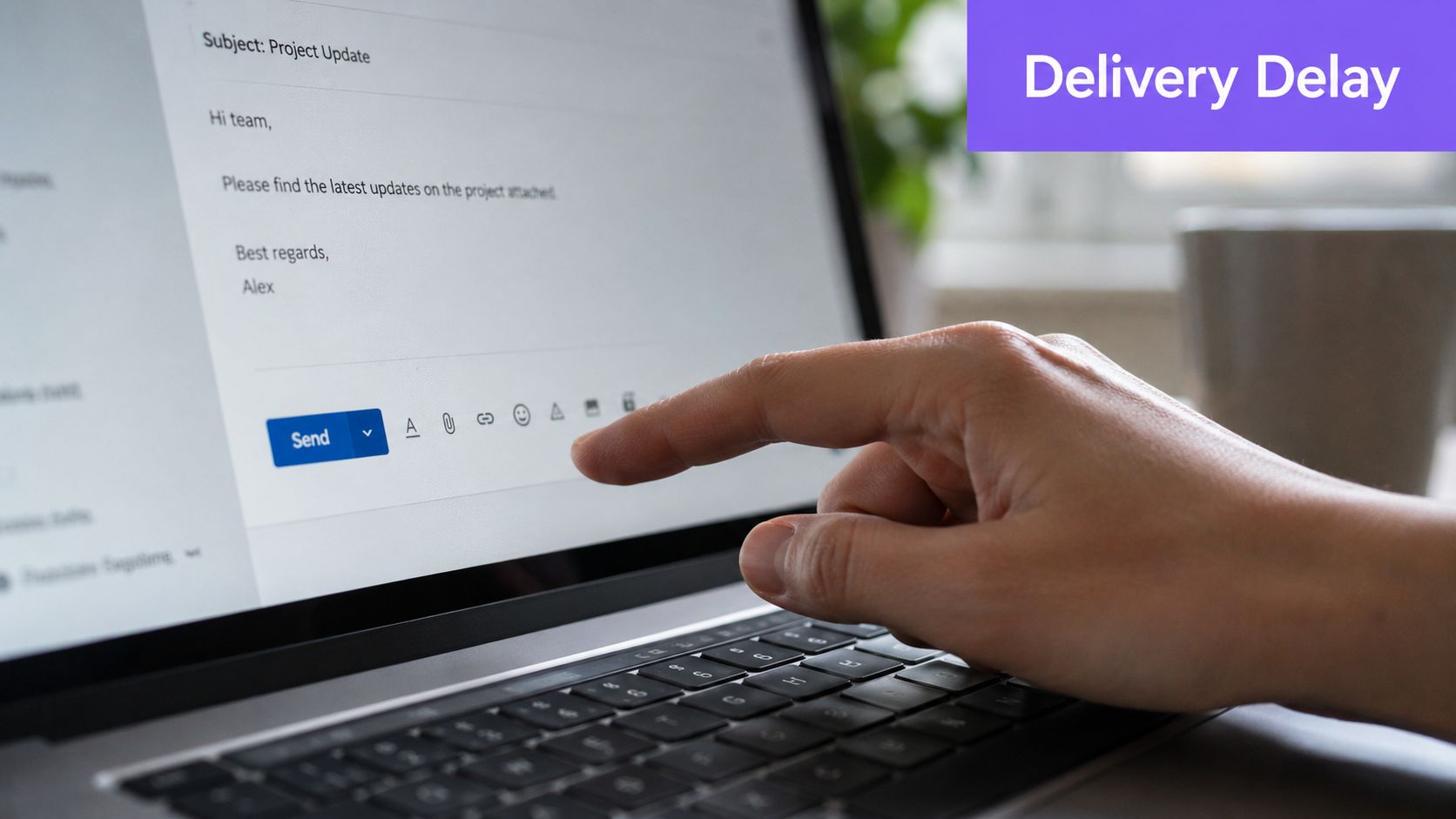
Es ist eine Verzögerung, kein Rückruf
Am besten stellen Sie sich „Senden rückgängig machen“ in Gmail so vor: Gmail hält vor dem endgültigen Senden kurz inne. In dieser Pause zeigt Gmail die Option Rückgängig an. Klicken Sie rechtzeitig darauf, landet die Nachricht wieder in den Entwürfen, statt zugestellt zu werden.
Googles eigene Erklärung macht die Grenze deutlich. Gmail erlaubt ein Zeitfenster zum Abbrechen von 5, 10, 20 oder 30 Sekunden, und sobald dieses Fenster geschlossen ist, lässt sich die Nachricht über diese Funktion nicht mehr zurückholen, wie in Googles Anleitung zum Zurückholen von E-Mails in Gmail erläutert.
Ein Vergleich mit der Briefpost hilft. Es ist, als würden Sie einen Brief einem Postangestellten reichen, der zusagt, ihn ein paar Sekunden festzuhalten, bevor er ihn in den Postsack wirft. Überlegen Sie es sich sofort anders, können Sie ihn zurücknehmen. Ist er einmal weg, ist er weg.
„Senden rückgängig machen“ in Gmail versteht man am besten als Zustellverzögerung. Dieses Denkmodell verhindert die meiste Verwirrung bei der Frage, „warum das Zurückholen nicht geklappt hat“.
Warum dieser Unterschied im Berufsalltag zählt
Dieser Unterschied klingt technisch, verändert aber, wie Sie die Funktion im Alltag nutzen.
Wenn Sie glauben, Gmail unterstütze einen echten Rückruf, gehen Sie davon aus, Probleme später beheben zu können. Das können Sie nicht. Gmails Variante taugt nur für die sofortige Korrektur. Sie ist dafür da, den Fehler abzufangen, den Sie gleich bemerken, nicht um eine Nachricht zu retten, die Sie sich nach einem Meeting, nach dem Mittagessen oder nach dem Lesen durch den Empfänger anders überlegen.
Am wichtigsten ist das für Menschen mit sensibler Kommunikation: Führungskräfte, Vertriebsteams, Support-Leiter, Gründer und alle, die unter Druck schnell senden. Hängt Ihr Prozess von der Korrektur nach dem Senden ab, bietet Gmail Ihnen dieses Sicherheitsnetz nicht.
Die praktische Erkenntnis: Nutzen Sie „Senden rückgängig machen“ als Pausentaste und nicht als Rückholwerkzeug. Haben Sie das verstanden, wird die Funktion deutlich verlässlicher, weil Ihre Erwartungen zu dem passen, was das Produkt leistet.
So ändern Sie die Zeitspanne für „Senden rückgängig machen“ in Gmail
Viele lassen Gmails Standardeinstellung unangetastet und gehen davon aus, dass sie reicht. Oft tut sie das nicht.
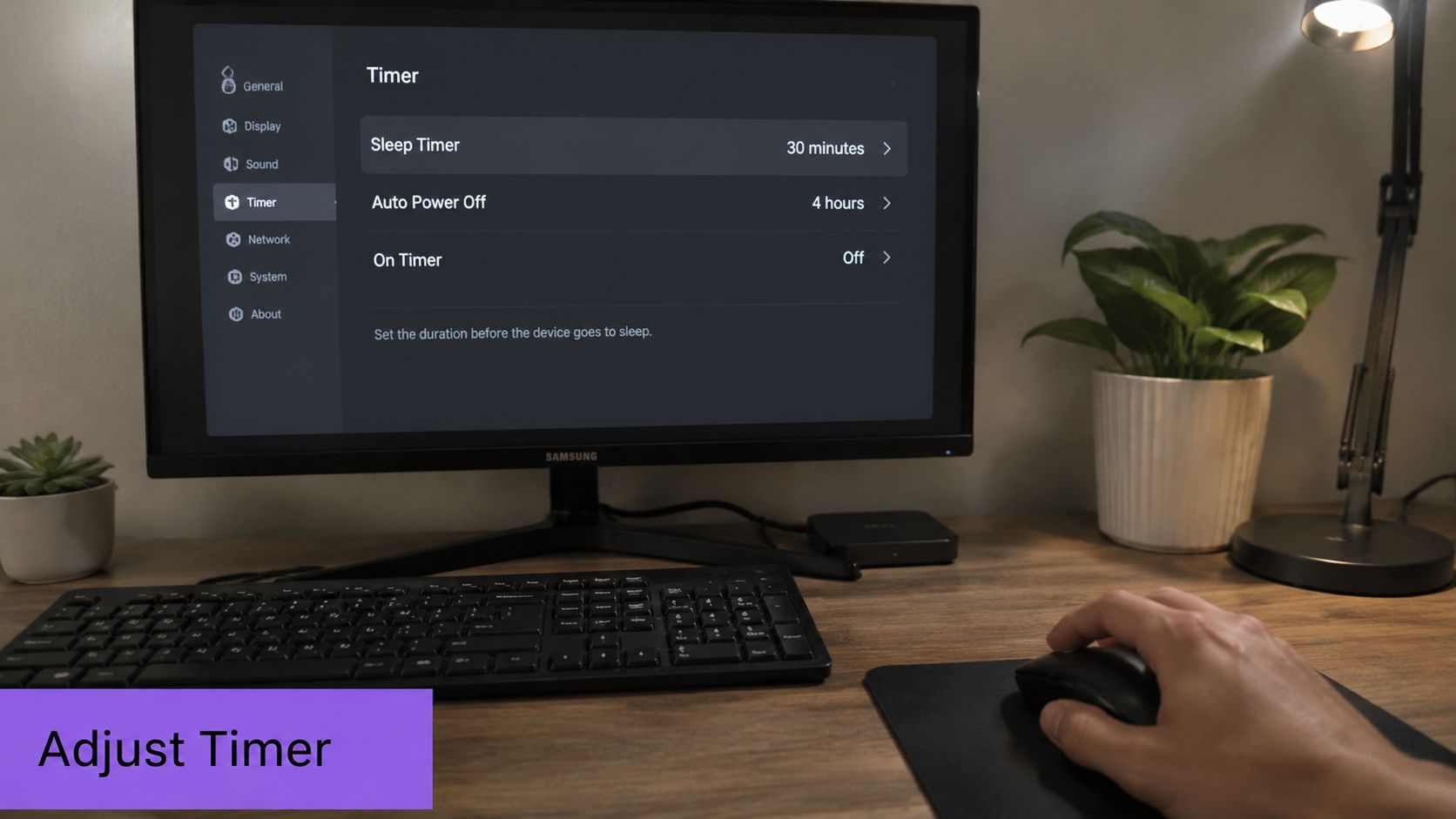
Die Zeitspanne zum Abbrechen des Sendens ist in Gmail oft standardmäßig auf 5 Sekunden eingestellt, und Nutzer können sie in den Einstellungen auf 30 Sekunden verlängern, wie in Zapiers Anleitung zum Zurückholen einer E-Mail in Gmail beschrieben. Für die meisten vielbeschäftigten Berufstätigen sind 30 Sekunden die bessere Wahl, weil sie genug Zeit lassen, einen Fehler nach dem ersten Blick auf die gesendete Nachricht noch abzufangen.
Gmail im Web
Am Computer ist diese Einstellung leicht zu übersehen, weil sie in den allgemeinen Einstellungen liegt und nicht im Fenster zum Verfassen.
So gehen Sie vor:
- Öffnen Sie Gmail im Browser.
- Klicken Sie auf das Zahnradsymbol oben rechts.
- Öffnen Sie „Alle Einstellungen aufrufen“.
- Suchen Sie auf dem Tab Allgemein den Eintrag Senden rückgängig machen.
- Wählen Sie die gewünschte Zeitspanne für das Abbrechen des Sendens.
- Scrollen Sie nach unten und speichern Sie die Änderungen.
Diese Optionen stehen zur Auswahl:
| Einstellung | Bedeutung |
|---|---|
| 5 Sekunden | Minimaler Puffer, leicht zu verpassen |
| 10 Sekunden | Etwas sicherer, aber immer noch kurz |
| 20 Sekunden | Besser für schnelles Arbeiten |
| 30 Sekunden | Maximaler eingebauter Schutz |
Im Allgemeinen ist die richtige Antwort einfach: Wählen Sie 30 Sekunden und lassen Sie es dabei.
Meine Empfehlung: Wenn Sie schon einmal einen Anhang vergessen, zu schnell geantwortet oder beim Multitasking eine Nachricht gesendet haben, nutzen Sie die längste Einstellung. Das zusätzliche Warten lohnt sich meist.
Eines sollten Sie wissen: Wenn Sie auf Rückgängig klicken, bringt Gmail die Nachricht als Entwurf zurück. Das ist nützlich, denn Sie können den Wortlaut korrigieren, die fehlende Datei hinzufügen oder die Empfänger ändern, bevor Sie erneut senden.
Gmail auf dem Smartphone
Mobil fühlt es sich anders an, weil die Aufforderung Rückgängig direkt nach dem Senden nur kurz erscheint und leicht ignoriert wird, wenn Sie schnell zwischen Apps wechseln.
Auf dem Smartphone sollten Sie sich vor allem angewöhnen, nach jedem Senden sofort hinzuschauen. Tippen Sie nicht auf Senden und wechseln dann augenblicklich weg. Warten Sie lange genug, um zu sehen, ob Gmail die Aufforderung anzeigt und ob Sie sie brauchen.
Einige praktische Gewohnheiten helfen mehr, als man denkt:
- Senden, dann nach unten schauen: Mobil erscheint die Aufforderung unmittelbar nach dem Senden. Gewöhnen Sie sich an, darauf zu achten.
- Aktionen nicht stapeln: Senden Sie mehrere E-Mails hintereinander, verpassen Sie die Abbruch-Aufforderung bei einer davon eher.
- Entwürfe bewusst nutzen: Bei wichtigen E-Mails erst speichern, noch einmal lesen, dann senden.
Wenn Sie E-Mails hauptsächlich über das Smartphone bearbeiten, lohnt sich auch ein Blick in die Einstellungen am Computer. Dort bietet Gmail Ihnen direkte Kontrolle über die Zeitspanne zum Abbrechen.
Die Einstellung ist klein, der Nutzen echt
Diese eine Option zu ändern, lässt den E-Mail-Stress nicht verschwinden. Sie verschafft Ihnen aber einen größeren Spielraum für die typischen Fehler, die passieren, wenn Sie schnell unterwegs sind.
Das macht „Senden rückgängig machen“ auf die richtige Weise nützlich. Nicht als Rettungsaktion im Nachhinein, sondern als eingebauter Puffer, der Ihnen ein paar zusätzliche Sekunden zum Nachdenken kauft.
Wenn „Senden rückgängig machen“ nicht reicht
Manchmal bemerken Sie den Fehler zu spät. Dann zählen die Grenzen von Gmail mehr als der Komfort.
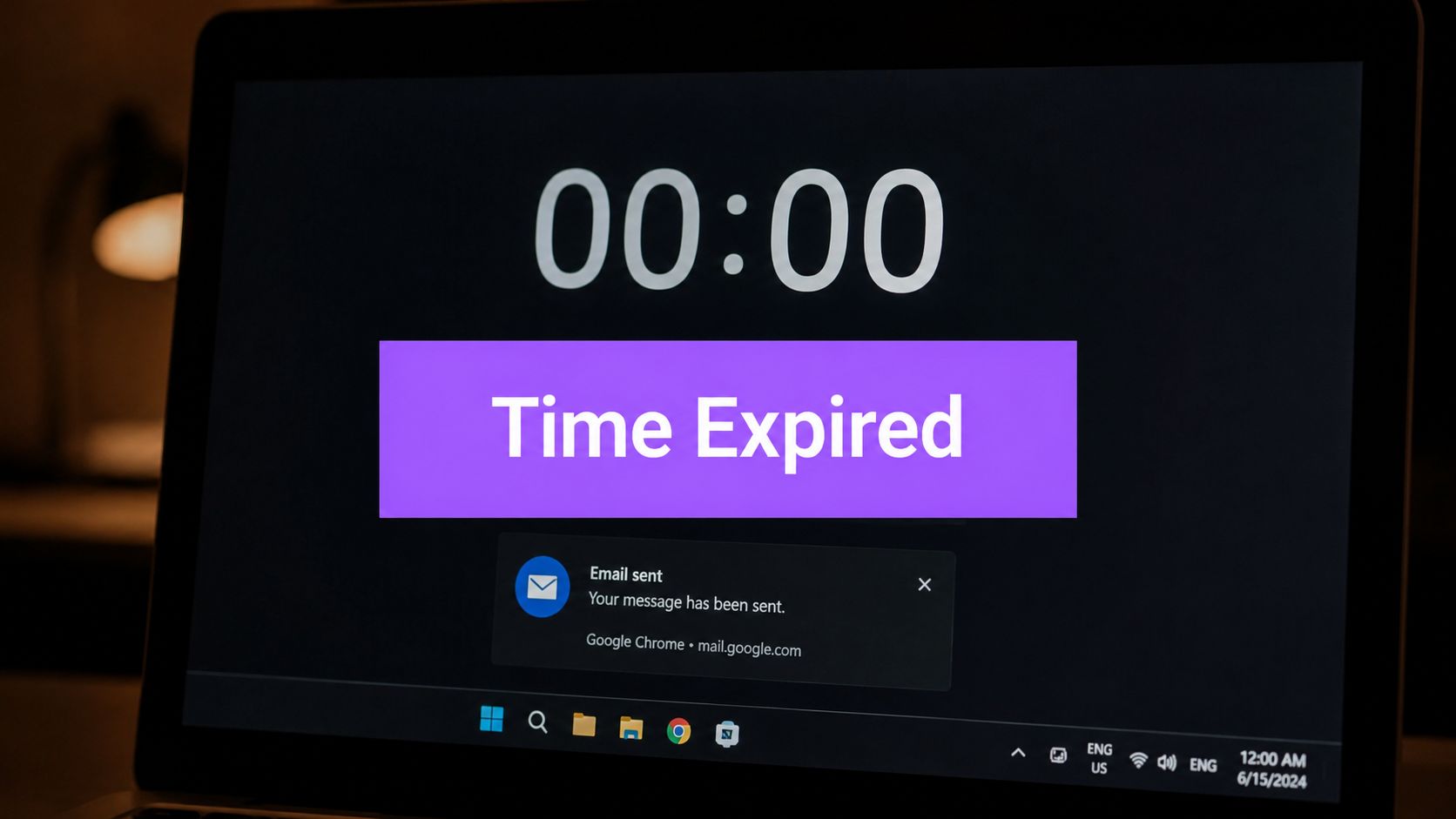
Was nach Ablauf des Zeitfensters passiert
Sobald die maximale Verzögerung von 30 Sekunden abgelaufen ist, steht „Senden rückgängig machen“ nicht mehr zur Verfügung. Die dokumentierte Einschränkung ist hart, nicht unscharf. Die Funktion arbeitet innerhalb des eingestellten Fensters und nicht danach.
Die deutlichste praktische Zusammenfassung der geprüften Hinweise lautet: Eine wesentliche Einschränkung von „Senden rückgängig machen“ ist, dass es nach Ablauf der Verzögerung nicht mehr funktioniert. Geprüfte Daten zeigen, dass über 60 % der gescheiterten Versuche darauf beruhen, dass Menschen glauben, es funktioniere noch, wenn die E-Mail schon im Ordner „Gesendet“ liegt. Innerhalb des erlaubten Fensters funktioniert die Funktion, danach liegt die Erfolgsquote bei 0 %.
An dieser Stelle verschwenden Nutzer oft Zeit damit, in Gmail herumzuklicken, den Tab zu aktualisieren oder nach einer versteckten Rückruf-Schaltfläche zu suchen, die es nicht gibt.
Bemerken Sie den Fehler erst Minuten später, suchen Sie nicht weiter nach einer Option zum Zurückholen. Gehen Sie sofort zur Schadensbegrenzung über.
Schadensbegrenzung kann bedeuten, eine Korrektur zu senden, den Kontext zu klären oder rasch mit dem richtigen Anhang nachzufassen. Es ist außerdem eine gute Erinnerung, die allgemeinen Gewohnheiten bei Sichtung und Prüfung zu verbessern. Ein aufgeräumter Posteingang verringert hastiges Senden, und deshalb profitieren viele von einem bewussteren System dafür, den Posteingang zu ordnen.
Wo Menschen stolpern
Das häufigste Missverständnis ist der Mythos vom Ordner „Gesendet“. Menschen sehen die E-Mail unter „Gesendet“, nehmen an, Gmail könne sie im Hintergrund noch zurückholen, und versuchen erst dann, das Senden rückgängig zu machen.
Ein weiteres Problem tritt auf, wenn Menschen externe E-Mail-Programme nutzen. „Senden rückgängig machen“ ist an Gmails eigene Oberfläche gebunden. Wenn Sie über eine andere Mail-App senden, sollten Sie nicht davon ausgehen, dass dort dieselbe Aufforderung oder dasselbe Verhalten erscheint.
Auch beim Thema „Rückruf“ in Unternehmenssystemen herrscht Verwirrung. Manche Unternehmensumgebungen bieten Rückruf-Funktionen für interne Mails, doch diese hängen von den Systemen, Berechtigungen und der Organisationseinrichtung von Absender und Empfänger ab. Geprüfte Hinweise zu einem Add-on im Google Workspace Marketplace besagen, dass ein echtes Rückruf-Verhalten auf Nachrichten innerhalb derselben Organisation oder Domain beschränkt und für private Gmail-Konten nicht verfügbar ist, wie im Eintrag zu Remail Undo Sent Email im Google Workspace Marketplace beschrieben.
Lautet Ihre eigentliche Frage also: „Kann Gmail nach Ablauf des Timers eine E-Mail an jemanden außerhalb meines Unternehmens zurückholen?“, ist die praktische Antwort Nein.
Von der Fehlerkorrektur zur vorausschauenden Produktivität
„Senden rückgängig machen“ ist nützlich, aber weiterhin ein reaktives Werkzeug. Es hilft, nachdem Sie den Fehler schon gemacht haben.
Ein besserer Maßstab, als Fehler zu spät zu bemerken
Das bessere Ziel ist, E-Mails gleich beim ersten Mal stärker zu formulieren. Das heißt weniger hastige Antworten, weniger fehlende Angaben und weniger Abhängigkeit von einem winzigen Zeitfenster zum Abbrechen.
Für manche ist das vor allem eine Frage der Gewohnheit:
- Erst entwerfen, dann reagieren: Besonders, wenn die E-Mail emotional oder wichtig ist.
- Vor dem Senden innehalten: Schon ein kurzes erneutes Lesen fängt viel ab.
- Das Chaos im Posteingang verringern: Eine ruhigere Warteschlange führt zu besserem Urteilsvermögen.
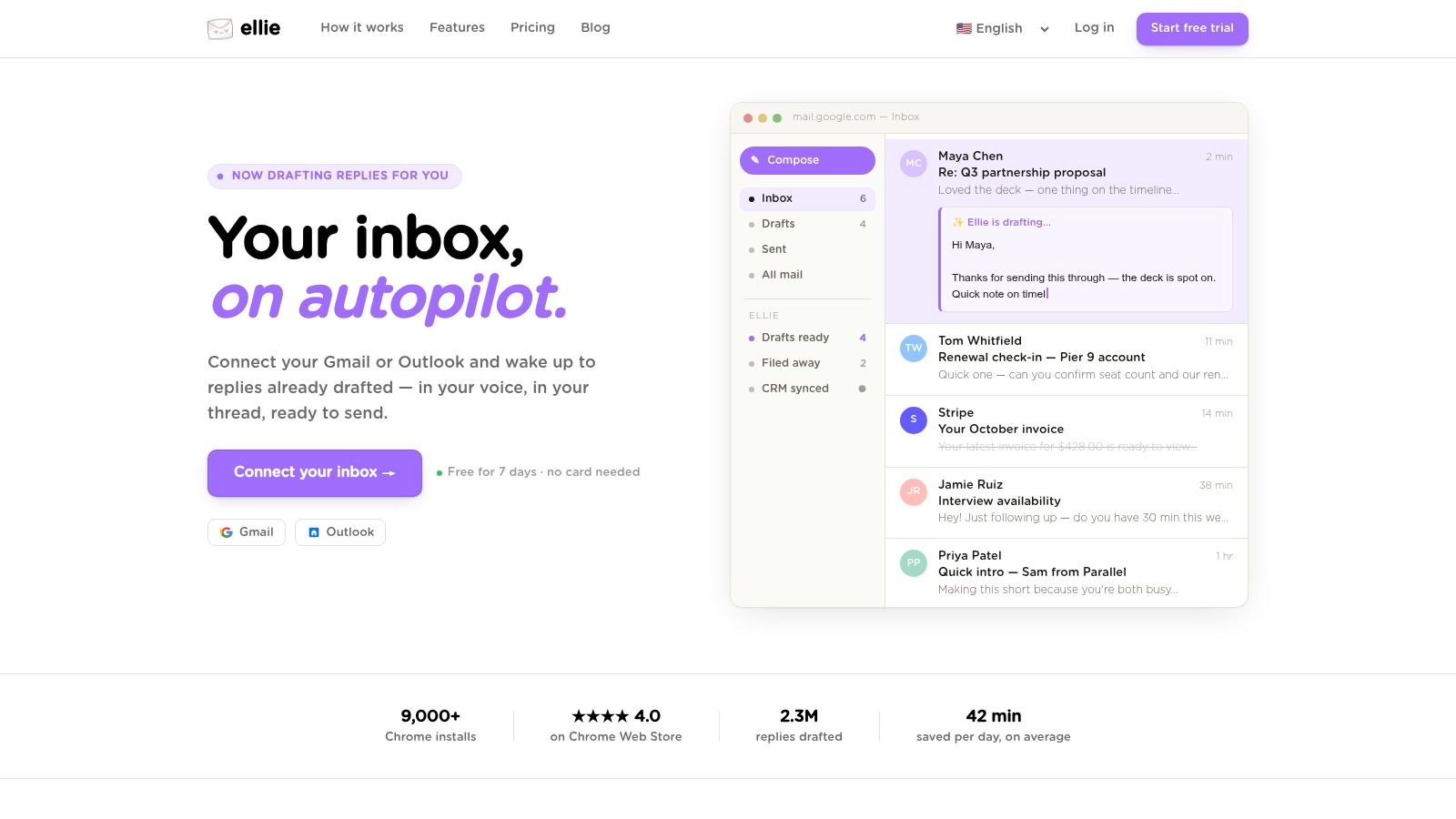
Für andere helfen Werkzeuge. KI-Assistenten zum Entwerfen in Gmail und Outlook können die mentale Last verringern, indem sie Antworten aus dem Thread-Kontext und gespeicherten Schreibmustern vorbereiten. Ein Beispiel ist Ellies Leitfaden zur Inbox-Zero-Methode, der die Produktivitätsseite des E-Mail-Managements mit der Qualität Ihrer gesendeten Nachrichten verbindet. Ellie selbst ist ein KI-E-Mail-Assistent, der Antworten in Gmail und Outlook entwirft und sie in den Entwürfen ablegen kann, was gut zu einem Ablauf passt, der auf Prüfen vor dem Senden setzt.
Der wichtige Wechsel: „Senden rückgängig machen“ in Gmail ist ein Sicherheitsnetz. Es ist kein Qualitätssystem. Wenn Sie weniger Reue, weniger Korrekturen und weniger Stress im Posteingang wollen, schlägt Vorbeugen das Reparieren.
Wenn Ihr Team zu viel Zeit damit verbringt, E-Mails zu entwerfen, zu korrigieren und noch einmal zu lesen, lohnt sich ein Blick auf Ellie. Sie arbeitet in Gmail und Outlook, entwirft Antworten in Ihrem Stil und speichert sie in den Entwürfen, sodass Sie vor dem Senden prüfen können. Das ist oft der einfachste Weg, „Senden rückgängig machen“ gar nicht erst zu brauchen.