
E-Mail-Signatur in Gmail ändern: Anleitung 2026
Sie wollen gleich eine wichtige E-Mail senden, werfen einen Blick ans Ende der Nachricht, und da steht sie. Ihre alte Berufsbezeichnung. Eine Telefonnummer, die Sie nicht mehr nutzen. Vielleicht ein Link, der nicht mehr funktioniert. Es ist ein winziges Detail, aber es verändert, wie professionell die Nachricht wirkt.
Deshalb ist es wichtiger, als viele denken, zu wissen, wie Sie Ihre E-Mail-Signatur in Gmail ändern. Eine gute Signatur spart Zeit, erleichtert dem Leser das Leben und hält Ihre berufliche Identität einheitlich. Sie hilft auch, wenn Sie mehrere Rollen ausfüllen, am Computer und auf dem Smartphone schreiben oder Antworten kürzer halten wollen als Erstkontakt-Mails.
Wenn Ihnen nicht nur die Fußzeile, sondern auch die Nachricht darüber wichtig ist, ist dieser Leitfaden zur KI-gestützten Personalisierung von E-Mails eine nützliche Ergänzung. Die Signatur liefert Ihre Kontaktdaten. Der Text der E-Mail pflegt die Beziehung.
Inhaltsverzeichnis
- Ihr beruflicher Händedruck braucht ein Update
- Gmail-Signatur am Computer ändern
- Signatur in der Gmail-App auf dem Smartphone aktualisieren
- Erweiterte Verwaltung und Anpassung von Signaturen
- Best Practices für professionelle E-Mail-Signaturen
- Häufige Fragen zur Gmail-Signatur
Ihr beruflicher Händedruck braucht ein Update
Die E-Mail-Signatur ist der Teil Ihrer Nachricht, dem Menschen erwartungsgemäß vertrauen, ohne darüber nachzudenken. Ist sie veraltet, überladen oder uneinheitlich, wirkt die ganze E-Mail weniger verlässlich. Deshalb richtet eine verstaubte Signatur oft mehr Schaden an, als viele ahnen, besonders in der Kundenarbeit, in Vertriebsgesprächen, beim Recruiting oder in der Führungskommunikation.
Die Lösung ist meist einfach. Das Ärgerliche ist, dass Nutzer das Problem oft erst bemerken, wenn sie schon mitten im Versand von etwas Wichtigem sind.
Eine Signatur ist keine Dekoration. Sie ist Ihr schnellster Weg, die Fragen zu beantworten: „Wer ist das, was macht diese Person, und wie antworte ich oder erreiche sie?“
Gmail bietet genug Möglichkeiten, das übersichtlich zu halten, aber die nützlichen Optionen verteilen sich auf Computer und Smartphone. Die einfache Änderung ist schnell gemacht. Eine produktive Einrichtung erfordert etwas mehr Überlegung. Dazu gehören unterschiedliche Signaturen für neue E-Mails und Antworten, getrennte Versionen für mehrere Rollen und eine kurze Kontrolle, ob Ihre Änderungen gespeichert sind.
Gmail-Signatur am Computer ändern
Wenn Sie den vollen Gmail-Signatur-Editor nutzen möchten, verwenden Sie Gmail am Computer in einem Webbrowser. Dort bietet Gmail die meiste Kontrolle über Formatierung, Links, Bilder und das Standardverhalten der Signatur.
Den Signatur-Editor schnell finden
Der Signatur-Editor von Gmail befindet sich hinter dem Zahnradsymbol oben rechts. Klicken Sie darauf, wählen Sie Alle Einstellungen aufrufen, bleiben Sie auf dem Tab Allgemein und scrollen Sie zu Signatur. Laut HubSpots Leitfaden für 2026 dauert die Änderung selbst in der Regel etwa 2 Minuten, sobald Sie in den Einstellungen sind, über denselben Weg durch die Gmail-Menüs, wie in HubSpots Gmail-Signatur-Anleitung beschrieben.
Dieser Weg ist wichtig, weil Gmail die Signatureinstellungen weiter unten auf der Seite versteckt, als viele erwarten. Öffnen Sie nur das Schnelleinstellungen-Fenster, sehen Sie den Editor nicht. Sie brauchen den vollständigen Einstellungsbildschirm.
Bearbeiten, erstellen und speichern, ohne Änderungen zu verlieren
Sind Sie im Bereich Signatur, können Sie in Gmail entweder eine vorhandene Signatur bearbeiten oder auf Neu erstellen klicken und von vorn beginnen. Der praktische Ablauf am Computer ist unkompliziert:
- Öffnen Sie Gmail in Ihrem Browser
- Klicken Sie auf das Zahnrad für die Einstellungen
- Wählen Sie Alle Einstellungen aufrufen
- Bleiben Sie auf dem Tab Allgemein
- Scrollen Sie zu Signatur
- Bearbeiten Sie eine vorhandene Signatur oder erstellen Sie eine neue
- Scrollen Sie ganz nach unten und klicken Sie auf Änderungen speichern
Beim letzten Schritt passieren die Fehler. Sie können die Änderung vornehmen, sie im Editor sehen, den Tab wechseln und davon ausgehen, dass alles erledigt ist. Es ist aber erst erledigt, wenn Sie gespeichert haben.
Ein paar praktische Entscheidungen helfen dabei:
- Verwenden Sie eine saubere Hauptsignatur, wenn Sie täglich meist dieselbe Art von E-Mail senden.
- Erstellen Sie eine neue Signatur, statt die alte zu überschreiben, wenn Sie mit Layout, Formulierung des Titels oder Platzierung von Links experimentieren.
- Halten Sie die Formatierung zurückhaltend, wenn Sie in Gmail bearbeiten. Überstylte Signaturen sehen im Editor oft gut aus und in einem echten Verlauf unaufgeräumt.
Praktische Regel: Verfassen Sie nach jeder Signaturänderung einen Entwurf und schicken Sie sich selbst eine Test-E-Mail, bevor Sie weitermachen.
Wenn es Ihnen um Tempo geht, ist Gmail am Computer weiterhin der einfachste Ort, die Änderung sauber vorzunehmen. Dort verwalten Sie auch die nützlicheren Einstellungen, die die meisten Kurzanleitungen auslassen.
Signatur in der Gmail-App auf dem Smartphone aktualisieren
Die mobile App ist anders. Sie eignet sich für schnelle Änderungen unterwegs, bietet aber nicht dieselbe Kontrolle wie die Computer-Version. Das ist wichtig, wenn Sie erwarten, dass Ihre vollständige Signatur vom Computer mit Formatierung oder Bildern auf dem Smartphone genauso funktioniert.
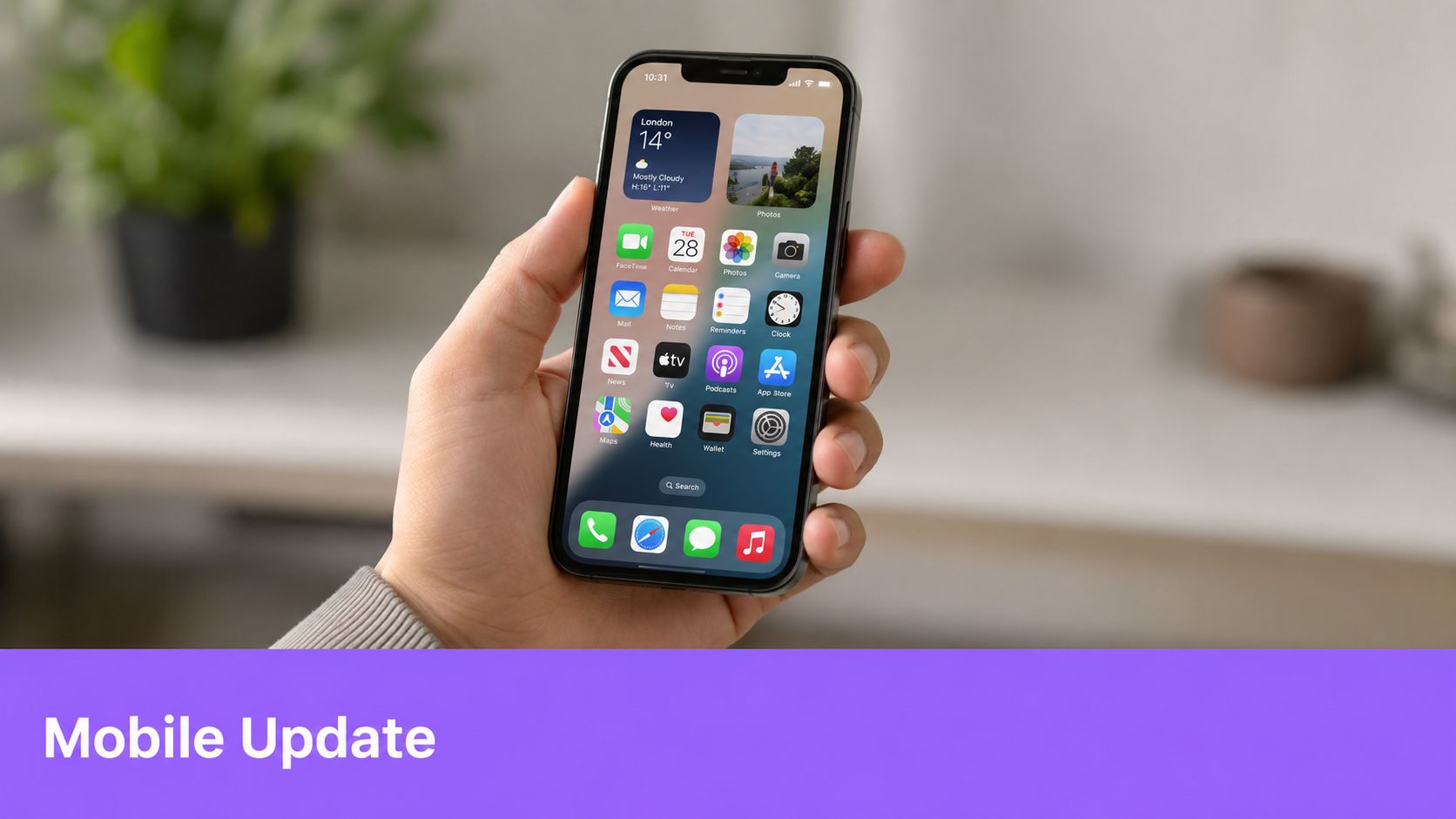
Auf dem iPhone
Öffnen Sie in der Gmail-App auf dem iPhone das Menü, gehen Sie zu Einstellungen, wählen Sie das gewünschte Konto und öffnen Sie dann Signatureinstellungen. Dort können Sie die mobile Signatur aktivieren und den Text bearbeiten.
In der Regel ist es auf dem iPhone sinnvoll, die mobile Version kürzer zu halten als die am Computer. Meist antworten Sie dort schnell und auf einem kleineren Bildschirm, und lange Signaturen mit Branding wirken in diesem Zusammenhang schwerfällig.
Auf Android
Auf Android ist der Weg ähnlich, die Bezeichnungen können aber leicht abweichen. Öffnen Sie die Gmail-App, tippen Sie auf das Menü, gehen Sie zu Einstellungen, wählen Sie Ihr Konto und suchen Sie dann Mobile Signatur. Geben Sie den gewünschten Text ein und speichern Sie ihn.
Ein paar Eigenheiten der mobilen Nutzung sollten Sie im Kopf behalten:
- Mobil eignet sich besser für einfache Textänderungen als für aufwendig gestaltete Signaturen.
- Kürzer ist sicherer, wenn Sie vom Smartphone senden.
- Die getrennte Einrichtung zählt, denn Ihre mobile Signatur spiegelt möglicherweise nicht genau die Struktur wider, die Sie am Computer verwenden.
Wenn Sie viele E-Mails vom Smartphone senden, betrachten Sie die mobile Signatur als kompakte Fassung Ihrer Computer-Identität, nicht als perfekten Klon.
Erweiterte Verwaltung und Anpassung von Signaturen
Gmail bietet mehr Nutzen als ein einfaches Werkzeug, in das man Name und Telefonnummer einträgt. Der große Produktivitätsgewinn liegt nicht nur im Bearbeiten einer Signatur. Er liegt in der Entscheidung, welche Signatur in welcher Situation erscheint.
Mehrere Signaturen gezielt einsetzen
Ein oft übersehener Teil der Gmail-Signatureinrichtung ist das Verhalten bei mehreren Signaturen. In Gmail können Sie mehrere Signaturen erstellen, umbenennen und löschen und getrennte Standardsignaturen für neue Nachrichten und für Antworten/Weiterleitungen festlegen, wie in der Gmail-Hilfeseite von Google zu Signaturen dokumentiert.
Das klingt nach wenig, löst aber ein echtes Ablaufproblem.
Eine vollständige Signatur eignet sich gut für:
- Neue Akquise-E-Mails
- Erste Gespräche mit Kunden
- Nachrichten zu Partnerschaften oder Recruiting
Eine kürzere Signatur passt besser zu:
- Antworten in einem laufenden Verlauf
- Interner Kommunikation
- Schnellen Nachfassmails, die nicht jedes Mal alle Details brauchen
Wenn Sie mehrere berufliche Hüte tragen, erstellen Sie für jede Rolle eine eigene Signatur. Eine kann zum Beispiel Ihren Firmentitel und Ihren Buchungslink hervorheben, eine andere ist neutraler für Beratungsarbeit oder Gespräche mit Investoren. Wenn Sie auch von einem Alias aus senden, ist dieser Leitfaden zum Hinzufügen eines E-Mail-Alias in Gmail nützlich, denn Aliasse und Signaturen funktionieren am besten, wenn Sie sie gemeinsam einrichten.
Die effizienteste Signatureinrichtung besteht selten aus einer einzigen Signatur. Meist ist es eine kleine Auswahl an Signaturen mit klaren Aufgaben.
Bilder hinzufügen und das Layout im Griff behalten
Gmail-Signaturen sind nicht auf reinen Text beschränkt. Ein Leitfaden für Google-Workspace-Administratoren bestätigt, dass Gmail-Signaturen Bilder von einer Webadresse, aus Google Drive oder als hochgeladene Datei enthalten können, wobei vor dem Einfügen derselbe Weg Einstellungen → Allgemein → Signatur gilt, wie im Google-Workspace-Leitfaden zu Gmail-Nutzersignaturen erklärt.
Damit sind ein Logo, ein Porträtfoto oder kleine Markenelemente möglich. Es bringt aber auch Zielkonflikte mit sich.
Was funktioniert:
- Ein kleines Bild mit klarem Zweck, etwa ein Firmenlogo
- Verlinkter Text für Ihre Website oder Buchungsseite
- Ein möglichst einfaches Layout, damit die Signatur in langen Verläufen lesbar bleibt
Was meist nicht funktioniert:
- Große Grafiken
- Zu viele Social-Media-Symbole
- Aufwendige Formatierung, die darauf angewiesen ist, dass ein E-Mail-Programm sie perfekt darstellt
Wenn Sie KI-Tools nutzen, um Nachrichten in Gmail zu entwerfen, ist auch eine einheitliche Signatur wichtig. Tools wie Ellie arbeiten direkt in Gmail und Outlook und bereiten Entwürfe vor. Standardisierte Grußformeln machen diese Entwürfe schneller prüfbar.
Best Practices für professionelle E-Mail-Signaturen
Eine Signatur sollte dem Leser beim Handeln helfen. Sie sollte ihn nicht dazu zwingen, Ihre Rolle zu entschlüsseln, eine Wand aus Links zu überfliegen oder bei jeder Antwort an einer Mini-Broschüre vorbeizuscrollen.
Gute Signaturen fallen im besten Sinne nicht auf. Sie beantworten Grundfragen schnell und bleiben im Hintergrund.
Was eine professionelle Signatur ausmacht
Die stärksten Signaturen haben meist dieselben Eigenschaften:
- Klare Identität: Name, Rolle, Unternehmen und der beste Kontaktweg sind leicht zu erkennen.
- Nur nützliche Links: Fügen Sie Links hinzu, die das Gespräch unterstützen, nicht jedes Profil, das Sie je angelegt haben.
- Visuelle Zurückhaltung: Einfache Formatierung funktioniert auf mehr Geräten und in mehr E-Mail-Programmen.
- Blick auf den Verlauf: Eine kürzere Signatur für Antworten hält lange Unterhaltungen übersichtlicher.
- Testen: Senden Sie sich selbst eine Nachricht und sehen Sie sie am Computer und auf dem Smartphone an, bevor Sie sie als fertig betrachten.
Viele Signaturprobleme sind keine Designprobleme. Es sind Ablaufprobleme. Das häufigste am Computer ist simpel: Nach dem Bearbeiten vergessen Leute, nach unten zu scrollen und auf Änderungen speichern zu klicken, wodurch die Änderung nicht übernommen wird, wie diese Anleitung zur Gmail-Signatur am Computer auf YouTube zeigt.
Deshalb hängt die Qualität der Signatur direkt mit der allgemeinen E-Mail-Qualität zusammen. Wenn die Nachricht selbst so professionell wirken soll wie die Fußzeile, lohnt sich ein Blick in diesen Leitfaden zum Schreiben professioneller Geschäfts-E-Mails.
Halten Sie die Signatur schlanker, als Ihr erster Instinkt es vorgibt. Die meisten fügen zu viel hinzu, nicht zu wenig.
Wenn Sie oft Vorstellungen, Übergaben oder Antworten an Kunden schreiben, sollte Ihre Signatur diesen Kommunikationsstil unterstützen. Dieser Artikel dazu, wie Sie sich per E-Mail vorstellen, passt gut zu einer Signatur-Überarbeitung, denn bei Vorstellungen fallen veraltete Grußformeln am stärksten auf.
Checkliste für eine professionelle Signatur
| Element | Bewährte Vorgehensweise |
|---|---|
| Name | Verwenden Sie den Namen, den Menschen tatsächlich wiedererkennen und anschreiben sollen |
| Berufsbezeichnung | Halten Sie sie aktuell und konkret |
| Unternehmen | Nennen Sie es, wenn es dem Empfänger hilft, Sie schnell einzuordnen |
| Telefonnummer | Fügen Sie sie nur hinzu, wenn Sie wollen, dass man sie nutzt |
| Website-Link | Geben Sie ein relevantes Ziel an, keine lange Liste |
| Social-Media-Links | Beschränken Sie sich auf berufliche Profile, die Sie aktiv nutzen |
| Bilder | Verwenden Sie ein kleines, sinnvolles Bild nur, wenn es sauber dargestellt wird |
| Länge | Halten Sie sie kompakt, damit Antworten nicht überladen wirken |
| Version für Antworten | Erstellen Sie eine kürzere Signatur für laufende Verläufe |
| Linktest | Klicken Sie in einer Test-E-Mail jeden Link an, bevor Sie ihn verwenden |
| Lesbarkeit auf dem Smartphone | Prüfen Sie, ob sie auch auf dem Smartphone sauber aussieht |
| Abschließendes Speichern | Scrollen Sie nach dem Bearbeiten immer nach unten und speichern Sie |
Häufige Fragen zur Gmail-Signatur
Warum sieht meine Signatur für Empfänger anders aus?
Verschiedene E-Mail-Programme stellen Formatierung unterschiedlich dar. Dichte Layouts, mehrere Schriftarten und bildlastige Signaturen verschieben sich eher. Einfachere Signaturen kommen meist besser an.
Kann ich in Gmail eine individuell gestaltete Signatur erstellen?
Gmail unterstützt Formatierung im Editor am Computer, und Gmail am Computer unterstützt auch das Einfügen von Bildern. In der Praxis ist leichte Formatierung zuverlässiger als aufwendige Gestaltung.
Warum ist mein Signaturbild kaputt oder sieht seltsam aus?
Meist liegt es an der Bildquelle, der Größe oder der Layoutwahl. Wenn Sie ein Bild verwenden, sollte es einen Zweck haben, und Sie sollten es in einer tatsächlich gesendeten E-Mail testen, nicht nur in der Editor-Vorschau.
Beeinflusst meine Signatur, ob E-Mails im Spam landen?
Sie kann beeinflussen, wie gepflegt und technisch sauber eine E-Mail wirkt, aber die sicherste Regel ist praktisch: Vermeiden Sie aufgeblähte Signaturen, überdimensionierte Grafiken und unnötigen Ballast.
Sollten Antworten dieselbe Signatur nutzen wie neue E-Mails?
Meist nein. Eine kürzere Signatur für Antworten ist übersichtlicher und schont lange Verläufe.
Wenn Sie viel Zeit in Gmail verbringen und möchten, dass der Rest Ihres E-Mail-Ablaufs so effizient ist wie Ihre Signatureinrichtung, ist Ellie eine Option, die Sie in Betracht ziehen können. Ellie entwirft Antworten direkt in Gmail und Outlook auf Basis Ihres Tons und Ihres bestehenden E-Mail-Stils. Das hilft, wenn Sie einheitliche Grußformeln und eine schnellere Bearbeitung des Posteingangs wollen, ohne jede Antwort von Grund auf neu zu bauen.