
Produkt-Walkthrough-Videos erstellen, die bis zum Ende gesehen werden
Die meisten Walkthrough-Videos zu Produkten sterben auf eine von zwei Arten. Entweder sind es neun Minuten Loom, in denen der Gründer viermal „also, äh, ich such das mal kurz“ sagt, oder ein wunderschön geschnittenes Video von einer Oberfläche, die sich vor zwei Releases geändert hat.
Beides lässt sich beheben. Um ein Walkthrough-Video zu Ihrem Produkt zu erstellen, das Menschen wirklich bis zum Ende ansehen, wählen Sie eine Aufgabe, schreiben ein Skript in zwei Spalten (was auf dem Bildschirm zu sehen ist neben dem, was Sie sagen), nehmen den Bildschirm in einem sauberen Demo-Konto auf, sprechen den Kommentar getrennt ein, schneiden jede Wartezeit heraus, ergänzen Untertitel und binden das Video neben dem schriftlichen Hilfeartikel ein. Halten Sie es unter zwei Minuten. Planen Sie von Anfang an ein, wie Sie es aktualisieren, denn die Oberfläche wird sich ändern.
So gehen Sie jeden Schritt an, welche Tools zu welcher Aufgabe passen und wo der Aufwand wirklich steckt.
Was gilt als Walkthrough-Video zu einem Produkt?
Menschen verwenden „Walkthrough“, „Tutorial“ und „Demo“ locker, doch es sind verschiedene Videos mit verschiedenen Aufgaben:
- Eine Demo verkauft. Sie zeigt jemandem, der noch nicht gekauft hat, die besten Seiten des Produkts. Sie darf Schritte überspringen.
- Ein Walkthrough (oder Software-Tutorial-Video) lehrt. Es zeigt einem bestehenden Nutzer Klick für Klick, wie er genau eine Aufgabe erledigt. Es darf keine Schritte überspringen.
- Eine Onboarding-Tour gibt Orientierung. Sie führt einen neuen Nutzer durch die wichtigsten Bildschirme, damit er weiß, wo was liegt.
Dieser Beitrag handelt von der zweiten Art: dem Anleitungsvideo für Ihre App, das in Ihrem Help-Center liegt und „Wie verbinde ich meinen Kalender?“ ohne Support-Ticket beantwortet. Wenn Sie für Kunden nur eine Art Video erstellen, dann diese. Nach ihr suchen Menschen in dem Moment, in dem sie nicht weiterkommen.
Schritt 1: Eine Aufgabe wählen, und nur eine
„So nutzen Sie das Dashboard“ ist keine Aufgabe. „So laden Sie ein Teammitglied ein und legen seine Rolle fest“ schon.
Eine Aufgabe pro Video ergibt einen klaren Titel, eine natürliche Länge und einen offensichtlichen Platz zum Einbinden. Es macht auch Aktualisierungen günstiger: Ändert sich der Einladungsablauf, nehmen Sie ein kurzes Video neu auf statt Kapitel 4 eines 20-minütigen Überblicks.
Ein guter Test: Können Sie den Endzustand in einem Satz beschreiben? „Am Ende hat Ihr Teammitglied eine Einladung mit Editor-Zugriff im Posteingang.“ Wenn ja, haben Sie ein Video.
Schritt 2: Das Skript in zwei Spalten schreiben
Diesen Schritt überspringen viele, und er ist der Grund, warum die meisten Walkthroughs ausufern.
Öffnen Sie ein Dokument und legen Sie zwei Spalten an. Links: was auf dem Bildschirm zu sehen ist. Rechts: was der Sprecher sagt. Eine Zeile pro Aktion.
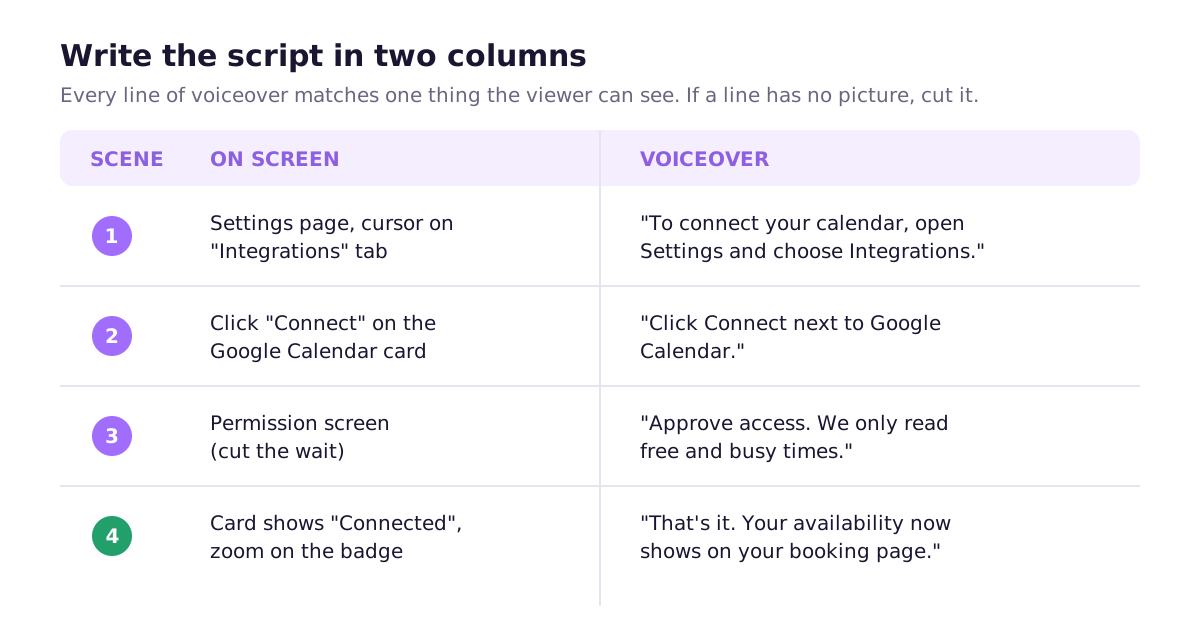
Diese Regeln halten es straff:
- Jede Zeile des Sprechertexts passt zu etwas Sichtbarem. Wenn Sie sprechen und auf dem Bildschirm nichts passiert, streichen Sie die Zeile oder ergänzen Sie eine Visualisierung.
- Sagen Sie, worauf zu klicken ist, mit der genauen Beschriftung. „Klicken Sie neben Google Calendar auf Connect“, nicht „Drücken Sie hier den Button.“
- Erzählen Sie nicht das Offensichtliche. „Jetzt bewege ich die Maus nach oben rechts“ bringt nichts.
- Das Ergebnis voranstellen. Der erste Satz kann lauten: „In diesem Video verbinden Sie Ihren Kalender, damit Kunden bei Ihnen Termine buchen können.“ Dann machen Sie es.
Wenn Sie für diese Aufgabe schon einen schriftlichen Hilfeartikel haben, beginnen Sie bei dessen nummerierten Schritten. Video und Artikel sollten dasselbe in derselben Reihenfolge sagen. (Haben Sie den Artikel noch nicht, behandelt unser Leitfaden zum Schreiben von Help-Center-Artikeln, die Menschen wirklich nutzen, den Aufbau.)
Schritt 3: Eine saubere Aufnahmeumgebung einrichten
Zehn Minuten hier sparen eine Stunde Schnitt.
- Nutzen Sie ein Demo-Konto mit realistischen Fake-Daten. Keine echten Kundennamen, kein echtes Postfach, kein „test test asdf“.
- Legen Sie die Fenstergröße fest. Nehmen Sie mit 1920x1080 oder 1440x900 auf und ändern Sie sie nie mitten in einer Aufnahme. Ein Browser-Zoom von 110 bis 125 % macht kleine Oberflächentexte auf dem Smartphone lesbar.
- Räumen Sie den Browser auf. Blenden Sie die Lesezeichenleiste aus, entfernen Sie Erweiterungssymbole, nutzen Sie ein frisches Profil. Schließen Sie andere Tabs.
- Schalten Sie alles stumm. „Nicht stören“ an, Slack beendet, E-Mail geschlossen. Eine Benachrichtigung mitten in der Aufnahme bedeutet eine weitere Aufnahme.
- Bereiten Sie den Zustand vor. Beginnt das Video auf der Seite „Integrationen“ ohne verbundene Dienste, achten Sie darauf, dass das Konto so aussieht, bevor Sie auf Aufnahme drücken.
Schritt 4: Bildschirm und Stimme getrennt aufnehmen
Das ist der größte Qualitätssprung für Nicht-Profis.
Wenn Sie gleichzeitig sprechen und klicken, machen Sie beides schlecht. Sie halten inne, um etwas zu finden, sagen „äh“, klicken zu schnell, während Sie einen Satz beenden. Gehen Sie stattdessen so vor:
- Nehmen Sie den Bildschirm stumm auf und folgen Sie der linken Spalte Ihres Skripts. Bewegen Sie die Maus bedacht. Halten Sie nach jedem Klick einen Moment inne, damit das Ergebnis sichtbar ist.
- Sprechen Sie den Kommentar ein und lesen Sie die rechte Spalte, in einem ruhigen Raum mit einem ordentlichen USB-Mikrofon. Lesen Sie jede Zeile zwei- oder dreimal, damit Sie die beste auswählen können.
- Legen Sie beides im Editor übereinander.
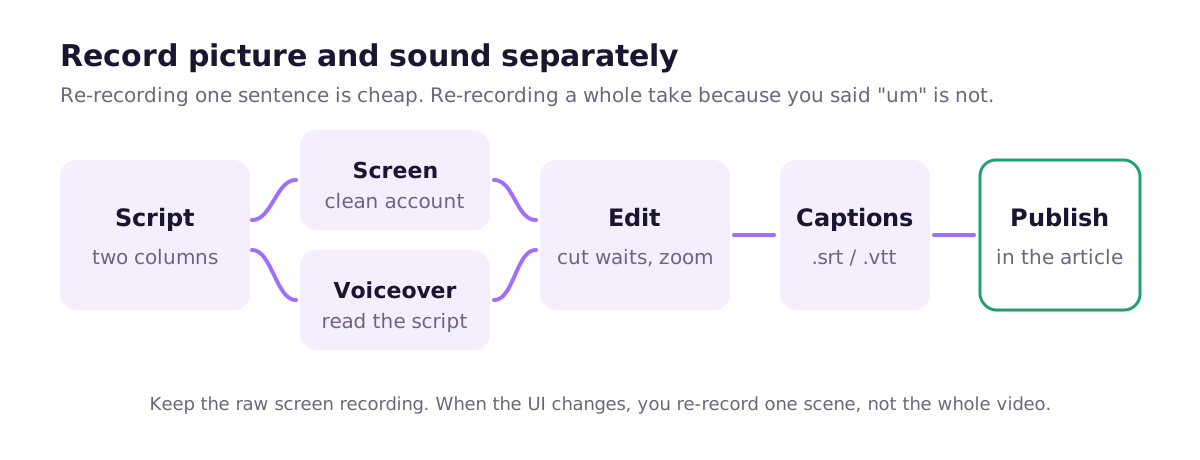
Einen Satz zu korrigieren wird zu einer Neuaufnahme von 30 Sekunden statt einer ganz neuen Aufnahme. Und ändert sich die Oberfläche, aber nicht der Text, nehmen Sie nur das Bild neu auf.
Sollten Sie statt Ihrer eigenen eine KI-Stimme nutzen? Das ist inzwischen eine echte Option. Eine gute Text-to-Speech-Stimme ist gleichbleibend, nie erkältet, und Sie können eine Zeile nach dem Bearbeiten des Skripts neu erzeugen. Ihre eigene Stimme wirkt persönlicher, was bei einem von Gründern geführten Produkt mehr zählt. Beides ist in Ordnung. Eine schlechte menschliche Aufnahme (hallender Raum, Laptop-Mikrofon) ist schlechter als eine gute synthetische.
Schritt 5: Hart schneiden
Ihr Rohschnitt ist zu lang. Das ist er immer. Im Schnitt gilt:
- Schneiden Sie jede Wartezeit heraus. Seitenladen, OAuth-Weiterleitungen, Ladekreise. Niemand muss einem Ladebalken zusehen.
- Zoomen Sie auf die Aktion. Ist das Klickziel klein, zoomen Sie darauf und dann wieder heraus. Zoomen Sie nicht bei jedem Klick, sonst wird dem Zuschauer schwindlig.
- Heben Sie den Cursor hervor oder fügen Sie einen Klick-Effekt hinzu, damit Zuschauer sehen, wo Sie geklickt haben.
- Lassen Sie das Intro weg. Kein Logo-Jingle, kein „Hallo zusammen, willkommen zu …“. Beginnen Sie mit dem Bildschirm.
- Musik, falls überhaupt, sehr leise. Sie konkurriert mit dem Sprechertext.
Streben Sie 60 bis 120 Sekunden für eine einzelne Aufgabe an. Wenn Sie nicht unter drei Minuten kommen, sind es vermutlich zwei Aufgaben.
Schritt 6: Untertitel und ein Transkript ergänzen
Viele sehen Hilfevideos ohne Ton an: am Schreibtisch, im Großraumbüro, in der Bahn. Untertitel sind nicht optional.
Exportieren Sie eine .srt- oder .vtt-Datei (die meisten Editoren und Hosts können eine erzeugen; prüfen Sie sie, denn automatische Untertitel verstümmeln Produktnamen). Setzen Sie außerdem ein kurzes Transkript oder die nummerierten Schritte unter das Video. Das hilft Lesern, die nur überfliegen, und gibt Suchmaschinen Text zum Indexieren, was eine Videodatei allein nicht leistet.
Schritt 7: Dort veröffentlichen, wo Menschen nicht weiterkommen
Der beste Platz für ein Software-Tutorial-Video ist der Hilfeartikel zur gleichen Aufgabe, über oder direkt unter den schriftlichen Schritten. Leser entscheiden: die Schritte überfliegen oder auf Play drücken.
YouTube ist als Host in Ordnung und bringt etwas Reichweite, sollte aber nicht der einzige Ort sein, an dem das Video liegt. Wistia, Vimeo, Loom-Einbettungen oder die eigene Videounterstützung Ihrer Dokumentationsplattform funktionieren alle. Entscheidend ist, dass jemand, der in Ihrem Help-Center nach „Kalender verbinden“ sucht, auf einer Seite mit Schritten und Video landet.

Welches Tool sollten Sie nutzen?
Ehrliche Einschätzungen zu den gängigen Optionen:
- Loom. Der schnellste Weg zum Aufnehmen und Teilen. Großartig für interne Erklärungen und einmalige Antworten an einen Kunden. Schwer präzise zu bearbeiten, und gleichzeitig zu sprechen und zu klicken ist in der üblichen Nutzung angelegt.
- Screen Studio (macOS). Nimmt den Bildschirm auf und ergänzt weiche automatische Zooms und Cursor-Effekte. Ergibt polierte Walkthroughs mit sehr wenig Schnittkenntnissen.
- Camtasia oder ScreenFlow. Vollwertige Editoren für Bildschirmaufnahmen. Mehr Kontrolle, mehr Einarbeitung. Lohnt sich, wenn Sie Dutzende Videos erstellen.
- Descript. Ermöglicht es, das Video zu bearbeiten, indem Sie sein Transkript bearbeiten. Sehr gut für sprecherlastige Videos und zum Beheben von Versprechern.
- OBS. Kostenlos und leistungsstark, aber Sie brauchen trotzdem einen separaten Editor.
- Scribe oder Tango. Diese erfassen Ihre Klicks und machen daraus Schritt-für-Schritt-Anleitungen mit annotierten Screenshots, keine vertonten Videos. Für interne Arbeitsanweisungen sind sie oft besser als Video. Für kundenorientierte Hilfe sind sie ein anderes Format.
So halten Sie Walkthrough-Videos aktuell
Das ist der Teil, den niemand einplant. Sie liefern wöchentlich aus. Das Video war im März perfekt. Im Juni ist der Button verschoben, und das Video lehrt das Falsche, was schlimmer ist als gar kein Video.
Drei Dinge helfen:
- Bewahren Sie die Rohdateien und das Skript auf. Wenn Bild und Ton getrennt aufgenommen sind, bedeutet eine Änderung der Oberfläche meist, eine oder zwei Szenen neu aufzunehmen, nicht alles von vorn.
- Verfolgen Sie, welche Videos welche Bildschirme zeigen. Eine einfache Tabelle (Video, gezeigte Bildschirme, zuletzt aufgenommen) lässt Sie die Liste prüfen, wenn ein PR einen Bildschirm berührt. Das ist dieselbe Disziplin wie beim Aktuellhalten Ihrer schriftlichen Dokumentation.
- Skripten Sie die Aufnahme. Wenn Sie Screenshots bereits automatisieren (so erstellen Sie Produkt-Screenshots automatisch), kann Playwright denselben Ablauf als Video aufzeichnen:
import { chromium } from 'playwright';

const browser = await chromium.launch({ slowMo: 400 }); // slow enough to follow
const context = await browser.newContext({
  storageState: '.auth/demo.json',
  viewport: { width: 1280, height: 720 },
  recordVideo: { dir: 'videos/', size: { width: 1280, height: 720 } },
});
const page = await context.newPage();

await page.goto('http://localhost:3000/settings/integrations');
await page.getByRole('button', { name: 'Connect Google Calendar' }).click();
await page.getByRole('button', { name: 'Allow' }).click();
await page.getByText('Connected').waitFor();

await context.close(); // the .webm is written when the context closes
await browser.close();
Führen Sie es nach einer Änderung der Oberfläche erneut aus, und Sie erhalten frisches Filmmaterial der exakt gleichen Schritte. Der Haken: Headless-Aufnahmen zeigen keinen Mauszeiger, sodass Sie einen sichtbaren Cursor einfügen oder im Schnitt Klick-Hervorhebungen ergänzen müssen, und den Sprechertext müssen Sie weiterhin darüberlegen. Es spart bei häufig wechselnden Abläufen viel Zeit, ist aber kein fertiges Video.
Walkthrough-Videos automatisch aus Ihrer echten App erzeugen
Ellie Docs kann auch kurze vertonte Walkthrough-Videos eines Ablaufs erstellen, aufgenommen aus Ihrer echten App: erfasste Bildschirme plus Sprechertext, neben den Hilfeartikeln, die Ellie schreibt.
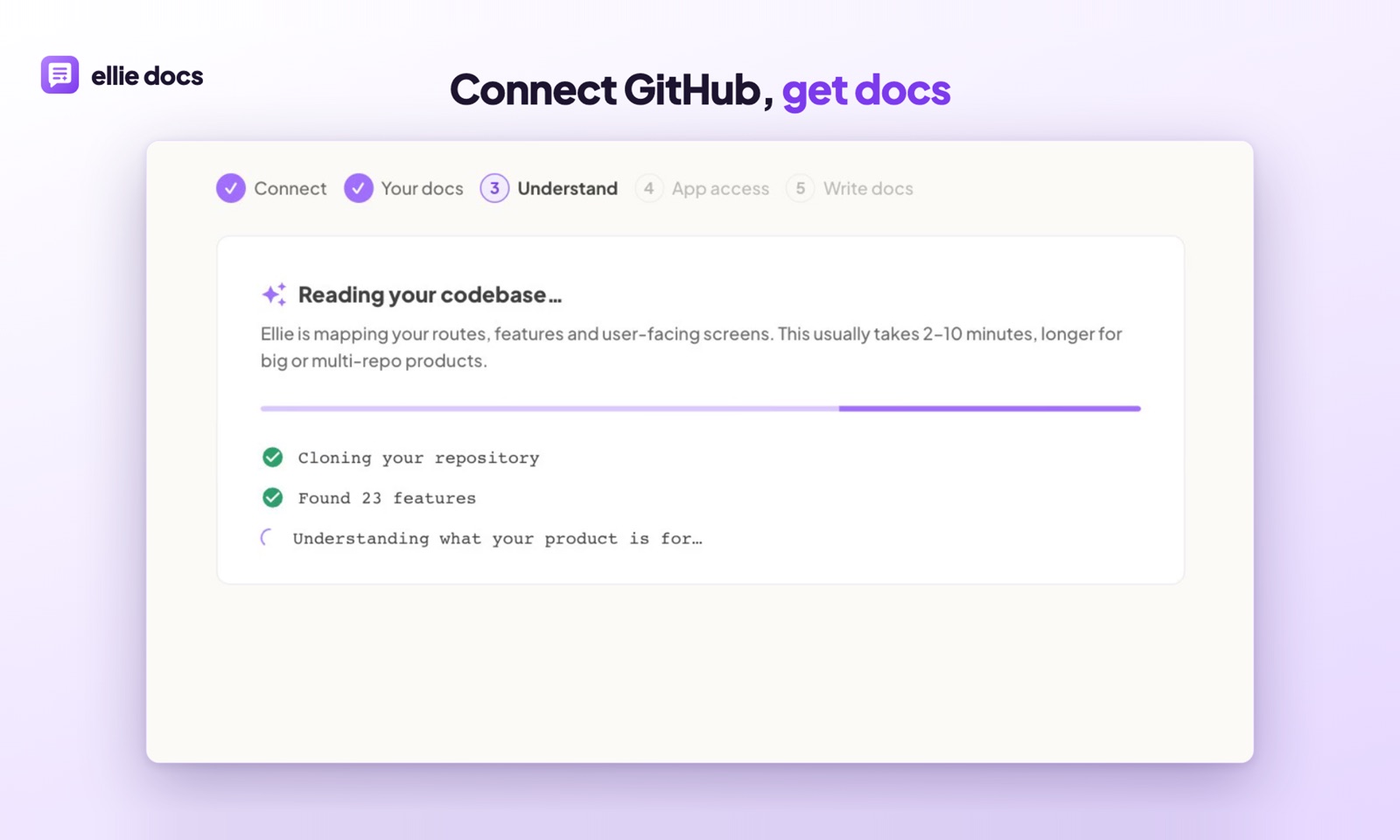
Das beruht auf demselben Verständnis Ihres Produkts, das den Rest des Help-Centers antreibt. Sie verbinden ein GitHub-Repository, Ellie liest den Code, um Routen, Funktionen und nutzersichtbare Bildschirme zu erfassen, und startet dann die App in einer Sandbox, um aufzunehmen, was Kunden tatsächlich sehen.
Das ersetzt kein handgemachtes Launch-Video, in dem Sie selbst zu sehen sind. Es ist für den langen Schwanz der „Wie mache ich X“-Abläufe, für die Sie selbst nie eine Aufnahme hinbekämen.
Häufige Fragen
Wie lang sollte ein Walkthrough-Video zu einem Produkt sein? Für eine Aufgabe 60 bis 120 Sekunden. Länger als drei Minuten heißt meist, dass Sie mehr als eine Aufgabe abdecken, teilen Sie es dann auf.
Sollte ich mein Gesicht zeigen? Bei Demos und Launch-Videos hilft es. Bei einem Anleitungsvideo für Ihre App wollen Zuschauer den Bildschirm sehen. Eine Gesichtskamera verdeckt meist Oberfläche, die sie sehen müssen.
Brauche ich ein professionelles Mikrofon? Nein, aber nutzen Sie nicht das Laptop-Mikrofon. Ein USB-Mikrofon der mittleren Preisklasse in einem Raum mit weichen Möbeln reicht völlig.
Video oder schriftliche Schritte? Beides, auf derselben Seite. Schriftliche Schritte lassen sich schneller überfliegen und leichter aktuell halten. Video hilft bei Abläufen, bei denen Position und Bewegung eine Rolle spielen.
Wenn Sie Hilfeartikel, Screenshots und Walkthroughs aus Ihrem echten Produkt wollen, starten Sie kostenlos mit Ellie Docs. Keine Karte nötig.