
Deshacer el envío de un correo en Gmail: evita errores en 2026
Gmail te permite deshacer el envío de un correo retrasando su entrega 5, 10, 20 o 30 segundos, y puedes cancelarlo durante esa breve ventana haciendo clic en Deshacer. Esa ventana se puede personalizar en los ajustes de Gmail, y por eso ampliarla a 30 segundos es una de las formas más sencillas de reducir los errores de correo.
Probablemente has buscado esto justo después de enviar algo que te gustaría poder retirar. Quizá se fue a la persona equivocada. Quizá el archivo adjunto no llegó a incluirse. Quizá viste una errata en el instante en que soltaste el ratón.
La buena noticia es que Gmail sí te da una breve vía de escape. La mala es que mucha gente malinterpreta lo que hace. La función Deshacer el envío de Gmail parece una recuperación del mensaje, pero no lo es. Si confías en ella como en una herramienta real de recuperación, tarde o temprano te llevarás un disgusto.
Lo que funciona es entender la función tal como Gmail la diseñó, configurarla bien y montar un flujo de trabajo que evite los mensajes precipitados desde el principio.
Índice
- Esa sensación de vacío cuando pulsas enviar demasiado pronto
- Cómo funciona realmente la función Deshacer el envío de Gmail
- Cómo cambiar el tiempo para deshacer el envío en Gmail
- Cuando Deshacer el envío no es suficiente
- De las soluciones reactivas a la productividad proactiva
Esa sensación de vacío cuando pulsas enviar demasiado pronto
Los peores errores de correo ocurren deprisa. Respondes demasiado rápido a un cliente. Pulsas enviar en una actualización pensada para un hilo y acaba en otro. Te prometes que adjuntaste el archivo y luego te das cuenta de que el clip nunca llegó a aparecer.
Esa fracción de segundo después de enviar le resulta familiar a cualquiera que viva en Gmail. Tus ojos van directos a la parte inferior de la pantalla, tu cerebro empieza a repasar el mensaje y tu nivel de estrés se dispara. Si la nota era rutinaria, sigues adelante. Si era delicada, no.
La función Deshacer el envío de Gmail existe precisamente para ese momento. Es el pequeño margen entre tu error y el instante en que el destinatario lo ve. Bien usada, puede salvarte de una errata bochornosa, de un destinatario equivocado o de una idea a medias enviada demasiado pronto.
Regla práctica: si trabajas con el correo todo el día, configura tus salvaguardas antes de necesitarlas. El pánico es un pésimo momento para aprender cómo funciona Gmail.
Los errores que más arrepentimiento provocan suelen ser los corrientes:
- Hilo equivocado: respondes a la pregunta correcta en la conversación equivocada.
- Falta de contexto: envías un mensaje que tenía sentido en tu cabeza, no en la página.
- Adjunto olvidado: el correo dice «adjunto» y no hay nada adjunto.
- Envío prematuro: pulsas enviar mientras todavía estás editando.
No son casos raros. Son errores normales de la bandeja de entrada provocados por las prisas.
Si tu flujo de trabajo en Gmail también incluye listas de correo o coordinación de equipos, los pequeños errores pueden llegar más lejos de lo que pretendías. Esa es una razón más para afinar también los hábitos relacionados, sobre todo cuando gestionas destinatarios a gran escala. Esta guía sobre cómo crear un grupo en Gmail combina bien con Deshacer el envío, porque reduce otra fuente habitual de errores de envío.
La mentalidad útil es sencilla. No trates Deshacer el envío de Gmail como magia. Trátalo como un breve periodo de gracia que puede rescatar errores rápidos y evidentes antes de que se conviertan en un problema en la bandeja de entrada.
Cómo funciona realmente la función Deshacer el envío de Gmail
La idea común de «anular el envío» es meter la mano en la bandeja de entrada de otra persona y retirar el mensaje. No es lo que hace Gmail.
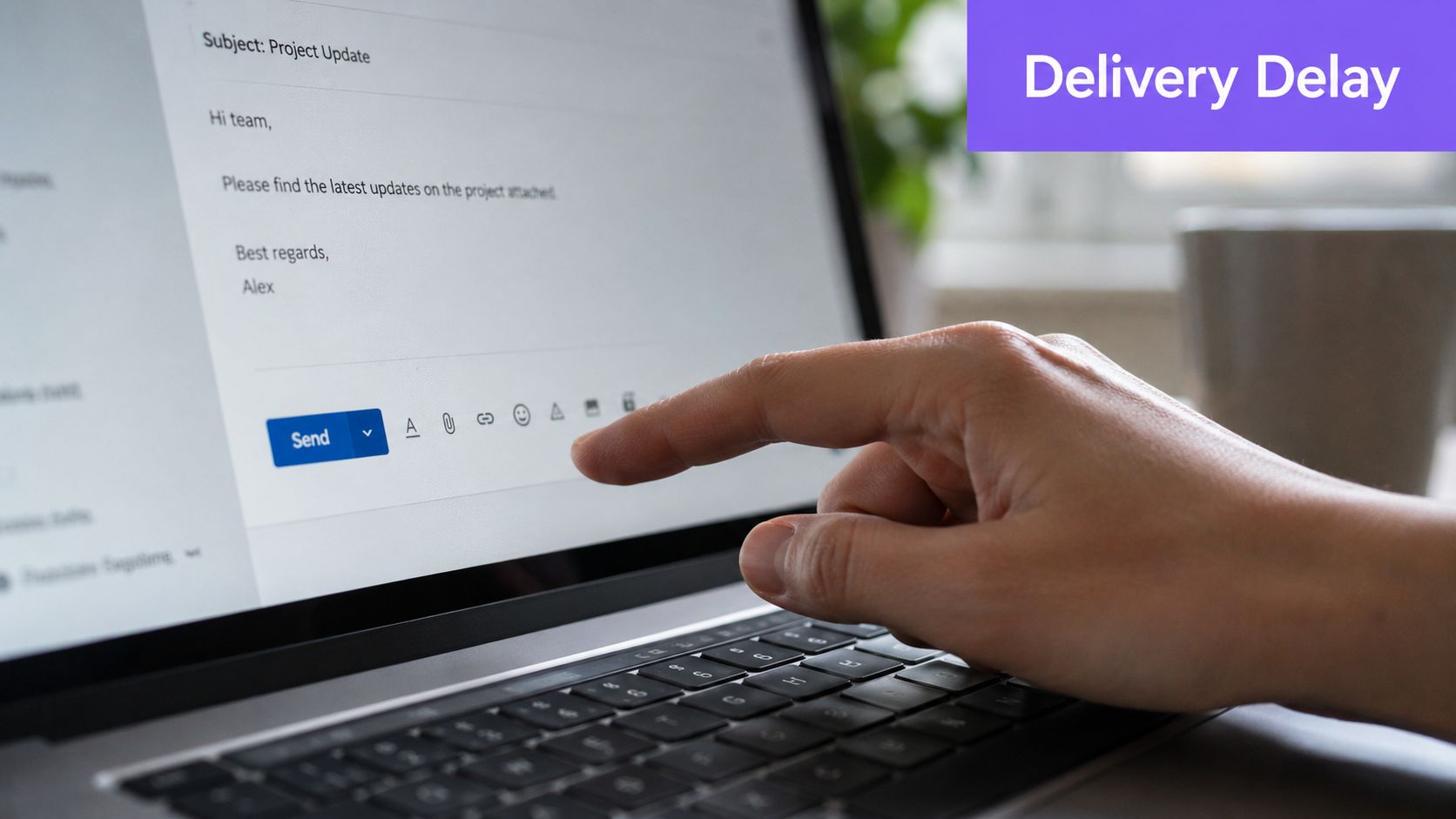
Es un retraso, no una recuperación
La forma más clara de pensar en deshacer el envío de un correo en Gmail es esta: Gmail hace una pausa antes de enviarlo del todo. Durante esa pausa, Gmail muestra la opción Deshacer. Si haces clic a tiempo, el mensaje vuelve a Borradores en lugar de entregarse.
La explicación del propio Google deja claro el límite. Gmail permite una ventana de cancelación de 5, 10, 20 o 30 segundos, y una vez que esa ventana se cierra, el mensaje no se puede recuperar con esta función, como se explica en la guía de Google sobre cómo anular el envío de un correo en Gmail.
Una analogía con el correo postal ayuda. Es como entregar una carta a un empleado de correos que acepta retenerla unos segundos antes de echarla a la saca de salida. Si cambias de opinión de inmediato, puedes recuperarla. Una vez que se ha ido, se ha ido.
Deshacer el envío de Gmail se entiende mejor como un retraso en la entrega. Ese modelo mental evita la mayor parte de la confusión sobre «por qué no funcionó la anulación».
Por qué esta distinción importa en el trabajo
Esta diferencia suena técnica, pero cambia cómo usas la función en la vida real.
Si crees que Gmail admite una recuperación real del mensaje, darás por hecho que tienes tiempo de arreglar los problemas más tarde. No lo tienes. La versión de Gmail sirve solo para una corrección inmediata. Es para detectar el error que notas enseguida, no para rescatar un mensaje que te replanteas después de una reunión, después de comer o cuando el destinatario ya lo ha visto.
Eso importa sobre todo a quienes manejan comunicaciones delicadas: directivos, equipos de ventas, responsables de soporte, fundadores y cualquiera que envíe deprisa y bajo presión. Si tu proceso depende de recuperar un mensaje después de enviarlo, Gmail no te dará esa red de seguridad.
Esta es la conclusión práctica. Usa Deshacer el envío como un botón de pausa, no como una herramienta de reversión. Cuando lo entiendas, la función se vuelve mucho más fiable, porque tus expectativas coinciden con lo que hace el producto.
Cómo cambiar el tiempo para deshacer el envío en Gmail
Mucha gente deja la configuración predeterminada de Gmail como está y da por hecho que basta. A menudo no basta.
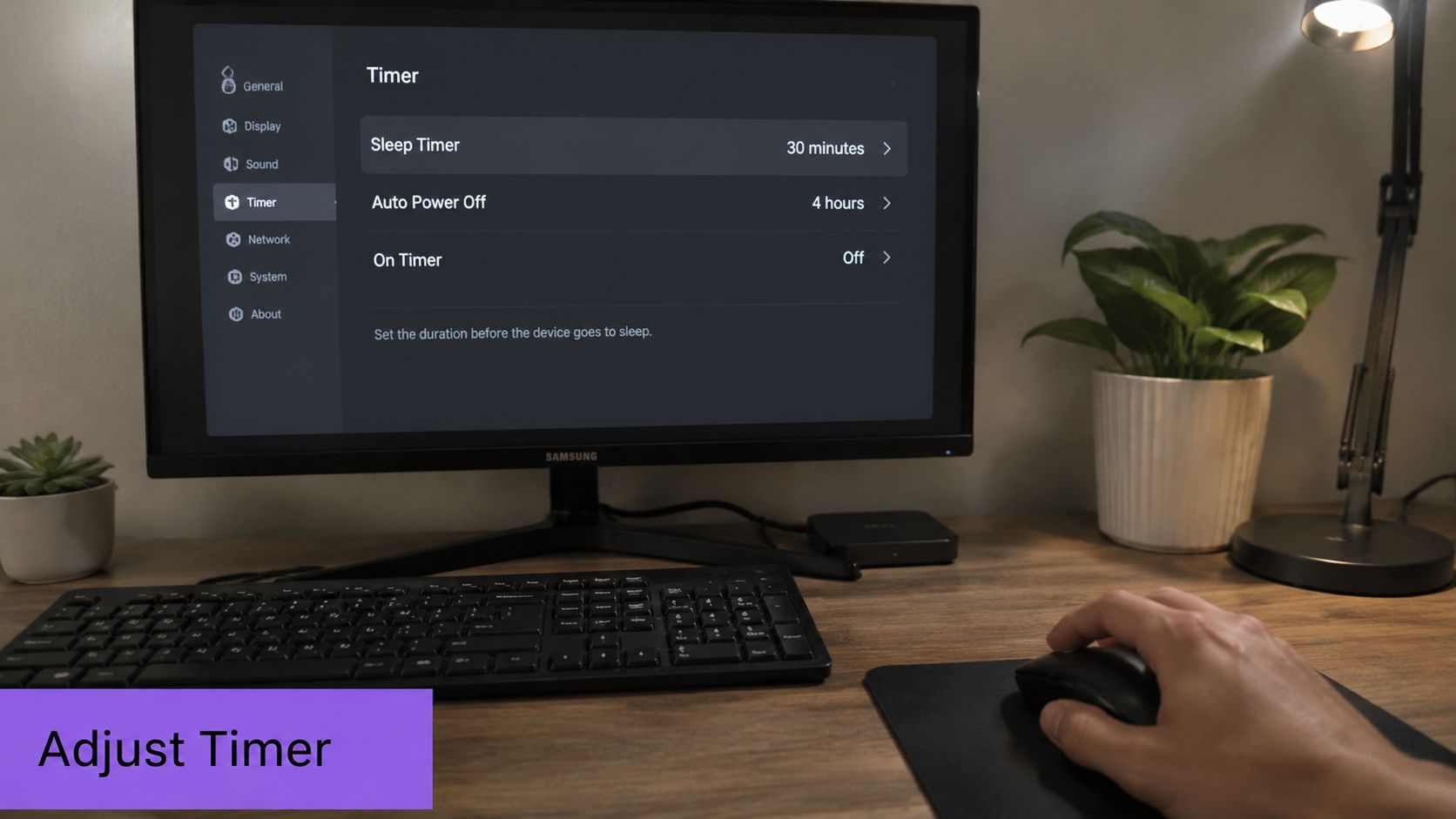
El periodo de cancelación del envío de Gmail suele venir configurado por defecto en 5 segundos, y los usuarios pueden ampliarlo a 30 segundos en los ajustes, como describe la guía de Zapier sobre cómo anular el envío de un correo en Gmail. Para la mayoría de los profesionales ocupados, 30 segundos es la mejor opción, porque te da tiempo suficiente para detectar un error después de ese primer vistazo al mensaje enviado.
Gmail en la web
En el ordenador, este ajuste es fácil de pasar por alto porque está en las preferencias generales y no en la ventana de redacción.
Sigue estos pasos:
- Abre Gmail en tu navegador.
- Haz clic en el icono del engranaje que está arriba a la derecha.
- Abre «Ver todos los ajustes».
- En la pestaña General, busca Deshacer el envío.
- Elige el periodo de cancelación del envío que prefieras.
- Desplázate hacia abajo y guarda los cambios.
Las opciones disponibles son:
| Ajuste | Qué significa |
|---|---|
| 5 segundos | Margen mínimo, fácil de perder |
| 10 segundos | Algo más seguro, aunque sigue siendo corto |
| 20 segundos | Mejor para un trabajo de ritmo rápido |
| 30 segundos | Máxima protección integrada |
En general, la respuesta correcta es sencilla: elige 30 segundos y déjalo así.
Mi recomendación: si alguna vez has olvidado un adjunto, has respondido demasiado rápido o has enviado un mensaje mientras hacías varias cosas a la vez, usa el ajuste más largo. La espera extra suele merecer la pena.
Algo que conviene saber: cuando haces clic en Deshacer, Gmail devuelve el mensaje como borrador. Eso es útil porque puedes corregir la redacción, añadir el archivo que faltaba o cambiar los destinatarios antes de volver a enviarlo.
Gmail en el móvil
La experiencia en el móvil es distinta porque el aviso de Deshacer aparece brevemente justo después de enviar, y es fácil ignorarlo si pasas deprisa de una aplicación a otra.
En el móvil, el hábito principal que conviene crear es la confirmación visual inmediata después de cada envío. No pulses enviar y cambies de aplicación al instante. Haz una pausa lo bastante larga como para ver si Gmail ofrece el aviso y si lo necesitas.
Algunos hábitos prácticos ayudan más de lo que la gente cree:
- Envía y mira hacia abajo: en el móvil, el aviso aparece justo después de enviar. Entrénate para estar atento.
- No encadenes acciones: si envías varios correos seguidos, es más probable que se te escape el aviso de cancelación en alguno.
- Usa los borradores con intención: en los correos de más importancia, guarda primero, relee y después envía.
Si dependes mucho del móvil para el correo, conviene revisar también los ajustes en el ordenador. Ahí es donde Gmail te da control directo sobre el periodo de cancelación.
El ajuste es pequeño, pero la recompensa es real
Cambiar esta opción no hará que desaparezca el estrés del correo. Sí te da un margen mayor para los errores habituales que ocurren cuando vas deprisa.
Eso hace que Deshacer el envío de Gmail sea útil de la manera adecuada. No como una operación de rescate a posteriori, sino como un margen integrado que te regala unos segundos más de criterio.
Cuando Deshacer el envío no es suficiente
A veces detectas el error demasiado tarde. Ahí es cuando los límites de Gmail pesan más que su comodidad.
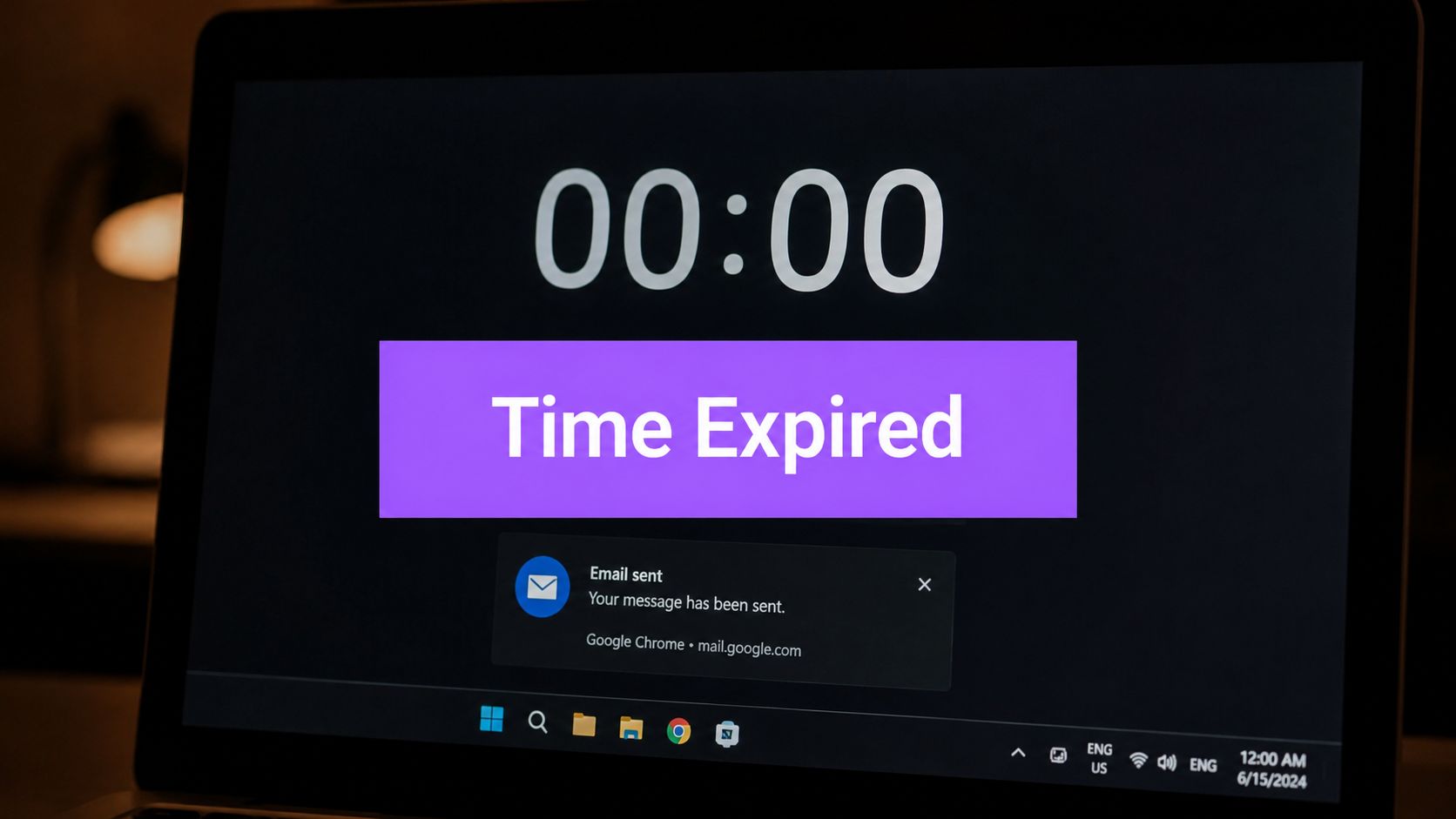
Qué ocurre cuando se cierra la ventana
Cuando vence el retraso máximo de 30 segundos, Deshacer el envío de Gmail deja de ser una opción. La limitación documentada es tajante, no difusa. Esta función actúa dentro de la ventana configurada y no después.
El resumen práctico más contundente de la información verificada es claro: una limitación importante de Deshacer el envío es que deja de funcionar cuando acaba el retraso, y los datos verificados señalan que más del 60 % de los intentos fallidos se producen porque la gente cree que sigue funcionando cuando el correo ya está en Enviados. Dentro de la ventana permitida, la función funciona; después, la tasa de éxito es del 0 %.
Ahí es donde los usuarios suelen perder tiempo haciendo clic por Gmail, actualizando la pestaña o buscando un botón oculto de recuperación que no existe.
Si notas el error minutos más tarde, no sigas buscando una opción para anular el envío. Pasa de inmediato al control de daños.
Ese control de daños puede significar enviar una corrección, aclarar el contexto o hacer un seguimiento rápido con el adjunto correcto. También es un buen recordatorio para mejorar tus hábitos generales de clasificación y revisión. Una bandeja de entrada más limpia reduce los envíos precipitados, y por eso mucha gente se beneficia de un sistema más deliberado para organizar la bandeja de entrada.
Dónde tropieza la gente
El malentendido más habitual es el mito de la carpeta Enviados. La gente ve el correo en Enviados, da por hecho que Gmail todavía tiene alguna capacidad interna para retirarlo y solo entonces intenta deshacerlo.
Otro problema aparece cuando se usan clientes de correo externos. Deshacer el envío de Gmail está ligado a la propia interfaz de Gmail. Si envías con otra aplicación de correo, no debes dar por hecho que aparecerá el mismo aviso o el mismo comportamiento.
También hay confusión con la «recuperación» en los sistemas de trabajo. Algunos entornos empresariales ofrecen funciones del tipo recuperación para el correo interno, pero dependen de los sistemas del remitente y del destinatario, de los permisos y de la configuración de la organización. La información verificada sobre un complemento de Google Workspace Marketplace señala que el comportamiento de recuperación real se limita a los mensajes enviados dentro de la misma organización o dominio y no está disponible para las cuentas personales de Gmail, como se describe en la ficha de Remail Undo Sent Email en Google Workspace Marketplace.
Así que, si tu pregunta real es «¿puede Gmail retirar un correo enviado a alguien ajeno a mi empresa cuando se acaba el temporizador?», la respuesta práctica es no.
De las soluciones reactivas a la productividad proactiva
Deshacer el envío es útil, pero sigue siendo una herramienta reactiva. Te ayuda cuando ya has cometido el error.
Un criterio mejor que detectar los errores tarde
El mejor objetivo es enviar correos más sólidos a la primera. Eso significa menos respuestas precipitadas, menos detalles que faltan y menos dependencia de una diminuta ventana de cancelación.
Para algunas personas, es sobre todo cuestión de hábito:
- Redacta antes de reaccionar: sobre todo cuando el correo es emocional o de gran importancia.
- Haz una pausa antes de enviar: incluso una relectura breve detecta mucho.
- Reduce el caos de la bandeja de entrada: una cola más tranquila lleva a un mejor criterio.
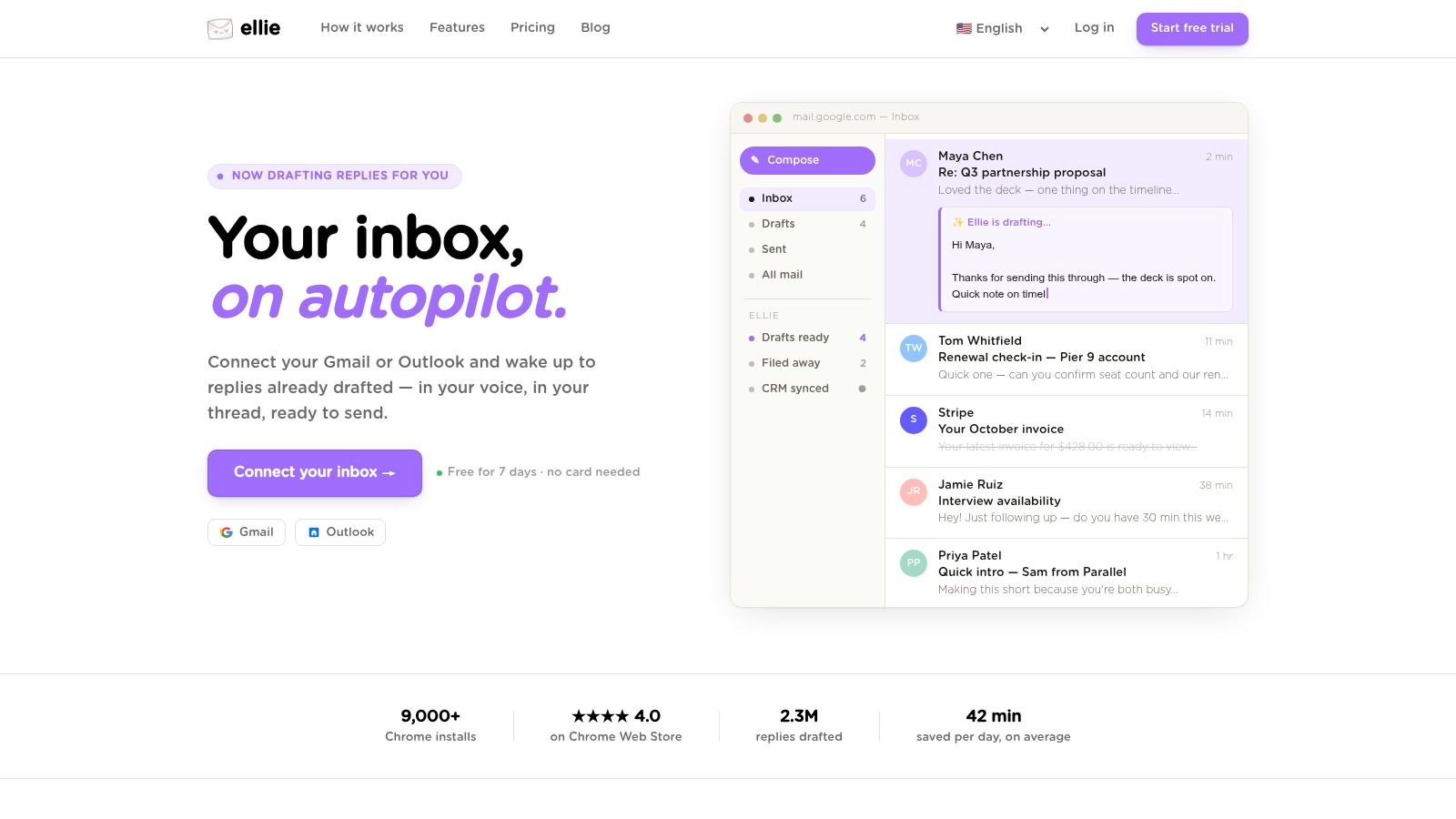
Para otras, las herramientas ayudan. Los asistentes de redacción con IA dentro de Gmail y Outlook pueden reducir la carga mental preparando respuestas a partir del contexto del hilo y de patrones de escritura guardados. Un ejemplo es la guía del método Inbox Zero de Ellie, que conecta el lado de productividad de la gestión del correo con la calidad de los mensajes que envías. La propia Ellie es un asistente de correo con IA que redacta respuestas dentro de Gmail y Outlook y puede dejarlas en Borradores, algo que encaja de forma natural con un flujo de trabajo basado en revisar antes de enviar.
El cambio importante es este: deshacer el envío en Gmail es una red de seguridad. No es un sistema de calidad. Si quieres menos arrepentimientos, menos correcciones y menos estrés en la bandeja de entrada, prevenir es mejor que recuperar.
Si tu equipo dedica demasiado tiempo a redactar, corregir y releer correos, Ellie merece una mirada. Funciona dentro de Gmail y Outlook, redacta respuestas con tu tono y las guarda en Borradores para que las revises antes de enviarlas, que a menudo es la forma más sencilla de no necesitar Deshacer el envío.