
Cómo cambiar tu firma de correo en Gmail: guía 2026
Estás a punto de enviar un correo importante, echas un vistazo al final y ahí está. Tu antiguo cargo. Un número de teléfono que ya no usas. Quizá un enlace que ya no funciona. Es un detalle diminuto, pero cambia lo cuidado que se siente el mensaje.
Por eso saber cómo cambiar tu firma de correo en Gmail importa más de lo que parece. Una buena firma ahorra tiempo, facilita las cosas a quien lee tu correo y mantiene coherente tu identidad profesional. También ayuda cuando haces malabares con distintos roles, envías desde el ordenador y desde el móvil, o quieres que tus respuestas sean más breves que los primeros correos.
Si además te importa el mensaje que hay encima de la firma, y no solo el pie, esta guía sobre la personalización de correos con IA es un buen complemento. La firma se ocupa de tus datos de contacto. El cuerpo del correo se ocupa de la relación.
Índice
- Tu apretón de manos profesional necesita una actualización
- Cómo cambiar tu firma de Gmail en el ordenador
- Cómo actualizar tu firma en la aplicación móvil de Gmail
- Gestión avanzada y personalización de la firma
- Buenas prácticas para una firma de correo profesional
- Preguntas frecuentes sobre la firma de Gmail
Tu apretón de manos profesional necesita una actualización
La firma de un correo es la parte del mensaje en la que la gente espera confiar sin pensar. Si está desactualizada, recargada o es incoherente, todo el correo parece menos fiable. Por eso una firma anticuada suele hacer más daño del que se cree, sobre todo en el trabajo con clientes, las conversaciones de ventas, la selección de personal o la comunicación ejecutiva.
La solución suele ser sencilla. Lo molesto es que muchas veces el problema solo se nota cuando ya estás a medio enviar algo importante.
Una firma no es decoración. Es tu forma más rápida de responder a “¿quién es esta persona, a qué se dedica y cómo puedo responderle o contactarla?”
Gmail te da suficiente control para mantener todo esto ordenado, pero las opciones útiles están repartidas entre el ordenador y el móvil. La edición básica es fácil. Una configuración productiva requiere pensar un poco más. Eso incluye firmas distintas para correos nuevos y respuestas, versiones separadas para varios roles y una comprobación rápida para asegurarte de que tus cambios se han guardado.
Cómo cambiar tu firma de Gmail en el ordenador
Si quieres el editor de firmas completo de Gmail, usa Gmail en el ordenador, desde un navegador web. Ahí es donde Gmail te da más control sobre el formato, los enlaces, las imágenes y el comportamiento de la firma predeterminada.
Encuentra rápido el editor de firmas
El editor de firmas de Gmail de Google está detrás del icono de engranaje de la esquina superior derecha. Haz clic en él, elige Ver todos los ajustes, quédate en la pestaña General y desplázate hasta Firma. La guía de 2026 de HubSpot indica que la actualización suele llevar unos 2 minutos una vez que estás en los ajustes, siguiendo ese mismo recorrido por los menús de Gmail, como se explica en el tutorial de HubSpot sobre la firma de Gmail.
Ese recorrido importa porque Gmail esconde los ajustes de la firma más abajo en la página de lo que mucha gente espera. Si solo abres el panel de ajustes rápidos, no verás el editor. Necesitas la pantalla de ajustes completa.
Edita, crea y guarda sin perder cambios
Una vez en la sección Firma, Gmail te permite editar una firma existente o hacer clic en Crear y empezar de cero. El proceso práctico en el ordenador es sencillo:
- Abre Gmail en tu navegador
- Haz clic en el engranaje de ajustes
- Elige Ver todos los ajustes
- Quédate en la pestaña General
- Desplázate hasta Firma
- Edita una firma existente o crea una nueva
- Baja hasta el final y haz clic en Guardar cambios
Ese último paso es donde se tropieza la gente. Puedes hacer la edición, verla en el editor, cambiar de pestaña y dar por hecho que ya está. No está hecho hasta que guardas.
Algunas decisiones prácticas ayudan:
- Usa una única firma principal y limpia si casi siempre envías el mismo tipo de correo.
- Crea una firma nueva en lugar de sobrescribir la anterior si estás probando un diseño, la redacción del cargo o la ubicación de los enlaces.
- Mantén el formato sobrio cuando edites dentro de Gmail. Las firmas con demasiados estilos suelen verse bien en el editor y desordenadas en una conversación real.
Regla práctica: después de cualquier actualización de la firma, crea un borrador y envíate un correo de prueba antes de seguir.
Si lo que buscas es rapidez, Gmail en el ordenador sigue siendo el lugar más sencillo para hacer el cambio bien. También es el lugar para gestionar los ajustes más útiles que se saltan la mayoría de los tutoriales rápidos.
Cómo actualizar tu firma en la aplicación móvil de Gmail
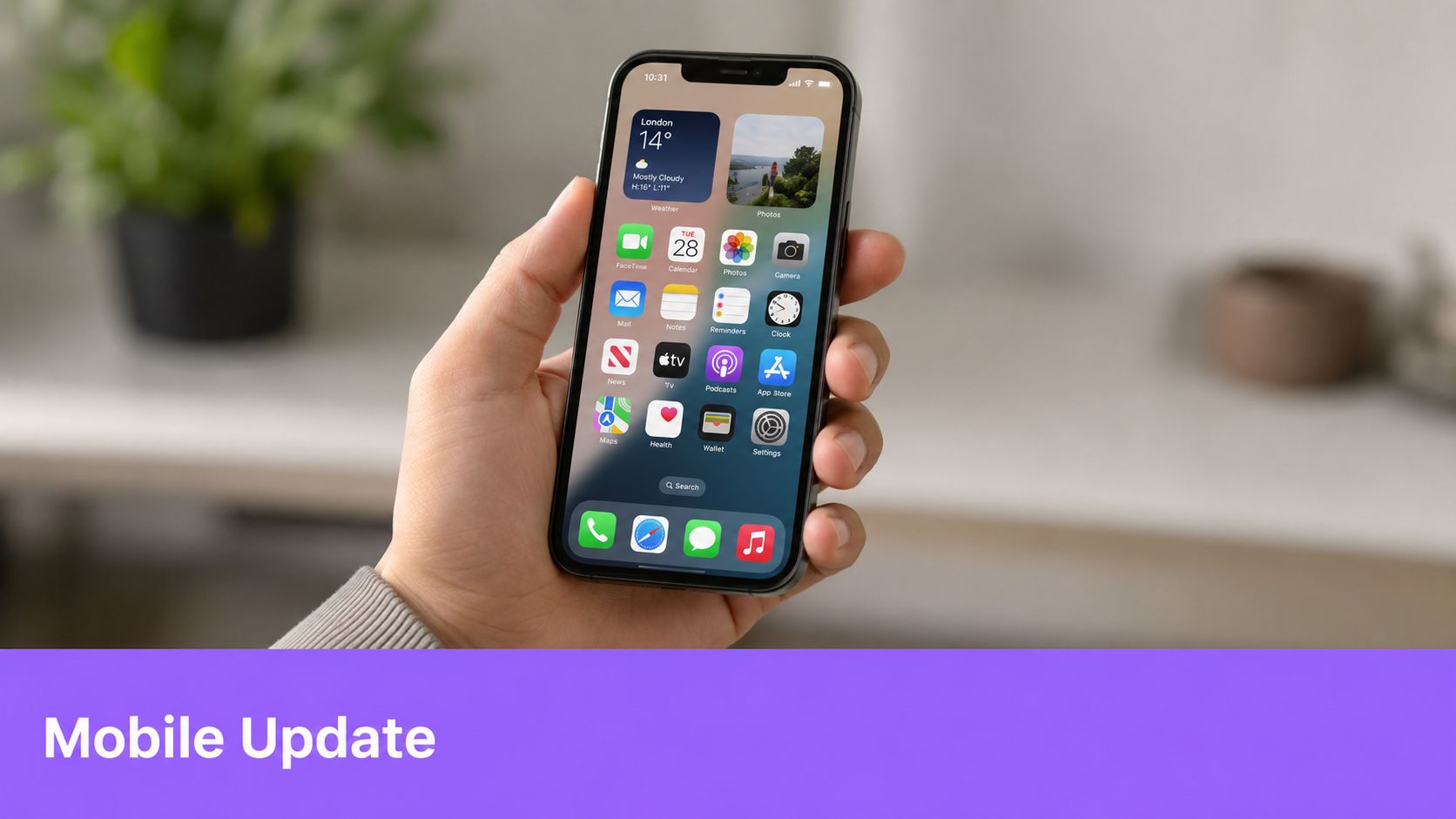
La aplicación móvil es distinta. Sirve para ediciones rápidas sobre la marcha, pero no es donde Gmail te da la misma profundidad de control que en el ordenador. Eso importa si esperas que tu firma completa del ordenador, con formato o imágenes, se comporte igual en el móvil.
En iPhone
En la aplicación de Gmail para iPhone, abre el menú, ve a Ajustes, elige la cuenta que quieras y abre Configuración de la firma. Desde ahí puedes activar la firma móvil y editar el texto.
En general, lo recomendable en iPhone es que la versión móvil sea más corta que la del ordenador. Normalmente respondes con rapidez, a menudo desde una pantalla más pequeña, y las firmas largas con mucha marca resultan pesadas en ese contexto.
En Android
En Android, el recorrido es parecido, pero los nombres pueden variar un poco. Abre la aplicación de Gmail, toca el menú, ve a Ajustes, elige tu cuenta y busca Firma para móviles. Escribe el texto que quieras y guárdalo.
Conviene recordar algunas realidades del móvil:
- El móvil es mejor para actualizaciones sencillas de texto que para firmas con mucho diseño.
- Más corta es más segura cuando envías desde un teléfono.
- Configurarla por separado importa porque tu firma móvil puede no reflejar la estructura exacta que usas en el ordenador.
Si envías muchos correos desde el teléfono, piensa en la firma móvil como una versión compacta de tu identidad en el ordenador, no como un clon perfecto.
Gestión avanzada y personalización de la firma
Gmail ofrece más utilidad que una simple herramienta para “añadir nombre y teléfono”. La gran ganancia de productividad no es solo editar una firma. Es decidir qué firma aparece en cada situación.
Usa más de una firma con un propósito
Una parte de la configuración de firmas de Gmail que se pasa por alto con frecuencia es el comportamiento con varias firmas. Gmail te permite crear varias firmas, cambiarles el nombre, eliminarlas y elegir valores predeterminados distintos para los mensajes nuevos y para las respuestas y reenvíos, tal como se documenta en la página de ayuda de Gmail de Google sobre firmas.
Parece poca cosa, pero resuelve un problema real del flujo de trabajo.
Una firma completa funciona bien para:
- Correos nuevos de contacto en frío
- Primeras conversaciones con clientes
- Mensajes de alianzas o de selección de personal
Una firma más corta funciona mejor para:
- Respuestas dentro de una conversación activa
- Comunicación interna
- Seguimientos rápidos que no necesitan repetir todos los datos
Si desempeñas más de un papel profesional, crea firmas separadas para cada rol. Por ejemplo, una puede destacar el cargo en tu empresa y tu enlace para reservar reuniones, mientras que otra es más neutra para trabajos de asesoría o conversaciones con inversores. Si además envías desde un alias, esta guía sobre cómo añadir un alias de correo a Gmail te resultará útil, porque los alias y las firmas funcionan mejor cuando se configuran a la vez.
La configuración de firmas más eficiente rara vez es una sola firma. Suele ser un pequeño conjunto de firmas con funciones claras.
Añade imágenes y mantén el control del diseño
Las firmas de Gmail no se limitan al texto sin formato. Una guía para administradores de Google Workspace confirma que las firmas de Gmail pueden incluir imágenes desde una dirección web, desde Google Drive o desde un archivo subido, siguiendo el mismo recorrido Ajustes → General → Firma antes de insertarlas, como se explica en la guía de Google Workspace sobre las firmas de usuario en Gmail.
Eso abre la puerta a un logotipo, una foto de perfil o pequeños elementos de marca. También crea contrapartidas.
Lo que funciona:
- Una imagen pequeña con un propósito claro, como el logotipo de la empresa
- Texto con hipervínculo para tu sitio web o tu página de reservas
- Un diseño poco complejo para que la firma siga siendo legible en conversaciones largas
Lo que normalmente no funciona:
- Gráficos grandes
- Demasiados iconos de redes sociales
- Un formato recargado que depende de que un solo cliente de correo lo muestre a la perfección
Si usas herramientas de IA para redactar mensajes dentro de Gmail, la coherencia de la firma también importa. Herramientas como Ellie funcionan dentro de Gmail y Outlook para preparar borradores, así que estandarizar tus despedidas hace que esos borradores sean más fáciles de revisar rápidamente.
Buenas prácticas para una firma de correo profesional
Una firma debe ayudar al lector a actuar. No debe obligarle a descifrar tu puesto, ni a recorrer un muro de enlaces, ni a pasar por un mini folleto cada vez que respondes.
Las buenas firmas pasan desapercibidas, en el mejor sentido. Responden rápido a las preguntas básicas y no estorban.
Qué funciona en una firma profesional
Las firmas más sólidas suelen compartir los mismos rasgos:
- Identidad clara: el nombre, el cargo, la empresa y la mejor vía de contacto se distinguen fácilmente.
- Solo enlaces útiles: añade enlaces que apoyen la conversación, no todos los perfiles que has creado alguna vez.
- Sobriedad visual: un formato sencillo se ve mejor en distintos dispositivos y clientes de correo.
- Atención al hilo: una firma más corta en las respuestas mantiene más limpias las conversaciones largas.
- Pruebas: envíate un mensaje y míralo en el ordenador y en el móvil antes de darlo por terminado.
Muchos problemas de firma no son problemas de diseño. Son problemas de flujo de trabajo. El más común en el ordenador es simple: después de editar, la gente se olvida de bajar y hacer clic en Guardar cambios, lo que deja la actualización sin aplicar, como se muestra en este tutorial de la firma de Gmail en el ordenador en YouTube.
Por eso la calidad de la firma está directamente relacionada con la calidad general del correo. Si quieres que el mensaje esté a la altura de la profesionalidad del pie, vale la pena repasar esta guía sobre cómo escribir correos profesionales de negocios.
Haz la firma más ligera de lo que te dicte el instinto. La mayoría de la gente añade demasiado, no demasiado poco.
Si con frecuencia envías presentaciones, traspasos o respuestas dirigidas a clientes, tu firma debería apoyar ese estilo de comunicación. Este artículo sobre cómo presentarte por correo electrónico va muy bien con una puesta a punto de la firma, porque las presentaciones son donde más destacan las despedidas anticuadas.
Lista de comprobación de una firma profesional
| Elemento | Buena práctica |
|---|---|
| Nombre | Usa el nombre que la gente debería reconocer y al que debería responder |
| Cargo | Mantenlo actual y específico |
| Empresa | Inclúyela cuando ayude al destinatario a situarte rápidamente |
| Número de teléfono | Añádelo solo si quieres que la gente lo use |
| Enlace al sitio web | Incluye un único destino relevante, no una larga lista |
| Enlaces a redes sociales | Limítalos a perfiles profesionales que uses activamente |
| Imágenes | Usa una imagen pequeña y con propósito solo si se muestra bien |
| Longitud | Mantenla compacta para que las respuestas no se llenen de ruido |
| Versión para respuestas | Crea una firma más corta para las conversaciones en curso |
| Prueba de enlaces | Haz clic en cada enlace en un correo de prueba antes de usarlo |
| Legibilidad en el móvil | Comprueba que sigue viéndose limpia en un teléfono |
| Guardado final | Baja siempre hasta el final y guarda después de editar |
Preguntas frecuentes sobre la firma de Gmail
¿Por qué mi firma se ve distinta para los destinatarios?
Los distintos clientes de correo muestran el formato de forma diferente. Los diseños densos, las varias fuentes y las firmas con muchas imágenes son más propensos a descuadrarse. Las firmas más sencillas suelen verse mejor en todas partes.
¿Puedo crear una firma con un estilo personalizado en Gmail?
Gmail admite formato en el editor del ordenador, y Gmail en el ordenador también permite insertar imágenes. En la práctica, un formato más ligero es más fiable que un estilo elaborado.
¿Por qué la imagen de mi firma aparece rota o descolocada?
Esto suele apuntar al origen de la imagen, a su tamaño o a la elección del diseño. Si usas una imagen, procura que tenga un propósito y pruébala en un correo enviado de verdad, no solo en la vista previa del editor.
¿Afecta mi firma a que el correo vaya a spam?
Puede influir en lo cuidado y técnicamente limpio que parece un correo, pero la regla más segura es práctica: evita las firmas sobrecargadas, los gráficos demasiado grandes y el desorden innecesario.
¿Deben las respuestas usar la misma firma que los correos nuevos?
Normalmente no. Una firma más corta en las respuestas es más limpia y resulta más cómoda en conversaciones largas.
Si pasas mucho tiempo en Gmail y quieres que el resto de tu flujo de correo sea tan eficiente como la configuración de tu firma, Ellie es una opción a considerar. Redacta respuestas dentro de Gmail y Outlook según tu tono y tu estilo de correo habitual, lo que ayuda cuando quieres despedidas coherentes y una gestión más rápida de la bandeja de entrada sin rehacer cada respuesta desde cero.