
Cómo crear vídeos tutoriales de producto que la gente vea hasta el final
La mayoría de los vídeos tutoriales de producto mueren de una de dos maneras. O son un Loom de 9 minutos en el que el fundador dice «bueno, eh, déjame buscarlo» cuatro veces, o son un vídeo muy bien editado de una interfaz que cambió hace dos versiones.
Ambas cosas tienen arreglo. Para crear un vídeo tutorial de producto que la gente vea de verdad hasta el final, elige una tarea, escribe un guion en dos columnas (lo que se ve en pantalla junto a lo que dices), graba la pantalla en una cuenta de demostración limpia, graba la locución por separado, recorta todas las esperas, añade subtítulos e insértalo junto al artículo de ayuda escrito. Que dure menos de dos minutos. Planifica desde el primer día cómo lo vas a actualizar, porque la interfaz va a cambiar.
Aquí tienes cómo hacer cada paso, qué herramientas encajan con cada tarea y dónde va realmente el esfuerzo.
¿Qué se considera un vídeo tutorial de producto?
La gente usa «tutorial», «guía paso a paso» y «demo» de forma imprecisa, pero son vídeos distintos con funciones distintas:
- Una demo vende. Muestra lo mejor del producto a alguien que todavía no ha comprado. Puede saltarse pasos.
- Un tutorial (o vídeo de tutorial de software) enseña. Muestra a un usuario existente exactamente cómo completar una tarea, clic a clic. No puede saltarse pasos.
- Un recorrido de bienvenida orienta. Enseña a un usuario nuevo las pantallas principales para que sepa dónde está cada cosa.
Este artículo trata del segundo tipo: el vídeo de cómo hacer algo en tu app, que vive en tu centro de ayuda y responde a «¿cómo conecto mi calendario?» sin un ticket de soporte. Si haces un solo tipo de vídeo para tus clientes, haz este. Es el que la gente busca justo cuando está atascada.
Paso 1: elige una tarea, y solo una
«Cómo usar el panel» no es una tarea. «Cómo invitar a un compañero y asignarle un rol» sí lo es.
Una tarea por vídeo te da un título claro, una duración natural y un lugar evidente donde insertarlo. También abarata las actualizaciones: cuando cambia el flujo de invitación, rehaces un vídeo corto en lugar del capítulo 4 de una presentación general de 20 minutos.
Una buena prueba: ¿puedes describir el estado final en una frase? «Al terminar, tu compañero tiene una invitación en su bandeja de entrada con acceso de Editor». Si es así, tienes un vídeo.
Paso 2: escribe el guion en dos columnas
Este es el paso que la gente se salta, y es la razón por la que la mayoría de los tutoriales se pierden en divagaciones.
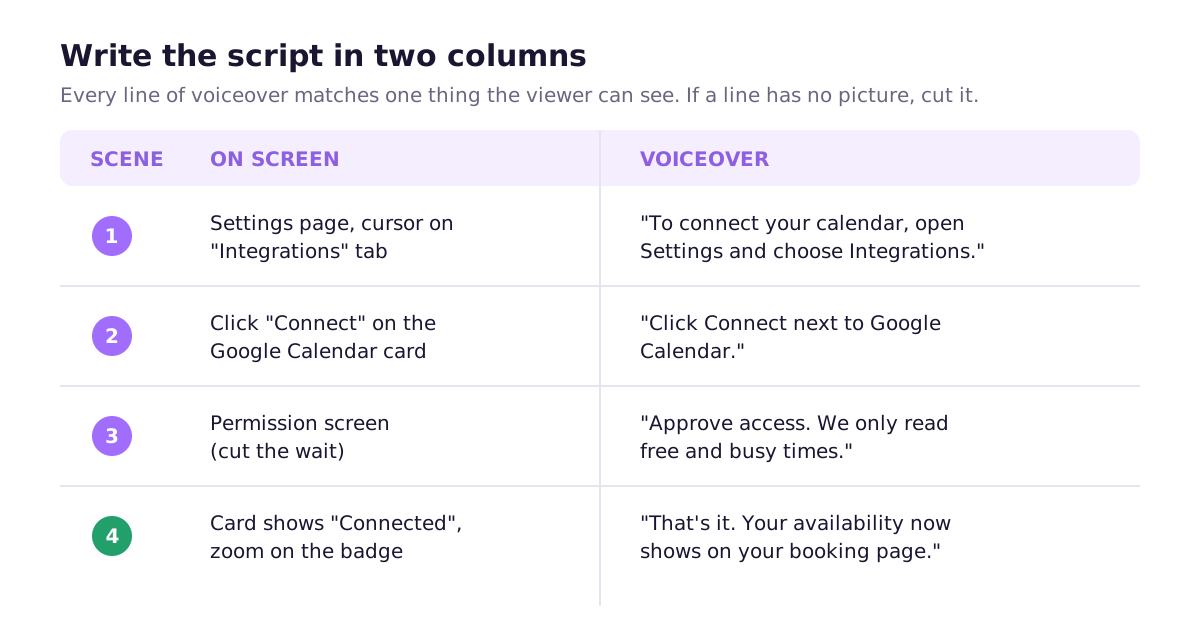
Abre un documento y haz dos columnas. A la izquierda, lo que se ve en pantalla. A la derecha, lo que dice la locución. Una fila por acción.
Reglas para mantenerlo conciso:
- Cada línea de locución coincide con algo visible. Si estás hablando y no pasa nada en pantalla, quita la línea o añade algo visual.
- Di en qué hacer clic, con la etiqueta exacta. «Haz clic en Connect junto a Google Calendar», no «pulsa el botón de por aquí».
- No narres lo obvio. «Ahora muevo el ratón arriba a la derecha» no aporta nada.
- Pon el resultado por delante. La primera frase puede ser «En este vídeo conectarás tu calendario para que tus clientes puedan reservar tiempo contigo». Y luego lo haces.
Si ya tienes un artículo de ayuda escrito para esta tarea, parte de sus pasos numerados. El vídeo y el artículo deben decir lo mismo en el mismo orden. (Si todavía no tienes el artículo, nuestra guía sobre cómo escribir artículos de centro de ayuda que la gente use de verdad cubre la estructura.)
Paso 3: prepara un entorno de grabación limpio
Diez minutos aquí te ahorran una hora de edición.
- Usa una cuenta de demostración con datos falsos realistas. Nada de nombres de clientes reales, ni de bandeja de entrada real, ni de «prueba prueba asdf».
- Fija el tamaño de la ventana. Graba a 1920x1080 o 1440x900 y no cambies el tamaño a mitad de una toma. Un zoom del navegador del 110 al 125 % hace legible en el móvil el texto pequeño de la interfaz.
- Limpia el navegador. Oculta la barra de marcadores, quita los iconos de extensiones y usa un perfil nuevo. Cierra las demás pestañas.
- Silencia todo. Activa No molestar, cierra Slack y el correo. Una notificación que salta a mitad de toma significa otra toma.
- Prepara el estado de antemano. Si el vídeo empieza en la página de Integraciones sin nada conectado, asegúrate de que la cuenta esté así antes de pulsar grabar.
Paso 4: graba la pantalla y la voz por separado
Este es el mayor salto de calidad para quienes no son profesionales.
Cuando hablas y haces clic a la vez, haces mal las dos cosas. Te detienes a buscar, dices «eh», haces clic demasiado rápido mientras terminas una frase. En su lugar:
- Graba la pantalla en silencio, siguiendo la columna izquierda de tu guion. Mueve el ratón con intención. Haz una pausa después de cada clic para que se vea el resultado.
- Graba la locución leyendo la columna derecha, en una habitación silenciosa y con un micrófono USB decente. Lee cada línea dos o tres veces para poder elegir la mejor.
- Alinéalas en el editor.
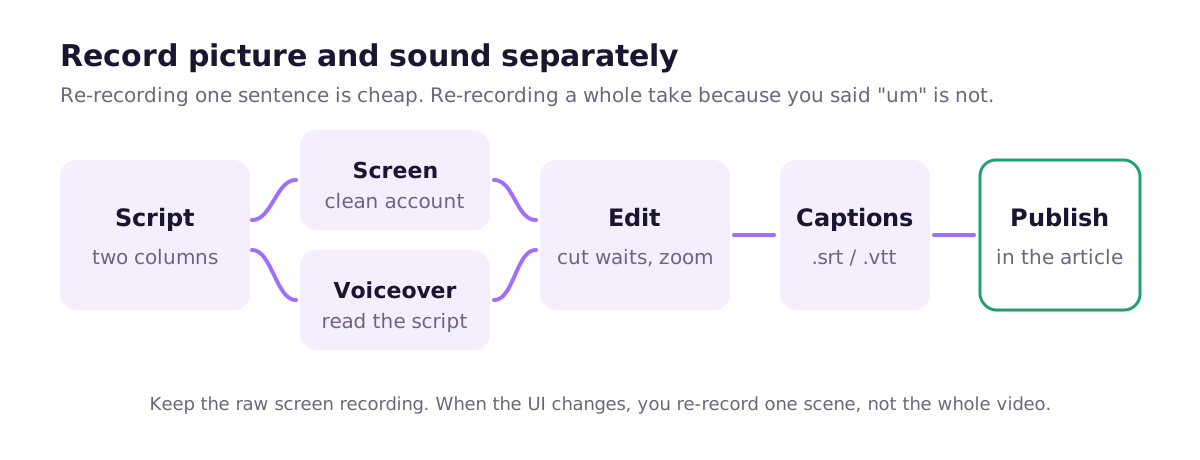
Corregir una frase pasa a ser una regrabación de 30 segundos en lugar de una toma completamente nueva. Y cuando cambia la interfaz pero no las palabras, solo tienes que volver a grabar la imagen.
¿Conviene usar una voz de IA en lugar de la tuya? Hoy es una opción real. Una buena voz de síntesis de texto a voz es constante, nunca se resfría y puedes regenerar una línea después de editar el guion. Tu propia voz resulta más personal, algo que importa más en un producto dirigido por su fundador. Cualquiera de las dos vale. Una mala grabación humana (habitación con eco, micrófono del portátil) es peor que una buena voz sintética.
Paso 5: edita sin piedad
Tu primer montaje es demasiado largo. Siempre lo es. En la edición:
- Recorta todas las esperas. Cargas de página, redirecciones de OAuth, indicadores de carga. Nadie necesita ver una barra de progreso.
- Haz zoom sobre la acción. Cuando el objetivo del clic es pequeño, acércate y luego vuelve a alejarte. No hagas zoom en cada clic o el vídeo marea.
- Resalta el cursor o añade una onda al hacer clic, para que los espectadores vean dónde has hecho clic.
- Sáltate la introducción. Nada de logo animado ni de «Hola a todos, bienvenidos a…». Empieza en la pantalla.
- La música, si la hay, muy baja. Compite con la locución.
Apunta a entre 60 y 120 segundos para una sola tarea. Si no consigues bajar de los tres minutos, probablemente son dos tareas.
Paso 6: añade subtítulos y una transcripción
Mucha gente ve los vídeos de ayuda con el sonido apagado: en su mesa, en una oficina abierta, en el tren. Los subtítulos no son opcionales.
Exporta un archivo .srt o .vtt (la mayoría de los editores y de los servicios de alojamiento pueden generarlo; revísalo, porque los subtítulos automáticos destrozan los nombres de producto). Pon también debajo del vídeo una transcripción breve o los pasos numerados. Eso ayuda a quienes leen en diagonal y da a los buscadores texto que indexar, algo que un archivo de vídeo por sí solo no ofrece.
Paso 7: publícalo donde la gente se atasca
El mejor sitio para un vídeo tutorial de software es el artículo de ayuda de la misma tarea, encima o justo debajo de los pasos escritos. Los lectores eligen: leer los pasos en diagonal o darle a reproducir.
YouTube sirve como alojamiento y te da algo de descubrimiento, pero no hagas que sea el único lugar donde viva el vídeo. Wistia, Vimeo, los vídeos incrustados de Loom o el propio soporte de vídeo de tu plataforma de documentación valen igual. Lo que importa es que quien busque «conectar calendario» en tu centro de ayuda llegue a una página con los pasos y el vídeo.

¿Qué herramienta deberías usar?
Opiniones sinceras sobre las opciones más comunes:
- Loom. La forma más rápida de grabar y compartir. Excelente para explicaciones internas y respuestas puntuales a un cliente. Difícil de editar con precisión, y hablar mientras se hace clic está incorporado en la forma en que la mayoría de la gente lo usa.
- Screen Studio (macOS). Graba la pantalla y añade zooms automáticos suaves y efectos de cursor. Permite hacer tutoriales pulidos con muy poca habilidad de edición.
- Camtasia o ScreenFlow. Editores completos pensados para grabaciones de pantalla. Más control, más curva de aprendizaje. Merecen la pena si vas a hacer decenas de vídeos.
- Descript. Te permite editar el vídeo editando su transcripción. Muy bueno para vídeos con mucha locución y para corregir tropiezos.
- OBS. Gratuito y potente, pero aun así necesitarás un editor aparte.
- Scribe o Tango. Capturan tus clics y los convierten en guías paso a paso con capturas anotadas, no en vídeos narrados. Para procedimientos internos suelen ser mejores que el vídeo. Para la ayuda de cara al cliente son otro formato.
Cómo mantener los vídeos tutoriales al día
Esta es la parte que nadie planifica. Publicas cada semana. El vídeo era perfecto en marzo. En junio el botón cambió de sitio y el vídeo enseña lo que no es, lo cual es peor que no tener vídeo.
Tres cosas ayudan:
- Conserva los archivos originales y el guion. Con la imagen y el sonido grabados por separado, un cambio de interfaz suele significar volver a grabar una o dos escenas, no empezar de cero.
- Lleva el control de qué vídeos muestran qué pantallas. Una tabla sencilla (vídeo, pantallas que muestra, última grabación) te permite revisar la lista cuando una pull request toca una pantalla. Es la misma disciplina que mantener al día tu documentación escrita.
- Automatiza la grabación con un script. Si ya automatizas las capturas de pantalla (así se crean capturas de pantalla de producto automáticamente), Playwright puede grabar vídeo del mismo flujo:
import { chromium } from 'playwright';

const browser = await chromium.launch({ slowMo: 400 }); // slow enough to follow
const context = await browser.newContext({
  storageState: '.auth/demo.json',
  viewport: { width: 1280, height: 720 },
  recordVideo: { dir: 'videos/', size: { width: 1280, height: 720 } },
});
const page = await context.newPage();

await page.goto('http://localhost:3000/settings/integrations');
await page.getByRole('button', { name: 'Connect Google Calendar' }).click();
await page.getByRole('button', { name: 'Allow' }).click();
await page.getByText('Connected').waitFor();

await context.close(); // the .webm is written when the context closes
await browser.close();
Vuelve a ejecutarlo tras un cambio de interfaz y obtendrás imágenes nuevas de exactamente los mismos pasos. La pega: las grabaciones sin interfaz gráfica no muestran el cursor del ratón, así que tendrás que inyectar un cursor visible o añadir resaltados de clic en la edición, y además tendrás que volver a colocar la locución encima. Ahorra mucho tiempo en los flujos que cambian a menudo, pero no es un vídeo terminado.
Cómo obtener vídeos tutoriales de tu app real de forma automática
Ellie Docs también puede producir breves vídeos tutoriales narrados de un flujo, grabados desde tu app real: pantallas capturadas más una locución, junto a los artículos de ayuda que redacta.
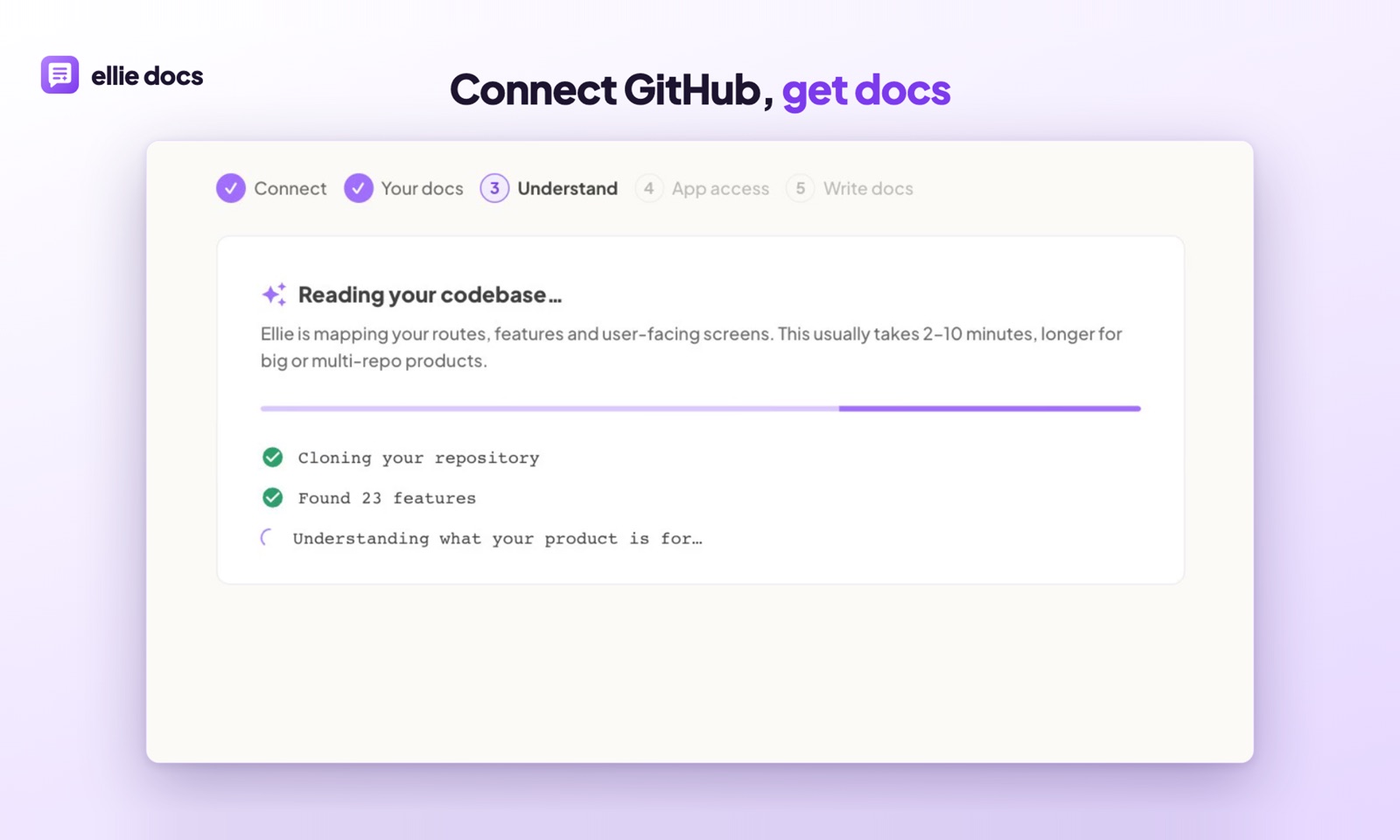
Parte del mismo conocimiento de tu producto que impulsa el resto del centro de ayuda. Conectas un repositorio de GitHub, Ellie lee el código para mapear rutas, funciones y las pantallas que ven los usuarios, y después ejecuta la app en un entorno aislado para capturar lo que los clientes ven en realidad.
Eso no sustituye a un vídeo de lanzamiento hecho a mano en el que sales tú. Es para la larga cola de flujos de «cómo hago X» que nunca encontrarías el momento de grabar tú mismo.
Preguntas frecuentes
¿Cuánto debería durar un vídeo tutorial de producto? Para una tarea, de 60 a 120 segundos. Más de tres minutos suele significar que cubres más de una tarea, así que divídelo.
¿Debería mostrar mi cara? En las demos y en los vídeos de lanzamiento, ayuda. En un vídeo de cómo hacer algo en tu app, los espectadores quieren ver la pantalla. Una cámara con tu cara sobre todo tapa partes de la interfaz que necesitan ver.
¿Necesito un micrófono profesional? No, pero no uses el micrófono del portátil. Un micrófono USB de gama media en una habitación con muebles blandos es más que suficiente.
¿Vídeo o pasos escritos? Ambos, en la misma página. Los pasos escritos se leen más rápido en diagonal y son más fáciles de mantener al día. El vídeo ayuda en los flujos donde importan la posición y el movimiento.
Si quieres artículos de ayuda, capturas de pantalla y tutoriales que salgan de tu producto real, empieza con Ellie Docs gratis. No hace falta tarjeta.