
Kuidas Gmailis e-posti allkirja muuta: 2026. aasta juhend
Oled just saatmas olulist e-kirja, heidad pilgu lõppu ja seal see on. Sinu vana ametinimetus. Telefoninumber, mida sa enam ei kasuta. Võib-olla link, mis enam ei tööta. See on pisiasi, kuid muudab selle, kui viimistletud kiri mulje jätab.
Seepärast on Gmailis e-posti allkirja muutmise oskus olulisem, kui inimesed arvavad. Hea allkiri säästab aega, vähendab kirja lugeja jaoks hõõrdumist ja hoiab sinu ametliku identiteedi ühtlasena. See aitab ka siis, kui juhid mitut rolli, saadad kirju nii arvutist kui mobiilist või tahad hoida vastused lühemad kui esimese kontakti kirjad.
Kui sind huvitab ka allkirja kohal olev sõnum, mitte ainult jalus, on kasulik kaaslane see juhend teemal tehisintellektiga isikupärastatud e-kirjad. Allkiri hoolitseb sinu kontaktandmete eest. Kirja sisu hoolitseb suhte eest.
Sisukord
- Sinu professionaalne kätlus vajab uuendamist
- Gmaili allkirja muutmine arvutis
- Allkirja uuendamine Gmaili mobiilirakenduses
- Allkirjade põhjalikum haldamine ja kohandamine
- Professionaalse e-posti allkirja parimad tavad
- Gmaili allkirja korduma kippuvad küsimused
Sinu professionaalne kätlus vajab uuendamist
E-posti allkiri on see osa kirjast, mida inimesed ootavad usaldada, sellele mõtlemata. Kui see on aegunud, risune või ebaühtlane, tundub kogu kiri vähem usaldusväärne. Seepärast teeb aegunud allkiri sageli rohkem kahju, kui inimesed aru saavad, eriti klienditöös, müügivestlustes, värbamises või juhtkonna suhtluses.
Lahendus on tavaliselt lihtne. Tüütu on see, et kasutajad märkavad probleemi sageli alles siis, kui nad on juba poole peal millegi olulise saatmisega.
Allkiri ei ole kaunistus. See on sinu kiireim viis vastata küsimusele: “Kes see on, mida ta teeb ja kuidas talle vastata või teda kätte saada?”
Gmail annab piisavalt kontrolli, et seda korras hoida, kuid kasulikud valikud on jaotatud arvuti ja mobiili vahel. Põhimuudatus on lihtne. Tootlik seadistus nõuab veidi rohkem mõtlemist. See hõlmab erinevaid allkirju uutele kirjadele ja vastustele, eraldi versioone mitme rolli jaoks ning kiiret kontrolli, et sinu muudatused on salvestatud.
Gmaili allkirja muutmine arvutis
Kui tahad täielikku Gmaili allkirjaredaktorit, kasuta Gmaili arvutiversiooni veebibrauseris. Just seal annab Gmail kõige rohkem kontrolli vormingu, linkide, piltide ja vaikeallkirja käitumise üle.

Leia allkirjaredaktor kiiresti üles
Google’i Gmaili allkirjaredaktor asub paremas ülanurgas oleva hammasratta ikooni taga. Klõpsa sellel, vali Kuva kõik seaded, jää vahekaardile Üldine ja keri alla jaotiseni Allkiri. HubSpoti 2026. aasta juhendi järgi võtab uuendamine seadetesse jõudes tavaliselt umbes 2 minutit, kasutades sama teed läbi Gmaili menüüde, nagu on kirjas HubSpoti Gmaili allkirja juhendis.
See tee on oluline, sest Gmail peidab allkirja seaded lehel allapoole, kui paljud ootavad. Kui avad ainult kiirseadete paneeli, ei näe sa redaktorit. Vaja on täielikku seadete vaadet.
Muuda, loo ja salvesta ilma muudatusi kaotamata
Kui oled jaotises Allkiri, lubab Gmail sul kas olemasolevat allkirja muuta või klõpsata Loo uus ja alustada nullist. Praktiline töövoog arvutis on selge:
- Ava Gmail oma brauseris
- Klõpsa seadete hammasrattal
- Vali Kuva kõik seaded
- Jää vahekaardile Üldine
- Keri alla jaotiseni Allkiri
- Muuda olemasolevat allkirja või loo uus
- Keri lõppu ja klõpsa Salvesta muudatused
Viimane samm on koht, kus inimesed komistavad. Saad muudatuse teha, näed seda redaktoris, vahetad vahekaarti ja eeldad, et on valmis. See ei ole valmis enne, kui salvestad.
Mõned praktilised valikud aitavad siin:
- Kasuta üht puhast põhiallkirja, kui saadad enamasti iga päev sama tüüpi kirju.
- Loo uus allkiri vana üle kirjutamise asemel, kui katsetad paigutuse, ametinimetuse sõnastuse või linkide asukohaga.
- Hoia vormindus tagasihoidlik, kui redigeerid Gmailis. Üleliia kujundatud allkirjad näevad redaktoris sageli head välja, kuid päris kirjavahetuses segased.
Praktiline reegel: Pärast iga allkirja uuendamist koosta mustand ja saada endale testkiri, enne kui edasi liigud.
Kui sinu eesmärk on kiirus, on Gmaili arvutiversioon endiselt kõige lihtsam koht muudatuse korralikuks tegemiseks. See on ka koht, kus hallata kasulikumaid seadeid, mille enamik kiirjuhendeid vahele jätab.
Allkirja uuendamine Gmaili mobiilirakenduses
Mobiilirakendus on teistsugune. See sobib kiireteks muudatusteks teel olles, kuid Gmail ei anna seal sama põhjalikku kontrolli nagu arvutis. See on oluline, kui ootad, et sinu täielik arvutiallkiri vormingu või piltidega käituks telefonis samamoodi.
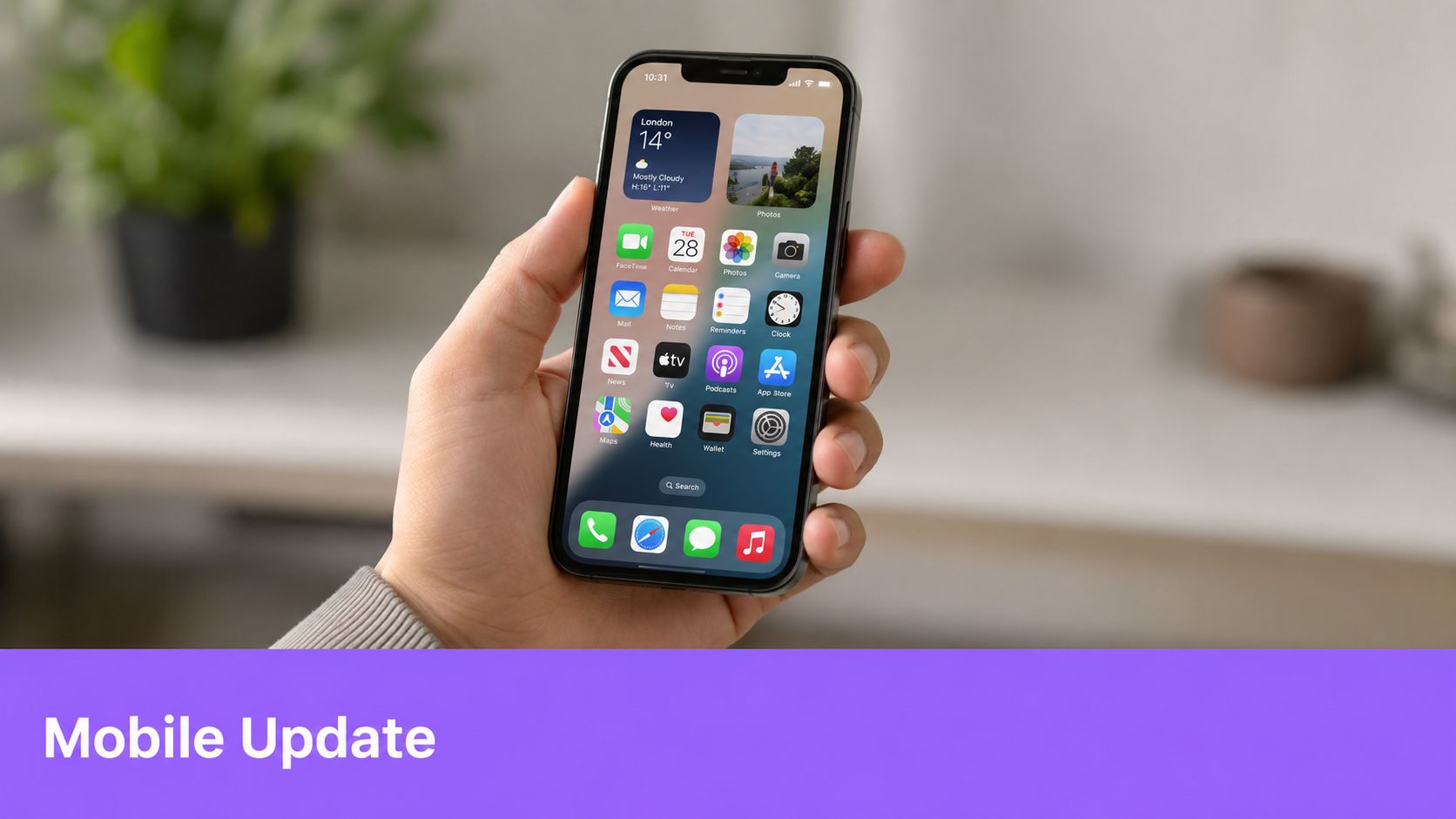
iPhone’is
Ava iPhone’i Gmaili rakenduses menüü, mine jaotisse Seaded, vali soovitud konto ja ava seejärel Allkirja seaded. Sealt saad mobiiliallkirja sisse lülitada ja teksti muuta.
Üldiselt on iPhone’is õige liikumine hoida mobiiliversioon arvutiversioonist lühem. Tavaliselt vastad kiiresti, sageli väiksemalt ekraanilt, ja pikad brändiallkirjad tunduvad selles kontekstis rasked.
Androidis
Androidis on tee sarnane, kuid nimetused võivad veidi erineda. Ava Gmaili rakendus, puuduta menüüd, mine jaotisse Seaded, vali oma konto ja otsi Mobiilne allkiri. Sisesta soovitud tekst ja salvesta see.
Mõned mobiili tegelikkused väärivad meeldejätmist:
- Mobiil sobib paremini lihtsate tekstimuudatuste jaoks kui kujunduslike allkirjade jaoks.
- Lühem on turvalisem, kui saadad telefonist.
- Eraldi seadistus on oluline, sest sinu mobiiliallkiri ei pruugi peegeldada täpselt sama struktuuri, mida kasutad arvutis.
Kui saadad palju kirju telefonist, mõtle mobiiliallkirjast kui oma arvutiidentiteedi kompaktsest versioonist, mitte täiuslikust koopiast.
Allkirjade põhjalikum haldamine ja kohandamine
Gmail pakub rohkem kasu kui lihtne “lisa nimi ja telefoninumber” tööriist. Suur tootlikkuse võit ei ole ainult ühe allkirja muutmine. See on otsustamine, milline allkiri kuvatakse millises olukorras.

Kasuta mitut allkirja läbimõeldult
Sageli märkamata jääv osa Gmaili allkirja seadistamisel on mitme allkirja käitumine. Gmail lubab luua mitu allkirja, neid ümber nimetada, kustutada ning valida eraldi vaikeväärtused uutele sõnumitele ja vastustele/edastatud kirjadele, nagu on kirjeldatud Google’i Gmaili abilehel allkirjade kohta.
See kõlab väikese asjana, kuid lahendab päris töövoo probleemi.
Täisallkiri sobib hästi:
- Uutele pöördumiskirjadele
- Esimestele vestlustele klientidega
- Partnerlus- või värbamissõnumitele
Lühem allkiri sobib paremini:
- Aktiivse kirjavahetuse vastustele
- Sisesuhtluseks
- Kiiretele järelkirjadele, mis ei vaja korduvaid detaile
Kui kannad mitut ametlikku mütsi, loo iga rolli jaoks eraldi allkiri. Näiteks üks võib rõhutada sinu ettevõtte ametinimetust ja broneerimislinki, teine aga olla neutraalsem nõustamistöö või investorivestluste jaoks. Kui saadad ka aliasest, on kasulik see juhend teemal e-posti aliase lisamine Gmaili, sest aliased ja allkirjad töötavad kõige paremini, kui seadistad need koos.
Kõige tõhusam allkirjaseadistus on harva üks allkiri. Tavaliselt on see väike hulk allkirju selgete ülesannetega.
Lisa pilte ja hoia paigutus kontrolli all
Gmaili allkirjad ei piirdu lihtteksiga. Google Workspace’i administraatori juhend kinnitab, et Gmaili allkirjad võivad sisaldada pilte veebiaadressilt, Google Drive’ist või üleslaaditud failist, kasutades enne lisamist sama teed Seaded → Üldine → Allkiri, nagu on selgitatud Google Workspace’i juhendis Gmaili kasutajaallkirjade kohta.
See avab ukse logole, portreefotole või väikestele brändielementidele. See toob kaasa ka kompromisse.
Mis töötab:
- Väike pilt selge eesmärgiga, näiteks ettevõtte logo
- Hüperlingitud tekst sinu veebilehe või broneerimislehe jaoks
- Minimaalne paigutuse keerukus, et allkiri püsiks pikkades kirjavahetustes loetav
Mis tavaliselt ei tööta:
- Suured graafikad
- Liiga palju sotsiaalmeedia ikoone
- Raske vormindus, mis sõltub sellest, et üks e-posti klient kuvaks seda täiuslikult
Kui kasutad tehisintellekti tööriistu sõnumite koostamiseks Gmailis, on ka allkirja ühtlus oluline. Sellised tööriistad nagu Ellie töötavad Gmailis ja Outlookis mustandite ettevalmistamiseks, nii et kui hoiad oma lõpetuse valikud ühtlustatud, on neid mustandeid kiirem üle vaadata.
Professionaalse e-posti allkirja parimad tavad
Allkiri peaks aitama lugejal tegutseda. See ei tohiks panna teda sinu rolli dešifreerima, linkide müüri skaneerima ega iga kord, kui vastad, minibrošüürist mööda kerima.
Head allkirjad on parimas mõttes nähtamatud. Nad vastavad põhiküsimustele kiiresti ja püsivad teel olemata.
Mis professionaalses allkirjas töötab
Tugevaimatel allkirjadel on tavaliselt samad omadused:
- Selge identiteet: Nimi, roll, ettevõte ja parim kontaktitee on kergesti märgatavad.
- Ainult kasulikud lingid: Lisa lingid, mis toetavad vestlust, mitte kõiki profiile, mille oled kunagi loonud.
- Visuaalne tagasihoidlikkus: Lihtne vormindus liigub seadmete ja e-posti klientide vahel paremini.
- Lõimega arvestamine: Lühem vastuseallkiri hoiab pikad vestlused puhtamad.
- Testimine: Saada kiri endale ja vaata seda arvutis ning mobiilis, enne kui nimetad seda valmis.
Paljud allkirjaprobleemid ei ole kujundusprobleemid. Need on töövoo probleemid. Kõige tavalisem arvutis on lihtne: pärast muutmist unustavad inimesed alla kerida ja klõpsata Salvesta muudatused, mistõttu uuendus jääb rakendamata, nagu näidatakse selles Gmaili allkirja arvutijuhendis YouTube’is.
Seepärast on allkirja kvaliteet otseselt seotud e-posti üldise kvaliteediga. Kui tahad, et kirja sisu vastaks jaluse professionaalsusele, tasub üle vaadata see juhend teemal professionaalsete äri e-kirjade kirjutamine.
Hoia allkiri kergem kui sinu esmane instinkt. Enamik inimesi lisab liiga palju, mitte liiga vähe.
Kui saadad tihti tutvustusi, üleandmisi või kliendile suunatud vastuseid, peaks sinu allkiri seda suhtlusstiili toetama. See artikkel teemal kuidas e-kirjas ennast tutvustada sobib hästi allkirja korrastamisega, sest tutvustustes paistavad aegunud lõpetused kõige rohkem silma.
Professionaalse allkirja kontrollnimekiri
| Element | Parim tava |
|---|---|
| Nimi | Kasuta nime, mida inimesed peaksid tegelikult ära tundma ja millele vastama |
| Ametinimetus | Hoia see ajakohane ja täpne |
| Ettevõte | Lisa see, kui see aitab saajal sind kiiresti paigutada |
| Telefoninumber | Lisa see ainult siis, kui tahad, et inimesed seda kasutaksid |
| Veebilehe link | Lisa üks asjakohane sihtkoht, mitte pikk nimekiri |
| Sotsiaalmeedia lingid | Piira need professionaalsete profiilidega, mida aktiivselt kasutad |
| Pildid | Kasuta väikest sihipärast pilti ainult siis, kui see kuvatakse puhtalt |
| Pikkus | Hoia see kompaktne, et vastused ei muutuks risuks |
| Vastuseversioon | Loo käimasolevate lõimede jaoks lühem allkiri |
| Linkide testimine | Klõpsa testkirjas iga linki enne kasutamist |
| Loetavus mobiilis | Veendu, et see näeb telefonis ikka puhas välja |
| Lõplik salvestamine | Keri pärast muutmist alati alla ja salvesta |
Gmaili allkirja korduma kippuvad küsimused
Miks mu allkiri näeb saajatele erinev välja?
Erinevad e-posti kliendid kuvavad vormingut erinevalt. Tihedad paigutused, mitu fonti ja pildirohked allkirjad nihkuvad tõenäolisemalt. Lihtsamad allkirjad liiguvad tavaliselt paremini.
Kas saan Gmailis luua kohandatud kujundusega allkirja?
Gmail toetab vormindust arvutiredaktoris ja arvutiversioon toetab ka piltide lisamist. Praktikas on kergem vormindus töökindlam kui keerukas kujundus.
Miks mu allkirja pilt on katki või kohmakas?
See viitab tavaliselt pildi allikale, suurusele või paigutusele. Kui kasutad pilti, hoia see sihipärane ja testi seda päris saadetud kirjas, mitte ainult redaktori eelvaates.
Kas mu allkiri mõjutab rämpsposti kausta sattumist?
See võib mõjutada, kui viimistletud ja tehniliselt puhas kiri välja näeb, kuid kõige turvalisem reegel on praktiline: väldi paisunud allkirju, ülisuuri graafikaid ja tarbetut risu.
Kas vastused peaksid kasutama sama allkirja nagu uued kirjad?
Tavaliselt mitte. Lühem vastuseallkiri on puhtam ja pikkades lõimedes mugavam.
Kui veedad palju aega Gmailis ja tahad, et ülejäänud e-posti töövoog oleks sama tõhus kui sinu allkirjaseadistus, on Ellie üks võimalus kaaluda. See koostab vastuste mustandid Gmailis ja Outlookis sinu tooni ja olemasoleva e-kirjastiili põhjal, mis aitab, kui tahad ühtlast lõpetust ja kiiremat postkasti käsitlemist ilma iga vastust nullist üles ehitamata.