
Kuidas luua toote juhendvideoid, mida vaadatakse lõpuni
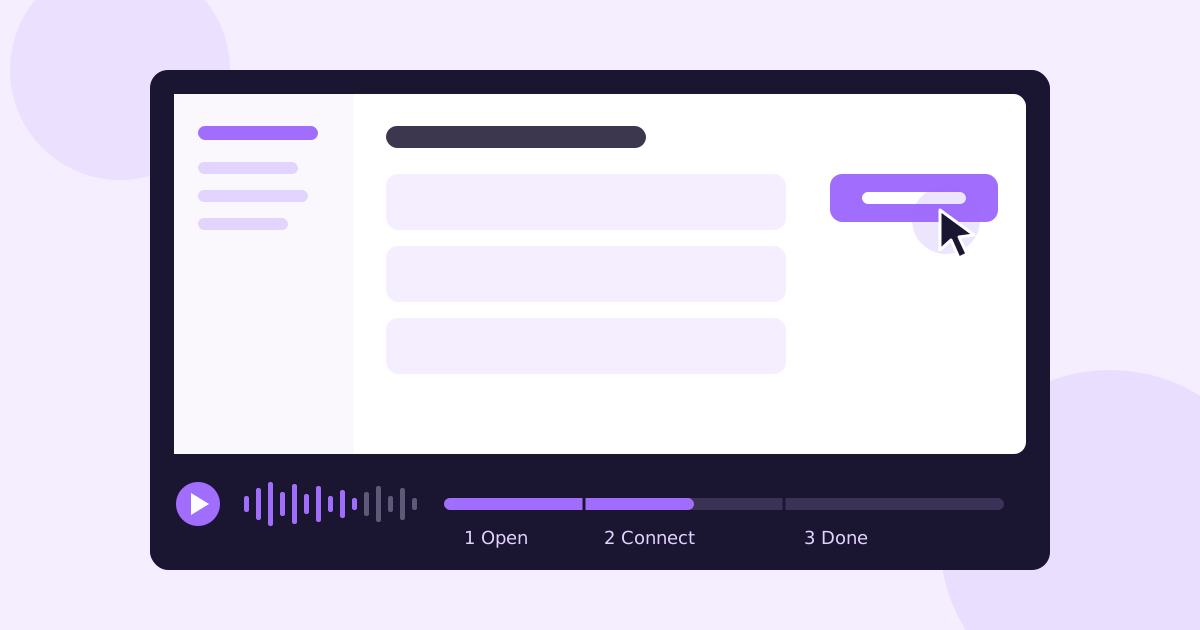
Enamik toote juhendvideoid sureb ühel kahest viisist. Kas need on 9-minutiline Loom, kus asutaja ütleb neli korda “noh, ee, las ma leian selle üles”, või kaunilt monteeritud video kasutajaliidesest, mis muutus kaks väljalaset tagasi.
Mõlemad on parandatavad. Et luua toote juhendvideo, mida inimesed päriselt lõpuni vaatavad, vali üks ülesanne, kirjuta kahe veeruga stsenaarium (mis on ekraanil ja mida sa selle kõrval ütled), salvesta ekraan puhtas demokontos, salvesta diktoritekst eraldi, lõika välja kõik ooteajad, lisa subtiitrid ja lisa video kirjaliku abiartikli kõrvale. Hoia see alla kahe minuti. Planeeri esimesest päevast, kuidas seda uuendad, sest kasutajaliides muutub.
Siin on, kuidas iga sammu teha, millised tööriistad millisele tööle sobivad ja kuhu vaev päriselt läheb.
Mis loetakse toote juhendvideoks?
Inimesed kasutavad sõnu “juhend”, “õpetus” ja “demo” lõdvalt, kuid need on erinevad videod erinevate ülesannetega:
- Demo müüb. See näitab toote parimaid külgi kellelegi, kes pole veel ostnud. See võib samme vahele jätta.
- Juhendvideo (ehk tarkvaraõpetuse video) õpetab. See näitab olemasolevale kasutajale täpselt, kuidas ühe ülesande klõps-klõpsult täita. See ei tohi samme vahele jätta.
- Alustamisülevaade orienteerib. See näitab uuele kasutajale põhiekraane, et ta teaks, kus asjad asuvad.
See postitus räägib teisest liigist: sinu rakenduse juhendvideost, mis asub sinu abikeskuses ja vastab küsimusele “kuidas ma oma kalendri ühendan?” ilma tugipiletita. Kui teed klientidele ühte liiki videot, tee seda. See on see, mida inimesed otsivad hetkel, kui nad on kinni.
Samm 1: Vali üks ülesanne, ainult üks
”Kuidas töölauda kasutada” ei ole ülesanne. “Kuidas kolleegi kutsuda ja talle roll määrata” on.
Üks ülesanne video kohta annab selge pealkirja, loomuliku pikkuse ja ilmse koha, kuhu see lisada. See muudab ka uuendamise odavamaks: kui kutsevoog muutub, teed uuesti ühe lühikese video, mitte 20-minutilise ülevaate 4. peatüki.
Hea test: kas suudad lõppseisu ühe lausega kirjeldada? “Lõpuks on sinu kolleegi postkastis kutse Editor-õigustega.” Kui jah, siis sul on video.
Samm 2: Kirjuta stsenaarium kahes veerus
See on samm, mille inimesed vahele jätavad, ja just selle pärast enamik juhendvideoid ajab lahmi.
Ava dokument ja tee kaks veergu. Vasakul: mis on ekraanil. Paremal: mida diktoritekst ütleb. Üks rida iga tegevuse kohta.
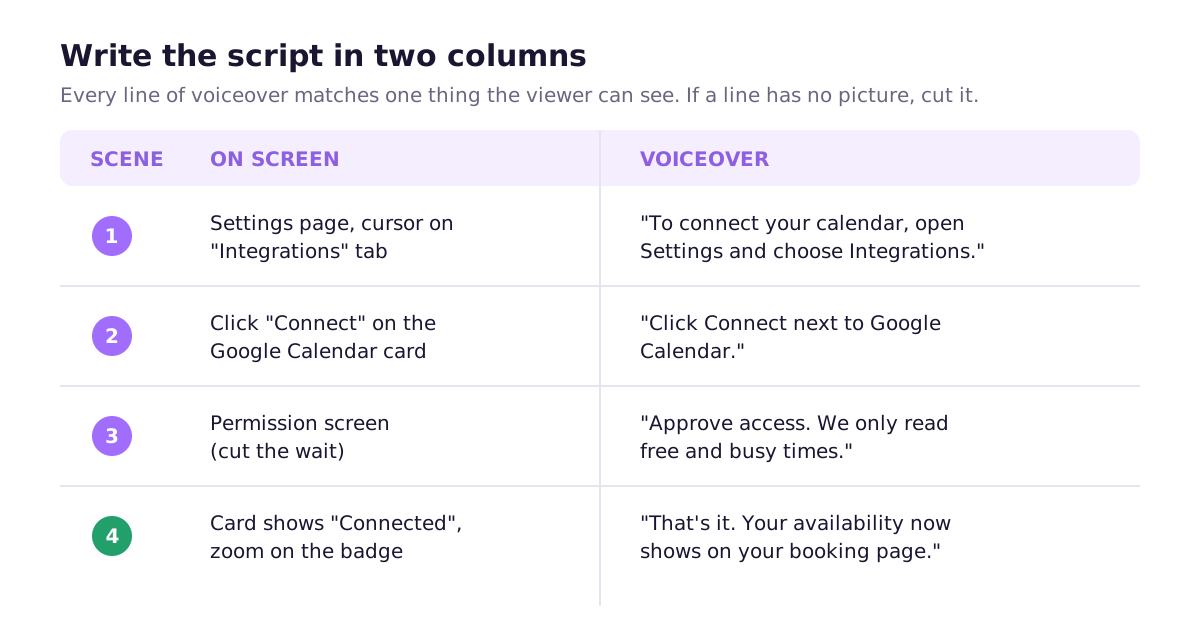
Reeglid, mis hoiavad selle tihedana:
- Iga diktoriteksti rida vastab millelegi nähtavale. Kui räägid ja ekraanil ei toimu midagi, lõika rida välja või lisa visuaal.
- Ütle, mida klõpsata, kasutades täpset silti. “Klõpsa Google Calendari kõrval nupul Connect”, mitte “vajuta siinset nuppu.”
- Ära kommenteeri ilmset. “Nüüd liigutan hiire paremasse ülanurka” ei lisa midagi.
- Too tulemus ette. Esimene lause võib olla “Selles videos ühendad oma kalendri, et kliendid saaksid sinuga aega broneerida.” Seejärel tee seda.
Kui sul on selle ülesande jaoks juba kirjalik abiartikkel, alusta selle nummerdatud sammudest. Video ja artikkel peaksid ütlema sama asja samas järjekorras. (Kui sul artiklit veel pole, käsitleb struktuuri meie juhend abikeskuse artiklite kirjutamisest, mida inimesed päriselt kasutavad.)
Samm 3: Seadista puhas salvestuskeskkond
Kümme minutit siin säästab tunni monteerimist.
- Kasuta demokontot realistlike võltsandmetega. Mitte ühtegi päris kliendi nime, mitte ühtegi päris postkasti, mitte “test test asdf.”
- Fikseeri akna suurus. Salvesta 1920x1080 või 1440x900 ja ära kunagi muuda suurust võtte keskel. Brauseri suum 110–125% teeb väikese kasutajaliidese teksti telefonis loetavaks.
- Puhasta brauser. Peida järjehoidjariba, eemalda laienduste ikoonid, kasuta värsket profiili. Sulge muud vahelehed.
- Vaigista kõik. Lülita sisse Mitte segada, sulge Slack, sulge e-post. Märguanne, mis võtte keskel ilmub, tähendab uut võtet.
- Valmista olek ette. Kui video algab lehel Integrations, kus midagi pole ühendatud, veendu, et konto näebki selline välja, enne kui salvestuse käivitad.
Samm 4: Salvesta ekraan ja hääl eraldi
See on mitteprofessionaalide jaoks üks suurim kvaliteedihüpe.
Kui räägid ja klõpsad samal ajal, teed mõlemat halvasti. Peatud asju otsima, ütled “ee”, klõpsad liiga kiiresti, kui lauset lõpetad. Selle asemel:
- Salvesta ekraan hääletult, järgides oma stsenaariumi vasakut veergu. Liiguta hiirt sihipäraselt. Tee pärast iga klõpsu hetkeks paus, et tulemus oleks nähtav.
- Salvesta diktoritekst, lugedes paremat veergu, vaikses ruumis korraliku USB-mikrofoniga. Loe iga rida kaks või kolm korda, et saaksid parima valida.
- Joonda need monteerijas kokku.
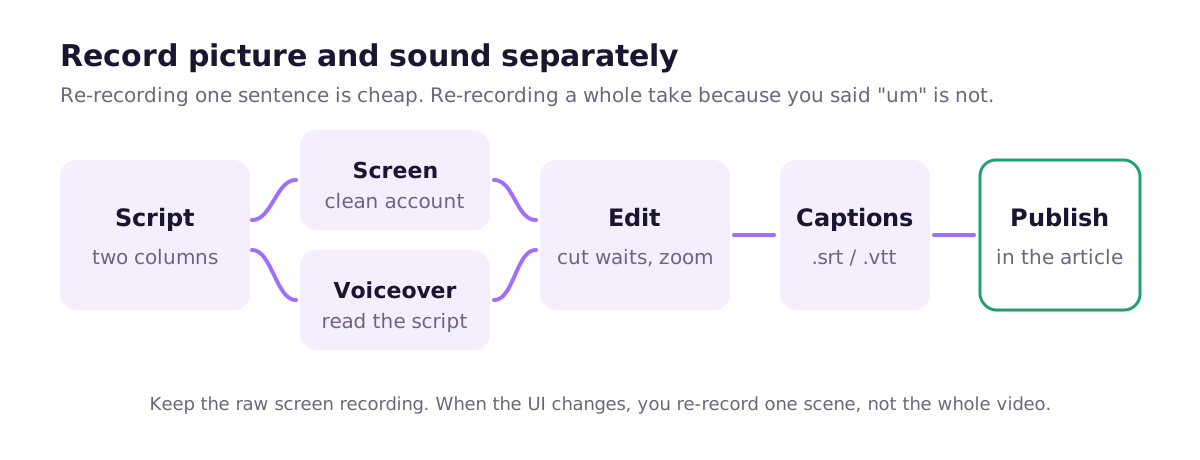
Lause parandamisest saab 30-sekundiline uuesti salvestamine, mitte täiesti uus võte. Ja kui kasutajaliides muutub, kuid sõnad mitte, salvestad uuesti ainult pildi.
Kas kasutada oma hääle asemel AI-häält? See on nüüd päris valik. Hea tekstist kõneks muutja hääl on järjepidev, ei jää kunagi külmetama ja saad rida pärast stsenaariumi muutmist uuesti genereerida. Sinu oma hääl tundub isiklikum, mis loeb rohkem asutajajuhitud toote puhul. Kumbki sobib. Halb inimsalvestus (kajav ruum, sülearvuti mikrofon) on halvem kui hea sünteetiline.
Samm 5: Monteeri karmilt
Sinu esimene lõige on liiga pikk. Alati on. Monteerimisel:
- Lõika välja kõik ooteajad. Lehtede laadimised, OAuthi ümbersuunamised, pöörlevad indikaatorid. Keegi ei pea vaatama laadimisriba.
- Suumi tegevusele. Kui klõpsamise sihtmärk on väike, suumi selle peale ja siis tagasi. Ära suumi iga klõpsu peale, muidu hakkab videost halb.
- Tõsta kursor esile või lisa klõpsulaine, et vaatajad näeksid, kuhu klõpsasid.
- Jäta sissejuhatus vahele. Ei mingit logoheli, ei mingit “Tere kõigile, tere tulemast…” Alusta ekraanilt.
- Muusika, kui üldse, väga vaikne. See konkureerib diktoritekstiga.
Sihi ühe ülesande jaoks 60–120 sekundit. Kui ei saa alla kolme minuti, on need tõenäoliselt kaks ülesannet.
Samm 6: Lisa subtiitrid ja transkriptsioon
Paljud inimesed vaatavad abivideoid ilma heli: oma laua taga, avatud kontoris, rongis. Subtiitrid ei ole valikulised.
Ekspordi .srt või .vtt fail (enamik monteerijaid ja hoste oskab seda genereerida; kontrolli seda, sest automaatsubtiitrid moonutavad tootenimesid). Pane video alla ka lühike transkriptsioon või nummerdatud sammud. See aitab lugejaid, kes diagonaalis loevad, ja annab otsingumootoritele indekseeritava teksti, mida ainult videofail ei anna.
Samm 7: Avalda see seal, kus inimesed kinni jäävad
Parim koht tarkvaraõpetuse videole on sama ülesande abiartikli sees, kirjalike sammude kohal või kohe nende all. Lugejad valivad: kas lugeda sammud diagonaalis läbi või vajutada esitusnuppu.
YouTube sobib hostina ja toob mõningast leitavust, kuid ära tee seda ainsaks kohaks, kus video asub. Wistia, Vimeo, Loomi manused või sinu dokumendiplatvormi enda videotugi töötavad kõik. Oluline on, et keegi, kes otsib sinu abikeskusest “kalendri ühendamist”, jõuaks lehele, kus on nii sammud kui ka video.

Millist tööriista kasutada?
Ausad hinnangud levinud valikutele:
- Loom. Kiireim viis salvestada ja jagada. Suurepärane sisemiste selgituste ja ühekordsete vastuste jaoks kliendile. Täpselt monteerida on raske ja rääkimine klõpsamise ajal on sisse ehitatud sellesse, kuidas enamik inimesi seda kasutab.
- Screen Studio (macOS). Salvestab ekraani ja lisab sujuvad automaatsed suumid ning kursoriefektid. Teeb viimistletud juhendvideoid väga vähese monteerimisoskusega.
- Camtasia või ScreenFlow. Täisväärtuslikud monteerijad, mis on ehitatud ekraanisalvestustele. Rohkem kontrolli, rohkem õppimiskõverat. Tasub ära, kui teed kümneid videoid.
- Descript. Laseb videot monteerida selle transkriptsiooni muutmise kaudu. Väga hea diktoriteksti rohkete videote ja eksimuste parandamise jaoks.
- OBS. Tasuta ja võimas, kuid vajad ikkagi eraldi monteerijat.
- Scribe või Tango. Need jäädvustavad sinu klõpsud ja muudavad need samm-sammuliseks juhendiks märgistatud ekraanipiltidega, mitte diktoriga videoteks. Sisemiste töökorralduste jaoks on need sageli videost paremad. Klientidele suunatud abi jaoks on need teine formaat.
Kuidas hoida juhendvideoid ajakohasena
See on osa, mida keegi ei planeeri. Sa avaldad uuendusi igal nädalal. Video oli märtsis täiuslik. Juuniks liikus nupp ja video õpetab valesti, mis on halvem kui video puudumine.
Aitab kolm asja:
- Hoia toorfailid ja stsenaarium alles. Kui pilt ja heli on salvestatud eraldi, tähendab kasutajaliidese muudatus tavaliselt ühe või kahe stseeni uuesti salvestamist, mitte otsast alustamist.
- Jälgi, millised videod millised ekraanid näitavad. Lihtne tabel (video, näidatud ekraanid, viimane salvestus) laseb nimekirja kontrollida, kui pull request puudutab ekraani. See on sama distsipliin nagu oma kirjaliku dokumentatsiooni ajakohasena hoidmine.
- Skriptiga salvestamine. Kui automatiseerid juba ekraanipilte (siin on, kuidas luua tootepilte automaatselt), saab Playwright sama voo video salvestada:
import { chromium } from 'playwright';

const browser = await chromium.launch({ slowMo: 400 }); // slow enough to follow
const context = await browser.newContext({
  storageState: '.auth/demo.json',
  viewport: { width: 1280, height: 720 },
  recordVideo: { dir: 'videos/', size: { width: 1280, height: 720 } },
});
const page = await context.newPage();

await page.goto('http://localhost:3000/settings/integrations');
await page.getByRole('button', { name: 'Connect Google Calendar' }).click();
await page.getByRole('button', { name: 'Allow' }).click();
await page.getByText('Connected').waitFor();

await context.close(); // the .webm is written when the context closes
await browser.close();
Käivita see pärast kasutajaliidese muudatust uuesti ja saad värske materjali täpselt samadest sammudest. Konks: peata (headless) režiimis salvestised ei näita hiirekursorit, nii et pead monteerimisel lisama nähtava kursori või klõpsuefektid ja diktoriteksti peab ikkagi peale lisama. See on suur ajasääst sageli muutuvate voogude jaoks, mitte valmis video.
Juhendvideod sinu päris rakendusest automaatselt
Ellie Docs oskab luua ka lühikesi diktoriga juhendvideoid voost, mis on salvestatud sinu päris rakendusest: jäädvustatud ekraanid pluss diktoritekst, mis asuvad tema kirjutatud abiartiklite kõrval.
See töötab samal arusaamal sinu tootest, mis juhib ülejäänud abikeskust. Ühendad GitHubi hoidla, Ellie loeb koodi, et kaardistada marsruudid, funktsioonid ja kasutajale nähtavad ekraanid, ning käivitab seejärel rakenduse liivakastis, et jäädvustada, mida kliendid tegelikult näevad.
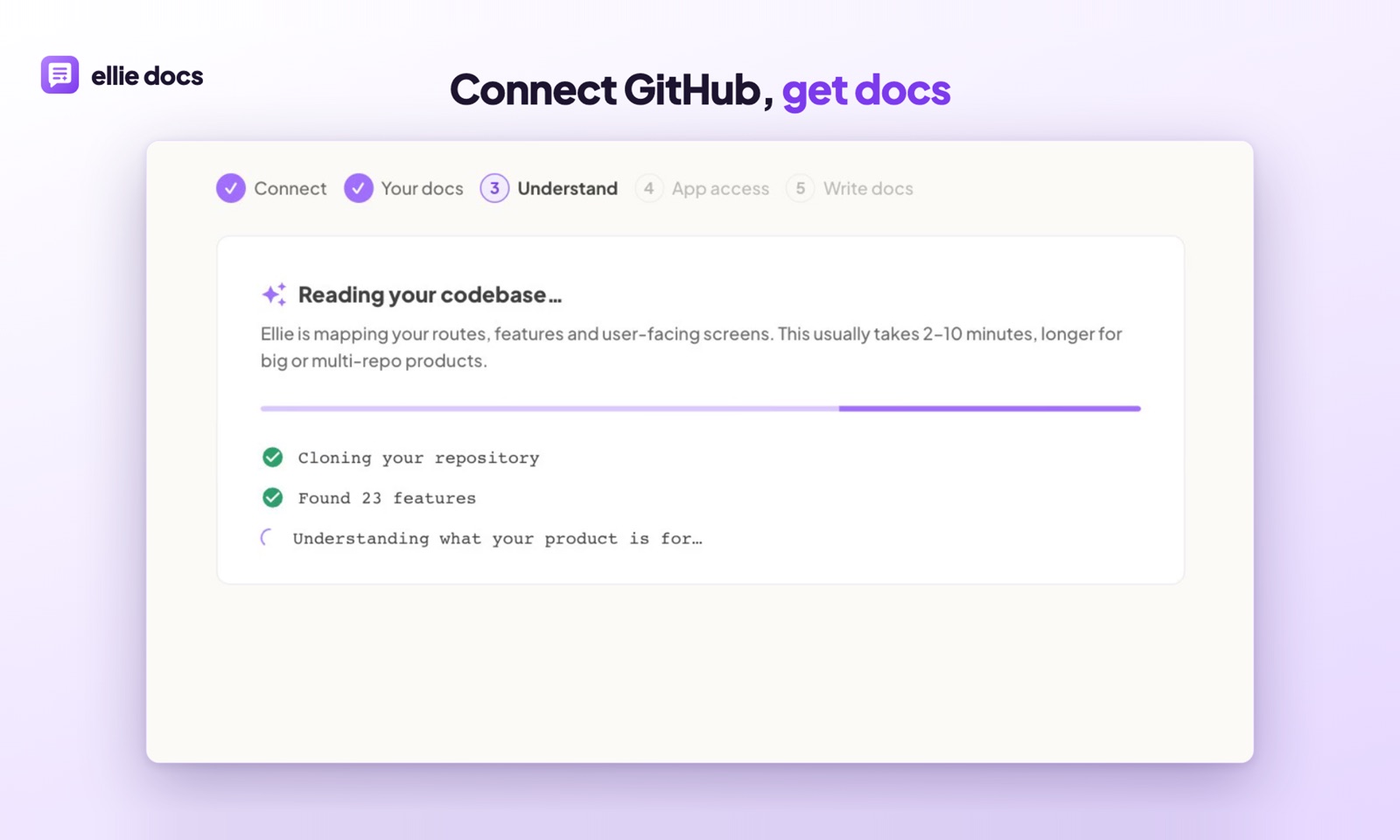
See ei asenda käsitsi tehtud turuletuleku videot sinu näoga. See on pika sabana tulevate “kuidas ma teen X” voogude jaoks, mille salvestamiseni sa ise kunagi ei jõuaks.
Levinud küsimused
Kui pikk peaks toote juhendvideo olema? Ühe ülesande jaoks 60–120 sekundit. Pikem kui kolm minutit tähendab tavaliselt, et käsitled rohkem kui ühte ülesannet, seega jaga see.
Kas peaksin oma nägu näitama? Demode ja turuletuleku videote jaoks aitab see. Sinu rakenduse juhendvideo puhul tahavad vaatajad ekraani. Näokaamera katab enamasti kasutajaliidese, mida nad peavad nägema.
Kas vajan professionaalset mikrofoni? Ei, kuid ära kasuta sülearvuti mikrofoni. Keskmise hinnaklassi USB-mikrofon pehmete sisustuselementidega ruumis on täiesti piisav.
Video või kirjalikud sammud? Mõlemad, samal lehel. Kirjalikke samme on kiirem diagonaalis lugeda ja lihtsam ajakohasena hoida. Video aitab voogude puhul, kus asukoht ja liikumine loevad.
Kui soovid abiartikleid, ekraanipilte ja juhendvideoid, mis tulevad sinu päris tootest, alusta Ellie Docsiga tasuta. Kaarti ei vaja.