
Annuler l'envoi d'un e-mail dans Gmail : évitez les erreurs en 2026
Gmail permet d’annuler l’envoi d’un e-mail en retardant la distribution de 5, 10, 20 ou 30 secondes : pendant cette courte fenêtre, un clic sur Annuler suffit à l’interrompre. Ce délai se règle dans les paramètres de Gmail, et le porter à 30 secondes est l’un des moyens les plus simples de réduire les erreurs d’e-mail.
Vous avez probablement fait cette recherche juste après avoir envoyé un message que vous auriez voulu rappeler. Peut-être est-il parti à la mauvaise personne. Peut-être la pièce jointe n’y était-elle pas. Peut-être avez-vous repéré une faute de frappe à la seconde même où votre doigt a quitté la souris.
La bonne nouvelle, c’est que Gmail vous offre bel et bien une brève échappatoire. La mauvaise, c’est que beaucoup de gens comprennent mal ce qu’elle fait. La fonction Annuler l’envoi de Gmail ressemble à un rappel de message, mais n’en est pas un. Si vous vous y fiez comme à un véritable outil de récupération, vous finirez par vous brûler.
Ce qui marche, c’est de comprendre la fonction exactement telle que Gmail l’a conçue, de la régler correctement et de mettre en place des habitudes qui évitent les messages envoyés dans la précipitation.
Sommaire
- Cette sensation de vertige quand on clique sur Envoyer trop tôt
- Comment fonctionne vraiment l’annulation d’envoi dans Gmail
- Comment modifier le délai d’annulation de l’envoi dans Gmail
- Quand l’annulation d’envoi ne suffit pas
- De la correction après coup à la productivité proactive
Cette sensation de vertige quand on clique sur Envoyer trop tôt
Les pires erreurs d’e-mail surviennent vite. Vous répondez trop rapidement à un client. Vous envoyez un point d’avancement destiné à un échange, mais il atterrit dans un autre. Vous vous jurez d’avoir joint le fichier, puis vous remarquez que le trombone n’est jamais apparu.
Cette fraction de seconde après l’envoi est familière à quiconque vit dans Gmail. Vos yeux filent vers le bas de l’écran, votre cerveau rejoue le message et votre niveau de stress grimpe. Si la note était banale, vous passez à autre chose. Si elle était sensible, non.
La fonction Annuler l’envoi de Gmail existe précisément pour ce moment. C’est le minuscule tampon entre votre erreur et le moment où le destinataire la voit. Bien utilisée, elle peut vous épargner une faute de frappe embarrassante, un mauvais destinataire ou une réflexion inachevée envoyée trop tôt.
Règle pratique : si vous travaillez dans l’e-mail toute la journée, mettez vos garde-fous en place avant d’en avoir besoin. La panique est un très mauvais moment pour apprendre comment fonctionne Gmail.
Les erreurs qui laissent le plus de regrets sont généralement banales :
- Mauvais échange : vous répondez à la bonne question dans la mauvaise conversation.
- Contexte manquant : vous envoyez un message qui avait du sens dans votre tête, mais pas sur la page.
- Pièce jointe oubliée : l’e-mail dit « ci-joint » et rien n’est joint.
- Envoi prématuré : vous cliquez sur Envoyer alors que vous étiez encore en train de modifier.
Ce ne sont pas des cas rares. Ce sont des erreurs ordinaires de boîte de réception, causées par la vitesse.
Si votre usage de Gmail comprend aussi des listes de diffusion ou de la coordination d’équipe, de petites erreurs peuvent se propager plus loin que prévu. C’est une raison de plus de resserrer aussi les habitudes voisines, surtout quand vous gérez des destinataires à grande échelle. Ce guide sur la création d’un groupe dans Gmail se marie bien avec l’annulation d’envoi, car il réduit une autre source courante d’erreurs d’envoi.
L’état d’esprit utile est simple. Ne traitez pas l’annulation d’envoi de Gmail comme de la magie. Voyez-la comme un court délai de grâce qui peut rattraper des erreurs rapides et évidentes avant qu’elles ne causent des dégâts dans votre boîte de réception.
Comment fonctionne vraiment l’annulation d’envoi dans Gmail
L’idée courante du « message rappelé », c’est d’aller dans la boîte de réception de quelqu’un d’autre pour reprendre le message. Ce n’est pas ce que fait Gmail.
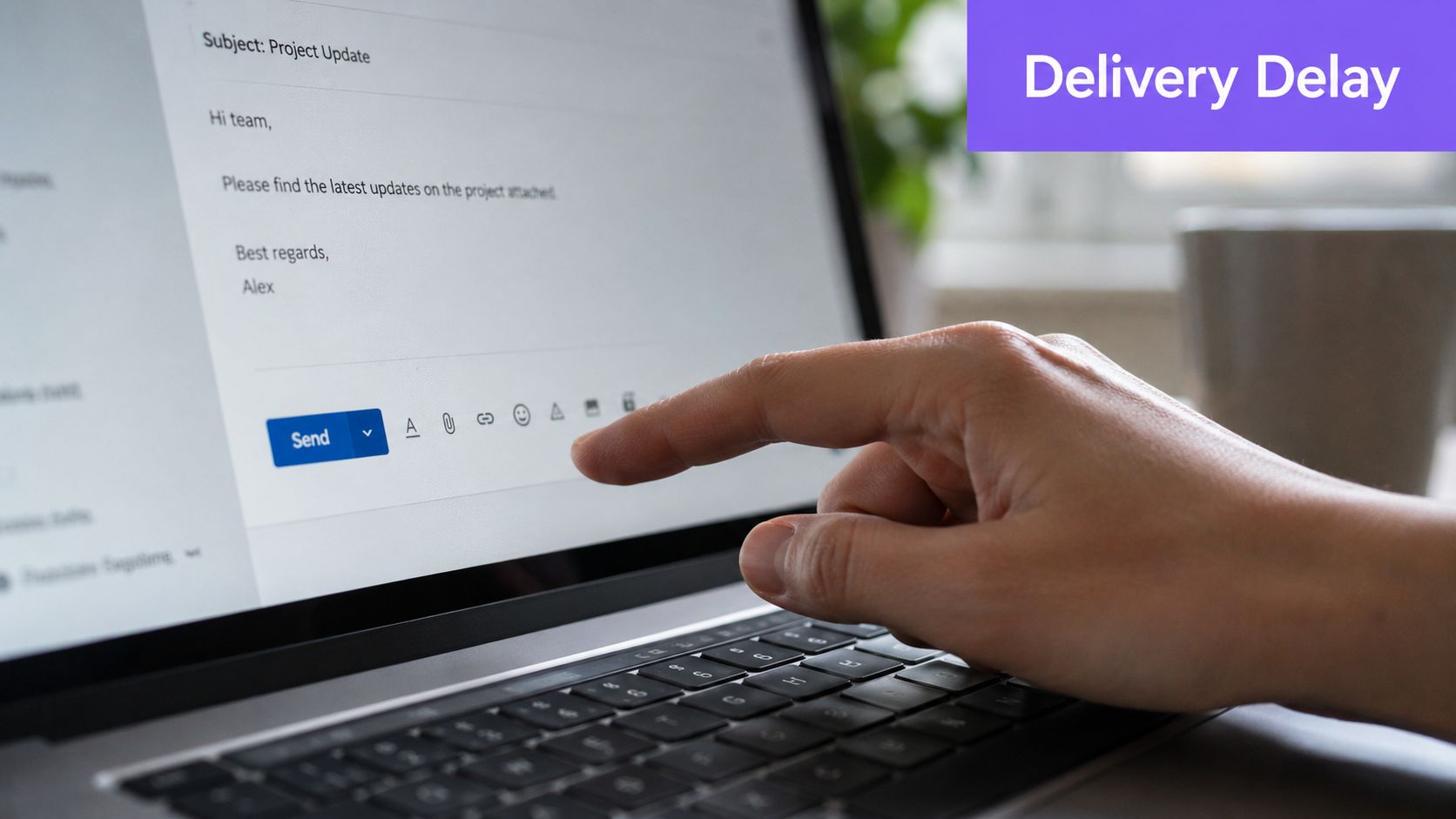
C’est un délai, pas un rappel
La façon la plus nette de se représenter l’annulation d’envoi d’un e-mail dans Gmail est la suivante : Gmail marque une pause avant d’envoyer pour de bon. Pendant cette pause, Gmail affiche une option Annuler. Si vous cliquez dessus à temps, le message retourne dans les Brouillons au lieu d’être distribué.
L’explication de Google lui-même établit clairement la limite. Gmail autorise une fenêtre d’annulation de 5, 10, 20 ou 30 secondes, et une fois cette fenêtre refermée, le message ne peut plus être récupéré avec cette fonction, comme l’explique le guide de Google sur comment annuler l’envoi d’un e-mail dans Gmail.
Une analogie avec le courrier physique aide. C’est comme tendre une lettre à un guichetier qui accepte de la garder quelques secondes avant de la glisser dans le sac de départ. Si vous changez d’avis tout de suite, vous pouvez la reprendre. Une fois partie, elle est partie.
L’annulation d’envoi de Gmail se comprend mieux comme un délai de distribution. Ce modèle mental évite l’essentiel des confusions du type « pourquoi l’annulation n’a-t-elle pas marché ? ».
Pourquoi cette distinction compte au travail
Cette différence paraît technique, mais elle change la façon d’utiliser la fonction dans la vraie vie.
Si vous croyez que Gmail permet un véritable rappel, vous supposerez avoir le temps de corriger les problèmes plus tard. Ce n’est pas le cas. La version de Gmail ne sert qu’à corriger immédiatement. Elle sert à rattraper l’erreur que vous remarquez tout de suite, pas à sauver un message que vous remettez en question après une réunion, après le déjeuner ou après que le destinataire l’a déjà vu.
Cela compte surtout pour ceux qui gèrent des communications sensibles : dirigeants, équipes commerciales, responsables du support, fondateurs et toute personne qui envoie vite sous pression. Si votre méthode repose sur une récupération après l’envoi, Gmail ne vous offrira pas ce filet de sécurité.
Voici l’enseignement pratique. Utilisez l’annulation d’envoi comme un bouton pause, pas comme un outil d’annulation. Une fois que vous l’avez compris, la fonction devient bien plus fiable, car vos attentes correspondent à ce que fait le produit.
Comment modifier le délai d’annulation de l’envoi dans Gmail
Beaucoup de gens laissent la configuration par défaut de Gmail en l’état et supposent qu’elle convient. Ce n’est souvent pas le cas.
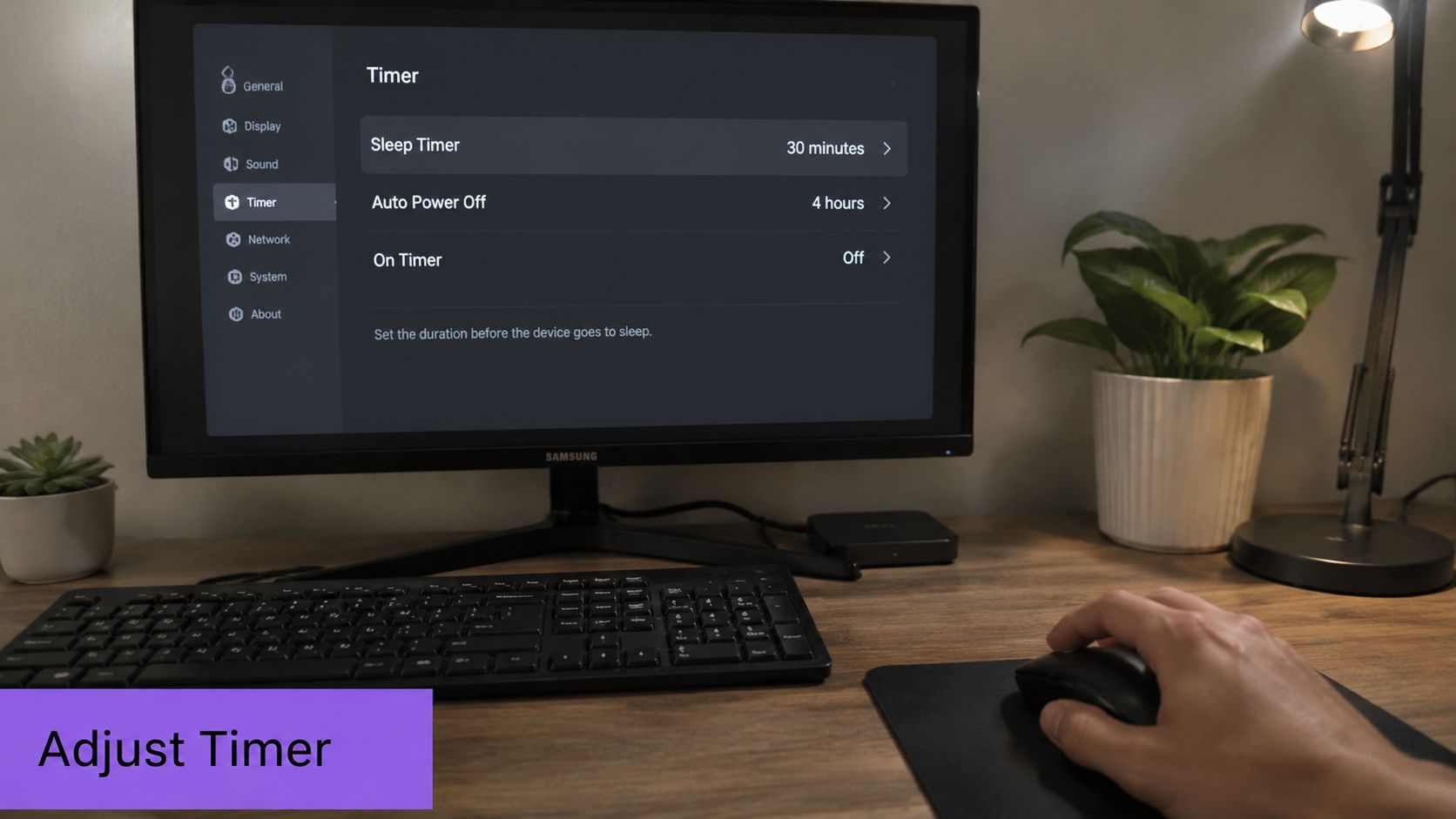
Le délai d’annulation de l’envoi de Gmail est souvent réglé par défaut sur 5 secondes, et les utilisateurs peuvent le porter à 30 secondes dans les paramètres, comme le décrit le tutoriel de Zapier sur l’annulation d’un e-mail dans Gmail. Pour la plupart des professionnels très occupés, 30 secondes est le meilleur choix, car cela laisse assez de temps pour repérer une erreur après un premier coup d’œil au message envoyé.
Gmail sur ordinateur
Sur ordinateur, ce réglage est facile à manquer, car il se trouve dans les préférences générales plutôt que dans la fenêtre de rédaction.
Suivez ces étapes :
- Ouvrez Gmail dans votre navigateur.
- Cliquez sur l’icône en forme de roue dentée en haut à droite.
- Ouvrez « Voir tous les paramètres ».
- Dans l’onglet Général, repérez Annuler l’envoi.
- Choisissez le délai d’annulation de l’envoi qui vous convient.
- Faites défiler vers le bas et enregistrez les modifications.
Les options disponibles sont les suivantes :
| Réglage | Ce que cela signifie |
|---|---|
| 5 secondes | Marge minimale, facile à manquer |
| 10 secondes | Un peu plus sûr, mais toujours court |
| 20 secondes | Mieux adapté à un travail rapide |
| 30 secondes | Protection intégrée maximale |
En général, la bonne réponse est simple : choisissez 30 secondes et n’y touchez plus.
Ma recommandation : si vous avez déjà oublié une pièce jointe, répondu trop vite ou envoyé un message en faisant autre chose en même temps, utilisez le réglage le plus long. L’attente supplémentaire en vaut généralement la peine.
Une chose à savoir : quand vous cliquez sur Annuler, Gmail remet le message dans les brouillons. C’est pratique, car vous pouvez corriger la formulation, ajouter le fichier manquant ou changer les destinataires avant de renvoyer.
Gmail sur mobile
L’expérience sur mobile est différente, car l’invite Annuler n’apparaît que brièvement juste après l’envoi, et il est facile de l’ignorer quand on passe vite d’une application à l’autre.
Sur mobile, l’habitude principale à prendre est de vérifier visuellement tout de suite après chaque envoi. Ne touchez pas Envoyer pour changer d’application aussitôt. Attendez assez longtemps pour voir si Gmail affiche l’invite et si vous en avez besoin.
Quelques habitudes concrètes aident plus qu’on ne le pense :
- Envoyez, puis regardez en bas : sur mobile, l’invite apparaît immédiatement après l’envoi. Entraînez-vous à la guetter.
- N’empilez pas les actions : si vous envoyez plusieurs e-mails à la suite, vous risquez davantage de manquer l’invite d’annulation sur l’un d’eux.
- Utilisez les brouillons à bon escient : pour les e-mails à enjeu, enregistrez d’abord, relisez, puis envoyez.
Si vous utilisez beaucoup votre téléphone pour vos e-mails, il vaut aussi la peine de vérifier vos paramètres sur ordinateur. C’est là que Gmail vous donne un contrôle direct sur le délai d’annulation.
Un petit réglage, un vrai bénéfice
Modifier cette seule option ne fera pas disparaître le stress de l’e-mail. Elle vous donne en revanche une plus grande marge face aux erreurs courantes qui surviennent quand on va vite.
C’est ce qui rend l’annulation d’envoi de Gmail utile de la bonne manière. Non comme une opération de sauvetage après coup, mais comme un tampon intégré qui vous achète quelques secondes de jugement supplémentaires.
Quand l’annulation d’envoi ne suffit pas
Parfois, vous repérez l’erreur trop tard. C’est là que les limites de Gmail pèsent plus que sa commodité.
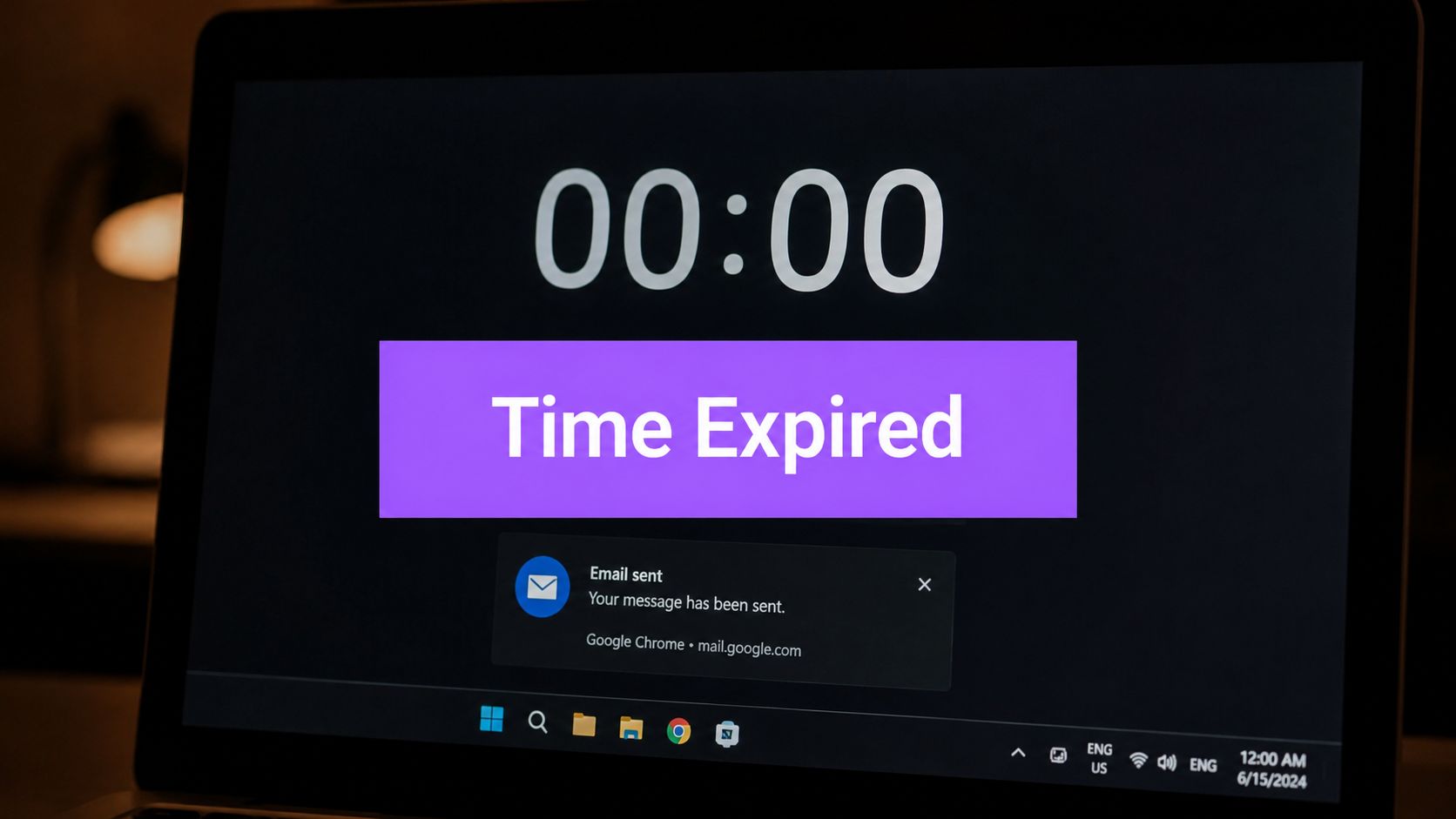
Ce qui se passe quand la fenêtre se referme
Une fois le délai maximal de 30 secondes écoulé, l’annulation d’envoi de Gmail n’est plus une option. La limite documentée est nette, pas floue. Cette fonction marche dans la fenêtre configurée, et non après.
Le résumé pratique le plus tranché des indications vérifiées est brutal : une limite majeure de l’annulation d’envoi est qu’elle ne fonctionne plus une fois le délai terminé, et les données vérifiées indiquent que plus de 60 % des tentatives qui échouent viennent de personnes persuadées qu’elle marche encore alors que l’e-mail est déjà dans les Messages envoyés. Dans la fenêtre autorisée, la fonction marche ; après, le taux de réussite est de 0 %.
C’est à ce moment que les utilisateurs perdent souvent du temps à cliquer partout dans Gmail, à actualiser l’onglet ou à chercher un bouton de rappel caché qui n’existe pas.
Si vous remarquez l’erreur quelques minutes plus tard, ne cherchez plus d’option d’annulation. Passez immédiatement à la gestion des dégâts.
Cette gestion des dégâts peut consister à envoyer une correction, à clarifier le contexte ou à relancer rapidement avec la bonne pièce jointe. C’est aussi un bon rappel d’améliorer vos habitudes générales de tri et de relecture. Une boîte de réception plus nette réduit les envois précipités, et c’est l’une des raisons pour lesquelles beaucoup de gens gagnent à adopter une méthode plus réfléchie pour organiser leur boîte de réception.
Là où l’on se fait piéger
L’incompréhension la plus courante est le mythe du dossier Messages envoyés. On voit l’e-mail dans les messages envoyés, on suppose que Gmail garde un moyen en coulisses de le rappeler, et c’est seulement alors qu’on essaie de l’annuler.
Un autre problème apparaît quand on utilise des clients de messagerie externes. L’annulation d’envoi de Gmail est liée à l’interface de Gmail elle-même. Si vous envoyez via une autre application de messagerie, ne supposez pas que la même invite ou le même comportement y apparaîtra.
Il y a aussi de la confusion autour du « rappel » dans les systèmes d’entreprise. Certains environnements professionnels proposent des fonctions de type rappel pour le courrier interne, mais celles-ci dépendent des systèmes de l’expéditeur et du destinataire, des autorisations et de la configuration de l’organisation. Les indications vérifiées pour un module complémentaire de Google Workspace Marketplace précisent qu’un véritable comportement de type rappel se limite aux messages envoyés au sein de la même organisation ou du même domaine et n’est pas disponible pour les comptes Gmail personnels, comme décrit sur la fiche Remail Undo Sent Email dans Google Workspace Marketplace.
Donc, si votre vraie question est « Gmail peut-il récupérer un e-mail envoyé à quelqu’un hors de mon entreprise une fois le délai écoulé ? », la réponse pratique est non.
De la correction après coup à la productivité proactive
L’annulation d’envoi est utile, mais reste un outil réactif. Elle aide après que vous avez déjà commis l’erreur.
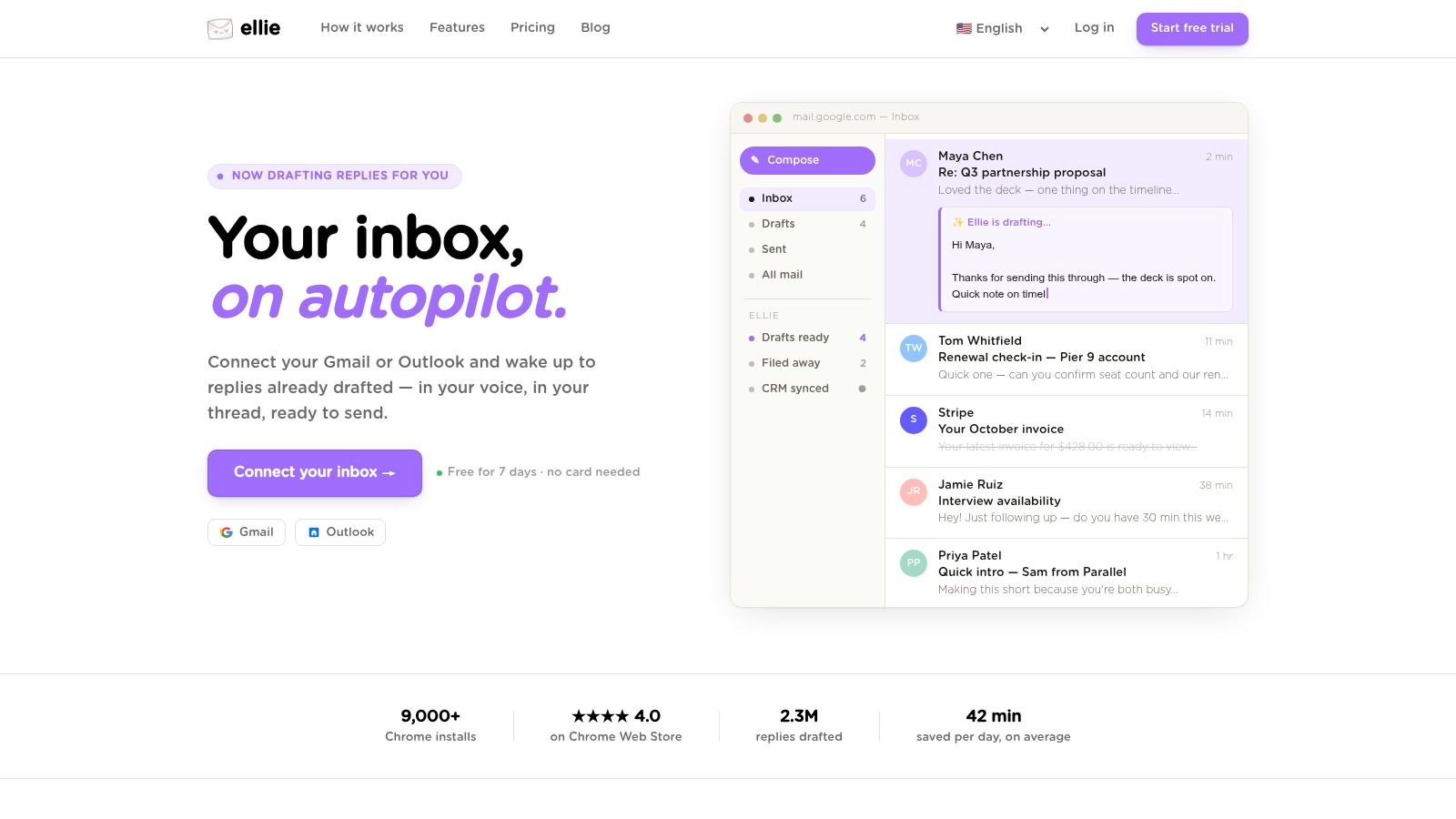
Une meilleure exigence que rattraper ses erreurs trop tard
Le meilleur objectif est d’envoyer de meilleurs e-mails dès la première fois. Cela suppose moins de réponses précipitées, moins de détails oubliés et moins de dépendance à une minuscule fenêtre d’annulation.
Pour certains, c’est surtout une question d’habitude :
- Rédigez avant de réagir : surtout quand l’e-mail est chargé d’émotion ou à fort enjeu.
- Faites une pause avant d’envoyer : même une courte relecture en rattrape beaucoup.
- Réduisez le chaos de la boîte de réception : une file plus calme conduit à un meilleur jugement.
Pour d’autres, les outils aident. Les assistants de rédaction par IA dans Gmail et Outlook peuvent alléger la charge mentale en préparant des réponses à partir du contexte de l’échange et d’habitudes d’écriture enregistrées. Un exemple est le guide de la méthode Inbox Zero d’Ellie, qui relie l’aspect productivité de la gestion des e-mails à la qualité des messages que vous envoyez. Ellie est elle-même un assistant e-mail IA qui rédige des réponses dans Gmail et Outlook et peut les placer dans Brouillons, ce qui s’accorde naturellement avec un flux de travail fondé sur la relecture avant l’envoi.
Le changement important est le suivant : l’annulation d’envoi dans Gmail est un filet de sécurité. Ce n’est pas un système de qualité. Si vous voulez moins de regrets, moins de corrections et moins de stress dans votre boîte de réception, mieux vaut prévenir que guérir.
Si votre équipe passe trop de temps à rédiger, corriger et relire ses e-mails, Ellie mérite un coup d’œil. Elle fonctionne dans Gmail et Outlook, rédige des réponses dans votre ton et les enregistre dans Brouillons pour que vous puissiez les relire avant l’envoi, ce qui est souvent le moyen le plus simple de ne plus avoir besoin d’annuler un envoi.