
Comment modifier votre signature e-mail dans Gmail : guide 2026
Vous êtes sur le point d’envoyer un e-mail important, vous jetez un œil au bas du message, et la voilà. Votre ancien intitulé de poste. Un numéro de téléphone que vous n’utilisez plus. Peut-être un lien qui ne fonctionne plus. Ce n’est qu’un détail, mais il change l’impression de soin que donne votre message.
C’est pourquoi savoir comment modifier votre signature e-mail dans Gmail compte plus qu’on ne le croit. Une bonne signature fait gagner du temps, simplifie la vie de la personne qui lit votre message et garantit la cohérence de votre identité professionnelle. Elle aide aussi quand vous jonglez entre plusieurs rôles, que vous écrivez depuis l’ordinateur et le mobile, ou que vous voulez des réponses plus courtes que vos premiers messages.
Si vous vous souciez aussi du message au-dessus de la signature, et pas seulement du pied de page, ce guide sur la personnalisation des e-mails par l’IA est un bon complément. La signature gère vos coordonnées. Le corps de l’e-mail gère la relation.
Sommaire
- Votre poignée de main professionnelle mérite une mise à jour
- Modifier votre signature Gmail sur ordinateur
- Mettre à jour votre signature dans l’application mobile Gmail
- Gestion avancée et personnalisation des signatures
- Bonnes pratiques pour une signature e-mail professionnelle
- Questions fréquentes sur la signature Gmail
Votre poignée de main professionnelle mérite une mise à jour
Une signature e-mail est la partie du message à laquelle on s’attend à pouvoir se fier sans y réfléchir. Si elle est périmée, encombrée ou incohérente, tout l’e-mail paraît moins fiable. C’est pourquoi une signature obsolète fait souvent plus de dégâts qu’on ne l’imagine, surtout dans le travail avec les clients, les échanges commerciaux, le recrutement ou la communication de direction.
La solution est généralement simple. Le plus agaçant, c’est que l’on ne remarque souvent le problème qu’au moment où l’on est déjà en train d’envoyer quelque chose d’important.
Une signature n’est pas une décoration. C’est le moyen le plus rapide de répondre à : « Qui est cette personne, que fait-elle, et comment lui répondre ou la joindre ? »
Gmail vous donne assez de contrôle pour garder tout cela en ordre, mais les options utiles sont réparties entre l’ordinateur et le mobile. La modification de base est facile. Une configuration productive demande un peu plus de réflexion : des signatures différentes pour les nouveaux messages et les réponses, des versions distinctes pour plusieurs rôles, et une vérification rapide pour s’assurer que vos modifications sont bien enregistrées.
Modifier votre signature Gmail sur ordinateur
Si vous voulez l’éditeur de signature complet de Gmail, utilisez Gmail sur ordinateur dans un navigateur web. C’est là que Gmail vous donne le plus de contrôle sur la mise en forme, les liens, les images et le comportement de la signature par défaut.
Trouver rapidement l’éditeur de signature
L’éditeur de signature de Gmail se cache derrière la roue dentée en haut à droite. Cliquez dessus, choisissez Voir tous les paramètres, restez dans l’onglet Général, puis faites défiler jusqu’à Signature. Selon le guide 2026 de HubSpot, la modification prend généralement environ 2 minutes une fois dans les paramètres, en suivant ce même chemin dans les menus de Gmail, comme l’indique le pas à pas de HubSpot sur la signature Gmail.
Ce chemin compte, car Gmail place les paramètres de signature plus bas dans la page que beaucoup ne s’y attendent. Si vous n’ouvrez que le panneau des paramètres rapides, vous ne verrez pas l’éditeur. Il faut ouvrir l’écran complet des paramètres.
Modifier, créer et enregistrer sans perdre vos changements
Une fois dans la section Signature, Gmail vous permet de modifier une signature existante ou de cliquer sur Créer pour repartir de zéro. Le déroulement pratique sur ordinateur est simple :
- Ouvrez Gmail dans votre navigateur
- Cliquez sur la roue dentée des paramètres
- Choisissez Voir tous les paramètres
- Restez dans l’onglet Général
- Faites défiler jusqu’à Signature
- Modifiez une signature existante ou créez-en une nouvelle
- Faites défiler jusqu’en bas et cliquez sur Enregistrer les modifications
C’est à cette dernière étape que l’on trébuche. Vous faites la modification, vous la voyez dans l’éditeur, vous changez d’onglet et vous croyez que c’est terminé. Ce ne l’est pas tant que vous n’avez pas enregistré.
Quelques choix pratiques aident :
- Utilisez une seule signature principale, sobre, si vous envoyez surtout le même type d’e-mail chaque jour.
- Créez une nouvelle signature plutôt que d’écraser l’ancienne si vous testez une mise en page, la formulation de votre titre ou l’emplacement d’un lien.
- Restez sobre dans la mise en forme quand vous modifiez dans Gmail. Les signatures trop stylisées paraissent bien dans l’éditeur et brouillonnes dans un vrai fil de discussion.
Règle pratique : après chaque mise à jour de signature, rédigez un brouillon et envoyez-vous un e-mail de test avant de passer à autre chose.
Si votre objectif est la rapidité, Gmail sur ordinateur reste l’endroit le plus simple pour faire correctement la modification. C’est aussi là que se gèrent les réglages les plus utiles, que la plupart des tutoriels rapides ignorent.
Mettre à jour votre signature dans l’application mobile Gmail
L’application mobile est différente. Elle convient pour des modifications rapides en déplacement, mais Gmail n’y offre pas la même profondeur de contrôle que sur ordinateur. Cela compte si vous vous attendez à ce que votre signature complète sur ordinateur, avec sa mise en forme ou ses images, se comporte de la même façon sur votre téléphone.
Sur iPhone
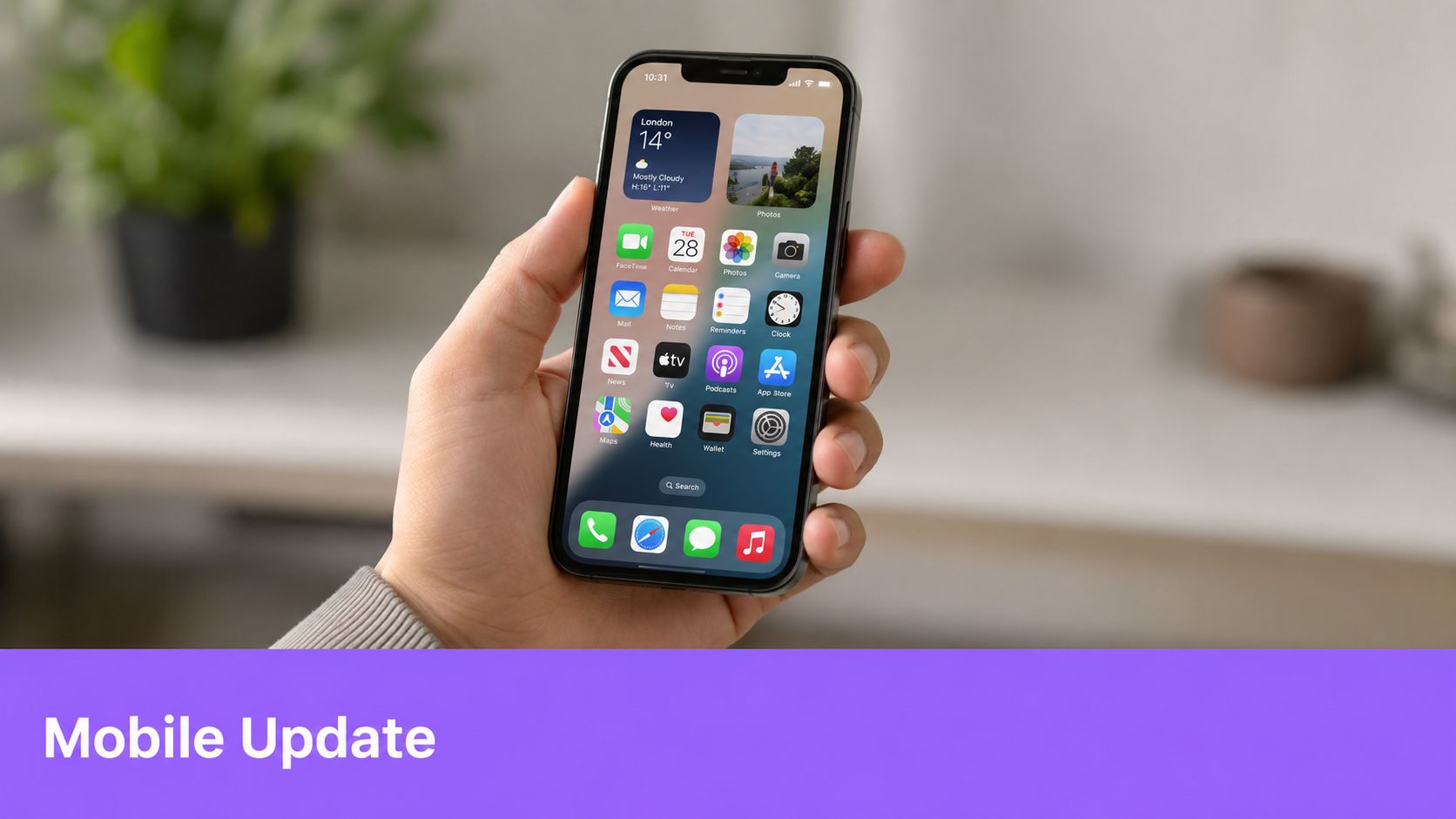
Dans l’application Gmail sur iPhone, ouvrez le menu, allez dans Paramètres, choisissez le compte voulu, puis ouvrez Paramètres de la signature. Vous pouvez alors activer la signature mobile et modifier le texte.
En général, le bon réflexe sur iPhone est de garder la version mobile plus courte que celle de l’ordinateur. Vous répondez le plus souvent vite, sur un écran plus petit, et de longues signatures aux couleurs de la marque semblent lourdes dans ce contexte.
Sur Android
Sur Android, le chemin est similaire mais les intitulés peuvent différer légèrement. Ouvrez l’application Gmail, touchez le menu, allez dans Paramètres, choisissez votre compte, puis cherchez Signature mobile. Saisissez le texte voulu et enregistrez.
Quelques réalités du mobile à garder en tête :
- Le mobile convient mieux aux simples mises à jour de texte qu’aux signatures très travaillées visuellement.
- Plus court, c’est plus sûr quand vous écrivez depuis un téléphone.
- Une configuration séparée est nécessaire, car votre signature mobile ne reproduit pas forcément la structure exacte de celle de l’ordinateur.
Si vous envoyez beaucoup d’e-mails depuis votre téléphone, considérez la signature mobile comme une version compacte de votre identité sur ordinateur, pas comme un clone parfait.
Gestion avancée et personnalisation des signatures
Gmail offre plus qu’un simple outil pour « ajouter un nom et un numéro de téléphone ». Le grand gain de productivité n’est pas seulement de modifier une signature. C’est de décider quelle signature apparaît dans quelle situation.

Utiliser plusieurs signatures à bon escient
Un aspect souvent oublié de la configuration de la signature Gmail est le comportement multi-signatures. Gmail permet de créer plusieurs signatures, de les renommer, de les supprimer et de choisir des signatures par défaut distinctes pour les nouveaux messages et pour les réponses et transferts, comme le documente la page d’aide Gmail de Google sur les signatures.
Cela paraît anodin, mais cela résout un vrai problème de fonctionnement.
Une signature complète convient bien pour :
- Les nouveaux e-mails de prospection
- Les premiers échanges avec des clients
- Les messages de partenariat ou de recrutement
Une signature plus courte convient mieux pour :
- Les réponses dans un fil de discussion actif
- La communication interne
- Les relances rapides qui n’ont pas besoin de répéter le détail
Si vous portez plusieurs casquettes professionnelles, créez des signatures distinctes pour chaque rôle. Par exemple, l’une peut mettre en avant votre titre dans l’entreprise et votre lien de prise de rendez-vous, tandis qu’une autre est plus neutre pour des missions de conseil ou des échanges avec des investisseurs. Si vous écrivez aussi depuis un alias, ce guide sur l’ajout d’un alias e-mail dans Gmail est utile, car les alias et les signatures fonctionnent mieux quand on les configure ensemble.
La configuration de signature la plus efficace est rarement une seule signature. C’est généralement un petit ensemble de signatures avec des rôles bien définis.
Ajouter des images tout en gardant la maîtrise de la mise en page
Les signatures Gmail ne se limitent pas au texte brut. Un guide d’administration de Google Workspace confirme qu’elles peuvent inclure des images provenant d’une adresse web, de Google Drive ou d’un fichier importé, en suivant le même chemin Paramètres → Général → Signature avant l’insertion, comme l’explique le guide de Google Workspace sur les signatures Gmail des utilisateurs.
Cela ouvre la porte à un logo, une photo de profil ou de petits éléments aux couleurs de la marque. Cela crée aussi des compromis.
Ce qui fonctionne :
- Une petite image avec un but clair, comme un logo d’entreprise
- Du texte avec lien hypertexte vers votre site ou votre page de prise de rendez-vous
- Une mise en page minimale pour que la signature reste lisible dans les longs fils de discussion
Ce qui ne fonctionne généralement pas :
- Les grands visuels
- Trop d’icônes de réseaux sociaux
- Une mise en forme chargée qui dépend d’un client de messagerie capable de tout afficher parfaitement
Si vous utilisez des outils d’IA pour rédiger des messages dans Gmail, la cohérence de la signature compte aussi. Des outils comme Ellie fonctionnent dans Gmail et Outlook pour préparer des brouillons : standardiser vos formules de politesse rend ces brouillons plus rapides à relire.
Bonnes pratiques pour une signature e-mail professionnelle
Une signature doit aider le lecteur à agir. Elle ne doit pas lui demander de déchiffrer votre rôle, de balayer un mur de liens ou de faire défiler une mini brochure à chaque réponse.
Les bonnes signatures se font oublier, dans le bon sens du terme. Elles répondent vite aux questions de base et restent discrètes.
Ce qui fonctionne dans une signature professionnelle
Les signatures les plus efficaces partagent généralement les mêmes qualités :
- Une identité claire : le nom, le poste, l’entreprise et le meilleur moyen de contact sont faciles à repérer.
- Uniquement des liens utiles : ajoutez des liens qui servent la conversation, pas tous les profils que vous avez un jour créés.
- De la retenue visuelle : une mise en forme simple s’affiche mieux d’un appareil et d’un client de messagerie à l’autre.
- Une adaptation au fil : une signature de réponse plus courte garde les longues conversations plus propres.
- Des tests : envoyez-vous un message et regardez-le sur ordinateur et sur mobile avant de considérer le travail comme terminé.
Beaucoup de problèmes de signature ne sont pas des problèmes de design. Ce sont des problèmes de méthode. Le plus courant sur ordinateur est simple : après la modification, on oublie de faire défiler vers le bas et de cliquer sur Enregistrer les modifications, ce qui laisse la mise à jour non appliquée, comme le montre ce pas à pas sur YouTube pour la signature Gmail sur ordinateur.
C’est aussi pourquoi la qualité de la signature est directement liée à la qualité générale de vos e-mails. Si vous voulez que le message lui-même soit à la hauteur du professionnalisme de votre pied de page, ce guide sur la rédaction d’e-mails professionnels mérite d’être consulté.
Gardez la signature plus légère que votre premier réflexe. La plupart des gens en ajoutent trop, pas trop peu.
Si vous envoyez souvent des présentations, des passations de dossier ou des réponses destinées aux clients, votre signature doit soutenir ce style de communication. Cet article sur comment se présenter par e-mail va bien avec un nettoyage de signature, car les présentations sont le moment où les formules de politesse périmées se remarquent le plus.
Liste de contrôle pour une signature professionnelle
| Élément | Bonne pratique |
|---|---|
| Nom | Utilisez le nom que les gens doivent réellement reconnaître et auquel ils doivent répondre |
| Intitulé de poste | Gardez-le à jour et précis |
| Entreprise | Indiquez-la si cela aide le destinataire à vous situer rapidement |
| Numéro de téléphone | Ajoutez-le seulement si vous voulez que les gens l’utilisent |
| Lien vers un site web | Indiquez une seule destination pertinente, pas une longue liste |
| Liens vers les réseaux sociaux | Limitez-les aux profils professionnels que vous utilisez activement |
| Images | N’utilisez une petite image utile que si elle s’affiche correctement |
| Longueur | Restez compact pour que les réponses ne soient pas encombrées |
| Version pour les réponses | Créez une signature plus courte pour les fils en cours |
| Test des liens | Cliquez sur chaque lien dans un e-mail de test avant de l’utiliser |
| Lisibilité sur mobile | Vérifiez qu’elle reste propre sur un téléphone |
| Enregistrement final | Faites toujours défiler vers le bas et enregistrez après modification |
Questions fréquentes sur la signature Gmail
Pourquoi ma signature paraît-elle différente chez les destinataires ?
Les clients de messagerie affichent la mise en forme de façons différentes. Les mises en page denses, les polices multiples et les signatures riches en images ont plus de risques de se décaler. Les signatures plus simples s’affichent généralement mieux.
Puis-je créer une signature personnalisée dans Gmail ?
Gmail prend en charge la mise en forme dans l’éditeur sur ordinateur, ainsi que l’insertion d’images. En pratique, une mise en forme légère est plus fiable qu’un style élaboré.
Pourquoi l’image de ma signature est-elle cassée ou mal placée ?
Cela renvoie généralement à la source de l’image, à sa taille ou au choix de mise en page. Si vous utilisez une image, gardez-la utile et testez-la dans un vrai e-mail envoyé, pas seulement dans l’aperçu de l’éditeur.
Ma signature influence-t-elle le classement en spam ?
Elle peut influer sur l’impression de soin et de propreté technique d’un e-mail, mais la règle la plus sûre est pratique : évitez les signatures surchargées, les visuels surdimensionnés et l’encombrement inutile.
Les réponses doivent-elles utiliser la même signature que les nouveaux e-mails ?
Généralement non. Une signature de réponse plus courte est plus propre et plus agréable dans les longs fils de discussion.
Si vous passez beaucoup de temps dans Gmail et que vous voulez que le reste de votre messagerie soit aussi efficace que votre signature, Ellie est une option à envisager. Elle rédige des réponses dans Gmail et Outlook selon votre ton et votre style d’e-mail existant, ce qui aide si vous voulez des formules de politesse cohérentes et un traitement plus rapide de votre boîte de réception, sans reconstruire chaque réponse de zéro.