
Comment créer des vidéos de présentation produit que l'on regarde jusqu'au bout
La plupart des vidéos de présentation produit meurent de l’une de ces deux façons. Soit ce sont des Loom de 9 minutes où le fondateur dit « alors, euh, laissez-moi retrouver ça » quatre fois, soit ce sont des vidéos superbement montées d’une interface qui a changé il y a deux versions.
Les deux problèmes se règlent. Pour créer une vidéo de présentation produit que les gens regardent vraiment jusqu’au bout : choisissez une seule tâche, rédigez un script en deux colonnes (ce qui est à l’écran à côté de ce que vous dites), enregistrez l’écran dans un compte de démonstration propre, enregistrez la voix off séparément, coupez chaque temps d’attente, ajoutez des sous-titres et intégrez la vidéo à côté de l’article d’aide écrit. Restez sous deux minutes. Prévoyez dès le premier jour la façon dont vous la mettrez à jour, car l’interface changera.
Voici comment réaliser chaque étape, quels outils conviennent à quelle tâche et où l’effort se concentre vraiment.
Qu’est-ce qu’une vidéo de présentation produit ?
On emploie « présentation », « tutoriel » et « démo » sans trop de rigueur, mais ce sont des vidéos différentes, avec des missions différentes :
- Une démo vend. Elle montre les meilleurs aspects du produit à quelqu’un qui n’a pas encore acheté. Elle peut sauter des étapes.
- Une vidéo de présentation (ou tutoriel logiciel) enseigne. Elle montre à un utilisateur existant comment réaliser une tâche précise, clic après clic. Elle ne peut pas sauter d’étapes.
- Une visite d’accueil oriente. Elle fait faire le tour des écrans principaux à un nouvel utilisateur pour qu’il sache où se trouvent les choses.
Cet article porte sur le deuxième type : la vidéo pratique pour votre app, qui se trouve dans votre centre d’aide et répond à « comment connecter mon calendrier ? » sans ticket de support. Si vous ne faites qu’un seul type de vidéo pour vos clients, faites celui-là. C’est celui que l’on cherche au moment où l’on est bloqué.
Étape 1 : choisissez une seule tâche
« Comment utiliser le tableau de bord » n’est pas une tâche. « Comment inviter un collègue et définir son rôle » en est une.
Une tâche par vidéo vous donne un titre clair, une durée naturelle et un endroit évident où l’intégrer. Les mises à jour coûtent aussi moins cher : quand le parcours d’invitation change, vous refaites une courte vidéo au lieu du chapitre 4 d’une présentation générale de 20 minutes.
Un bon test : pouvez-vous décrire l’état final en une phrase ? « À la fin, votre collègue a reçu une invitation dans sa boîte de réception avec un accès Éditeur. » Si oui, vous avez une vidéo.
Étape 2 : rédigez le script en deux colonnes
C’est l’étape que l’on saute, et c’est la raison pour laquelle la plupart des présentations divaguent.
Ouvrez un document et faites deux colonnes. À gauche : ce qui est à l’écran. À droite : ce que dit la voix off. Une ligne par action.
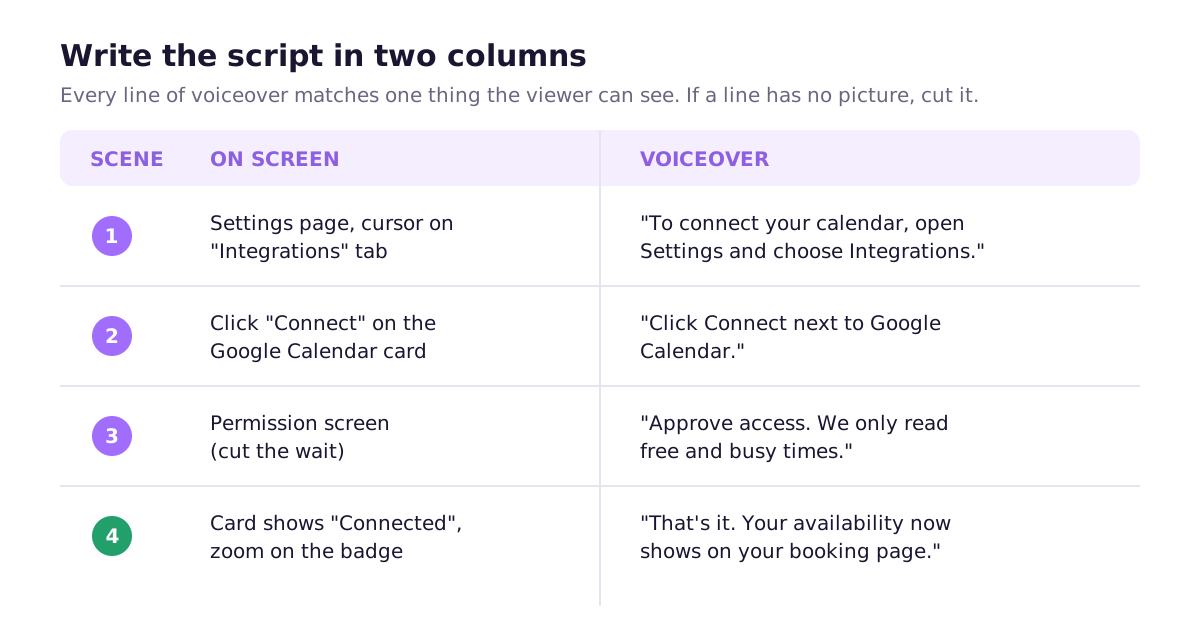
Des règles pour rester concis :
- Chaque phrase de voix off correspond à quelque chose de visible. Si vous parlez alors que rien ne se passe à l’écran, supprimez la phrase ou ajoutez un visuel.
- Dites sur quoi cliquer, avec le libellé exact. « Cliquez sur Connect à côté de Google Calendar », pas « appuyez sur le bouton là ».
- Ne commentez pas l’évidence. « Maintenant, je déplace ma souris en haut à droite » n’apporte rien.
- Annoncez le résultat d’emblée. La première phrase peut être « Dans cette vidéo, vous allez connecter votre calendrier pour que vos clients puissent réserver du temps avec vous. » Puis faites-le.
Si vous avez déjà un article d’aide écrit pour cette tâche, partez de ses étapes numérotées. La vidéo et l’article doivent dire la même chose dans le même ordre. (Si vous n’avez pas encore l’article, notre guide sur la rédaction d’articles de centre d’aide que les gens utilisent vraiment en présente la structure.)
Étape 3 : préparez un environnement d’enregistrement propre
Dix minutes ici font gagner une heure de montage.
- Utilisez un compte de démonstration avec des données fictives réalistes. Pas de vrais noms de clients, pas de vraie boîte de réception, pas de « test test asdf ».
- Fixez la taille de la fenêtre. Enregistrez en 1920x1080 ou 1440x900 et ne redimensionnez jamais en cours de prise. Un zoom du navigateur à 110 à 125 % rend le petit texte de l’interface lisible sur téléphone.
- Dépouillez le navigateur. Masquez la barre de favoris, supprimez les icônes d’extensions, utilisez un profil vierge. Fermez les autres onglets.
- Coupez tout son. Mode Ne pas déranger activé, Slack fermé, messagerie fermée. Une notification qui surgit en pleine prise, c’est une prise de plus.
- Préparez l’état de départ. Si la vidéo commence sur la page Intégrations sans rien de connecté, assurez-vous que le compte est dans cet état avant de lancer l’enregistrement.
Étape 4 : enregistrez l’écran et la voix séparément
C’est le plus grand bond de qualité pour les non-professionnels.
Quand vous parlez et cliquez en même temps, vous faites mal les deux. Vous vous arrêtez pour chercher, vous dites « euh », vous cliquez trop vite en finissant une phrase. À la place :
- Enregistrez l’écran en silence, en suivant la colonne de gauche de votre script. Déplacez la souris de façon posée. Marquez une pause après chaque clic pour que le résultat soit visible.
- Enregistrez la voix off en lisant la colonne de droite, dans une pièce calme avec un micro USB correct. Lisez chaque phrase deux ou trois fois pour pouvoir choisir la meilleure.
- Synchronisez les deux dans l’éditeur.
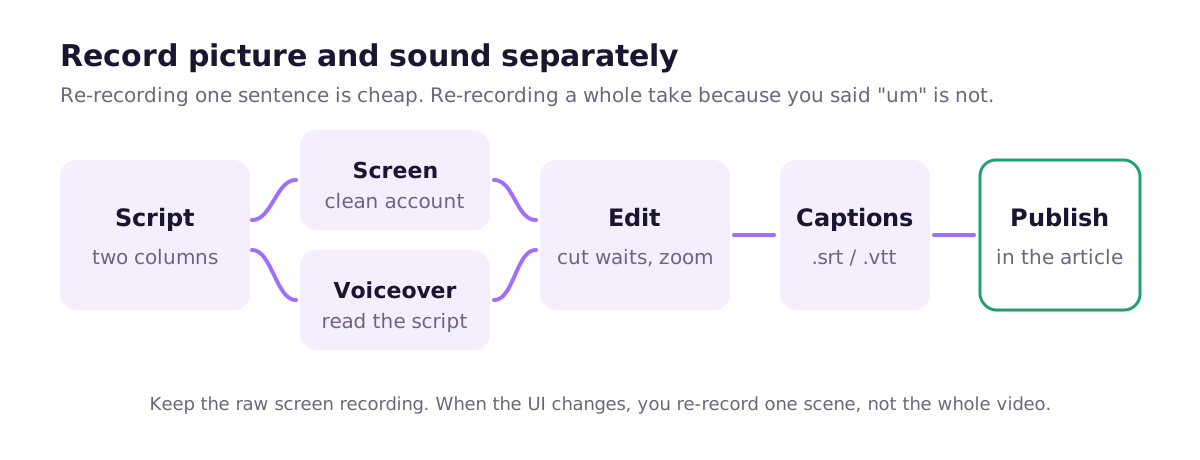
Corriger une phrase devient un réenregistrement de 30 secondes au lieu d’une prise entièrement nouvelle. Et quand l’interface change mais pas les mots, vous ne réenregistrez que l’image.
Faut-il utiliser une voix d’IA plutôt que la vôtre ? C’est désormais une vraie option. Une bonne voix de synthèse vocale est régulière, ne s’enrhume jamais, et vous pouvez régénérer une phrase après avoir modifié le script. Votre propre voix paraît plus personnelle, ce qui compte davantage pour un produit porté par son fondateur. Les deux conviennent. Un mauvais enregistrement humain (pièce avec de l’écho, micro d’ordinateur portable) est pire qu’une bonne voix synthétique.
Étape 5 : montez sans pitié
Votre premier montage est trop long. C’est toujours le cas. Au montage :
- Coupez chaque temps d’attente. Chargements de pages, redirections OAuth, indicateurs de chargement. Personne n’a besoin de regarder une barre de progression.
- Zoomez sur l’action. Quand la cible du clic est petite, zoomez dessus, puis dézoomez. Ne zoomez pas à chaque clic, sinon la vidéo donne le mal de mer.
- Mettez le curseur en évidence ou ajoutez un effet d’onde au clic, pour que les spectateurs voient où vous avez cliqué.
- Sautez l’introduction. Pas de jingle de logo, pas de « Bonjour à tous, bienvenue dans… ». Commencez sur l’écran.
- Musique éventuelle : très discrète. Elle concurrence la voix off.
Visez 60 à 120 secondes pour une seule tâche. Si vous n’arrivez pas à passer sous trois minutes, ce sont probablement deux tâches.
Étape 6 : ajoutez des sous-titres et une transcription
Beaucoup de gens regardent les vidéos d’aide sans le son : à leur bureau, dans un open space, dans le train. Les sous-titres ne sont pas facultatifs.
Exportez un fichier .srt ou .vtt (la plupart des éditeurs et hébergeurs peuvent en générer un ; vérifiez-le, car les sous-titres automatiques massacrent les noms de produits). Placez aussi une courte transcription ou les étapes numérotées sous la vidéo. Cela aide les lecteurs qui parcourent le texte et donne aux moteurs de recherche du texte à indexer, ce qu’un fichier vidéo seul ne fait pas.
Étape 7 : publiez-la là où les gens sont bloqués
Le meilleur endroit pour une vidéo de tutoriel logiciel est l’article d’aide de la même tâche, au-dessus ou juste en dessous des étapes écrites. Le lecteur choisit : parcourir les étapes ou lancer la lecture.
YouTube convient comme hébergeur et vous apporte un peu de visibilité, mais n’en faites pas le seul endroit où vit la vidéo. Wistia, Vimeo, les intégrations Loom ou la prise en charge vidéo propre à votre plateforme de documentation fonctionnent tous. Ce qui compte, c’est que quelqu’un qui cherche « connecter le calendrier » dans votre centre d’aide arrive sur une page contenant à la fois les étapes et la vidéo.

Quel outil utiliser ?
Des avis francs sur les options courantes :
- Loom. Le moyen le plus rapide d’enregistrer et de partager. Excellent pour des explications internes et des réponses ponctuelles à un client. Difficile à monter avec précision, et parler en cliquant est inscrit dans la façon dont la plupart des gens s’en servent.
- Screen Studio (macOS). Enregistre l’écran et ajoute des zooms automatiques fluides et des effets de curseur. Permet de réaliser des présentations soignées avec très peu de compétences en montage.
- Camtasia ou ScreenFlow. Des éditeurs complets conçus pour les enregistrements d’écran. Plus de contrôle, plus de courbe d’apprentissage. Rentable si vous allez faire des dizaines de vidéos.
- Descript. Permet de monter la vidéo en modifiant sa transcription. Très bon pour les vidéos centrées sur la voix off et pour corriger les bafouillages.
- OBS. Gratuit et puissant, mais vous aurez quand même besoin d’un éditeur distinct.
- Scribe ou Tango. Ils capturent vos clics et les transforment en guides pas à pas avec des captures d’écran annotées, et non en vidéos commentées. Pour des procédures internes, ils sont souvent meilleurs que la vidéo. Pour l’aide destinée aux clients, c’est un autre format.
Comment garder vos vidéos de présentation à jour
C’est la partie que personne ne planifie. Vous livrez chaque semaine. La vidéo était parfaite en mars. En juin, le bouton a bougé et la vidéo enseigne la mauvaise chose, ce qui est pire que pas de vidéo.
Trois choses aident :
- Conservez les fichiers bruts et le script. Avec l’image et le son enregistrés séparément, un changement d’interface signifie généralement réenregistrer une ou deux scènes, pas tout recommencer.
- Suivez quelles vidéos montrent quels écrans. Un simple tableau (vidéo, écrans montrés, dernier enregistrement) vous permet de consulter la liste quand une PR touche un écran. C’est la même discipline que garder votre documentation écrite à jour.
- Scriptez l’enregistrement. Si vous automatisez déjà vos captures d’écran (voici comment créer automatiquement des captures d’écran de produit), Playwright peut enregistrer une vidéo du même parcours :
import { chromium } from 'playwright';

const browser = await chromium.launch({ slowMo: 400 }); // slow enough to follow
const context = await browser.newContext({
  storageState: '.auth/demo.json',
  viewport: { width: 1280, height: 720 },
  recordVideo: { dir: 'videos/', size: { width: 1280, height: 720 } },
});
const page = await context.newPage();

await page.goto('http://localhost:3000/settings/integrations');
await page.getByRole('button', { name: 'Connect Google Calendar' }).click();
await page.getByRole('button', { name: 'Allow' }).click();
await page.getByText('Connected').waitFor();

await context.close(); // the .webm is written when the context closes
await browser.close();
Relancez-le après un changement d’interface et vous obtenez de nouvelles images des mêmes étapes. Le bémol : les enregistrements sans interface graphique n’affichent pas de curseur de souris, donc vous devrez injecter un curseur visible ou ajouter des effets de clic au montage, et il vous faudra encore superposer la voix off. C’est un grand gain de temps pour les parcours qui changent souvent, pas une vidéo terminée.
Obtenir automatiquement des vidéos de présentation à partir de votre vraie app
Ellie Docs peut aussi produire de courtes vidéos de présentation commentées d’un parcours, enregistrées à partir de votre vraie app : des écrans capturés plus une voix off, qui accompagnent les articles d’aide qu’elle rédige.
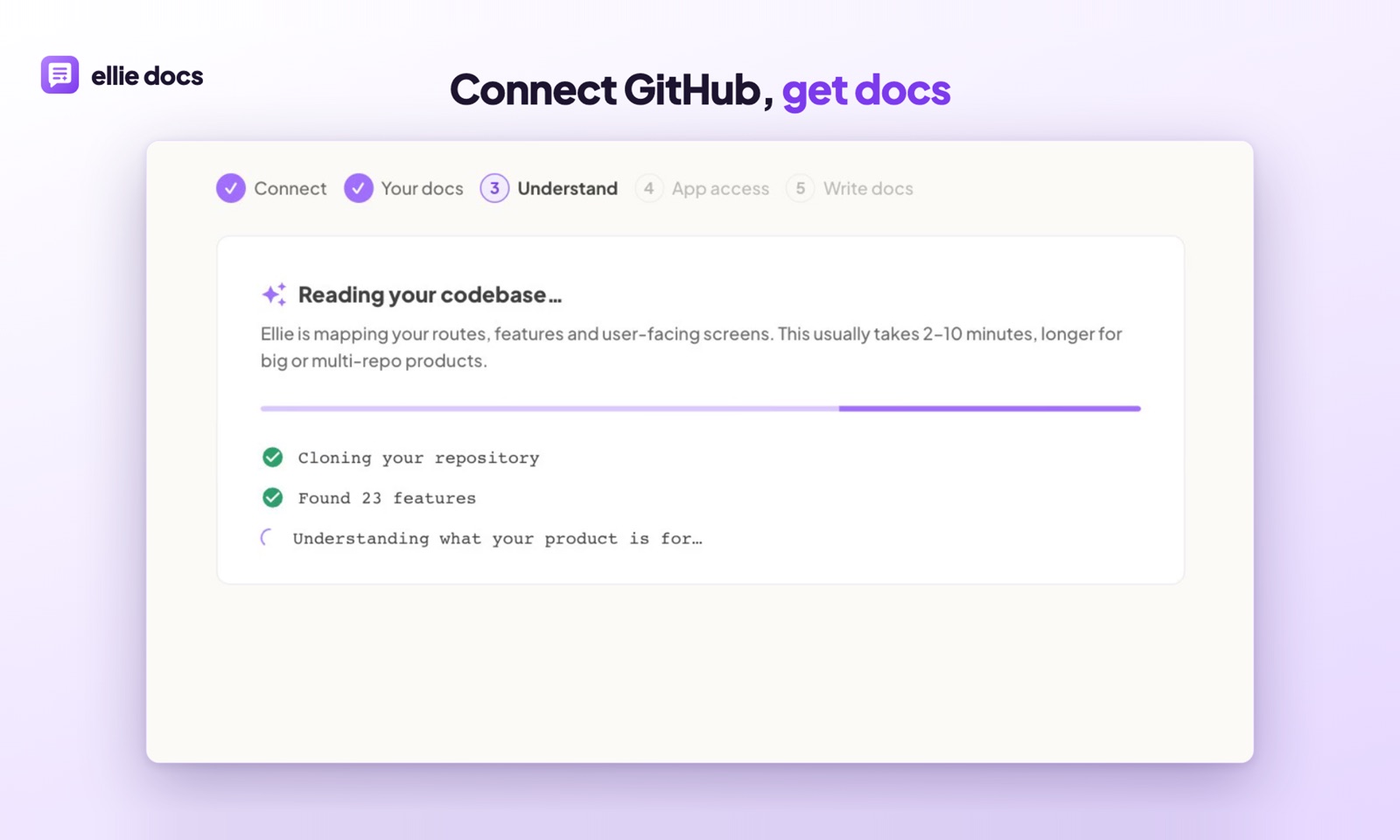
Elle s’appuie sur la même compréhension de votre produit que le reste du centre d’aide. Vous connectez un dépôt GitHub, Ellie lit le code pour cartographier les routes, les fonctionnalités et les écrans visibles par les utilisateurs, puis exécute l’app dans un bac à sable pour capturer ce que voient réellement vos clients.
Cela ne remplace pas une vidéo de lancement soignée où l’on vous voit. C’est pour la longue traîne des parcours « comment faire X » que vous ne prendriez jamais le temps d’enregistrer vous-même.
Questions fréquentes
Quelle doit être la durée d’une vidéo de présentation produit ? Pour une tâche, de 60 à 120 secondes. Au-delà de trois minutes, vous couvrez généralement plus d’une tâche : découpez.
Dois-je montrer mon visage ? Pour les démos et les vidéos de lancement, cela aide. Pour une vidéo pratique sur votre app, les spectateurs veulent voir l’écran. Une caméra face à vous cache surtout une interface qu’ils ont besoin de voir.
Ai-je besoin d’un micro professionnel ? Non, mais n’utilisez pas le micro de l’ordinateur portable. Un micro USB de milieu de gamme dans une pièce avec du mobilier moelleux suffit largement.
Vidéo ou étapes écrites ? Les deux, sur la même page. Les étapes écrites se parcourent plus vite et sont plus faciles à tenir à jour. La vidéo aide pour les parcours où la position et le mouvement comptent.
Si vous voulez des articles d’aide, des captures d’écran et des présentations issus de votre vrai produit, commencez avec Ellie Docs gratuitement. Aucune carte bancaire n’est nécessaire.