
Как добавить псевдоним электронной почты в Gmail: все способы
Во входящих обычно возникает беспорядок по той же причине, что и в работе: один адрес выполняет слишком много функций.
Вы регистрируетесь с ним в пробных версиях программ. Клиенты пишут на него. Команда пересылает в него вопросы в поддержку. Там же живёт и побочный проект. Потом вы пытаетесь разобрать всё это в Gmail и понимаете, что слово «псевдоним» люди используют сразу в трёх разных значениях.
Из-за этой путаницы многие ищут, как добавить псевдоним электронной почты в Gmail, и всё равно получают не ту настройку. Кому-то нужен быстрый личный приём для сортировки. Кому-то нужен настоящий командный псевдоним в Google Workspace. А кому-то нужно, чтобы Gmail отправлял письма с адреса, размещённого в другом месте.
Содержание
- Что такое псевдоним в Gmail и зачем он нужен
- Мгновенные псевдонимы в любом личном аккаунте Gmail
- Как добавить командные псевдонимы в Google Workspace
- Отправка писем с других адресов через Gmail по SMTP
- Советы по управлению псевдонимами и продуктивности
- Решение частых проблем с псевдонимами Gmail
Что такое псевдоним в Gmail и зачем он нужен
Людям, как правило, нужно не больше ящиков, а лучшие способы обозначать себя внутри одного ящика.

Псевдоним в Gmail — это дополнительный адрес или вариант адреса, письма на который всё равно приходят в тот же аккаунт Gmail. Практическая польза проста: вы можете разделять контексты, не переключаясь постоянно между аккаунтами.
Под словом «псевдоним» люди объединяют три разных способа, и решают они разные задачи:
| Способ | Лучше всего подходит для | Что делает | Главное ограничение |
|---|---|---|---|
| Псевдонимы с плюсом или точкой | Организация личного Gmail | Создаёт варианты адреса вроде name+news@gmail.com | Обычно хорош для получения и фильтрации, но не как отдельная личность отправителя |
| Псевдоним Google Workspace | Команды и ролевая почта | Добавляет пользователю адреса вроде sales@company.com | Требует настройки администратором и правильной маршрутизации |
| Отправлять письма как | Внешние аккаунты в Gmail | Позволяет Gmail отправлять письма с другого адреса по SMTP | Зависит от правильного подтверждения и настроек почтового сервера |
Это различие важно. Если вы ведёте бизнес, личный приём Gmail не заменит полноценный ролевой адрес. Если вам просто нужно отслеживать рассылки или регистрации, полная настройка Workspace избыточна.
О конфиденциальности и безопасности есть полезное руководство Typewire по псевдонимам электронной почты: оно помогает понять, когда псевдоним нужен в основном для организации почты, а когда он часть более широкой стратегии личности.
Типичная причина неудач
Большинство руководств останавливаются на простой части. Они показывают один приём для входящих и игнорируют работу в команде.
Этот пробел создаёт реальные проблемы. Рабочие процессы команд часто ломаются, когда псевдонимы настроены наполовину. В видеообсуждении проблем с настройкой псевдонимов Workspace упоминается, что у неправильно настроенных собственных доменов доля возвратов писем выше на 25%, а 40% владельцев малого бизнеса не справляются с перегрузкой входящих.
Практическое правило: выбирайте тип псевдонима по тому, что вам нужно отправлять, а не только по тому, что нужно получать.
Если вы сортируете собственную входящую почту, используйте встроенные варианты адреса в Gmail. Если вы представляете бизнес-роль вроде support@ или sales@, используйте псевдонимы Workspace. Если у вас уже есть адрес в другом месте и вы хотите управлять им из Gmail, используйте SMTP с функцией «Отправлять письма как».
Мгновенные псевдонимы в любом личном аккаунте Gmail
Если вы пользуетесь обычным адресом @gmail.com, самый быстрый способ добавить псевдоним электронной почты в Gmail связан не с меню настроек. Это приём с именем адреса, который Gmail уже понимает.
Gmail принимает письма на варианты вашего адреса со знаком плюс и точками. Поэтому если ваш адрес janedoe@gmail.com, письма, отправленные на janedoe+shopping@gmail.com, всё равно попадут в тот же ящик. Точки в локальной части адреса тоже работают как варианты, поэтому jane.doe@gmail.com приходит туда же.
Как работают личные псевдонимы Gmail
Вариант с плюсом полезнее, потому что даёт метки, понятные с первого взгляда.
Используйте такие шаблоны:
- Рассылки:
yourname+newsletter@gmail.com - Покупки:
yourname+orders@gmail.com - Фриланс:
yourname+client@gmail.com - Проверка форм:
yourname+test@gmail.com
Вариант с точкой — запасной на случай, если сайт отклоняет знак плюс. Некоторые формы так делают, поэтому полезно держать под рукой оба варианта.
В практическом материале Zapier объясняется механика и отмечается, что фильтры на основе псевдонимов с плюсом могут сократить нежелательный спам от регистраций и улучшить организацию входящих более чем на 60% по данным опросов пользователей на платформах продуктивности, как описано в руководстве Zapier по псевдонимам Gmail.
Сделайте псевдоним полезным с помощью фильтров
Псевдоним без фильтра — просто курьёз. Основная польза начинается, когда сортировкой занимается Gmail.
Сделайте так:
- Откройте «Настройки» Gmail.
- Перейдите в раздел «Фильтры и заблокированные адреса».
- Нажмите «Создать новый фильтр».
- В поле «Кому» введите псевдоним, например
yourname+shopping@gmail.com. - Нажмите «Создать фильтр».
- Выберите действие:
- Применить ярлык для отслеживания по категориям
- Пропустить входящие для писем низкого приоритета
- Пометить звёздочкой, если письмо важное
- Никогда не отправлять в спам для доверенных автоматических сообщений
Используйте псевдонимы, чтобы задавать цель.
+shoppingпоказывает, где использовался адрес. Ярлык превращает это в рабочую систему.
Что работает, а что нет
Личные псевдонимы Gmail отлично подходят для организации входящих. Как инструмент идентификации они слабы.
Вот компромисс:
- Хорошо работает: отслеживание регистраций, фильтрация рекламы, маршрутизация писем низкого приоритета
- Плохо работает: попытки изобразить отдельную личность отправителя
- Обычно подходит: рабочие процессы одного человека
- Менее полезно: совместная командная переписка
Когда вы отвечаете на письмо, отправленное на псевдоним с плюсом, Gmail всё равно показывает в качестве отправителя ваш основной адрес. Поэтому этот способ хорош для сортировки, но недостаточен для ролевых адресов, видимых клиентам.
Если форма отклоняет знак плюс, перейдите на вариант с точкой или выделите для этого случая отдельный адрес. Придерживайтесь единых названий, чтобы фильтры оставались предсказуемыми. Стоит смешать +shop, +store, +orders и +buy, и система начнёт расползаться.
Как добавить командные псевдонимы в Google Workspace
Для команд настоящий псевдоним — это адрес вроде sales@company.com или support@company.com, привязанный к существующему ящику пользователя. Это отличается от личного приёма Gmail, описанного выше.

Эта настройка важна для основателей, руководителей по работе с клиентами и операционных команд. Именно здесь разваливается большинство руководств по псевдонимам, потому что у задачи две стороны. Администратор должен создать псевдоним, а пользователь всё равно должен настроить Gmail для отправки с него.
По документации Google, администраторы могут создавать до 30 псевдонимов электронной почты на пользователя без дополнительной платы, а этой функцией пользуются более 9 миллионов платящих компаний, включая 70% компаний из списка Fortune 500, как указано в документации Google Workspace о псевдонимах.
Что должен сделать администратор
В консоли администратора Google Workspace перейдите к пользователю, которому должен принадлежать псевдоним, и добавьте альтернативный адрес электронной почты.
Типичная настройка выглядит так:
- Основной ящик: alex@company.com
- Добавленный псевдоним: sales@company.com
- Дополнительно по желанию: renewals@company.com, partnerships@company.com
Так у одного человека или владельца роли появляется несколько «парадных» адресов без создания новых ящиков.
Настройка администратором — основа. Если эта часть сделана небрежно, пользователь будет видеть адрес непоследовательно или вообще не сможет отправлять с него письма. Именно здесь команды попадают в классические циклы с разрешениями и подтверждениями.
Что должен сделать пользователь в Gmail
После того как администратор создал псевдоним, пользователь заходит в Gmail и завершает видимую настройку отправки.
Выполните такую последовательность:
- Откройте «Настройки»
- Перейдите в раздел «Аккаунты и импорт»
- Найдите пункт «Отправлять письма как»
- Нажмите «Добавить другой свой адрес электронной почты»
- Введите новый псевдоним
- Подтвердите, что его нужно считать псевдонимом
- Пройдите шаг подтверждения, если он будет предложен
После этого Gmail сможет предлагать псевдоним как выбираемый адрес в поле «От».
Правило для команд: создание администратором даёт адресу разрешение. Настройка пользователем делает его пригодным для ежедневной переписки.
Где команды обычно застревают
Сбой редко связан с самим псевдонимом. Он связан с путём почты вокруг него.
Типичные проблемные места:
- Отсутствует настройка отправки от имени: псевдоним получает письма, но пользователь не может отправлять с него.
- Неверная маршрутизация домена: Gmail показывает псевдоним, но исходящие письма не уходят или выглядят подозрительно.
- Путаница с ролями: двое считают, что
support@company.comпринадлежит им. - Расползание правил соответствия: команда использует ролевые адреса, не документируя, кому разрешено отвечать.
Для команд продаж и работы с клиентами ролевые псевдонимы работают лучше всего, когда владелец указан явно. Один человек может отвечать за renewals@company.com, другой за support@company.com, а руководители могут стандартизировать подписи и привычки ответов.
Такая настройка сохраняет переписки в одном ящике и при этом сохраняет роль, которую клиент ожидает увидеть.
Отправка писем с других адресов через Gmail по SMTP
Иногда адрес, который вы хотите использовать, вообще не является псевдонимом Gmail или Workspace. Это адрес, размещённый в другом месте, например you@yourdomain.com у вашего хостинг-провайдера или регистратора.
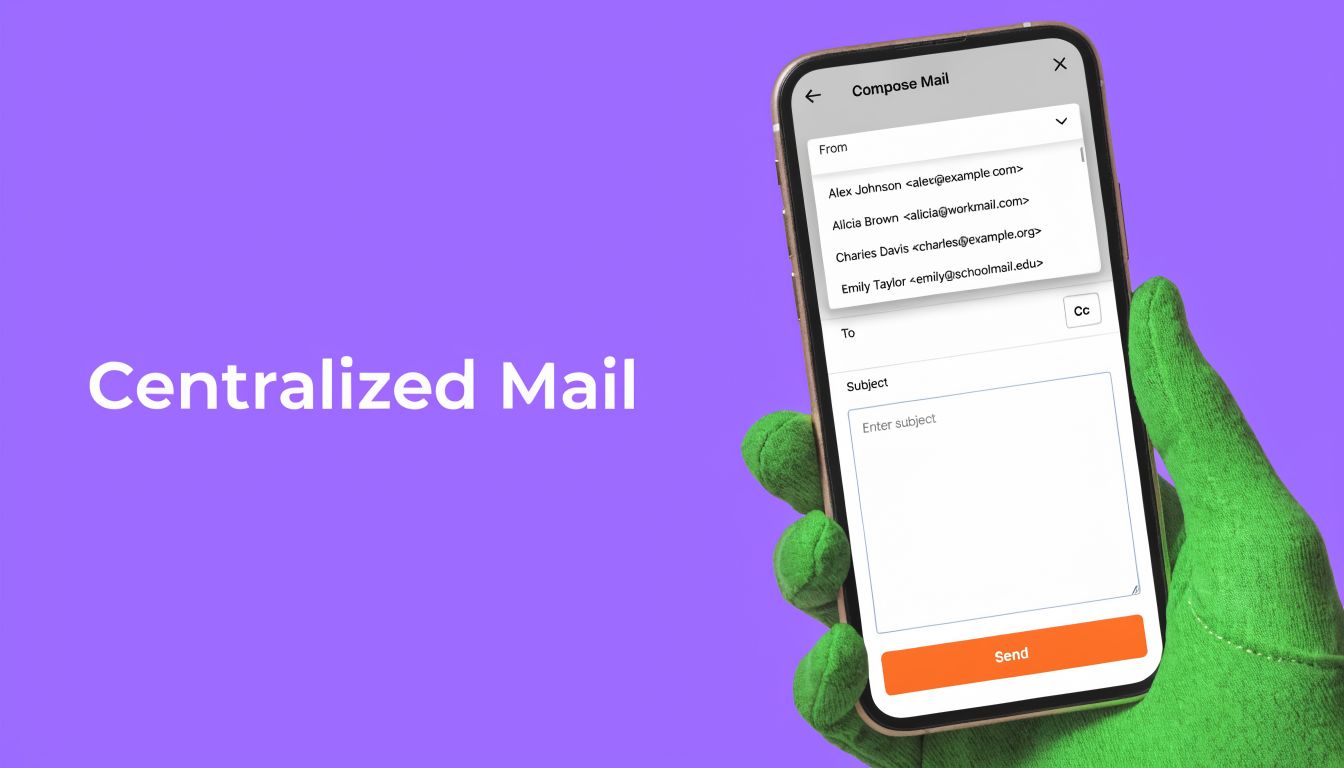
В этом случае вы создаёте не настоящий псевдоним Gmail. Вы превращаете Gmail в интерфейс, который отправляет письма от имени внешнего аккаунта.
Чем это отличается от псевдонима Workspace
Псевдоним Workspace — часть вашей среды Google. «Отправлять письма как» с SMTP больше похоже на подключение другой почтовой системы к окну составления письма в Gmail.
Эта разница влияет на надёжность. Встроенными псевдонимами проще управлять в большом масштабе. Внешний SMTP даёт гибкость, но качество настройки здесь важнее.
Если вы ещё решаете, где должен размещаться этот внешний адрес, перед подключением Gmail к нему пригодится обзор того, как выбрать среду размещения почтового сервера.
Настройка в Gmail
Откройте Gmail, затем:
- Перейдите в «Настройки»
- Откройте «Аккаунты и импорт»
- В разделе «Отправлять письма как» нажмите «Добавить другой свой адрес электронной почты»
- Введите свой внешний адрес
- Введите данные SMTP, предоставленные вашим хостингом
- Пройдите шаг подтверждения по письму
- Для проверки сначала отправьте сообщение самому себе
Обычно от хостинга нужны четыре вещи: имя SMTP-сервера, порт, имя пользователя и пароль или специальный пароль приложения. Gmail проведёт вас по форме, но не может угадать неверные данные сервера.
В тех же рекомендациях Zapier отмечено, что у этого способа 85–95% успешных настроек с первой попытки, а 5–10% пользователей сталкиваются с возвратами писем из-за неверно настроенной SPF-записи внешнего домена. Это распространённая и обычно исправимая проблема, но она объясняет, почему для одних людей этот способ работает безотказно, а для других оказывается хрупким.
Когда такая настройка оправдана
Используйте отправку по SMTP, когда:
- У вас уже есть адрес не от Google, и вы не хотите весь день держать открытой ещё одну вкладку с почтой
- Вам больше нравится интерфейс Gmail, чем веб-почта вашего хостинга
- Вам нужно единое рабочее место для ответов с нескольких адресов
Избегайте её, когда нужна чёткая командная принадлежность адресов на множестве пользователей. Здесь псевдонимы Workspace обычно служат дольше.
Если вы строите автоматизацию вокруг обработки ответов, стоит понимать, как выглядят почтовые процессы, когда Gmail становится центром управления. Если вы хотите сократить ручной разбор писем после настройки SMTP, пригодится материал об автоматизации электронной почты в рабочих процессах Gmail.
Советы по управлению псевдонимами и продуктивности
Настроить псевдонимы легко по сравнению с дисциплиной их использования. Большинство систем входящих разваливаются, потому что названия, ответы и ответственность со временем расползаются.
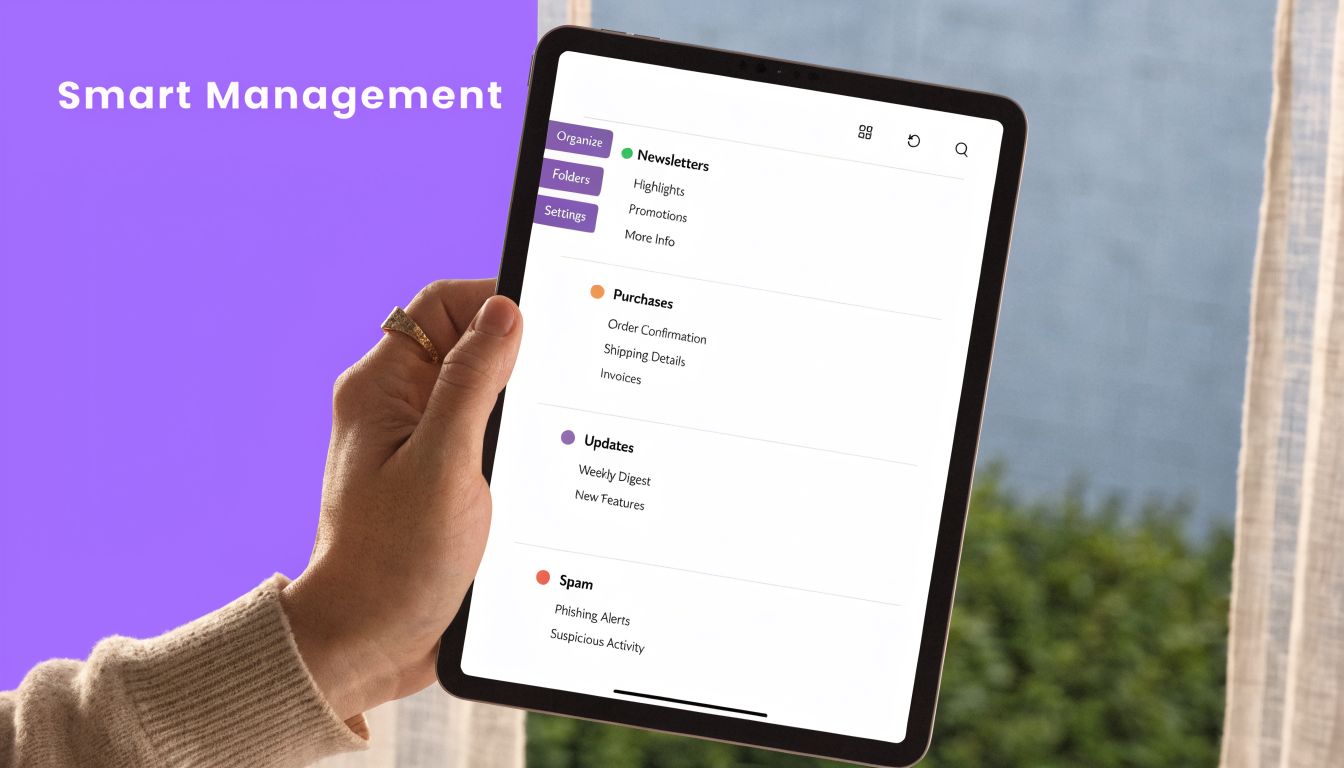
Те, кто получает от псевдонимов долгосрочную пользу, относятся к ним как к лёгкой операционной системе. Они решают, что означает каждый адрес, кто за него отвечает и как должны вести себя ответы.
Исследование продуктивности на рабочем месте от Google за 2022 год показало, что специалисты, эффективно использующие такие функции, как псевдонимы электронной почты, экономят 2,5 часа в неделю на работе с почтой. Эта цифра приведена в материалах Google Workspace, но полезный вывод не в числе. Он в том, что псевдонимы экономят время только при последовательных привычках вокруг них.
Договоритесь о правилах заранее
Начните с названий. Если личные псевдонимы случайны, фильтры становится труднее поддерживать.
Хорошие шаблоны:
- Личные метки по функции:
+news,+orders,+banking - Метки по клиентам:
+clientname - Временные тестовые метки:
+testvendor
Для команд названия ролей должны быть очевидными и долговечными. support@, billing@ и renewals@ служат дольше, чем затейливые разовые названия.
Затем измените поведение ответов в Gmail. Важна настройка «Отвечать с того же адреса, на который было отправлено сообщение». Без неё люди случайно отвечают на письмо ролевого адреса со своего основного адреса, что выглядит небрежно и сбивает клиентов с толку.
Продуманная система псевдонимов снижает усталость от принятия решений. Вам не придётся думать, какую личность использовать, при каждом ответе.
Стройте рабочие процессы вокруг псевдонима, а не вокруг памяти
Псевдонимы работают лучше всего, когда запускают процесс.
Попробуйте такие сценарии:
- Псевдоним поддержки: направляйте все входящие обращения в поддержку под один ярлык и назначайте ответственных вручную или через helpdesk
- Псевдоним продаж: ведите исходящую переписку под одной ролевой идентичностью для непрерывности
- Псевдоним для чеков или покупок: пересылайте или архивируйте автоматически
Если нужен пример со стороны Outlook, у Receipt Router есть практическое руководство о том, как автоматизировать письма с помощью Receipt Router. Продукт другой, но вывод применим и здесь. Пересылка на основе псевдонимов помогает, только если чётко определены получатель и логика правил.
Сделайте простым регулярный разбор входящих
Не создавайте двадцать ярлыков в первый же день. Начните с нескольких, которые вы действительно будете просматривать.
Подойдёт простая еженедельная проверка:
- Посмотрите, на какие псевдонимы приходят полезные письма
- Уберите метки, которыми вы больше не пользуетесь
- Объедините пересекающиеся фильтры
- Проверьте, остались ли у ролевых адресов понятные владельцы
Если ваши ярлыки и правила в Gmail уже выходят из-под контроля, перед добавлением новых уровней поможет начать заново руководство о том, как навести порядок во входящих.
Решение частых проблем с псевдонимами Gmail
Большинство проблем с псевдонимами укладываются в несколько предсказуемых групп. Устраните симптом, а затем выясните, с чем вы имеете дело: с личным вариантом адреса Gmail, с псевдонимом Workspace или с адресом SMTP для отправки от имени.
Письмо с подтверждением не приходит
Если вы добавляете внешний адрес по SMTP, а письмо с подтверждением от Gmail не появляется, сначала проверьте папку «Спам» в целевом аккаунте.
Затем проверьте, правильно ли введены внешний адрес и данные почтового сервера. Если сам ящик не может нормально принимать почту, Gmail не сможет завершить и проверку владения.
Ответы уходят не с того адреса
Обычно это проблема настройки Gmail, а не сбой псевдонима.
Откройте «Аккаунты и импорт» и измените поведение ответов так, чтобы Gmail отвечал с того же адреса, на который пришло письмо. Если пропустить этот шаг, Gmail может использовать ваш основной аккаунт по умолчанию и показать клиентам не ту личность.
Отправка работает для одних адресов, а для других письма возвращаются
С Workspace или внешними доменами это часто указывает на проблемы с аутентификацией домена или маршрутизацией. Решение обычно находится у администратора или хостинг-провайдера, а не у того, кто пишет письмо.
Если на других устройствах письма приходят нормально, а там, где вы ожидаете, нет, поможет разделить проблемы синхронизации на устройстве и настоящие проблемы с псевдонимом более общее руководство о том, почему письма не приходят на iPhone.
Сайт отклоняет ваш псевдоним с плюсом
Для некоторых форм регистрации это нормально.
Используйте вариант с точкой или отдельный адрес для сервисов, которые строго проверяют формы. Личные псевдонимы с плюсом удобны, но принимаются не везде.
Если псевдонимы настроены, а ответы всё ещё отнимают слишком много времени, Ellie помогает ускорить работу в Gmail и Outlook. Она составляет ответы вашим голосом, работает прямо в привычных входящих и особенно полезна, когда вы управляете несколькими ролями, общими адресами или большим объёмом клиентской переписки.