
Как быстро создать группу в Gmail
Скорее всего, вы здесь потому, что постоянно отправляете одно и то же письмо одним и тем же людям и устали каждый раз вводить все адреса. Именно в этот момент группы в Gmail начинают окупаться. Небольшая настройка сейчас избавит от лишних кликов потом, а заодно убережёт от простых ошибок: забыть кого-то из коллег в переписке или раскрыть всем чужие адреса, когда вы хотели отправить письмо приватно.
Многих пользователей сбивает с толку то, что создать группу в Gmail можно двумя разными способами. Первый — ярлык контактов: он работает как личный список рассылки внутри Google Контактов. Второй — Google Группы: они создают настоящий адрес электронной почты группы и добавляют средства для совместной работы. Они решают разные задачи, и правильный выбор важнее самой настройки.
Содержание
- Зачем создавать группы адресов в Gmail
- Быстрый способ: ярлыки контактов в Gmail
- Для команд и совместной работы: создайте Google Группу
- Ярлыки контактов или Google Группы: что выбрать
- Продвинутые советы по управлению группами в Gmail
- Упростите общение и верните себе почту
Зачем создавать группы адресов в Gmail
Если вы отправляете новости проектной команде, списку клиентов, руководящему кругу, комитету волонтёров или родственникам, ручной ввод адресов быстро надоедает. Он создаёт и скрытую проблему в рабочем процессе. Каждая отправка превращается в маленькую проверку памяти: кого нужно включить, у кого изменилась роль и кого лучше поставить в скрытую копию, а не в поле «Кому».

Gmail предлагает два практичных решения. Ярлыки контактов подходят лучше всего, когда вам нужны скорость и простота для собственных рассылок. Google Группы лучше, когда сам адрес электронной почты должен представлять команду, функцию или общий рабочий процесс.
Это различие важно в реальной работе. Основателю, который раз в неделю отправляет заметку советникам, полноценный слой для совместной работы не нужен. А команде поддержки, которая обрабатывает сообщения, отправленные на общий адрес, нужен.
Почему группы экономят время и уменьшают число ошибок
Группы часто создают ради удобства, но главный выигрыш в стабильности. Создав группу в Gmail, вы перестаёте каждый раз заново собирать один и тот же список получателей. Процесс становится надёжнее, особенно когда вы быстро переключаетесь между встречами и пытаетесь разобрать почту до следующего звонка.
Хорошо настроенная группа помогает решить несколько повторяющихся проблем:
- Повторный ввод получателей: вы вводите одно название вместо цепочки адресов.
- Пропущенные получатели: вы никого не забудете, потому что список уже существует.
- Более чистое общение: можно разделить внутренние команды, группы клиентов и личные круги.
- Проще поддерживать порядок: вы обновляете список один раз и пользуетесь им снова и снова.
Практическое правило: если письма в список отправляет один человек, используйте ярлык контактов. Если один и тот же адрес и общие правила нужны нескольким людям, используйте Google Группы.
Главный выбор, который нужно сделать в первую очередь
Прежде чем открывать настройки, решите, что вам нужно: личный ярлык-ускоритель или общий адрес команды. Это развилка.
Если пропустить этот шаг, можно построить не то, что нужно. Я видел, как люди использовали ярлыки там, где нужны были модерация и управление видимостью, а потом удивлялись, почему всё работает ненадёжно. Видел и обратное: люди создавали полноценные Google Группы для крошечного списка, в который пишет только один человек. И то и другое работает, но ни то ни другое не эффективно.
Быстрый способ: ярлыки контактов в Gmail
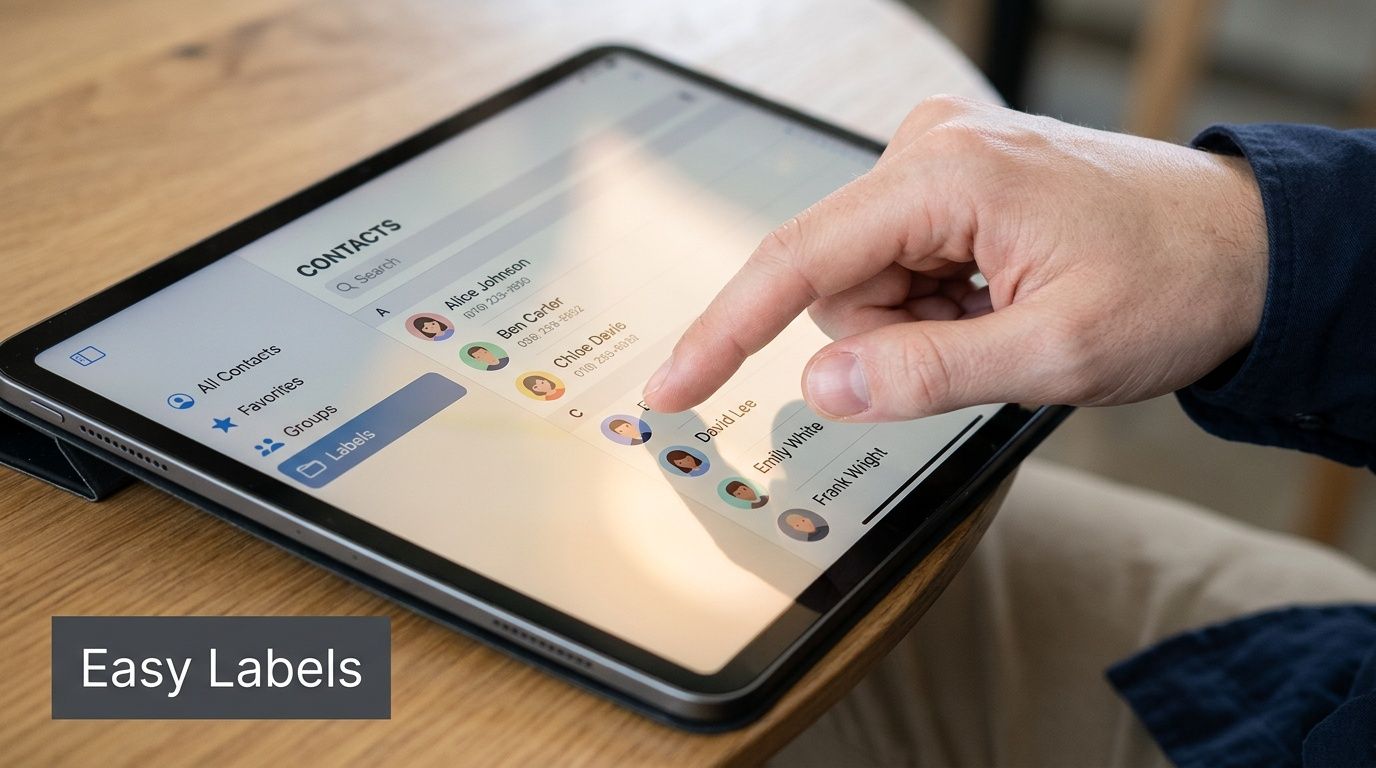
Для большинства людей ярлыки контактов — самый быстрый способ создать группу в Gmail. Эта функция появилась вместе с запуском Google Контактов в 2010 году, а к 2024 году 65% команд, использующих Google Workspace, создали собственные ярлыки для отделов. В том же анализе отмечено, что специалисты, которые работают с такими группами, экономят в среднем 20–30% времени на массовых рассылках, согласно обзору групп в Gmail от NetHunt.
Когда ярлыки подходят лучше всего
Ярлык лучше всего подходит, когда вы хотите отправлять одно и то же сообщение постоянному кругу людей и вам не нужен отдельный адрес группы. Думайте о ярлыках как о личном ускорителе, а не об общем почтовом ящике.
Они хорошо подходят для:
- Небольшие внутренние списки: руководитель пишет своим подчинённым.
- Группы клиентов: консультант ведёт отдельные ярлыки для активных клиентов.
- Личная координация: семейные события, школьные контакты, сообщества.
- Один владелец: ситуации, когда список ведёте и используете только вы.
Как создать и использовать ярлык
На компьютере всё просто:
- Откройте Google Контакты.
- Выберите существующие контакты или сначала создайте новые.
- Нажмите Управление ярлыками.
- Создайте новый ярлык и дайте ему понятное название.
- Примените ярлык и сохраните.
Практичный совет по названиям помогает больше, чем кажется. Используйте названия, из которых сразу ясно, кто внутри, например «Клиенты: созвоны в III квартале» или «Ядро команды запуска продукта». Короткие и очевидные названия снижают вероятность выбрать не ту группу при написании письма.
После этого откройте Gmail и начните новое письмо. В поле Кому, Копия или Скрытая копия введите название ярлыка. Gmail предложит его, и после выбора подставит контакты, привязанные к этому ярлыку.
Ставьте ярлык в Скрытую копию, если получатели не должны видеть адреса друг друга. Это особенно полезно для внешних рассылок, массовых знакомств и любых сообщений, которые выходят за границы компании.
Управлять ярлыками можно и с мобильных устройств на Android и iOS через Google Контакты. Экраны немного различаются в зависимости от устройства, но порядок действий тот же: создайте ярлык, назначьте контакты, а затем используйте название ярлыка при написании письма в Gmail.
Несколько рабочих привычек со временем делают ярлыки лучше:
- Проверяйте перед важными рассылками: откройте ярлык и убедитесь в актуальности участников.
- Удаляйте устаревшие контакты: не оставляйте старые адреса в действующих группах.
- Один ярлык для одной цели: не смешивайте «новости для руководства» с «планированием досуга».
- Придерживайтесь единых названий: если вы добавляете к ярлыкам команд приставку «Команда» или «Отдел», делайте так всегда.
Ярлыки лёгкие, быстрые и не требуют лишних усилий. Если вам нужно только это, их трудно превзойти.
Для команд и совместной работы: создайте Google Группу
Когда группе нужна собственная идентичность, лучше подходят Google Группы. Вместо роли личной метки они создают настоящий адрес группы, например support@yourcompany.com или ops@yourdomain.com. Google Группы появились в 2001 году и сегодня обеспечивают более 1,5 миллиарда участий в группах по всему миру. В Google Workspace 70% корпоративных групп используют настройку подписки «Все письма», а Google рекомендует делать вложенность групп не глубже 10 уровней ради производительности, как сказано в справке Google по группам.

Чем Google Группы отличаются
Google Группа — это не просто более быстрый способ отправить одно сообщение. Это структура для командного общения. Вы можете управлять тем, кто вступает, кто пишет, кто видит участников и как доставляются сообщения.
Больше всего пользы командам:
- Общие адреса: один публичный адрес электронной почты может достучаться до многих сотрудников внутри.
- Управление разрешениями: можно ограничить публикацию и видимость.
- Варианты доставки: участники могут выбрать каждое письмо, сводку, краткую сводку или вообще не получать письма.
- Непрерывность переписки: группа может сохранять историю для контекста команды.
Последний пункт недооценивают. Когда в команду приходит новый человек, сохранённая история переписки помогает ему разобраться в повторяющихся проблемах, истории работы с клиентами или внутренних решениях, не прося коллегу переслать старые письма.
Как настроить Google Группу
Основная настройка выполняется на groups.google.com. Администраторы Workspace могут создавать группы и в Консоли администратора, но логика та же.
Чёткая настройка обычно идёт в таком порядке:
-
Создайте группу Введите название группы, её адрес электронной почты и короткое описание.
-
Выберите настройки доступа Решите, кто может просматривать обсуждения, публиковать сообщения и вступать в группу.
-
Выберите вариант подписки «Каждое письмо» подходит для активных ролей. Сводка или краткая сводка лучше для тех, кому нужно быть в курсе, но без постоянных отвлечений.
-
Добавьте участников Добавьте людей напрямую или пригласите их, в зависимости от сценария.
-
Проверьте адрес Отправьте письмо на него, убедитесь в доставке и проверьте, работают ли разрешения так, как вы задумали.
Лучшие настройки Google Групп скучны. Адрес очевиден, разрешения строгие, и все знают, для чего группа: объявления, обсуждения или внешние обращения.
Для бизнеса понятность важнее изобретательности. «support@» лучше, чем креативное внутреннее прозвище. «finance-approvals@» лучше чего-то расплывчатого вроде «ops2@». Люди должны знать, для чего нужен адрес, ещё до того, как напишут на него.
Google Группы — более сильный выбор, когда процессу нужна структура. Это очереди поддержки, адреса отделов, рассылки для совета директоров, почта по найму и любые случаи, где адрес принадлежит команде, а не одному человеку.
Ярлыки контактов или Google Группы: что выбрать
Большая часть путаницы возникает из-за того, что эти инструменты воспринимают как заменяющие друг друга. На первый взгляд они пересекаются, но устроены по-разному. Ярлык контактов в Gmail — это метка, а не настоящий список рассылки, и хотя можно добавить много контактов, у поля Кому в Gmail есть практический предел около 10 000 получателей на одно письмо. В нём также нет модерации и обработки возвратов, которые есть у настоящей Google Группы, как объясняется в обсуждении архитектуры групп Gmail от Gaggle.
Ярлыки контактов и Google Группы: сравнение
| Критерий | Ярлык контактов (простая группа) | Google Группа (группа для совместной работы) |
|---|---|---|
| Что это | Сохранённый ярлык в Google Контактах | Настоящая группа со своим адресом электронной почты |
| Лучше всего для | Личных списков и рассылок от одного человека | Командного общения и общих адресов |
| Скорость настройки | Очень быстро | Медленнее, нужно принять больше решений |
| Общее владение | Нет | Да |
| Разрешения | Минимальные | Более строгий контроль доступа и публикации |
| Обработка возвратов | Встроенной обработки нет | Лучше подходит для отчётов о доставке |
| Модерация | Нет | Да |
| История переписки | Не привязана к группе | Может сохраняться для группы |
| Хорошо подходит для | Небольших постоянных списков получателей | Поддержки, операционных задач, отделов, адресов-алиасов |
Простое правило выбора
Используйте ярлык контактов, когда список живёт в вашем рабочем процессе и нужен только для ускорения отправки. Используйте Google Группы, когда сам адрес должен существовать независимо от вас.
Из этого вытекает несколько понятных сценариев:
- Используйте ярлыки контактов: вы раз в месяц отправляете новости десяти клиентам, заметку руководителя своей команде или напоминание о мероприятии постоянному списку.
- Используйте Google Группы: вашей компании нужны sales@, support@ или recruiting@, и видимость нужна нескольким сотрудникам.
- Используйте и то и другое: многие команды держат ярлыки для личной скорости, а Google Группы для официальных ящиков.
Если вы заодно разбираетесь с идентификацией и маршрутизацией в Gmail, это руководство о том, как добавить псевдоним электронной почты в Gmail, хорошо сочетается с настройкой групп: псевдонимы и группы часто путают.
Ещё один компромисс важен: конфиденциальность. Ярлыки кажутся закрытыми, потому что хранятся в ваших контактах, но дают меньше организационного контроля, чем Google Группы. Если в списке есть чувствительные внешние или внутренние адресаты, выбирайте вариант с более чёткими разрешениями.
Продвинутые советы по управлению группами в Gmail
Создать группу легко. Трудности появляются позже, когда кто-то уходит из команды, сообщение возвращается или список, начинавшийся с малого, превращается в хаос.

Массовая настройка и порядок в списках
При масштабном внедрении в команде не добавляйте участников по одному, если вы работаете в среде Workspace, которая поддерживает массовое администрирование. Google Группы лучше подходят для структурного управления участниками, особенно когда нужно добавить много людей и сохранить единообразие ролей.
Несколько привычек сохраняют группы удобными:
- Стандартизируйте названия с самого начала: выберите единый формат для групп команд, функций и регионов.
- Регулярно проверяйте состав: старые участники создают лишний шум при доставке и риск для конфиденциальности.
- Разделяйте обсуждения и списки объявлений: одна группа для активных ответов, другая для односторонних сообщений.
- Закрепите ответственного: у каждой группы должен быть человек, отвечающий за настройки и порядок.
Для повседневной продуктивности в почте после настройки командам помогают инструменты, которые берут на себя составление черновиков и сортировку писем и ускоряют работу в Gmail. Если это относится к вашему рабочему процессу, полезным фоном станет статья об ИИ-помощнике для почты.
Возвращённые письма и защита конфиденциальности
Возвращённые письма — одна из самых частых проблем при групповой рассылке. Примерно 15% вопросов о групповой почте на форумах помощи Gmail связаны с недоставленными сообщениями, и практическая разница важна: ярлыки контактов не обрабатывают возвраты, а Google Группы предоставляют отчёты о доставке, которые помогают найти причину сбоев, согласно этому разбору проблем с возвратом групповых писем.
Когда сообщения не доходят, сначала проверьте основы:
-
Недействительные или устаревшие адреса Кто-то сменил работу, ошибся в адресе или был добавлен с устаревшими контактными данными.
-
Ограничения на публикацию В Google Группах у отправителя может не быть права публиковать сообщения.
-
Проблемы со спамом или фильтрацией Сообщение может быть заблокировано или неожиданно перенаправлено на стороне получателя.
-
Не тот инструмент для задачи Рассылка по ярлыку даёт меньше диагностической информации, чем настоящая группа.
Не ищите причину проблем с доставкой группе только в окне написания письма. Откройте группу или источник контактов и сначала проверьте реальный состав участников.
Конфиденциальности нужно уделять не меньше внимания. Группа может быть технически настроена верно и всё равно оставаться небезопасной в работе, если состав участников слишком открыт или если пользователи отправляют внешние объявления в поле «Кому», а не в скрытую копию. В письмах, адресованных клиентам, исходите из того, что видимость получателей важна, если не подтверждено обратное.
Практическая мера предосторожности — относиться к каждой новой группе так, как будто когда-нибудь в ней окажутся чувствительные адресаты. Задайте понятные названия, ограничьте управление составом и заранее решите, будет ли список внутренним, внешним или смешанным.
Упростите общение и верните себе почту
Если вам нужен кратчайший путь к лучшим привычкам в почте, ответ прост. Создавайте ярлыки контактов для быстрой личной отправки. Создавайте Google Группы, когда адрес должен работать как актив команды.
Это решение убирает много лишних сложностей. Вы перестаёте пересобирать списки получателей, реже упускаете контакты и получаете более аккуратную систему для регулярного общения. Небольшие улучшения здесь быстро накапливаются, потому что почта — работа повторяющаяся. Чем меньше ручной настройки требует каждая отправка, тем больше внимания остаётся самому сообщению.
Есть и психологическая польза, о которой говорят мало. Когда у групп хорошие названия и за ними правильно следят, вы не колеблетесь перед отправкой. Вы знаете, кто включён, каким адресом пользоваться и кому принадлежит переписка: вам или команде. Эта уверенность тоже часть продуктивности в почте.
Если ваш следующий шаг — более широкая уборка в почте, разумным продолжением станет руководство о том, как навести порядок во входящих.
Ellie помогает выйти за рамки удачной настройки групп. Она составляет ответы прямо в Gmail и Outlook, изучает ваш стиль письма по отправленным письмам и может подтягивать нужные знания компании для команд продаж, поддержки и операционных задач. Если хотите тратить меньше времени на однотипные письма и больше на утверждение сильных черновиков, попробуйте Ellie.