
Быстрое решение: письма не приходят на iPhone
Вы открываете «Почту» на iPhone, тянете экран вниз, чтобы обновить, и ничего не происходит. Затем вы открываете тот же аккаунт на ноутбуке и видите, что письма уже ждут там. Обычно именно в этот момент люди решают, что аккаунт сломался, «Почта» Apple ненадёжна или у провайдера сбой.
В большинстве случаев проблема гораздо меньше. Когда письма не приходят на iPhone, причина обычно в одной из немногих: телефон неправильно подключён, «Почте» не разрешено обновляться, когда вы этого ждёте, аккаунт потерял аутентификацию или iOS ограничивает фоновую активность. Главное — проверять их в правильном порядке, чтобы не бросаться удалять аккаунты или сбрасывать телефон без причины.
Содержание
- Начните с самых быстрых исправлений
- Разберитесь с настройками загрузки почты на iPhone
- Проверьте аккаунт и подключение к серверу
- Проверьте общие настройки и ограничения устройства
- Решения для приложений Gmail и Outlook
- Если ничего не помогло, и как избежать проблем в будущем
Начните с самых быстрых исправлений
Когда почта перестаёт синхронизироваться, начните с проверок, которые занимают секунды. Многие проблемы с почтой на самом деле не связаны с почтой. Это сбои соединения, зависший радиомодуль или процесс устройства, который нужно аккуратно перезапустить.
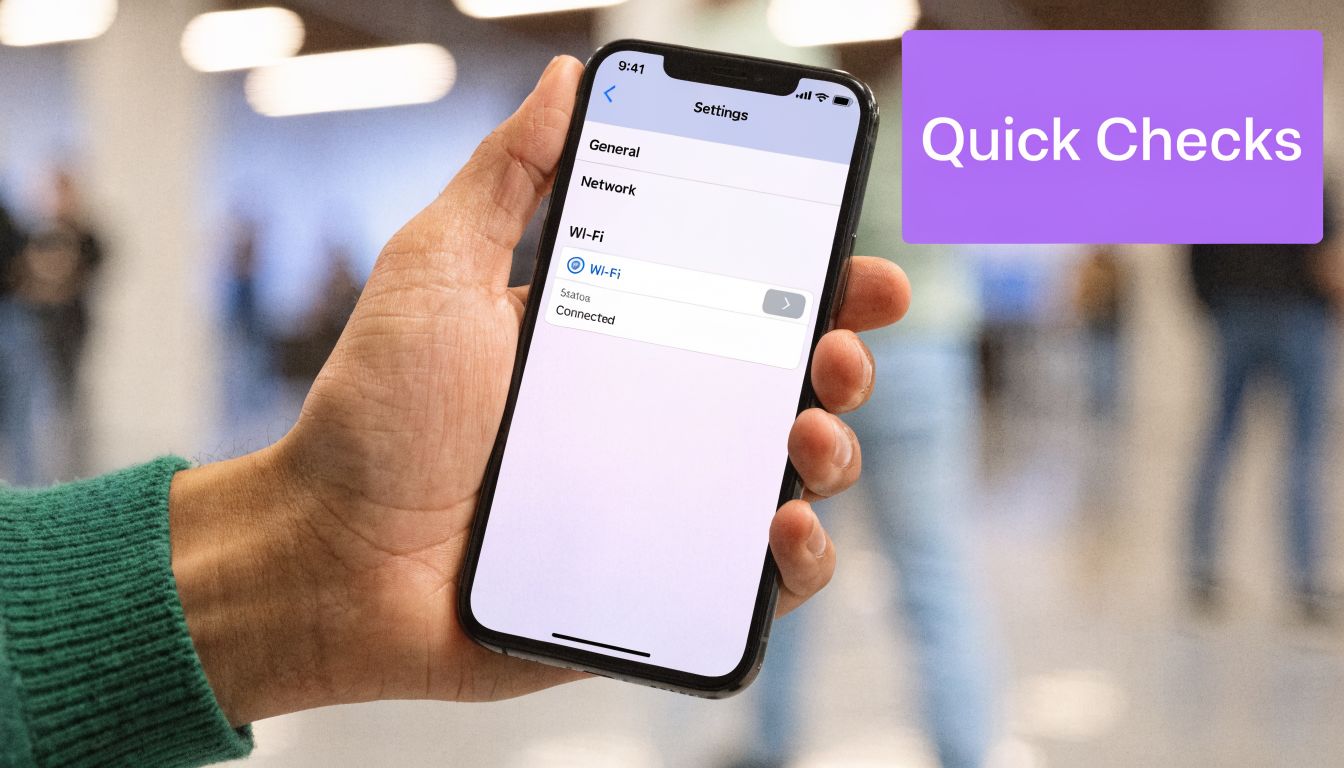
Проверьте, есть ли у iPhone подключение к интернету
Откройте Safari и загрузите любой сайт, который точно работает. Если страницы не загружаются, «Почта» тоже не будет синхронизироваться.
Затем проверьте основное:
- Wi-Fi подключён: откройте «Настройки», нажмите Wi-Fi и убедитесь, что вы подключены к сети с доступом в интернет, а не просто к запомненной сети.
- Доступна сотовая связь: если Wi-Fi работает нестабильно, ненадолго отключите его и проверьте через сотовую сеть.
- «Почте» разрешено использовать мобильные данные: в «Настройках» откройте «Сотовая связь» и убедитесь, что для «Почты» разрешена передача данных по сотовой сети.
- Авиарежим выключен: это очевидно, но проверяется быстрее всего.
Если вы недавно сменили офис, оказались в аэропорту или подключились к общедоступной сети, iPhone может выглядеть подключённым, но трафик при этом блокируется страницей входа или нестабильной точкой доступа. Отсюда классический симптом: старые письма видны, а новые не приходят.
Практическое правило: если Safari не загружает страницы стабильно, пока не разбирайтесь с «Почтой». Сначала почините подключение.
Перезагрузите телефон, прежде чем копаться в меню
Перезагрузка останавливает зависшие фоновые процессы, заново подключает сетевые службы и заставляет «Почту» открыть новые сеансы с сервером. Поэтому этот простой шаг помогает чаще, чем кажется.
Выполните такую последовательность:
- Полностью закройте «Почту». Смахните её в переключателе приложений.
- Перезагрузите iPhone. Выключите, подождите немного и включите снова.
- Откройте «Почту» и потяните вниз для обновления. Посмотрите, появятся ли новые письма или запрос пароля или подключения.
Если вы только что добавили ящик, а он так и не начал нормально синхронизироваться, стоит пересмотреть и первоначальную настройку. Если вы подозреваете, что аккаунт с самого начала был добавлен с неверными параметрами, пригодится пошаговое руководство о том, как настроить электронную почту на iPhone.
Если в вашем ящике настроен автоматизированный процесс и вы хотите понять, проблема в телефоне или в самом ящике, центр помощи Ellie — удобное место, где можно сравнить поведение приложения и поведение аккаунта.
Разберитесь с настройками загрузки почты на iPhone
Если быстрые проверки не помогли, я бы смотрел в первую очередь сюда. Настройки загрузки определяют, когда «Почта» проверяет наличие новых писем, а поведение по умолчанию часто сбивает людей с толку, потому что звучит оперативнее, чем есть на самом деле.
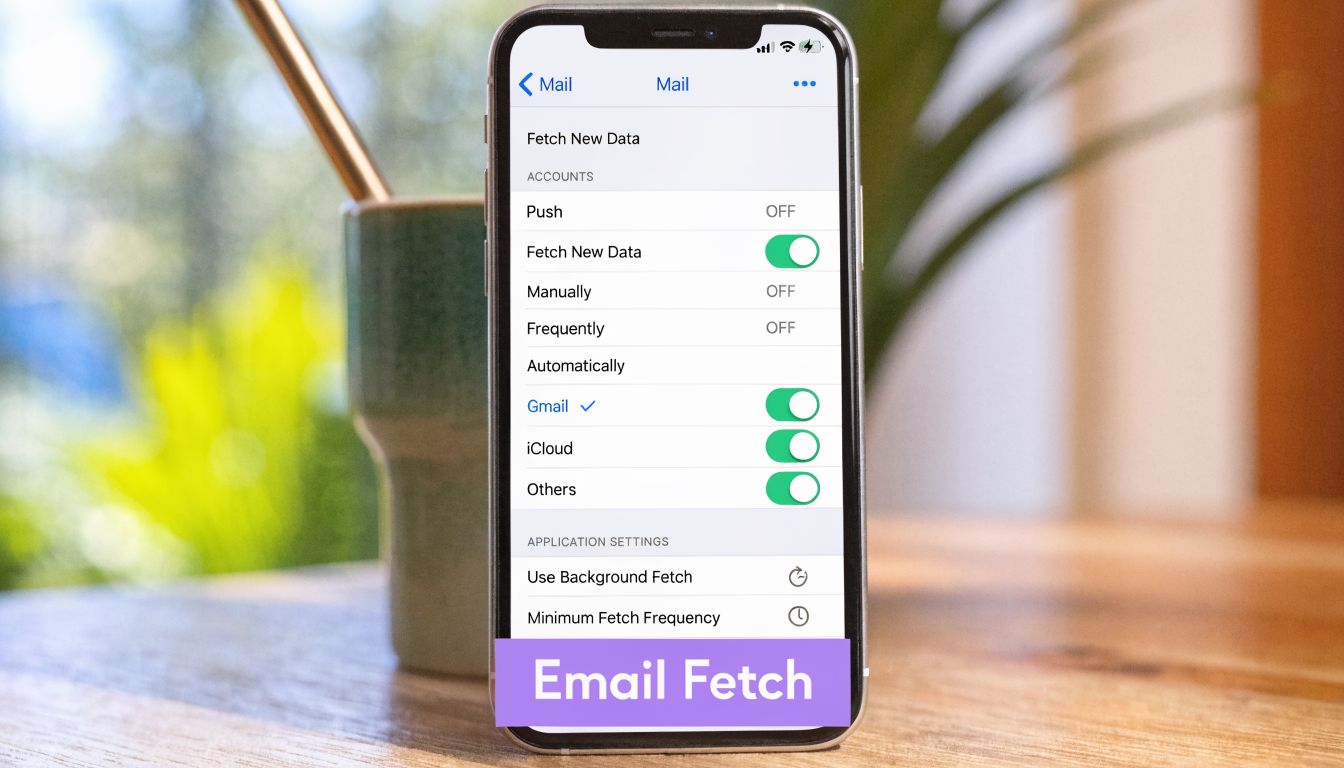
В сводке Business Insider о поведении почты Apple отмечено, что анализ обсуждения 2022 года на форуме Apple Community показывает: около 35% сообщений о «письмах, которые не приходят» связаны с переключателями «Выборка» и Push. Там же сказано, что начиная с iOS 11 по умолчанию для настройки «Загрузка данных» выбрано «Автоматически», и обычно загрузка происходит только когда устройство заряжается и подключено к Wi-Fi. Это плохо подходит, если вы ждёте быстрой доставки, перемещаясь между встречами с сотовой связью.
Чем отличаются Push, «Выборка» и «Вручную»
Эти настройки звучат технически, но их поведение простое.
| Настройка | Что делает | Почему это важно |
|---|---|---|
| Push | Сервер сообщает iPhone, когда приходит новое письмо | Лучший вариант, если аккаунт его поддерживает и вам нужна почти мгновенная доставка |
| Выборка | iPhone проверяет сервер по расписанию | Хорошо для батареи, но задержки по расписанию могут казаться пропажей писем |
| Вручную | «Почта» проверяет письма только когда вы открываете приложение или обновляете его | Подходит для аккаунтов с низким приоритетом, плохо для срочных ящиков |
У многих людей проблема не в том, что письмо не дошло. Просто телефон ещё не проверил почту.
Измените настройку, определяющую время доставки
Откройте «Настройки» > «Почта» > «Учётные записи» > «Загрузка данных».
Затем действуйте в таком порядке:
- Включите Push, если ваш аккаунт его поддерживает. Обычно он есть у iCloud и Exchange. Если Push доступен, это самое чистое решение для задержек.
- Для аккаунтов с «Выборкой» выберите более короткий интервал. Если аккаунт проверяется раз в 30 минут, задержки ожидаемы.
- Не используйте «Вручную» для рабочих ящиков. «Вручную» имеет смысл, только если вам редко нужен аккаунт на телефоне.
Для аккаунтов не Gmail это важнее, чем признают многие руководства. Если вы используете IMAP для работы, телефон может вести себя именно так, как настроен, просто не так, как вы предполагали.
Телефон с длинным интервалом выборки может сделать исправную доставку почты похожей на сломанную.
Проверьте уведомления отдельно от синхронизации
Иногда письма приходят, но вы не получаете оповещений. Это порождает другую путаницу, особенно если вы полагаетесь на баннеры на экране блокировки.
Откройте «Настройки» > «Уведомления» > «Почта» и убедитесь, что:
- Включён «Допуск уведомлений»
- «Экран блокировки», «Центр уведомлений» и «Баннеры» включены по необходимости
- «Звуки» включены, если вы полагаетесь на звуковые оповещения
- В разделе «Настроить уведомления» указано правильное поведение для нужного ящика
Также откройте само приложение «Почта» и посмотрите во входящие напрямую. Если письма там есть, а баннер вы не получили, у вас не проблема с доставкой. У вас проблема с уведомлениями.
Одна небольшая настройка может отнять много времени
В загруженных командах задержка видимости писем — больше, чем просто неудобство. Сотрудники отделов продаж и работы с клиентами часто оценивают работу почты по тому, что появляется на телефоне. Если телефон проверяет почту лишь изредка, половину дня можно потратить на поиск не той причины.
Поэтому я считаю настройки загрузки рабочей настройкой, а не просто личным предпочтением.
Проверьте аккаунт и подключение к серверу
Если телефон в сети, а «Почта» настроена на достаточно частую проверку, переходите к самому аккаунту. На этом этапе вопрос меняется с «Ищет ли iPhone почту?» на «Может ли он по-прежнему войти в ящик и связаться с почтовым сервером?»
Начните с пароля, а не с меню сервера
Самая частая проблема на уровне аккаунта проста: сохранённый пароль неверен, истёк или перестал приниматься после смены настроек безопасности у провайдера.
Сначала проверьте аккаунт в веб-почте провайдера. Если вы можете войти там, сам ящик, скорее всего, в порядке. Если веб-почта тоже отклоняет пароль, проблема не в iPhone.
Затем вернитесь к телефону:
- Откройте «Настройки» > «Почта» > «Учётные записи».
- Нажмите на нужный аккаунт.
- Заново введите пароль, если iOS показывает предупреждение об аутентификации.
- Отправьте тестовое письмо самому себе.
Последний шаг важен. Получение и отправка используют разные пути к серверу. Нужно понять, сломана ли только входящая почта или не работает всё подключение аккаунта.
Проверьте настройки входящего и исходящего серверов
Если пароль верный, а синхронизация всё равно не работает, проверьте параметры аккаунта. Опечатка в имени входящего или исходящего сервера, неверный тип аккаунта или старая сохранённая настройка могут заблокировать «Почту».
Для нестандартных аккаунтов сверьте значения с инструментом Apple «Поиск настроек почты» (Mail Settings Lookup). Он помогает убедиться, что у iPhone верный адрес сервера и правильное поведение аккаунта для вашего провайдера.
Рассуждайте так:
- Если веб-почта работает, а «Почта» на iPhone нет, внимания заслуживает настройка телефона.
- Если не работает один ящик, а остальные работают, проблема, скорее всего, в конкретном аккаунте.
- Если отправка работает, а получение нет, сначала разберитесь с настройками входящей почты.
На iPhone IMAP обычно лучше, чем POP, потому что IMAP синхронизирует состояние почты между устройствами. POP чаще создаёт путаницу, когда письма видны на одном устройстве и не видны на другом.
Если ключ не тот, дверь не откроется. Если адрес не тот, вы стучитесь не в то здание.
Поймите, когда проблема вовсе не в доставке
Иногда люди говорят, что письма не приходят на iPhone, хотя на самом деле письма отправителя попали в спам или были отфильтрованы выше по цепочке, ещё до того как iPhone успел их показать. Если вы подозреваете именно это, руководство о том, как проверить, попадают ли ваши письма в спам, поможет отделить фильтрацию в ящике от проблем синхронизации устройства.
Если запросы пароля продолжают появляться после повторного ввода данных, удаление и повторное добавление аккаунта может сбросить устаревшие данные аутентификации. Но я отношу это к более поздним шагам. Это полезно, только когда вы убедились, что сам аккаунт работает в браузере.
Проверьте общие настройки и ограничения устройства
Именно настройки уровня iPhone переопределяют ваши настройки почты. У вас может быть правильный аккаунт, верный пароль и разумные настройки загрузки, а письма всё равно будут приходить с задержкой или не приходить, потому что iOS экономит память, фоновую активность или сетевой трафик.
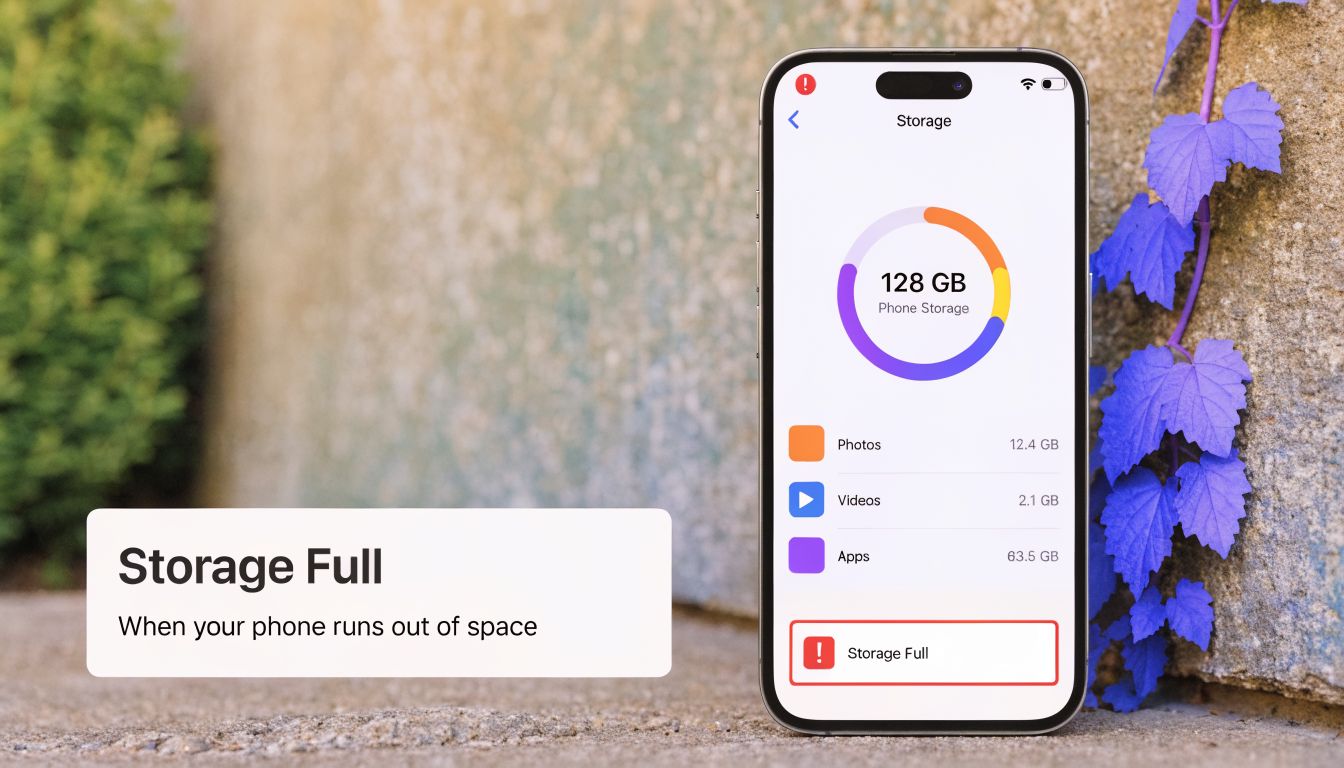
В видеоруководстве по диагностике на YouTube сообщается, что нехватка памяти на iPhone критически нарушает получение почты, когда свободного места остаётся меньше 5–10 ГБ, и что это проявляется в 25% случаев диагностики в таких руководствах. Причина проста. «Почте» нужно место, чтобы загружать тексты писем, кэшировать содержимое и сохранять вложения. Без достаточного свободного места новые письма могут перестать появляться стабильно.
Проверьте память, прежде чем делать что-то радикальное
Откройте «Настройки» > «Основные» > «Хранилище iPhone» и посмотрите, сколько места свободно.
Если места мало, начните с самых больших потребителей:
- Фото и видео: обычно быстрее всего освободить место можно здесь.
- Большие приложения, которые вы редко открываете: игры и медиаприложения часто занимают больше, чем ожидаешь.
- Загруженные медиафайлы: подкасты, музыка и видео для офлайн-просмотра — частые виновники.
- Старые вложения в сообщениях: мессенджеры могут занимать много места.
Не нужно усложнять. Если памяти совсем мало, сначала освободите место и снова проверьте «Почту», прежде чем менять более глубокие настройки.
Обновление контента важнее, чем кажется
«Почта» не может работать мгновенно, если iOS не позволяет ей обновляться в фоне. Откройте «Настройки» > «Основные» > «Обновление контента» и убедитесь, что функция включена.
Причина проста. Когда обновление контента выключено, «Почта» обновляется в основном при прямом открытии. Отсюда знакомый цикл: письма как будто не приходят, а затем целая пачка появляется, как только вы запускаете приложение.
Если вы используете сторонние почтовые приложения, эта настройка важна и для них. iOS может строже ограничивать фоновую активность, когда устройство испытывает нагрузку.
Режим энергосбережения и режим низкого трафика замедляют почту
Эти настройки полезны. Но они мешают своевременной работе почты.
Проверьте оба:
| Настройка | Где проверить | Влияние на почту |
|---|---|---|
| Режим энергосбережения | «Настройки» > «Аккумулятор» | Снижает фоновую активность |
| Режим низкого трафика | «Настройки» > «Сотовая связь» или Wi-Fi | Ограничивает фоновое использование сети |
Если вы разбираетесь с проблемой, временно отключите их и проверьте снова. Если почта начинает работать нормально, вы нашли причину. Телефон экономил заряд или трафик, откладывая фоновую работу.
Не путайте режим экономии с неисправностью. iOS часто делает именно то, о чём вы её попросили.
Поддерживайте iOS в актуальном состоянии
Ошибки в почте случаются. Если проблема началась сразу после неудачного обновления или проявляется только на одном устройстве, проверьте, нет ли обновления iOS. Я бы не делал этого первым шагом, но когда основное исключено, это разумный шаг.
Решения для приложений Gmail и Outlook
Не все пользуются «Почтой» Apple. Если вы работаете в приложении Gmail или Outlook, подход к диагностике меняется, потому что у этих приложений свои уведомления, свои представления входящих и своё поведение синхронизации внутри iOS.
Приложение Gmail и «Почта» Apple
Приложение Gmail часто работает хорошо, но может выглядеть сломанным, если отключены уведомления или ограничена фоновая активность.
Проверьте следующее в Gmail и в iOS:
- Уведомления Gmail включены внутри приложения Gmail. Настройки уведомлений на уровне приложения могут отличаться от настроек iPhone в целом.
- Для Gmail включено обновление контента. Если iOS его ограничивает, оповещения могут запаздывать.
- Приложение обновлено. Старые версии иногда плохо работают после изменений в iOS.
- Удалите и снова добавьте аккаунт в Gmail, если синхронизация выглядит зависшей. Это сбросит устаревшие сеансы без изменения настроек всего телефона.
Один практический тест: отправьте письмо самому себе, затем сравните веб-версию Gmail и приложение Gmail. Если в браузере письмо есть, а в приложении нет, проблема на стороне приложения, а не доставки.
У Outlook есть ещё одна ловушка
В Outlook есть дополнительный уровень, который многих сбивает с толку: «Отсортированные» (Focused Inbox). Важное письмо может оказаться во вкладке «Другие», а пользователи решают, что «письмо не пришло».
Поэтому, прежде чем считать, что Outlook не работает:
- Откройте Outlook.
- Проверьте обе вкладки: «Отсортированные» и «Другие».
- Найдите отправителя через поиск.
- Проверьте уведомления и настройки синхронизации аккаунта.
Командам, которые работают в Microsoft 365, инструменты на основе Outlook помогают снизить нагрузку на входящие, когда доставка стабильна. Если это ваш случай, помощник для Outlook от Ellie показывает один из способов писать черновики ответов, не выходя из среды Microsoft.
Когда помогает переустановка
Переустанавливать Gmail или Outlook имеет смысл, только проверив собственные настройки приложения. Это помогает, когда локальные данные приложения повреждены или сеанс аккаунта не обновляется как следует.
Хорошее правило:
- Сначала исправляйте настройки
- Затем заново добавляйте аккаунт
- Переустановка — в последнюю очередь
Такой порядок экономит время и не превращает небольшую проблему синхронизации в большую уборку.
Если ничего не помогло, и как избежать проблем в будущем
Если ничто из исправлений на уровне устройства и приложений не сработало, ненадолго прекратите менять настройки и проверьте, нет ли проблем у самого провайдера. У Gmail, Microsoft 365 и других почтовых сервисов иногда бывают временные сбои или ухудшение синхронизации. Страницы статуса — самый быстрый способ не тратить ещё час на телефон, когда проблема на стороне сервиса.
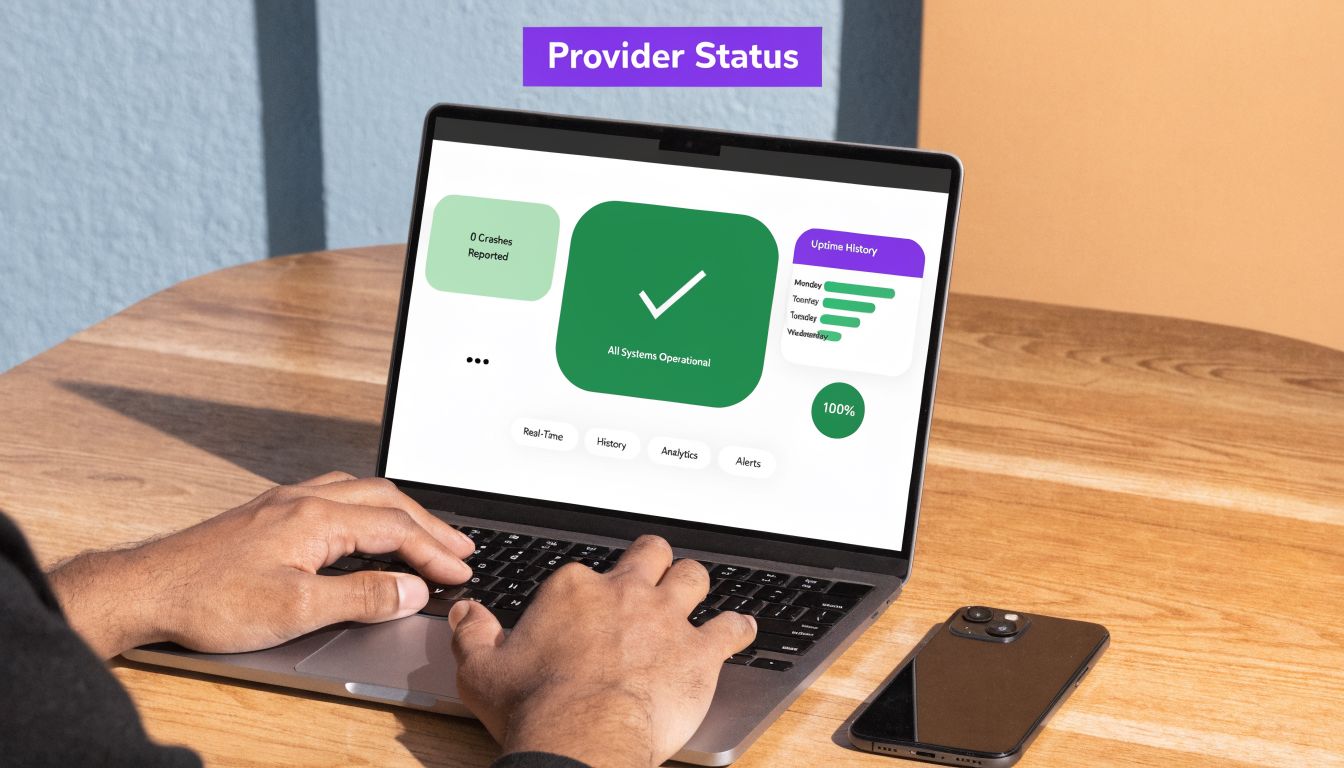
Если на странице статуса всё чисто, обратитесь к провайдеру или в ИТ-отдел вашей компании с конкретными сведениями. Не говорите просто «Почта не работает». Назовите тип аккаунта, работает ли веб-почта, работает ли отправка, затронуто одно устройство или несколько и что вы уже проверили. Так путь к настоящему решению станет короче.
Что делать, когда подключается служба поддержки
Подготовьте краткий чек-лист:
- Какое приложение затронуто: «Почта» Apple, Gmail или Outlook
- Работает ли веб-почта: это отделяет проблемы ящика от проблем устройства
- Проблема с отправкой, получением или с обоими
- Проявляется ли проблема по Wi-Fi, по сотовой сети или в обоих случаях
- Показывает ли другое устройство такую же задержку
С такими данными поддержка сделает больше, чем со скриншотом пустых входящих.
Профилактика в основном сводится к тому, чтобы не допускать незаметных задержек
В видеоруководстве на YouTube о времени доставки почты в iOS отмечено, что во многих руководствах по диагностике не учитывают, насколько важна частота синхронизации для аккаунтов IMAP не от Gmail. Для отделов продаж и работы с клиентами настройка загрузки раз в 30 минут может создавать заметные задержки с ответами и ежедневно отнимать часы времени, а команда при этом не понимает, что причина в настройке iPhone, а не в почтовой системе.
Это то, что многие упускают. Задержка почты — не просто техническое неудобство. Она меняет скорость, с которой ваша команда отвечает, как быстро клиенты получают ответ и успеют ли срочные разговоры состояться, пока они ещё важны.
Простой регулярный порядок обслуживания
Я бы сохранил его скучным и повторяемым:
- Проверяйте настройки загрузки после крупных обновлений iOS
- Держите на телефоне достаточно свободной памяти
- Оставляйте обновление контента доступным для основного почтового приложения
- Используйте режим энергосбережения и режим низкого трафика осознанно, а не постоянно
- Проверяйте статус провайдера, прежде чем удалять аккаунты или переустанавливать приложения
Если в вашей работе важны быстрые ответы, стоит подтянуть и остальной процесс вокруг входящих. Если вы хотите сократить время между получением письма и отправкой аккуратного ответа, пригодится обзор того, что такое автоматизация электронной почты.
Если ваша почта работает, а ответы всё равно отнимают слишком много времени, Ellie помогает, составляя ответы прямо в Gmail и Outlook вашим тоном. Это практичный следующий шаг для команд, которые хотят отвечать быстрее и не превращать почту в ещё одну ручную задачу.
Доработано с помощью инструмента Outrank