
Как написать документацию к приложению в стиле vibe coding (Lovable, Bolt, v0)

Вы собрали своё приложение за пару выходных в Lovable. Люди зарегистрировались. Теперь в почту три раза в день приходит вопрос «как пригласить мою команду?», и если честно, чтобы самому найти кнопку приглашения, вам пришлось бы минуту покликать по интерфейсу. Этот экран писали не вы. Его сделал ИИ.
Вот короткий ответ на вопрос, как написать документацию к приложению, созданному в стиле vibe coding: не начинайте с кода. Начните с вопросов, которые пользователи уже вам присылают, пройдите по собственному приложению как совершенно новый пользователь и напишите пять-десять коротких статей по задачам со скриншотами. Разместите их в публичном месте с поиском. А затем настройте способ узнавать, когда конструктор меняет экран, потому что он будет делать это постоянно.
Вот и весь метод. Остальная часть статьи содержит подробности, в том числе то, что характерно именно для приложений, созданных в Lovable, Bolt или v0.
Почему документировать приложение в стиле vibe coding сложнее
Большинство основателей пишут плохую документацию, потому что это скучно. У вас другая проблема: вы можете не до конца знать, как работает ваше собственное приложение.
Это не упрёк. Вы описали, что хотите, конструктор это сгенерировал, а вы кликали по интерфейсу, пока не получилось как надо. Есть страницы настроек, которые вы открывали один раз. Скорее всего, есть и пограничные случаи (что происходит, когда заканчивается пробный период? когда кто-то загружает огромный файл?), которых вы никогда не видели.
Из этого следуют три вещи.
Справку нельзя написать по памяти. Нужно пользоваться приложением, войдя как новый пользователь, и записывать, что происходит на самом деле.
Интерфейс меняется быстрее, чем вы думаете. Один запрос вроде «сделай панель аккуратнее» может переименовать кнопки, спрятать меню в выпадающий список и изменить половину макета. Скриншоты недельной давности теперь слегка неверны, а слегка неверное хуже отсутствующего, потому что пользователи им доверяют.
Чтение кода — не такой короткий путь, как кажется. Даже если вы откроете репозиторий, файл TeamInviteDialog.tsx не скажет вам, где пользователь его находит и чего он хотел добиться, когда пошёл искать.
Поэтому всё ниже построено вокруг приложения таким, каким его видят ваши пользователи.
Шаг 1. Соберите вопросы, которые вам уже задают
Прежде чем писать что-либо, просмотрите почту, чат-виджет, если он у вас есть, Discord или сообщество, личные сообщения. Скопируйте в один список каждый вопрос вида «как мне…» и «где находится…». Вставляйте дословно. Точные слова, которые используют люди, — это слова, которые они будут вводить в строку поиска вашего центра помощи.
В типичном небольшом SaaS-приложении список группируется в несколько блоков:
- Начало работы (регистрация, первый проект, подключение чего-либо)
- Команда и аккаунт (пригласить людей, сменить почту, удалить аккаунт)
- Оплата (повысить тариф, отменить, найти счета, сменить карту)
- Один-два основных сценария (то, что на самом деле делает ваше приложение)
- «Почему это не работает?» (сообщения об ошибках и тупики)
Выберите пять вопросов, которые задают чаще всего. Это ваш первый центр помощи. На этом можно пока остановиться и всё равно обогнать большинство приложений, запущенных в прошлом месяце.
Шаг 2. Пройдите по приложению как новый пользователь
Откройте окно инкогнито и зарегистрируйтесь с новой почтой. Если вы пользуетесь Gmail, большинство приложений принимает адрес с плюсом (you+docs1@gmail.com), поэтому каждый раз заводить новый ящик не нужно.
Затем выполните каждую из пяти задач от начала до конца и записывайте по ходу дела:
- Каждый экран, на который вы попадаете
- Каждую кнопку и пункт меню, в точности так, как они написаны на экране
- Каждый момент, когда вы замешкались или нажали не то
Последнее важнее всего. Если замешкались вы, человек, который это создал, ваши пользователи застревают там же. Именно в этом месте должна появиться статья.
Полезно записывать экран, пока вы всё это делаете, через Loom или встроенную запись экрана на Mac или ПК, чтобы пересмотреть запись при написании.
Шаг 3. Пишите короткие статьи по задачам
Каждая статья описывает одну задачу и называется так, как сказал бы пользователь. «Пригласить коллегу», а не «Управление командой». «Скачать счета», а не «Обзор оплаты».
Шаблон справочной статьи для приложений, созданных с помощью ИИ
Вот структура, которую я использовал бы почти для каждой статьи в центре помощи небольшого приложения:
Title: Invite a teammate to your workspace

Intro (one or two sentences):
Add people to your workspace so they can see and edit your projects.
Only workspace owners can send invites.

Steps:
1. Click **Settings** in the left sidebar.
2. Open the **Team** tab.
3. Click **Invite member**, enter their email and pick a role.
4. Click **Send invite**.

Screenshot: the Team tab with the Invite member button visible

If it doesn't work:
- Invite not arriving? Ask them to check spam, then resend from the Team tab.
- Button greyed out? You may have hit your plan's seat limit.

Related: Change someone's role · Remove a teammate
Названия кнопок выделяйте полужирным, в точности как они написаны. Один скриншот на каждый важный экран, а не на каждый клик. Короткий раздел «Если не получается», составленный из реальных жалоб в вашем списке из шага 1. Подробнее о структуре мы пишем в материале как писать статьи для центра помощи, которыми действительно пользуются.
Что оставить за кадром
Не объясняйте свой технологический стек. Никому не нужно знать, что приложение работает на Supabase, если только пользователь не подключает к нему что-то своё. Не описывайте каждый переключатель на каждой странице настроек. Не пишите рекламные тексты во вступлении: человек, который читает, уже пользователь и слегка раздражён. Приведите его к первому шагу быстро.
Шаг 4. Делайте скриншоты и готовьтесь к тому, что они устареют
Для начала подойдёт ручной способ: сделайте скриншот, обрежьте по важной части экрана, добавьте стрелку, если нужно. Держите окно браузера одного размера, чтобы изображения выглядели единообразно.
То, что многие пропускают, — названия файлов. Называйте каждое изображение по статье и шагу, например invite-teammate-step-3.png. Когда в следующем месяце конструктор переместит вкладку «Команда», вы будете точно знать, какие картинки переснять, а не искать в папке файлы вроде Screenshot 2026-10-14 at 09.12.33.png.
Если вам удобно запускать скрипты, пересъёмку можно автоматизировать с помощью браузерного инструмента вроде Playwright. Это описано в материале как автоматически создавать скриншоты продукта. Для нетехнического основателя это сложновато, и отчасти поэтому существуют инструменты, которые делают скриншоты за вас.
Шаг 5. Выберите, где будет жить ваш центр помощи
Несколько честных вариантов:
- Публичная страница в Notion. Бесплатно и быстро. Поиск слабый, выглядит как Notion, а привязать её к вашему домену без дополнительных инструментов сложно. Подходит на первую неделю.
- GitBook или Mintlify. Выглядят красиво, но созданы с прицелом на документацию для разработчиков. Отлично, если ваши пользователи разработчики, и тяжеловато, если нет.
- Help Scout Docs или Intercom Articles. Разумный выбор, если вы уже используете их для поддержки: статьи показываются рядом с чатом.
- Страница помощи, которую конструктор создаёт внутри приложения. Соблазнительно, но я бы этого избегал. Каждая правка документации превращается в запрос, конструктор может переписать её, когда вы просите о чём-то другом, а документация перестаёт работать вместе с приложением.
- Инструмент, который составляет документацию по вашему приложению, например Ellie Docs (подробнее ниже).
Что бы вы ни выбрали, нужен поиск, нужно, чтобы всё работало на телефоне, и нужна возможность дать ссылку на отдельную статью в ответе поддержки. Эти три вещи важнее оформления.
Шаг 6. Поддерживайте документацию актуальной, когда конструктор что-то меняет
Это главная проблема документации для приложения в стиле vibe coding. Написать первые пять статей — работа на один день. Поддерживать их верными, пока вы запросами проходите через три редизайна, куда сложнее.
Простая привычка: ведите список (подойдёт и таблица) со всеми статьями и экранами, которые в них упоминаются. После любой сессии, в которой вы меняли интерфейс, просматривайте список и заново открывайте всё, что связано с изменённым. Переснимите скриншот, исправьте названия и идите дальше.
Это работает, пока вы хоть раз не забудете. Тогда клиент выполняет шаг 3, кнопки нет, и он всё равно пишет вам, теперь чуть менее уверенный в вашем продукте. Более подробно об этом написано в материале как поддерживать документацию в актуальном состоянии, когда вы выпускаете обновления каждую неделю.
Ваш репозиторий GitHub тихо помогает
Вот то, чего не осознаёт большинство тех, кто пишет в стиле vibe coding. Lovable, Bolt и v0 умеют синхронизировать проект с репозиторием GitHub (посмотрите в настройках конструктора или в его документации по интеграциям; точное расположение пунктов меню меняется). Даже если вы его никогда не открываете, этот репозиторий — самая точная запись вашего приложения из существующих. Каждое изменение конструктора попадает туда в виде коммита.
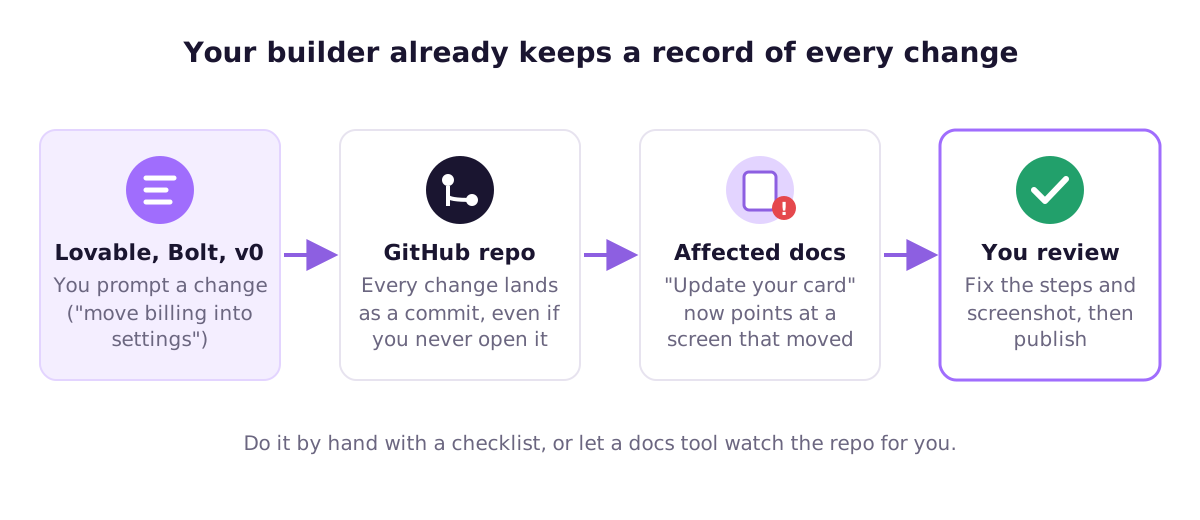
Для документации это полезно. Инструмент может прочитать репозиторий и понять, какие функции и экраны существуют, а также заметить, когда коммит меняет что-то из описанного в статье. Вам не нужно понимать коммит. Вам нужно лишь, чтобы кто-то или что-то сообщило: «статья об оплате теперь устарела».
Как использовать Ellie Docs для документации приложения из Lovable, Bolt или v0
Мы создали Ellie Docs для приложений в стиле vibe coding именно для решения этой задачи, поэтому вот как она соотносится с шагами выше.
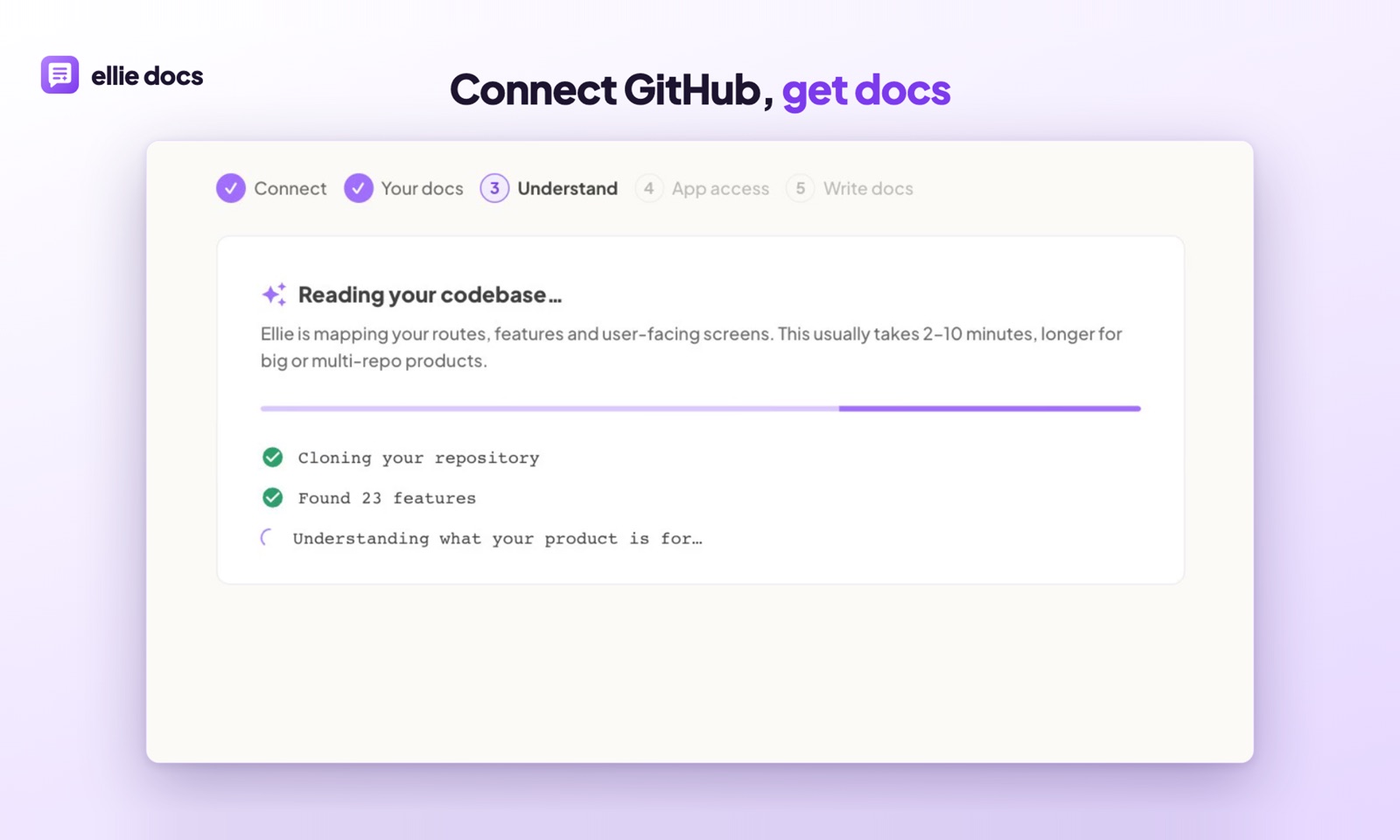
Вы подключаете репозиторий GitHub, который ваш конструктор уже создал (или начинаете с вашего сайта, если пока не хотите подключать GitHub). Ellie читает код и составляет карту ваших функций и экранов, доступных пользователям. Это решает проблему «я не до конца знаю собственное приложение» из начала статьи.
Затем она запускает ваше приложение в песочнице, входит в него, делает реальные скриншоты продукта после входа и составляет полный центр помощи простым языком, размещая скриншоты в статьях. Вы читаете всё, исправляете неточное и публикуете на yourname.elliedocs.com или на своём домене. Клиенты получают поиск и ответы «Спросить ИИ», составленные по вашим статьям.

Когда конструктор вносит изменение, Ellie проверяет, какие статьи оно затрагивает, и предлагает правки в виде предложений, которые вы принимаете или отклоняете. Ничего не публикуется само. Так шаг 6 выполняется без таблицы.
Скажу прямо об ограничениях: каждую статью всё равно нужно прочитать перед публикацией. Ellie видит, что делает ваше приложение. Она не может знать вашу политику возврата или того, что вы собираетесь переименовать тариф. Это по-прежнему ваша работа, и так и должно быть. Если хотите подробнее узнать, что ИИ делает в этой области хорошо, а что плохо, прочитайте материал может ли ИИ создавать документацию по вашему коду?.
Есть бесплатный тариф, и для начала карта не нужна.
Вопросы о документации для приложений в стиле vibe coding
Нужно ли понимать код, чтобы писать справку? Нет. Справка описывает то, что пользователи видят и делают, а не то, как это устроено. Прохождение приложения как новый пользователь (шаг 2) даёт всё нужное. Код помогает только найти функции, о существовании которых вы забыли.
Сколько статей нужно до запуска? Меньше, чем вы думаете. Пять хороших статей, отвечающих на самые частые вопросы, лучше тридцати поверхностных. Добавляйте новую статью каждый раз, когда дважды отвечаете на один и тот же вопрос по почте.
Может, просто попросить Lovable или Bolt написать документацию? Можно попросить конструктор составить страницу, и он что-нибудь выдаст. Проблема в том, что он пишет по коду, который сам сгенерировал, а не по реальной работе с приложением, поэтому вы получаете названия компонентов и функции, которых вы не выпускали. Считайте это в лучшем случае черновиком и храните опубликованную документацию вне самого приложения.
А если я каждый день меняю приложение? Тогда делайте центр помощи небольшим и сосредоточьтесь на стабильных частях (регистрация, оплата, аккаунт), пока основной сценарий не устоится. Документируйте изменчивые части, когда они перестанут меняться, или используйте инструмент, который следит за репозиторием за вас.
Если ваши пользователи уже спрашивают «как мне…», а вы не хотите вручную писать второй проект, попробуйте Ellie Docs бесплатно. Подключите репозиторий, и за первый же заход у вас будет готовый черновик центра помощи на проверку.