
ZIP-архив с паролем на Mac OS X: как создать защищённые файлы
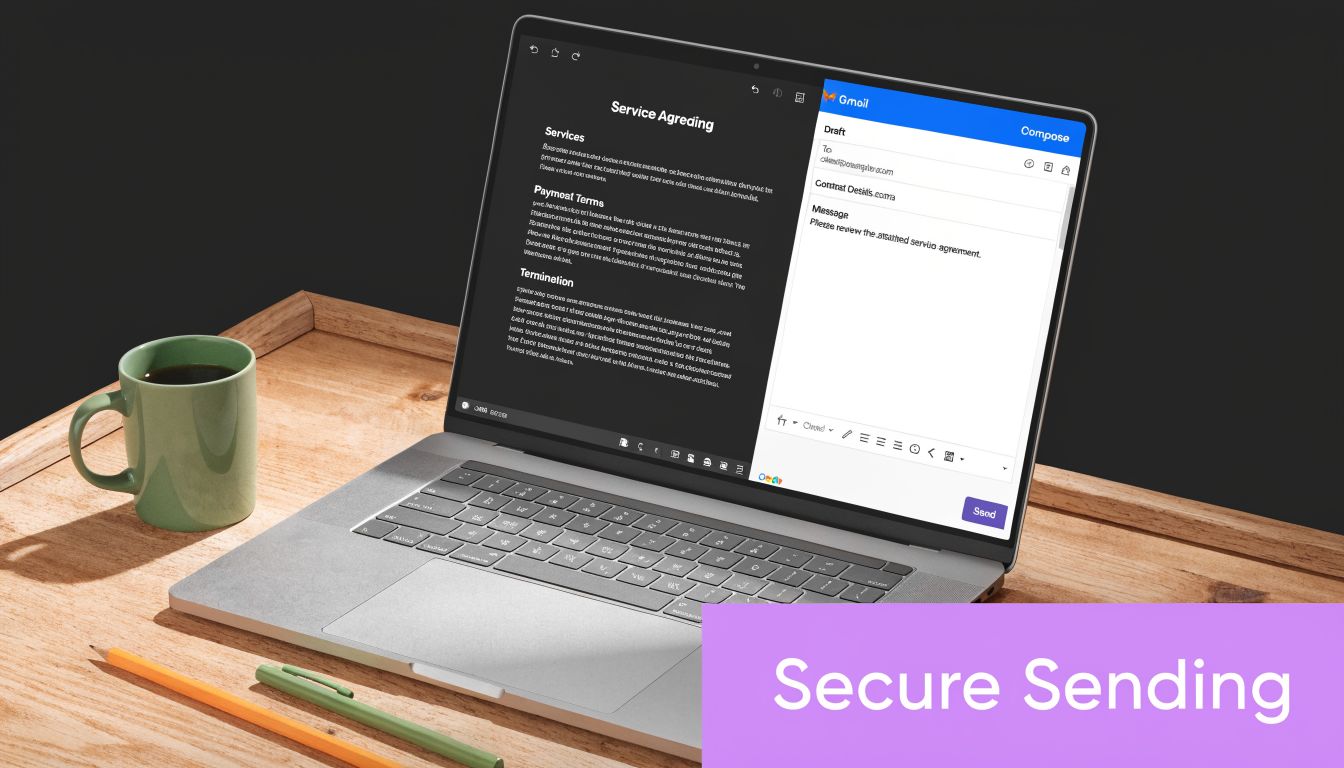
У вас на Mac готов договор, прайс-лист или документ для совета директоров. Быстрее всего отправить его по почте, но обычное вложение не подходит. Файл нужно защитить паролем, а получатель, возможно, работает на Windows, а не на macOS.
Здесь большинство советов заканчивается. Вам дают команду для Терминала и на этом останавливаются. В реальной работе этого мало. Нужно понимать, какой способ быстрый, какой надёжный и какой не создаст неудобств человеку, который откроет файл в Gmail или Outlook.
Содержание
- Как правильно отправлять защищённые файлы с Mac
- Быстрый способ через Терминал и его главный недостаток
- Надёжный встроенный способ: зашифрованный образ диска
- Универсальный способ: сторонние приложения
- Выбираем способ: сравнение по безопасности и совместимости
- Умный порядок действий для безопасных вложений
Как правильно отправлять защищённые файлы с Mac
Если щёлкнуть файл в Finder правой кнопкой мыши и выбрать «Сжать», macOS создаст ZIP-файл. Но пароля у него не будет. Это первая проблема, с которой сталкиваются занятые специалисты, когда нужно отправить по почте что-то конфиденциальное.
Вторая проблема хуже. Во многих инструкциях советуют zip -er или zip -P, не объясняя, что они используют устаревшее шифрование в стиле PKZIP 2.0, а zip -P может раскрыть пароль в истории команд. Это лишний риск для профессиональной переписки, как отмечено в этом материале о защите ZIP паролем в macOS.
Что действительно важно при работе с почтой
Когда руководители и сотрудники, работающие с клиентами, спрашивают про ZIP с паролем на Mac OS X, они обычно взвешивают три вещи:
- Скорость: файл нужно отправить прямо сейчас.
- Безопасность: в файле информация, которая не должна идти без защиты.
- Совместимость: получатель должен открыть файл без звонка в поддержку.
Если вы автоматизируете значительную часть входящих, такой выбор возникает часто. Команды, которые уже используют инструменты для обработки ответов, сортировки и напоминаний, могут применить тот же подход и к вложениям. Если хотите выстроить лучшую систему вокруг повторяющейся переписки с клиентами, полезный контекст даёт этот обзор автоматизации почты для занятых команд.
Инструмент зависит от получателя
Идеального способа нет. Есть три практичных варианта:
- ZIP через Терминал: для скорости, когда файл не слишком конфиденциален.
- Зашифрованный DMG: когда безопасность важнее всего, а получатель тоже пользуется Mac.
- Сторонние архиваторы: когда нужен надёжный профессиональный вариант для смешанной среды Mac и Windows.
Практическое правило: выбирайте способ сначала по устройству получателя, затем по степени конфиденциальности файла.
Если ваша работа включает ещё и закрытые медиаматериалы или контролируемую передачу клиентам за пределами обычных вложений, параллелью может стать подход к безопасному доступу к видеоконтенту. Принцип тот же. Контроль доступа работает только тогда, когда получатель может им пользоваться без трудностей.
Быстрый способ через Терминал и его главный недостаток
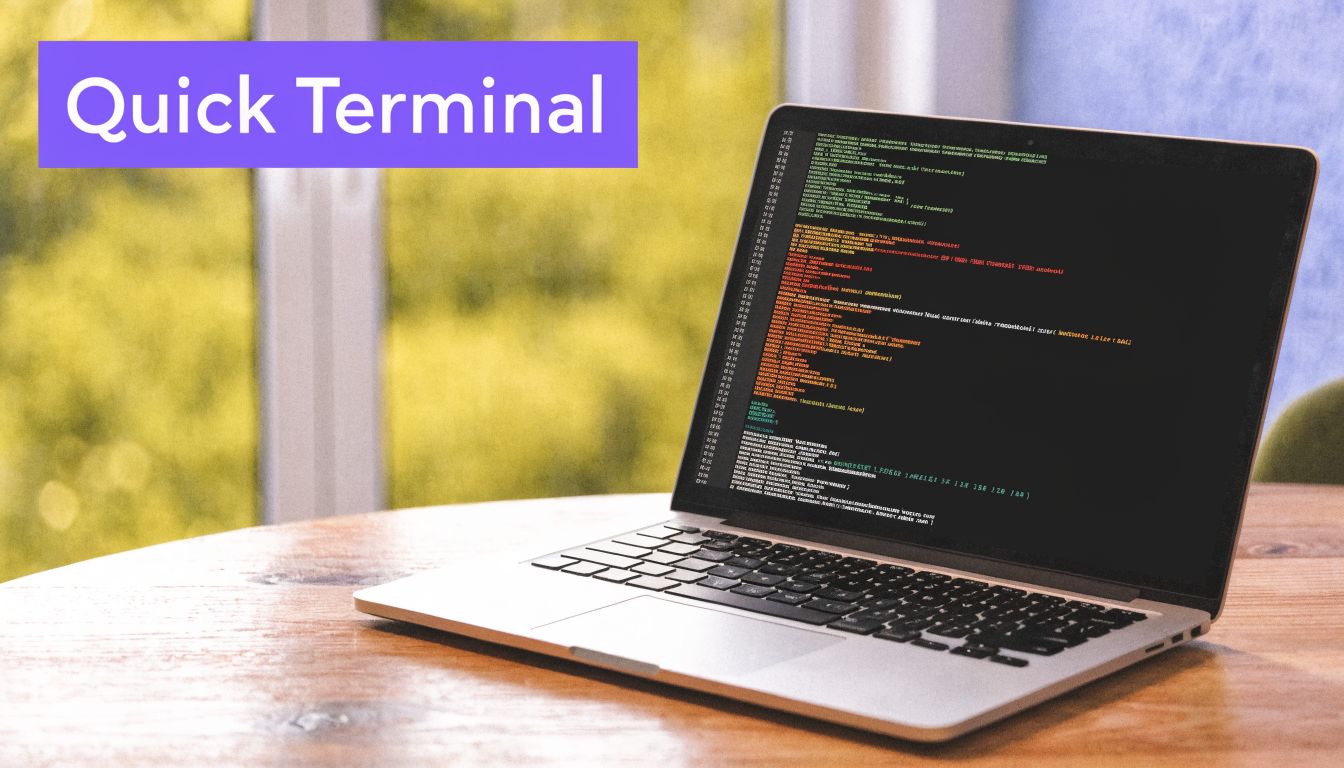
Встроенный Терминал — самый быстрый способ создать ZIP с паролем в macOS. Ничего не нужно устанавливать. Никаких подписок. Никакого ожидания.
Точная команда
Откройте Терминал, перейдите в папку с файлом и выполните:
zip -er archive.zip filename
Для папки укажите вместо имени файла имя папки. Параметр -r входит в распространённую рекурсивную конструкцию zip -er encrypted.zip foldername/, а запрос пароля появляется в Терминале без отображения вводимых символов, как описано в этой видеоинструкции по ZIP через Терминал в macOS.
Простой пример:
- Откройте Терминал через Spotlight.
- Введите
cd ~/Desktop, если файл лежит на рабочем столе. - Выполните
zip -er contract.zip contract.pdf - Введите пароль.
- Повторно введите пароль для подтверждения.
В результате появится файл contract.zip, который можно прикрепить в Gmail или Outlook.
Чем привлекателен этот способ
Для быстрых задач он работает достаточно хорошо:
- Встроен в систему: он есть на каждом Mac.
- Выполняется быстро: когда команда известна, это занимает секунды.
- Подходит для лёгкой защиты: он останавливает случайное любопытство, если кто-то наткнётся на файл.
Поэтому он остаётся популярным. Для отправителя он не создаёт трудностей.
Недостаток, о котором молчит большинство руководств
Этот способ использует ZipCrypto, и в этом проблема. В той же видеоинструкции отмечено, что буквенно-цифровой пароль из 8 символов можно подобрать меньше чем за сутки на современном оборудовании, а имена файлов внутри ZIP остаются видимыми, даже когда содержимое заперто в архиве по стандартной структуре этого формата.
Не относитесь к ZIP из Терминала как к сейфу. Относитесь к нему как к ширме для приватности.
Раскрытие имён файлов важнее, чем кажется. Если в архиве лежат файлы с названиями Acquisition-Terms.pdf, Employee-Severance.xlsx или Board-Draft-Final.pages, вы можете выдать достаточно контекста ещё до того, как получатель введёт пароль.
Когда Терминал допустим
Используйте его, когда выполняются все условия:
- Файл малоконфиденциален: внутренние заметки, черновые презентации или обычные документы.
- Главная цель — удобство: вам нужен слой с паролем, а не серьёзная конфиденциальность.
- Вы убедились, что получатель откроет ZIP с паролем: лучше до отправки.
Не используйте его для договоров, финансовых данных, кадровых записей, данных клиентов, юридических материалов и всего, пересылка чего вызвала бы сожаление.
Надёжный встроенный способ: зашифрованный образ диска
Если файл очень конфиденциален, а получатель тоже пользуется Mac, воспользуйтесь Дисковой утилитой и создайте зашифрованный DMG. Это самый надёжный встроенный вариант в macOS для повседневной деловой работы.
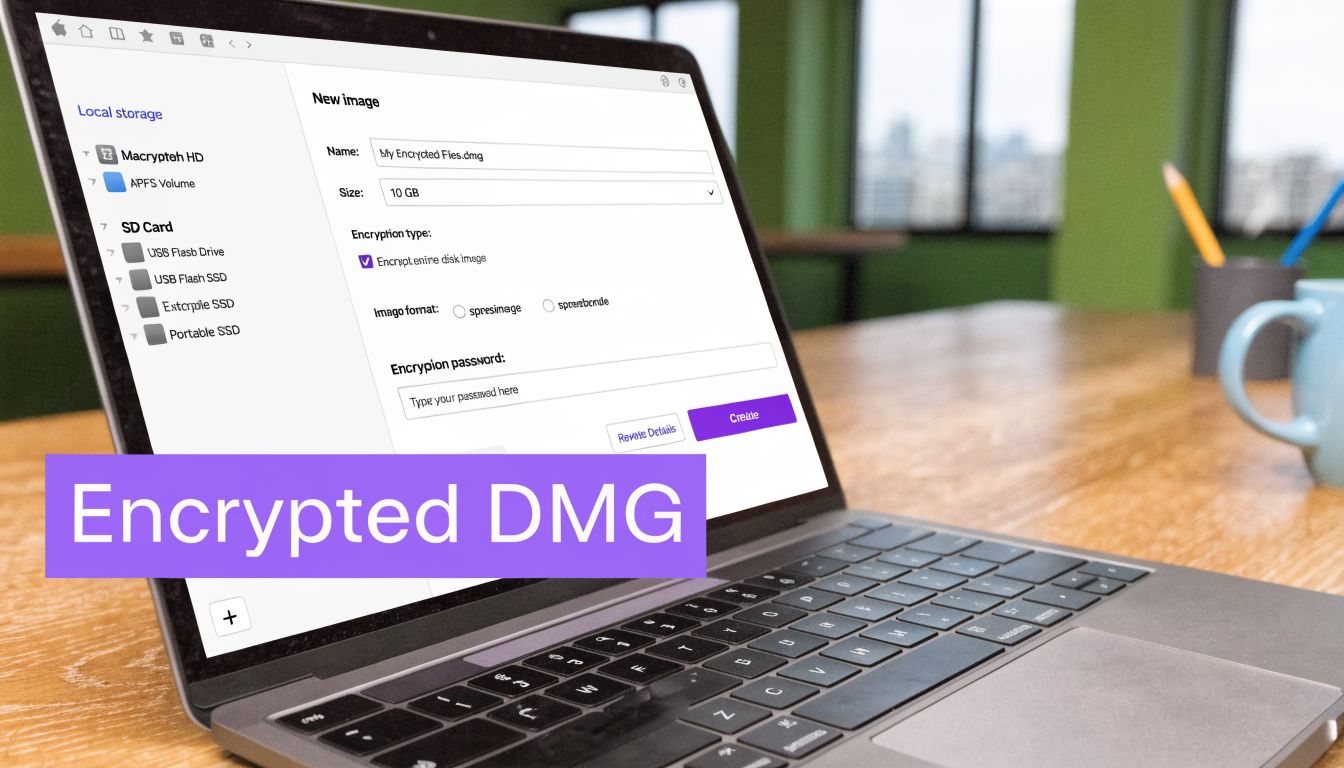
DMG ведёт себя как запертый контейнер. Получатель открывает его, вводит пароль и подключает как диск. Для обмена между Mac это чище и надёжнее старого способа с ZIP.
Как создать зашифрованный DMG
Откройте Дисковую утилиту и выполните следующие шаги:
- Выберите Файл.
- Выберите Новый образ.
- Выберите Пустой образ.
- Задайте имя и место сохранения.
- Укажите размер, достаточный для ваших файлов.
- В разделе шифрования выберите AES-256.
- Введите надёжный пароль.
- Сохраните образ, затем откройте его и перетащите внутрь файлы.
После извлечения подключённого образа DMG готов к отправке.
Почему это лучший встроенный вариант по безопасности
Главное преимущество — стандарт шифрования. В задании к этой статье именно зашифрованный DMG с AES-128/256 в Дисковой утилите назван более сильной встроенной альтернативой ZIP, и поэтому пользователи Mac, заботящиеся о безопасности, предпочитают его для хранения и передачи конфиденциальных данных.
Кроме того, вы избегаете характерной для ZIP проблемы с раскрытием имён файлов в архиве.
Если раскрытие файла вызвало бы юридическую проблему, проблему с соответствием требованиям или репутационный ущерб, используйте DMG вместо встроенного ZIP.
Главное ограничение
DMG отлично работает внутри экосистемы Apple. Для широкого кроссплатформенного обмена он плох.
У получателей на Windows обычно нет простого способа открыть DMG. Поэтому он не годится для внешнего юриста на ноутбуке с Windows, отдела закупок, работающего в Outlook на ПК, или помощника клиента на жёстко ограниченном корпоративном компьютере.
Специалистам, которым нужно глубже разобраться в выборе шифрования перед аудитами или обновлением политик, поможет этот список литературы, чтобы укрепить знания о шифровании для аудитов. Он пригодится, когда нужно объяснить, почему выбран один формат, а не другой.
Универсальный способ: сторонние приложения
В деловой среде со смешанными устройствами профессиональный ответ — сторонние инструменты. Они устраняют две главные слабости встроенных вариантов на Mac. Встроенный ZIP удобен, но слаб. DMG надёжен, но рассчитан на Mac.
Приложения вроде Keka, BetterZip и Archiver занимают практичную середину. Они позволяют создавать зашифрованные архивы в форматах, которые лучше переносятся между macOS и Windows.
Почему эти инструменты выигрывают в работе с клиентами
Главное не в том, чтобы просто создать файл с паролем. Главное — создать такой, который получатель откроет без недоумения. Стандартные ZIP-архивы с Mac, созданные через zip -er, часто не открываются в Проводнике Windows, а жалобы на совместимость участились в обсуждениях macOS Sonoma, поэтому инструменты, создающие архивы AES-ZIP или 7z, — более безопасный выбор для разных ОС, согласно теме о совместимости на Apple Discussions.
В этом разница между техническим решением и пригодным для использования.
Когда финансовый руководитель отправляет предложение клиенту или аккаунт-менеджер присылает документы на продление, формат архива не должен превращаться в обращение в поддержку. Хорошие сторонние инструменты снижают этот риск.
На что смотреть при выборе приложения
Не усложняйте выбор. Сосредоточьтесь на следующем:
- Современное шифрование: ищите поддержку AES-256.
- Выбор формата: обычно практичная цель — ZIP с AES или 7z.
- Простота для получателя: другая сторона должна открыть архив распространёнными инструментами, например 7-Zip.
- Повторяемость: шаблоны настроек важны, если ваша команда часто отправляет защищённые вложения.
BetterZip часто упоминают в деловом использовании, потому что он предлагает шаблоны и более тонкий контроль над поведением архива. Keka популярен своей простотой. Archiver привлекает тех, кто хочет аккуратный интерфейс и меньше настроек.
Удобный рабочий процесс
Для команд, работающих с клиентами, схема проста:
- создайте архив в приложении с поддержкой AES
- прикрепите его в Gmail или Outlook
- отправьте пароль отдельно другим каналом
Этот второй шаг важен. Не указывайте пароль в том же письме, что и файл. Отправьте его в мессенджере, по телефону или отдельным сообщением с задержкой по времени.
Файл защищён ровно настолько, насколько защищён способ передачи пароля.
Выбираем способ: сравнение по безопасности и совместимости
Руководителям не нужны длинные технические лекции. Им нужно быстрое решение. Лучший способ зависит от конфиденциальности файла и устройства получателя.
Вот практичное сравнение.
Сравнение способов защиты файлов на Mac
| Способ | Уровень безопасности | Совместимость с Windows | Лучше всего подходит для |
|---|---|---|---|
Терминал zip -er | Низкий для конфиденциальных деловых данных | Ненадёжная для некоторых получателей | Быстрая защита неконфиденциальных файлов |
| Зашифрованный DMG в Дисковой утилите | Высокий в среде Mac | Плохая | Конфиденциальный обмен между Mac и безопасные архивы |
| Сторонняя программа с AES-ZIP или 7z | Сильный для профессионального обмена | Хорошая | Конфиденциальные файлы для Mac и Windows |
Главный риск стандартного ZIP
Стандартная команда macOS zip -e использует ZipCrypto, разработку 1990-х годов. Буквенно-цифровой пароль из 8 символов можно подобрать перебором меньше чем за сутки на современном оборудовании, а собственная документация Apple предупреждает о его небезопасности, поэтому 99% экспертов по безопасности из проверенных материалов советуют не использовать его для конфиденциальных данных, отдавая предпочтение более надёжным форматам. Это предупреждение обсуждается в обсуждении безопасности zip -e в сообществе Apple.
Именно эта цифра должна определять ваше решение.
Занятая команда может увидеть слова «защищено паролем» и решить, что файл в безопасности. Автоматически безопасным он не становится. Ярлык звучит успокаивающе, но важнее лежащий в основе метод, а не само поле для пароля.
Простой тест для выбора
Прежде чем что-то прикрепить, пропустите файл через этот быстрый фильтр:
-
Приведёт ли раскрытие к юридическому или репутационному ущербу?
Не используйте встроенный ZIP. -
Получатель точно пользуется Mac?
DMG — сильный вариант. -
Вы пишете кому-то за пределами компании?
По умолчанию выбирайте стороннюю программу с современным шифрованием и лучшей совместимостью.
Если ваша организация ужесточает политики вложений, правила передачи паролей или стандарты работы с почтой, стоит изучить более общие рекомендации по безопасности почты для команд. Решения о защите файлов — часть той же картины операционных рисков.
Короткое правило выбора: встроенный ZIP — для удобства. DMG — для безопасности на Mac. Сторонние архивы с AES — для профессиональной почты.
Умный порядок действий для безопасных вложений
Самый удобный порядок действий тот, которому команда будет следовать под давлением сроков. Он не должен требовать специалиста по безопасности. Он должен требовать одного чёткого решения.
Практическая схема выбора
Если вложение обычное, а пароль нужен в основном, чтобы отбить желание случайного доступа, способ через Терминал допустим. Он быстрый, встроенный и подходит для задач с низкими ставками.
Если файл строго конфиденциален и остаётся в среде только с Mac, создайте зашифрованный DMG. Это лучший встроенный выбор, когда безопасность важнее совместимости.
Для самого распространённого профессионального сценария, отправки конфиденциального файла человеку, чьё устройство вы не контролируете, используйте стороннюю программу, создающую ZIP или 7z с защитой AES. Это наименее рискованный вариант по умолчанию для внешней почты.
Соблюдайте дисциплину при отправке
Формат архива — лишь половина дела. Вторая половина — как вы его отправляете.
- Отправляйте пароль отдельно: передайте его другим каналом.
- Аккуратно называйте файлы: не раскрывайте конфиденциальный контекст в видимых именах.
- Проверяйте перед отправкой: если получатель важен, сначала откройте архив на другом компьютере.
- Снижайте трение во входящих: стандартизируйте процесс, чтобы команда не импровизировала каждый раз.
Если вы выстраиваете процессы безопасной исходящей переписки, дополнением станет это руководство о безопасной деловой почте с рекомендациями GoSafe. Важен сам архив, но не менее важны привычки в передаче, проверке и последующих действиях.
Есть и продуктивный аспект. Команды, у которых порядок во входящих, принимают более удачные решения по вложениям, потому что не спешат. Более чёткая структура для того, чтобы навести порядок во входящих, снижает суету в последнюю минуту, которая приводит к слабым решениям при обмене файлами.
Используйте максимально простое правило. Низкая конфиденциальность — быстрый способ. Высокая конфиденциальность на Mac — DMG. Конфиденциальная кроссплатформенная почта — сторонний архив с AES. Эта схема работает в повседневной работе с клиентами.
Ellie поможет справиться с остальной почтовой нагрузкой вокруг безопасных вложений. Если вы хотите быстрее отвечать в Gmail и Outlook, не теряя своего тона, Ellie составляет черновики ответов прямо в вашем почтовом ящике, а вы проверяете, правите и отправляете их с меньшими усилиями.