
如何为 Gmail 添加邮件别名:全部方法
收件箱之所以乱,通常和您的工作变乱是同一个原因:一个邮箱地址承担了太多职能。
您用它注册软件试用,客户给它发邮件,团队把客服问题转发到它里面,副业项目也放在这里。然后您想在 Gmail 里把这些全部理清,却发现大家说的“别名”其实指三种不同的东西。
正是这种混乱,让很多人搜索如何为 Gmail 添加邮件别名,最后却还是配出了错误的方案。有些人只需要一个快速的个人分类技巧,有些人需要在 Google Workspace 里设置真正的团队别名,还有些人需要让 Gmail 以托管在别处的地址发信。
目录
- 什么是 Gmail 别名,为什么要使用
- 在任何个人 Gmail 账号中即时创建别名
- 如何在 Google Workspace 中添加团队别名
- 使用 Gmail 以其他账号发送邮件(SMTP)
- 别名管理与效率提升的专业技巧
- Gmail 别名常见问题排查
什么是 Gmail 别名,为什么要使用
人们通常并不需要更多的收件箱,而是需要在同一个收件箱里拥有更好的身份区分。

Gmail 别名是指一个备用地址,或者您地址的某种变体,它仍然会把邮件投递到同一个 Gmail 账号。它的实用价值很简单:无需不停切换账号,就能区分不同的使用场景。
人们把三种不同的方法统称为“别名”,而它们解决的是不同的问题:
| 方法 | 最适合 | 作用 | 主要局限 |
|---|---|---|---|
| 加号或点号别名 | 个人 Gmail 整理 | 生成类似 name+news@gmail.com 的地址变体 | 通常适合接收和过滤,不能作为独立的发件身份 |
| Google Workspace 别名 | 团队和基于角色的邮件 | 为用户添加类似 sales@company.com 的地址 | 需要管理员设置,并且路由要配置正确 |
| 以其他身份发送邮件(Send mail as) | 在 Gmail 中使用外部账号 | 让 Gmail 通过 SMTP 以另一个地址发信 | 取决于验证和邮件服务器设置是否正确 |
这个区分很重要。如果您经营一家企业,个人 Gmail 的小技巧无法取代规范的角色地址。如果您只是想追踪新闻邮件或注册信息,那么完整的 Workspace 配置就大材小用了。
如果想从隐私和安全的更大视角来看,Typewire 有一份实用的邮件别名指南,可以帮助您区分别名什么时候主要用于整理邮件,什么时候属于更大的身份策略的一部分。
最常见的失败点
大多数教程只讲到简单的部分。它们展示一个收件箱小技巧,却忽略了团队使用的场景。
这个空白会造成真正的问题。别名只设置了一半时,团队的工作流程往往会出问题。这段关于 Workspace 别名设置问题的视频讨论中引用的一份演示指出,配置有误的自定义域名,退信率要高出 25%,并称40% 的小企业主为收件箱超载所困。
实用规则: 选择别名类型时,要看您需要发送什么,而不只是需要接收什么。
如果您是在整理自己收到的邮件,请使用 Gmail 内置的地址变体。如果您代表的是 support@ 或 sales@ 这样的业务角色,请使用 Workspace 别名。如果您已经在别处拥有一个地址,并希望把 Gmail 当作控制面板,请通过 SMTP 使用“以其他身份发送邮件”。
在任何个人 Gmail 账号中即时创建别名
如果您使用的是普通的 @gmail.com 地址,那么为 Gmail 添加邮件别名最快的方法并不是某个设置菜单,而是 Gmail 本来就能识别的一种命名技巧。
Gmail 接受发送到您地址变体的邮件,变体使用加号和点号。因此,如果您的地址是 janedoe@gmail.com,发送到 janedoe+shopping@gmail.com 的邮件仍然会进入同一个收件箱。点号也可以作为本地部分的变体,所以 jane.doe@gmail.com 会被路由到同一个地方。
个人 Gmail 别名的工作原理
加号版本更实用,因为它能给您一眼就能看懂的标签。
可以使用类似下面的模式:
- 新闻邮件:
yourname+newsletter@gmail.com - 购物:
yourname+orders@gmail.com - 自由职业工作:
yourname+client@gmail.com - 测试表单:
yourname+test@gmail.com
当网站拒绝加号时,点号版本就是备用方案。有些表单会这样,所以两种办法都备着比较好。
Zapier 的一份实用资料解释了其中的原理,并指出,围绕加号别名建立的过滤器,在来自效率平台的用户调查中,可以把不想要的注册垃圾邮件减少、把收件箱的条理性提升超过 60%,详见 Zapier 的 Gmail 别名指南。
用过滤器让别名真正发挥作用
没有过滤器的别名只是个谈资。真正的好处,从 Gmail 帮您完成分类的那一刻才开始。
具体操作如下:
- 打开 Gmail 设置。
- 进入过滤器和屏蔽的地址。
- 点击创建新的过滤器。
- 在收件人一栏中输入别名,例如
yourname+shopping@gmail.com。 - 点击创建过滤器。
- 选择一个操作:
- 应用标签,用于分类追踪
- 跳过收件箱,适用于低优先级的邮件
- 加星标,如果邮件很重要
- 不要将其发送到垃圾邮件,适用于可信的自动邮件
用别名来界定意图。
+shopping告诉您这个地址用在了哪里,而标签则把这一点变成一套可运转的体系。
哪些有效,哪些无效
个人 Gmail 别名非常适合整理收到的邮件,但作为身份工具则很薄弱。
下面是取舍:
- 效果好: 追踪注册信息、过滤促销邮件、分流低优先级邮件
- 效果差: 假装成一个独立的发件人身份
- 通常没问题: 一个人的工作流程
- 用处较小: 团队共享的沟通
当您回复发送到加号别名的邮件时,Gmail 仍会把您的主地址显示为发件人。这就是为什么这种方法非常适合分类,却不足以用作面向客户的角色地址。
如果某个表单拒绝加号,请改用带点号的变体,或者为这种用途保留一个专用地址。保持命名一致,这样过滤器才容易预测。一旦您把 +shop、+store、+orders 和 +buy 混着用,整套体系就会开始走样。
如何在 Google Workspace 中添加团队别名
对团队来说,真正的别名是指像 sales@company.com 或 support@company.com 这样、绑定到用户现有邮箱的地址。这与上面提到的个人 Gmail 小技巧不同。

这种设置对创始人、客户成功负责人和运营团队才有意义。大多数别名教程也正是在这里讲不下去,因为这项工作有两个方面:管理员必须创建别名,而用户仍然需要配置 Gmail,才能以它发信。
根据 Google Workspace 的别名文档,管理员可以为每位用户免费创建最多 30 个邮件别名,这项功能被超过 900 万家付费企业使用,其中包括 70% 的《财富》500 强公司。
管理员需要做什么
在 Google Workspace 管理控制台中,找到应该拥有该别名的用户,并添加一个备用电子邮件地址。
典型的设置如下:
- 主邮箱: alex@company.com
- 添加的别名: sales@company.com
- 可选的其他别名: renewals@company.com、partnerships@company.com
这样,一个人或一个角色的负责人就拥有了多个“前门”地址,而不必新建收件箱。
管理员的设置是基础。如果这一步没有做干净,用户看到这个地址时就会出现不一致,或者根本无法以它发信。团队常陷入的权限与验证的循环,就出在这里。
用户需要在 Gmail 中做什么
管理员创建别名之后,用户登录 Gmail,完成面向用户的发信设置。
按以下顺序操作:
- 打开设置
- 进入账号和导入
- 找到以其他身份发送邮件(Send mail as)
- 点击添加其他电子邮件地址
- 输入新的别名
- 确认将其视为别名
- 如有提示,完成验证步骤
到这一步,Gmail 就可以把这个别名作为可选的发件人地址了。
团队规则: 管理员创建,赋予这个地址权限;用户设置,才让它在日常邮件中真正可用。
团队通常在哪里卡住
问题很少出在别名本身,而是出在它周围的邮件路径上。
常见的故障点包括:
- 缺少发件身份设置: 别名能收邮件,用户却无法以它发信。
- 域名路由错误: Gmail 显示了别名,但发出的邮件失败或看起来可疑。
- 角色混淆: 两个人都以为自己拥有
support@company.com。 - 合规松懈: 团队使用角色地址,却没有记录谁有权回复。
对于销售和客户成功团队来说,当归属明确时,基于角色的别名效果最好。一个人可以负责 renewals@company.com,另一个人负责 support@company.com,管理者则可以统一签名和回复习惯。
这样的设置让邮件往来保留在同一个邮箱里,同时又保留了客户期望看到的角色身份。
使用 Gmail 以其他账号发送邮件(SMTP)
有时,您想使用的地址根本不是 Gmail 或 Workspace 的别名,而是托管在别处的地址,比如您的虚拟主机或域名注册商提供的 you@yourdomain.com。
在这种情况下,您并不是在创建真正的 Gmail 别名,而是把 Gmail 变成代表那个外部账号发信的界面。
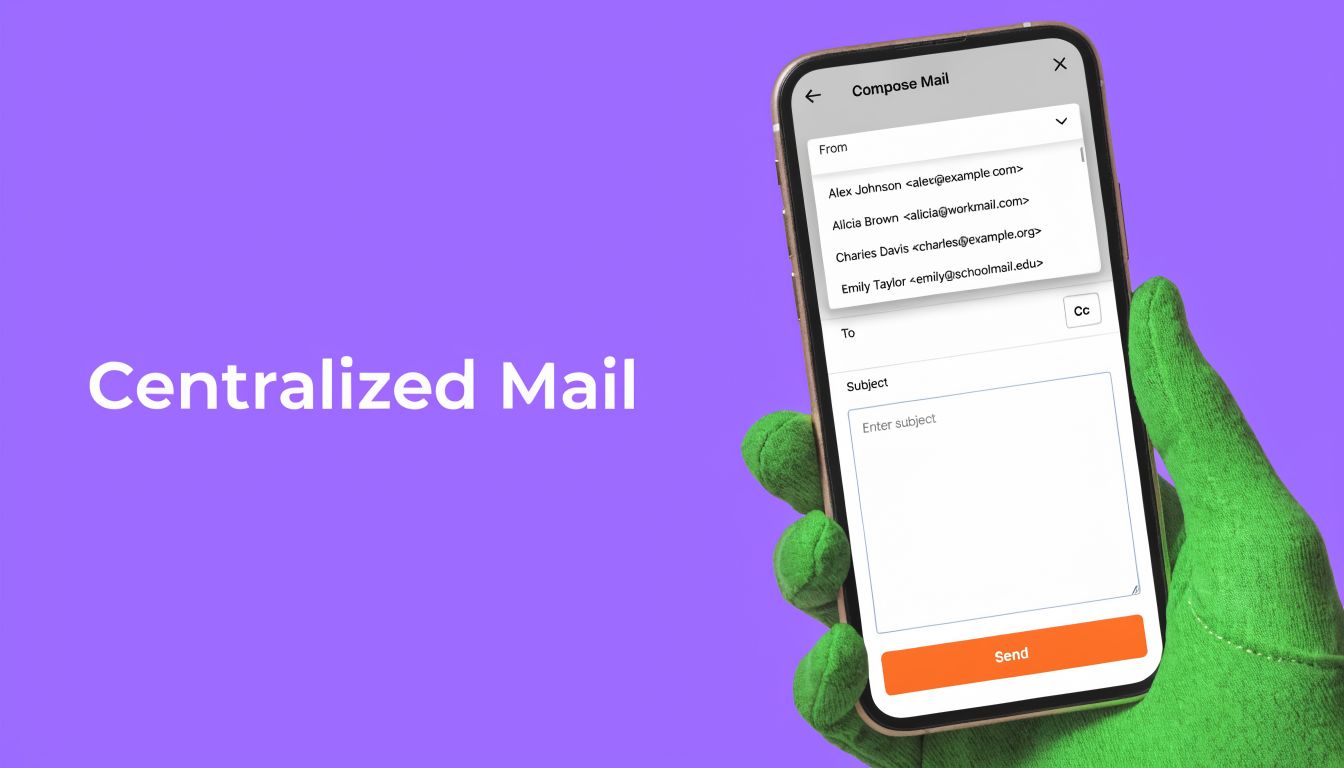
它与 Workspace 别名有何不同
Workspace 别名是 Google 环境原生的功能。而通过 SMTP 使用“以其他身份发送邮件”,更像是把另一套邮件系统接入 Gmail 的撰写窗口。
这种差异会影响可靠性。原生别名在大规模管理时更简单。外部 SMTP 则灵活,但对设置质量的要求更高。
如果您还在考虑那个外部地址应该放在哪里,那么在把 Gmail 接入之前,不妨看看这篇关于如何选择您的邮件服务器托管环境的概述。
在 Gmail 中的设置步骤
打开 Gmail,然后:
- 进入设置
- 打开账号和导入
- 在 以其他身份发送邮件(Send mail as) 下,点击添加其他电子邮件地址
- 输入您的外部地址
- 输入您的主机服务商提供的 SMTP 信息
- 完成验证邮件这一步
- 先给自己发一封邮件进行测试
您通常需要从主机服务商那里获得四样东西:SMTP 服务器名称、端口、用户名,以及密码或应用专用凭据。Gmail 会引导您填写表单,但它无法猜出错误的服务器信息。
前面提到的 Zapier 指南中有一条实用的说明:这种方法的首次成功率为 85% 到 95%,而有 5% 到 10% 的用户因为外部域名的 SPF 记录配置有误而遇到退信。这很常见,通常也能修复,但这解释了为什么这种方法对有些人来说很顺畅,对另一些人来说却很脆弱。
什么时候值得这样设置
在以下情况下,使用 SMTP 发件身份:
- 您已经拥有一个非 Google 的地址,不想整天多开一个收件箱标签页
- 您更喜欢 Gmail 的界面,而不是主机服务商的网页邮箱
- 您需要在一个回复工作区里处理多个地址
当您需要在许多用户之间保持清晰的团队归属时,请避免这种做法。在那种情况下,Workspace 别名通常更经得起时间考验。
对于围绕回复处理搭建自动化的人来说,也值得了解一下 Gmail 成为指挥中心之后,邮件工作流程是什么样子。如果您想在 SMTP 设置完成后减少手动分拣,这篇关于 Gmail 工作流程中的邮件自动化的入门文章会很有用。
别名管理与效率提升的专业技巧
与坚持使用别名的自律相比,设置别名很容易。大多数收件箱体系之所以失败,是因为命名、回复和归属会随着时间推移而走样。
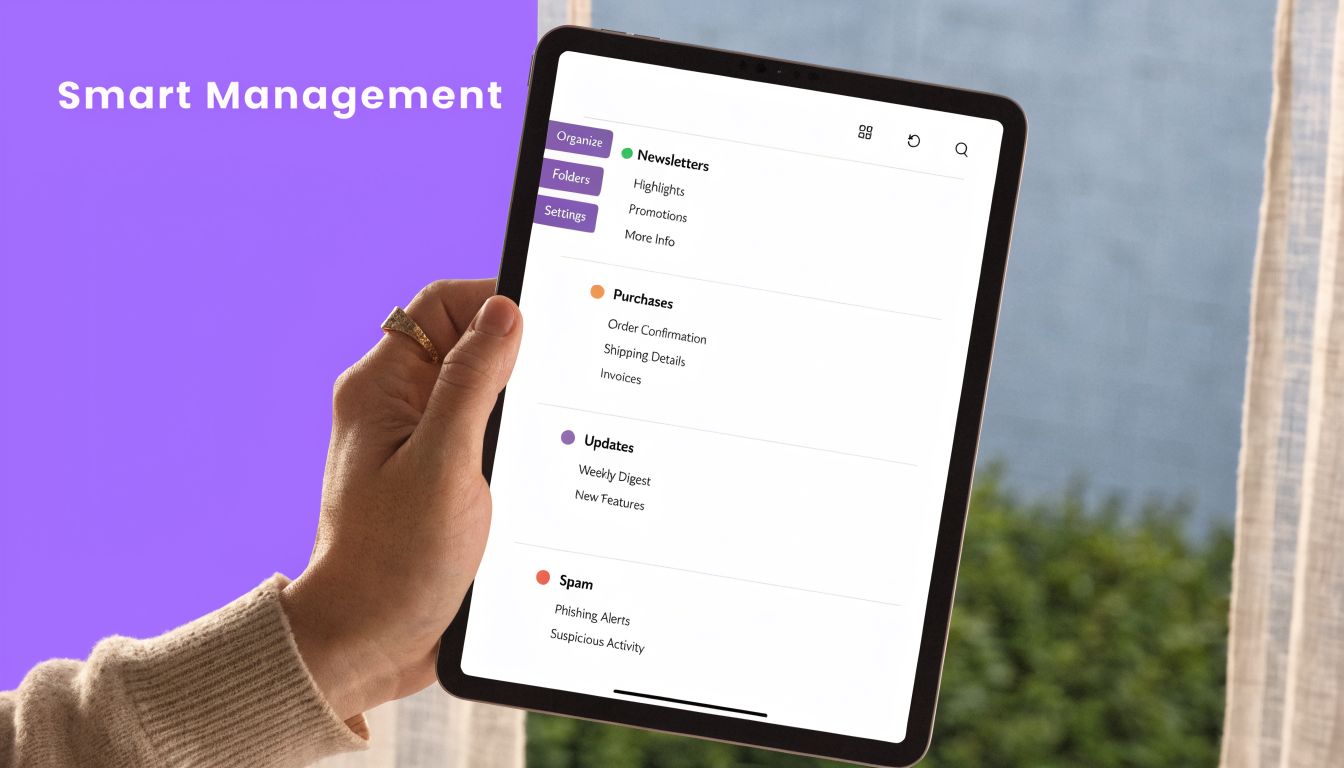
能够长期从别名中获益的人,会把它们当作一套轻量级的操作系统。他们会确定每个地址的含义、归谁所有,以及回复应该如何处理。
Google 2022 年的一项职场效率研究发现,有效使用邮件别名等功能的职场人士,每周在收件箱管理上可节省 2.5 小时。这个数字出现在 Google 的 Workspace 资料中,但有用的启示并不在数字本身,而在于:只有周围的习惯保持一致,别名才能节省时间。
在需要之前先定好约定
从命名开始。如果个人别名是随意起的,过滤器就会越来越难维护。
好的模式:
- 按功能划分的个人标签:
+news、+orders、+banking - 按客户划分的标签:
+clientname - 临时测试标签:
+testvendor
对团队来说,角色名称应当一目了然且经久耐用。support@、billing@ 和 renewals@ 比花哨的一次性名称更经得起时间考验。
然后,在 Gmail 里修改回复行为。关键的设置是使用邮件发送到的同一地址回复。没有这个设置,人们会不小心用自己的主身份回复角色邮件,这看起来很不专业,还会让客户困惑。
清晰的别名体系能减少决策疲劳。您不应该在每次回复时都要思考该用哪个身份。
围绕别名建立工作流程,而不是依赖记忆
别名在触发某个流程时效果最好。
可以试试这样的工作流程:
- 客服别名: 把所有收到的客服邮件归到同一个标签下,手动分配负责人,或通过您的服务台来分配
- 销售别名: 让外发的沟通保持在同一个角色身份之下,以保证连续性
- 收据或购买别名: 自动转发或归档
如果您想看 Outlook 一侧的例子,Receipt Router 有一份实用的指南,介绍如何用 Receipt Router 自动处理邮件。产品不同,但道理相通。只有当目的地和规则逻辑定义明确时,基于别名的转发才有帮助。
让收件箱的回顾流程保持简单
不要在第一天就建二十个标签。先从您会定期查看的几个开始。
一次简单的每周检查就够了:
- 查看哪些别名收到了有用的邮件
- 淘汰不再使用的标签
- 合并重叠的过滤器
- 检查角色地址是否仍有明确的负责人
如果您的 Gmail 标签和规则已经开始失控,在叠加更多层级之前,这篇关于如何整理您的收件箱的指南是个不错的重新梳理的办法。
Gmail 别名常见问题排查
大多数别名问题都落在几个可预见的类别里。先解决表面症状,然后追溯您面对的是个人 Gmail 变体、Workspace 别名,还是 SMTP 发件地址。
验证邮件一直没有收到
如果您通过 SMTP 添加外部地址,而 Gmail 发出的验证邮件迟迟没有出现,请先检查目标账号的垃圾邮件文件夹。
然后确认您输入的外部地址和邮件服务器信息是否正确。如果该邮箱本身无法正常接收邮件,Gmail 也无法完成所有权验证。
回复是从错误的地址发出的
这通常是 Gmail 的设置问题,而不是别名失效。
打开账号和导入,修改回复行为,让 Gmail 使用收到邮件的同一地址回复。如果跳过这一步,Gmail 可能默认使用您的主账号,向客户暴露错误的身份。
有些地址能发送,有些却被退回
对于 Workspace 或外部域名,这通常指向域名认证问题或路由问题。根本的解决办法通常在管理员或托管服务商那里,而不是撰写邮件的人。
如果邮件在其他设备上收取正常,却没出现在您预期的地方,这份更全面的排查指南,关于邮件在 iPhone 上收不到的问题,可以帮您区分设备同步问题和真正的别名问题。
某个网站拒绝您的加号别名
这在某些注册表单上很正常。
请改用带点号的变体,或者为那些对表单验证很严格的服务使用专用地址。个人加号别名很方便,但并不是到处都被接受。
如果您的别名已经设置好,但回复邮件仍然太耗时间,Ellie 可以帮您把 Gmail 和 Outlook 变成更高效的工作流程。它会以您的语气起草回复,在您现有的收件箱里运行,当您同时管理多个角色、共享地址或大量客户沟通时尤其有用。