
如何快速在 Gmail 中创建群组
您来到这里,多半是因为总要给同一批人发同样的邮件,厌倦了一遍遍输入每个地址。这正是 Gmail 群组开始回本的时刻:现在花一点时间设置,日后就能省下大量重复点击,还能避免一些常见的失误,比如把某位同事漏在邮件之外,或者本想私下发送,却暴露了所有人的邮箱地址。
很多用户会觉得困惑,因为在 Gmail 中创建群组有两种不同的方式。一种是联系人标签,它相当于 Google 通讯录里的个人通讯组列表;另一种是 Google Groups,它会创建一个真正的群组邮箱地址,并附带协作控制功能。两者解决的是不同的问题,选对方式比设置本身更重要。
目录
- 为什么要在 Gmail 中创建邮件群组
- 快捷方式:在 Gmail 中创建联系人标签
- 团队与协作:创建 Google Group
- 联系人标签与 Google Groups:该用哪一个
- 管理 Gmail 群组的进阶技巧
- 简化沟通,夺回您的收件箱
为什么要在 Gmail 中创建邮件群组
如果您需要向项目团队、客户名单、领导圈子、志愿者委员会或家人发送通知,手动填写收件人很快就会让人厌烦。它还会带来一个隐藏的工作流问题:每次发送都变成一次小小的记忆测试,该包含谁、谁换了角色、谁应该放在密送而不是收件人栏里。

Gmail 提供了两种实用的解决办法。当您想让自己发送邮件时既快速又简单,联系人标签是最佳选择;当邮箱地址本身需要代表一个团队、一项职能或一套共享的工作流时,Google Groups 更合适。
这个区别在实际工作中很重要。一位创始人每周给顾问们发一封通报,并不需要完整的协作层;而处理发往某个中央地址的邮件的客服团队则需要。
群组为何能节省时间、减少失误
建立群组往往是出于方便,但更大的收获是一致性。一旦您在 Gmail 中创建了群组,就不必每次都重新拼凑同一份收件人名单。整个过程变得更可靠,尤其是当您在会议之间匆忙穿梭、想赶在下一个电话前清空收件箱时。
一套好的群组设置能解决几个反复出现的问题:
- **重复输入收件人:**您只需输入一个名称,而不是一长串地址。
- **遗漏收件人:**名单已经存在,您就不会忘记某个人。
- **沟通更清晰:**您可以把内部团队、客户群组和个人圈子区分开来。
- **维护更轻松:**名单只需更新一次,之后即可反复使用。
**实用法则:**如果只有一个人向名单发送邮件,就用联系人标签;如果多个人需要使用同一个地址并遵循共同的规则,就用 Google Groups。
首先要做的真正选择
在动手设置之前,先决定您需要的是一个个人快捷方式,还是一个共享的团队地址,这是岔路口所在。
如果跳过这个决定,您可能会建出不合适的东西。我见过有人把标签用在需要审核和可见性控制的工作流上,然后疑惑为什么这套设置显得脆弱;也见过有人为一个只有一个人会发邮件的小型固定名单,建了一个完整的 Google Group。两种做法都行得通,但都不高效。
快捷方式:在 Gmail 中创建联系人标签
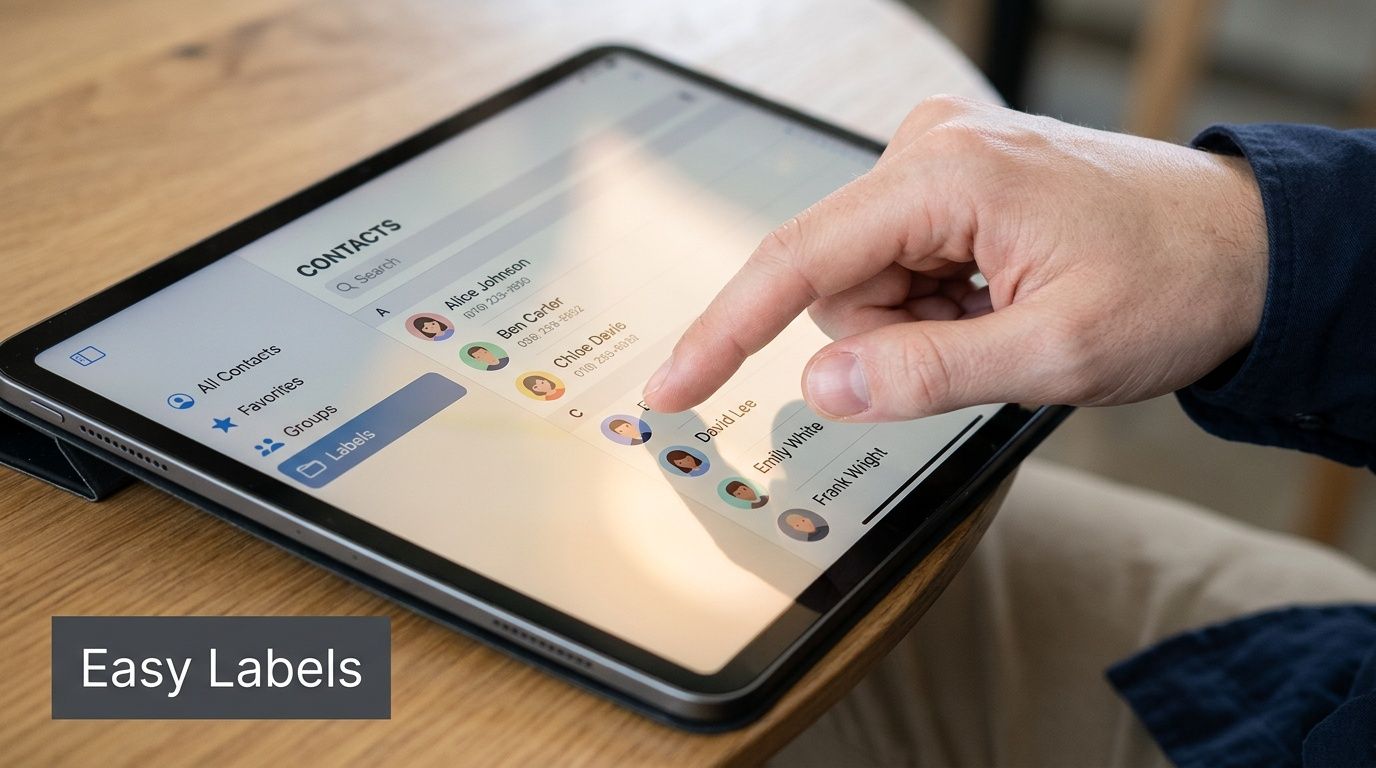
对大多数个人用户而言,联系人标签是在 Gmail 中创建群组的最快方式。Google 随 2010 年推出 Google 通讯录而正式确立了这项功能,到 2024 年,使用 Google Workspace 的团队中有 65% 为各部门创建了自定义标签。同一分析指出,使用这类群组的职场人在批量发送邮件上平均节省 20% 到 30% 的时间,详见 NetHunt 对 Gmail 群组的概述。
什么时候适合用标签
当您想向一组固定的人发送同样的邮件,又不需要一个独立的群组邮箱地址时,标签是最好的选择。不妨把标签看作个人快捷方式,而不是共享邮箱。
它们适用于:
- **小型内部名单:**经理给直接下属发邮件。
- **客户细分:**顾问为活跃客户分别保留单独的标签。
- **个人协调:**家庭活动、学校联系人或社区团体。
- **由一人负责:**只有您自己维护和使用名单的情况。
如何创建和使用标签
桌面端的操作流程很简单:
- 前往 Google 通讯录(Google Contacts)。
- 选择已有的联系人,或者先创建新联系人。
- 点击管理标签。
- 创建一个新标签,并起一个清晰的名称。
- 应用该标签并保存。
一个实用的命名技巧,作用比人们想象的更大:使用能让您一眼看出里面都有谁的名称,例如“第三季度客户回访”或“产品发布核心团队”。简短而直白的名称,能降低您在撰写邮件时选错群组的几率。
之后,打开 Gmail 并新建一封邮件。在收件人、抄送或密送栏中输入标签名称,Gmail 会给出建议,选中后就会自动填入与该标签关联的联系人。
当收件人不应看到彼此的地址时,请把标签放在密送栏里。这在对外发送通知、批量介绍,或任何跨公司的邮件中尤其有用。
您也可以通过 Google 通讯录在 Android 和 iOS 的手机端管理标签。不同设备上的界面略有差异,但流程是一样的:创建标签、分配联系人,然后在 Gmail 中撰写邮件时使用该标签名称。
几个操作习惯会让标签越用越好:
- **重要邮件发送前先核对:**打开标签,确认当前的成员。
- **清除过期的联系人:**不要让旧地址一直留在正在使用的群组中。
- **一个标签只用于一个目的:**不要把“领导层通报”和“社交活动策划”混在一起。
- **保持命名一致:**如果您给团队标签加了“团队”或“部门”前缀,就一直坚持下去。
标签轻便、快捷、几乎没有阻力。如果这就是您的全部需求,它们几乎无可替代。
团队与协作:创建 Google Group
当一个群组需要有自己的身份时,Google Groups 是更好的工具。它不像个人标签那样只是一个标记,而是会创建一个真正的群组地址,例如 support@yourcompany.com 或 ops@yourdomain.com。Google Groups 于 2001 年推出,现在在全球范围内支撑着超过 15 亿个群组成员关系。据 Google 的 Groups 帮助文档,在 Google Workspace 中,70% 的企业群组使用“所有邮件”订阅设置,而 Google 建议群组嵌套不要超过 10 层,以保证性能。

Google Groups 有何不同
Google Group 不只是更快地发送一封邮件的方式,它是一套团队沟通的结构。这意味着您可以控制谁能加入、谁能发帖、谁能看到成员,以及邮件如何投递。
团队通常在这些方面受益最大:
- **共享地址:**一个对外的邮箱可以触达内部的许多人。
- **权限控制:**您可以限制发帖和可见范围。
- **投递选项:**成员可以选择接收每封邮件、摘要、精简版或不接收邮件。
- **对话的连续性:**群组可以保留历史记录,为团队提供上下文。
最后一点常被低估。当有人加入团队时,一份保存下来的对话记录可以帮助他了解反复出现的问题、客户历史或内部决策,而不必让同事转发旧邮件。
如何设置 Google Group
基本设置在 groups.google.com 上完成。对于 Workspace 管理员,部分群组的创建也可以在管理控制台中进行,但逻辑是相同的。
一套清爽的设置通常按以下顺序进行:
-
创建群组 输入群组名称、群组邮箱地址和一段简短的说明。
-
选择访问设置 决定谁可以查看对话、发帖和加入。
-
选择订阅方式 “每封邮件”适合活跃的角色;摘要或精简版则更适合需要了解动态、又不想被不断打扰的人。
-
添加成员 根据使用场景,直接添加成员,或向他们发出邀请。
-
测试这个地址 发送一封邮件进去,确认送达,并检查权限是否按您的设想运作。
最好的 Google Group 设置往往是“无聊”的:地址一目了然,权限收得很紧,每个人都清楚这个群组是用于公告、讨论还是对外联系。
对于商务用途,清晰比巧妙更重要。“support@”比一个有创意的内部昵称更好,“finance-approvals@”比“ops2@”这种含糊的名称更好。人们在发送之前,就应该知道这个地址是做什么用的。
当工作流需要结构时,Google Groups 是更强的选择。这包括客服队列、部门别名、董事会沟通、招聘收件箱,以及任何地址属于某个团队而非某个人的场景。
联系人标签与 Google Groups:该用哪一个
大部分困惑源于把这两种工具当作可以相互替代的东西。它们在表面上有重叠,但构造不同。Gmail 的联系人标签是一个标记,而不是真正的邮件列表,虽然您可以添加很多联系人,但 Gmail 的收件人栏有大约每封邮件 10,000 位收件人的实际上限。它也缺少正式 Google Group 所具备的审核和退信处理功能,详见 Gaggle 对 Gmail 群组架构的讨论。
联系人标签与 Google Groups 一览对比
| 功能 | 联系人标签(简易群组) | Google Group(协作群组) |
|---|---|---|
| 它是什么 | Google 通讯录中保存的标签 | 带有独立邮箱地址的真正群组 |
| 最适合 | 个人名单和由一人发送 | 团队沟通和共享地址 |
| 设置速度 | 非常快 | 较慢,需要做更多决定 |
| 共同所有权 | 否 | 是 |
| 权限 | 极少 | 更强的访问和发帖控制 |
| 退信处理 | 没有内置处理 | 更适合进行投递报告 |
| 审核 | 否 | 是 |
| 对话历史 | 并非以群组为单位 | 可为群组保留 |
| 适合的场景 | 小型的固定收件人名单 | 客服、运营、部门、别名 |
一条简单的判断规则
当名单存在于您自己的工作流中、只需要让发送更快时,使用联系人标签;当地址本身需要独立于您而存在时,使用 Google Groups。
这就引出了几个清晰的场景:
- **使用联系人标签:**您每月向十位客户发送通报,向领导团队发一份经理备忘,或者向一份固定名单发送活动提醒。
- **使用 Google Groups:**您的公司需要 sales@、support@ 或 recruiting@,并且多个人需要看到邮件。
- **两者并用:**许多团队用标签来保证个人的速度,用 Google Groups 来承载正式的收件箱。
如果您同时也在梳理 Gmail 中的身份与邮件路由,这篇如何为 Gmail 添加邮箱别名的指南与群组设置相得益彰,因为别名和群组常常会被混为一谈。
还有一个权衡需要注意:隐私。标签看起来是私密的,因为它们存在于您的通讯录中,但它们并不提供与 Google Groups 同等的组织管理控制。如果名单里包含敏感的客户或内部收件人,请默认选择权限更清晰的方案。
管理 Gmail 群组的进阶技巧
创建群组是最简单的部分,麻烦出现在后面:有人离开了团队,某封邮件被退回,或者一份起初很小的名单变得一团糟。

批量设置与整洁维护
对于规模较大的团队上线,如果您所在的 Workspace 环境支持批量管理,就不要逐个添加成员。Google Groups 更适合进行结构化的成员管理,尤其是当您需要添加很多人,并保持角色一致时。
几个习惯能让群组一直好用:
- **尽早统一命名:**为团队、职能和地区群组确定一种统一的格式。
- **定期审查成员:**旧成员会造成投递噪音和隐私风险。
- **把讨论与公告名单分开:**一个群组用于有来有往的回复,另一个用于单向沟通。
- **明确责任人:**每个群组都应该有人负责设置和清理。
设置完成后,对于日常的收件箱效率,协助起草和分类的工具可以帮助团队在 Gmail 内更快地行动。如果这与您的工作流相关,这篇关于 AI 邮件助手的文章是有用的背景阅读。
处理退信与保护隐私
退信是群组邮件中最常见的烦恼之一。Gmail 帮助论坛中约有 15% 的群组邮件咨询涉及邮件未送达,而实际的区别很重要:据这份关于群组邮件退信问题的分析,联系人标签不提供退信处理,而 Google Groups 提供投递报告,有助于诊断故障。
当邮件发送失败时,先检查基本情况:
-
无效或过期的地址 有人换了工作、输错了地址,或是被添加时使用了过时的联系方式。
-
发帖限制 在 Google Groups 中,发件人可能没有发帖的权限。
-
垃圾邮件或过滤问题 邮件可能在接收端被拦截,或被意外地转到别处。
-
用错了工具 基于标签的发送,给您的诊断反馈比正式群组要少。
不要只在撰写窗口里排查群组投递问题。请先打开群组或联系人来源,核实底层的成员情况。
隐私需要同等程度的关注。一个群组即使在技术上是正确的,如果成员可见性太开放,或者用户在发送对外通知时把收件人放在收件人栏而不是密送栏,在操作上仍然是不安全的。对于面向客户的沟通,除非您已确认并非如此,否则应当假定收件人可见性很重要。
一个实用的防护措施,是把每个新群组都当作将来可能包含敏感收件人来对待:设置清晰的名称,限制成员管理权限,并预先确定该名单是内部的、外部的还是混合的。
简化沟通,夺回您的收件箱
如果您想用最短的路径养成更好的邮件习惯,答案很简单:为快速的个人发送建立联系人标签,当地址需要作为团队资产发挥作用时,建立 Google Groups。
这个决定能消除大量可以避免的摩擦。您不必再重新拼凑收件人名单,漏掉联系人的情况也会减少,还能为周期性的沟通建立一套更清爽的体系。这里的小改进会迅速累积,因为邮件本就是重复性的工作。每次发送所需的手动设置越少,您留给邮件内容本身的注意力就越多。
还有一个人们谈得不够多的心理层面的好处。当群组命名得当、维护得当时,您在发送之前不会犹豫:您清楚地知道里面包含谁、该使用哪个地址,以及这个邮件线程是属于您的还是属于团队的。这份底气,也是收件箱效率的一部分。
如果您的下一步是更全面地清理邮件,这篇关于如何整理收件箱的指南是明智的后续阅读。
Ellie 能帮您做得比优化群组设置更多。它直接在 Gmail 和 Outlook 中起草回复,从您的已发邮件中学习您的写作风格,还能为销售、客服和运营团队调取合适的公司知识。如果您想少花时间写重复的邮件,多花时间审批出色的草稿,欢迎试试 Ellie。