
如何为 vibe coding 应用编写文档(Lovable、Bolt 或 v0)
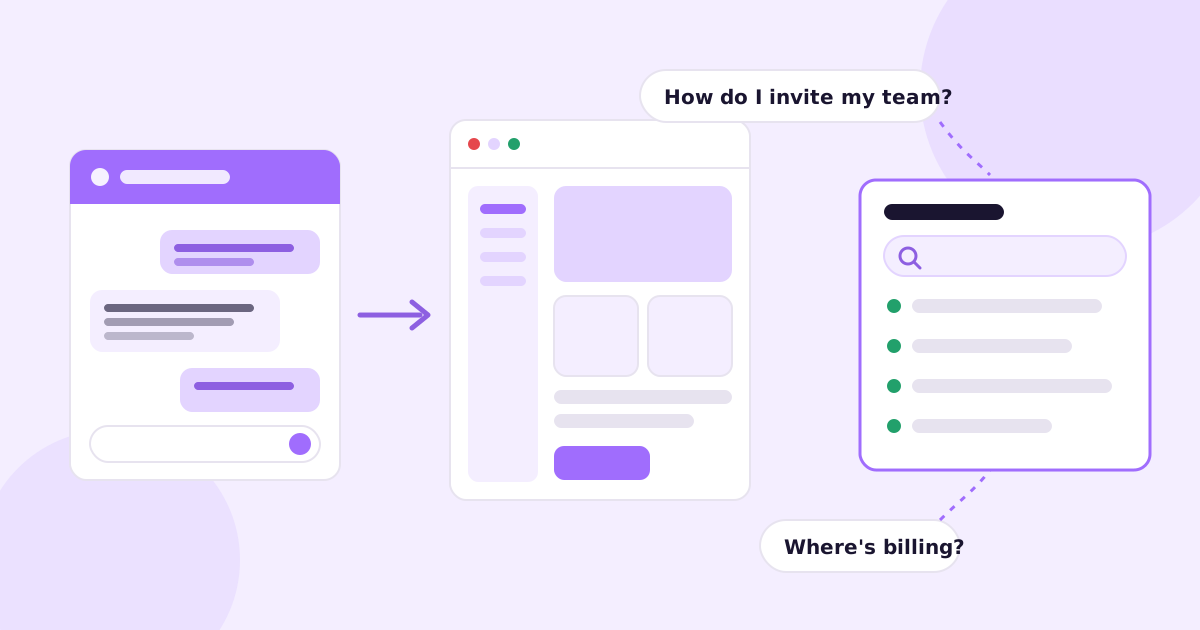
您花了几个周末,用 Lovable 把这个产品做了出来。有人注册了。现在您的收件箱里,“怎么邀请我的团队?”这个问题一天出现三次,而说实话,连您自己也得点来点去找上一分钟,才能找到邀请按钮。那个界面不是您写的,是 AI 写的。
所以,关于如何为 vibe coding 应用编写文档,简短的回答是:不要从代码入手。从用户已经发给您的问题入手,以全新用户的身份把自己的应用走一遍,然后写五到十篇简短的、以任务为导向的文章,配上截图。把它们放在一个公开且可搜索的地方。再设置一种机制,在您的构建工具改动某个界面时能及时察觉,因为它随时都会这么做。
这就是方法。本文接下来是具体细节,包括专门针对用 Lovable、Bolt 或 v0 构建的应用的那些部分。
为什么为 vibe coding 应用写文档更难
大多数创始人写不好文档,是因为文档枯燥。而您面对的是另一个问题:您可能并不完全了解自己的应用是怎么运作的。
这不是在挖苦您。您描述了自己想要什么,构建工具把它生成出来,您点来点去直到看上去没问题。有些设置页面,您只打开过一次。多半还有一些边缘情况(试用期结束时会怎样?有人上传超大文件时会怎样?),是您从未真正见到过的。
由此会引出三件事。
**您无法凭记忆写帮助文档。**您得以全新用户的身份登录并使用这个应用,把真正发生的情况写下来。
**界面的变化速度比您想象的更快。**一句“让仪表板更简洁些”之类的提示词,就可能改掉按钮名称、把某个菜单收进下拉框,还改掉一半的布局。上周的截图现在有些过时,而“有点过时”比“缺失”更糟,因为用户会信任它们。
**读代码并不像听上去那样是捷径。**即使您打开代码仓库,一个名为 TeamInviteDialog.tsx 的文件,也不会告诉您用户在哪里能找到它,更不会告诉您用户去找它时想完成什么事。
因此,下面所有内容,都围绕用户所体验到的应用来展开。
第 1 步:收集您已经收到的问题
在动笔之前,翻一翻您的收件箱、聊天小部件(如果有的话)、您的 Discord 或社区,以及所有私信。把每一个“怎么……”和“……在哪里”的问题,复制到同一份清单里,并且原样粘贴。人们使用的原话,就是他们将来会在您帮助中心搜索框里输入的词。
对于一款典型的小型 SaaS 应用,这份清单通常会聚成几类:
- 入门上手(注册、创建第一个项目、连接某样东西)
- 团队与账户(邀请成员、更改邮箱、删除账户)
- 账单(升级、取消、查找发票、更换银行卡)
- 一两个核心工作流(您的应用真正要做的事)
- “为什么不管用?”(错误提示和死胡同)
挑出您收到最多的五个问题。这就是您的第一个帮助中心。您可以暂时到此为止,仍然领先于上个月上线的大多数应用。
第 2 步:以新用户的身份把应用走一遍
打开一个无痕窗口,用一个全新的邮箱注册。如果您用 Gmail,大多数应用都支持加号写法(you+docs1@gmail.com),这样您就不必每次都新建一个邮箱。
然后把您的五项任务逐一从头做到尾,并边做边记录:
- 您进入的每一个界面
- 每个按钮和菜单标签,与屏幕上显示的完全一致
- 每一次您犹豫或点错的时刻
最后一项最重要。如果连构建这款应用的您都曾犹豫,您的用户也会卡在那里。那份犹豫之处,就是需要一篇文章的地方。
建议您在操作时录屏,可以用 Loom,或者 Mac 或电脑自带的录屏工具,这样写文章时就能重新观看。
第 3 步:编写简短的、以任务为导向的帮助文章
每篇文章只讲一项任务,名称就按用户会说的那样来取:“邀请队友”,而不是“团队管理”;“下载您的发票”,而不是“账单概览”。
适用于 AI 构建应用的帮助文章模板
我会为小型应用帮助中心的几乎每一篇文章,采用这样的结构:
Title: Invite a teammate to your workspace

Intro (one or two sentences):
Add people to your workspace so they can see and edit your projects.
Only workspace owners can send invites.

Steps:
1. Click **Settings** in the left sidebar.
2. Open the **Team** tab.
3. Click **Invite member**, enter their email and pick a role.
4. Click **Send invite**.

Screenshot: the Team tab with the Invite member button visible

If it doesn't work:
- Invite not arriving? Ask them to check spam, then resend from the Team tab.
- Button greyed out? You may have hit your plan's seat limit.

Related: Change someone's role · Remove a teammate
按钮标签用粗体,与界面上的显示完全一致。每个重要的界面配一张截图,而不是每次点击都配一张。再加一个简短的“如果不管用”部分,内容来自您在第 1 步清单中的真实抱怨。关于文章结构,我们在如何编写人们真正会用的帮助中心文章中有更深入的讨论。
哪些内容可以省略
不要解释您的技术栈。除非用户要连接某个东西,否则没人需要知道它是跑在 Supabase 上的。不要为每个设置页面上的每个开关都写文档。不要在开头写营销文案,读文章的人已经是用户了,而且略有些烦躁。让他们尽快进入第一步。
第 4 步:截图,并为截图失效做好准备
手动方式起步完全可以:截图,裁剪出屏幕上重要的部分,也许再加一个箭头。每次都保持浏览器窗口大小一致,这样图片看起来会比较统一。
人们常常跳过的是命名。把每张图片按文章和步骤命名,比如 invite-teammate-step-3.png。下个月当构建工具挪动了“团队”标签页时,您就能确切知道要重拍哪些图片,而不必在一个满是 Screenshot 2026-10-14 at 09.12.33.png 的文件夹里大海捞针。
如果您熟悉运行脚本,可以用 Playwright 之类的浏览器工具来自动重拍。这部分内容在如何自动创建产品截图中有介绍。对非技术背景的创始人来说,这有些勉强,这也是为什么会有帮您截图的工具存在。
第 5 步:选择帮助中心放在哪里
几种实在的选择:
- **一个公开的 Notion 页面。**免费且快速。搜索功能较弱,看起来就是 Notion 的样子,而且不借助额外的工具,很难绑定到您自己的域名。第一周用用没问题。
- **GitBook 或 Mintlify。**外观好看,但主要是为开发者文档设计的。如果您的用户是开发者,就很棒;如果不是,则稍显笨重。
- **Help Scout Docs 或 Intercom Articles。**如果您已经在用它们做客户支持,这是明智的选择,因为文章会显示在聊天窗口旁边。
- **由您的构建工具在应用内生成的帮助页面。**很诱人,但我建议避开。每次修改文档都变成一次提示词,构建工具可能在您提出无关的要求时把它改写掉,而且应用一宕机,您的文档也跟着下线。
- 一款能根据您的应用起草文档的工具,比如 Ellie Docs(下文会详细介绍)。
无论您选哪一种,它都需要有搜索功能,需要能在手机上正常使用,还需要您能在客服回复里链接到单独的一篇文章。这三点比主题外观重要得多。
第 6 步:在构建工具改动内容时,让文档保持最新
这才是 vibe coding 应用文档的真正难题。写出最初的五篇文章,只需一个下午;而在您用提示词做了三次改版的过程中,让它们始终保持准确,才是难点。
简单的习惯是:维护一份清单(电子表格就行),列出每篇文章及其提到的界面。每次改动了界面之后,就扫一遍这份清单,把涉及您所改内容的文章都重新打开:重拍截图、修正标签,然后继续。
这个办法有效,直到您忘了一次。然后有位客户按照第 3 步操作,却发现按钮不见了,还是给您发了邮件,对您的产品也稍稍少了几分信心。关于这一点,每周都发布新版本时如何让文档保持最新中有更详细的文章。
您的 GitHub 仓库在默默帮忙
这是大多数 vibe coder 没有意识到的部分。Lovable、Bolt 和 v0 都可以把您的项目同步到一个 GitHub 仓库(请查看您的构建工具的设置,或它的集成文档,具体菜单位置会变)。即使您从不打开它,这个仓库也是关于您的应用最准确的记录,构建工具所做的每一次改动,都会作为一次提交记录在那里。
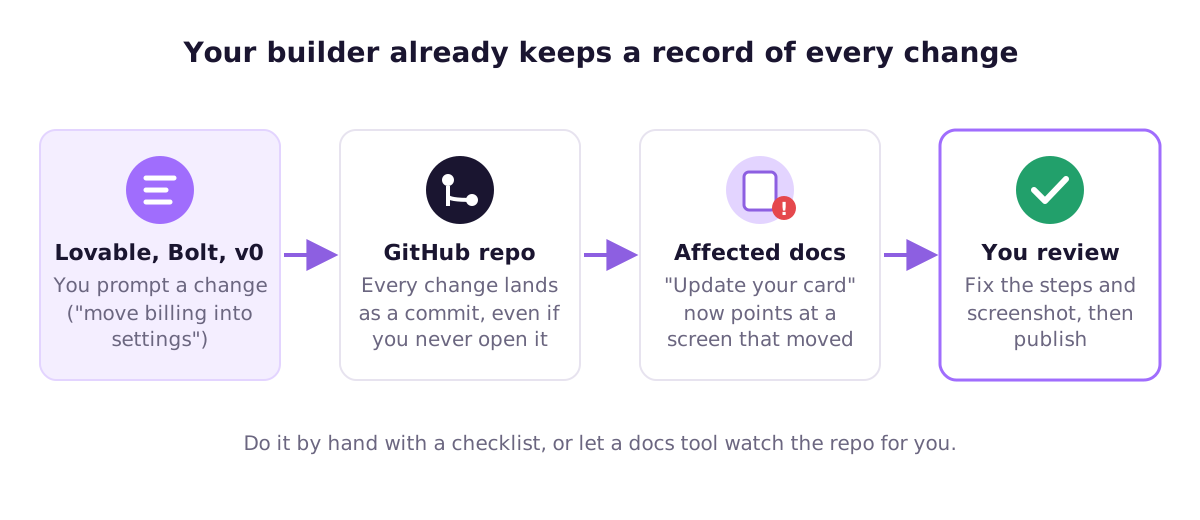
这对文档很有用。工具可以读取仓库,了解存在哪些功能和界面,也能察觉某次提交改动了某篇文章所描述的内容。您不需要看懂这次提交,只需要有人,或者有某个东西,告诉您“账单那篇文章现在已经过时了”。
用 Ellie Docs 为 Lovable、Bolt 或 v0 应用编写文档
这正是我们构建 面向 vibe coding 应用的 Ellie Docs 所要解决的问题,下面介绍它如何对应上面的各个步骤。
您连接构建工具已经为您创建好的 GitHub 仓库(如果暂时不想连接 GitHub,也可以从您的网站开始)。Ellie 会读取代码,梳理出您的功能和面向用户的界面,这解决了本文开头提到的“我并不完全了解自己的应用”这一问题。
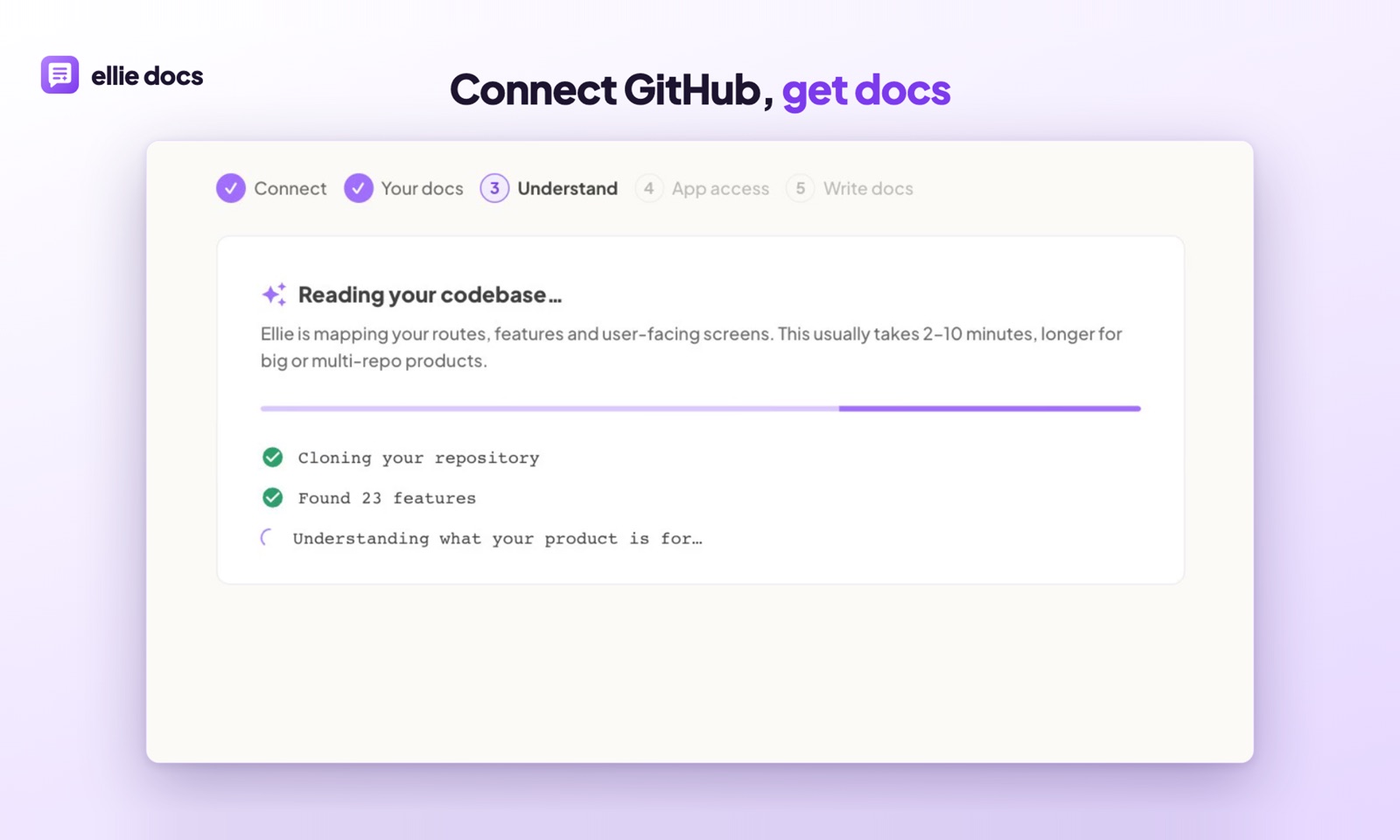
随后它会在沙箱中运行您的应用,登录进去,捕获登录后产品的真实截图,并用通俗的语言起草一整套帮助中心,把截图放进文章里。您通读所有内容,修改有误之处,然后发布到 yourname.elliedocs.com 或您自己的域名。客户可以使用搜索,以及基于您文章生成的“Ask AI”答复。

当您的构建工具推送改动时,Ellie 会检查哪些文章受到影响,并以建议的形式提出修改,由您接受或忽略。没有任何内容会自动发布。这样一来,第 6 步就无需电子表格也能搞定了。
先坦率说明局限:您仍然需要在每篇文章上线前通读一遍。Ellie 能看到您的应用做了什么,但它不知道您的退款政策,也不知道您即将给某个套餐改名。这仍然是您的工作,也应该是。如果您想进一步了解 AI 在这方面擅长什么、不擅长什么,请参阅AI 能根据您的代码生成文档吗?。
我们有免费方案,开始使用不需要银行卡。
人们常问的关于 vibe coding 应用文档的问题
写帮助文档需要看懂自己的代码吗? 不需要。帮助文档描述的是用户看到和做的事,而不是它是怎么构建的。以新用户的身份把应用走一遍(第 2 步),就能获得您需要的一切。代码只在帮助您找出已经忘记存在的功能时才有用。
上线前需要写多少篇文章? 比您想象的要少。五篇能回答最常见问题的好文章,胜过三十篇单薄的。每当您通过邮件第二次回答同一个问题,就新增一篇文章。
我可以直接让 Lovable 或 Bolt 帮我写文档吗? 您可以让构建工具起草一个页面,它会产出一些东西。问题在于,它是根据自己生成的代码来写,而不是根据实际使用应用来写,所以您会得到一些组件名称,以及您从未上线过的功能。最多把它当作粗稿,并把已发布的文档放在应用之外。
如果我每天都在改动应用怎么办? 那就保持帮助中心精简,聚焦于稳定的部分(注册、账单、账户),直到核心流程稳定下来。等变化的部分不再变化后再去写文档,或者使用一款能替您盯着仓库的工具。
如果您的用户已经在问“怎么……”,而您不想再手写这第二个项目,不妨免费试用 Ellie Docs。连接您的仓库,第一次坐下来时,您就能拿到一份起草好的帮助中心供您审阅。