
كيف تنتجون فيديوهات إرشادية للمنتج يشاهدها الناس حتى النهاية
تموت معظم الفيديوهات الإرشادية للمنتجات بإحدى طريقتين. إما أنها فيديو Loom مدته 9 دقائق يقول فيه المؤسس “حسنًا، آه، دعوني فقط أجده” أربع مرات، وإما أنها فيديو مونتاجه جميل لواجهة تغيّرت قبل إصدارين.
وكلتا المشكلتين قابلة للحل. لإنتاج فيديو إرشادي للمنتج يشاهده الناس فعلًا حتى النهاية، اختاروا مهمة واحدة، واكتبوا سيناريو من عمودين (ما على الشاشة بجانب ما تقولونه)، وسجّلوا الشاشة في حساب تجريبي نظيف، وسجّلوا التعليق الصوتي منفصلًا، واحذفوا كل انتظار، وأضيفوا الترجمة النصية، وضمّنوه بجانب مقالة المساعدة المكتوبة. أبقوه أقل من دقيقتين. وخططوا من اليوم الأول لكيفية تحديثه، لأن الواجهة ستتغير.
وإليكم كيف تنفذون كل خطوة، وأي الأدوات تناسب أي مهمة، وأين يذهب الجهد فعلًا.
ما الذي يُعد فيديو إرشاديًا للمنتج؟
يستخدم الناس “الإرشادي” و”الدرس” و”العرض التجريبي” بتساهل، لكنها فيديوهات مختلفة بمهام مختلفة:
- العرض التجريبي يبيع. يُظهر أفضل أجزاء المنتج لمن لم يشترِ بعد. ويمكنه تخطي الخطوات.
- الفيديو الإرشادي (أو فيديو الدرس البرمجي) يعلّم. يُري مستخدمًا قائمًا بالضبط كيف ينجز مهمة واحدة، نقرة بنقرة. ولا يمكنه تخطي الخطوات.
- الجولة التعريفية توجّه. تُري المستخدم الجديد الشاشات الرئيسية ليعرف أين توجد الأشياء.
وهذا المقال عن النوع الثاني: فيديو “كيف أفعل” لتطبيقكم الذي يوضع في مركز مساعدتكم ويجيب عن “كيف أربط تقويمي؟” دون تذكرة دعم. فإذا كنتم تنتجون نوعًا واحدًا من الفيديو للعملاء، فاجعلوه هذا. إنه الذي يبحث عنه الناس في اللحظة التي يتعثرون فيها.
الخطوة 1: اختاروا مهمة واحدة فقط
”كيف تستخدمون لوحة التحكم” ليست مهمة. أما “كيف تدعون زميلًا وتحددون دوره” فهي مهمة.
مهمة واحدة لكل فيديو تمنحكم عنوانًا واضحًا وطولًا طبيعيًا ومكانًا بديهيًا لتضمينه. وتجعل التحديثات أرخص أيضًا: فحين يتغير مسار الدعوة، تعيدون فيديو قصيرًا واحدًا بدلًا من الفصل الرابع في نظرة عامة مدتها 20 دقيقة.
واختبار جيد: هل تستطيعون وصف الحالة النهائية في جملة واحدة؟ “في النهاية، سيجد زميلكم دعوة في بريده بصلاحية محرر.” إن كانت الإجابة نعم، فلديكم فيديو.
الخطوة 2: اكتبوا السيناريو في عمودين
هذه هي الخطوة التي يتجاوزها الناس، وهي سبب إسهاب معظم الفيديوهات الإرشادية.
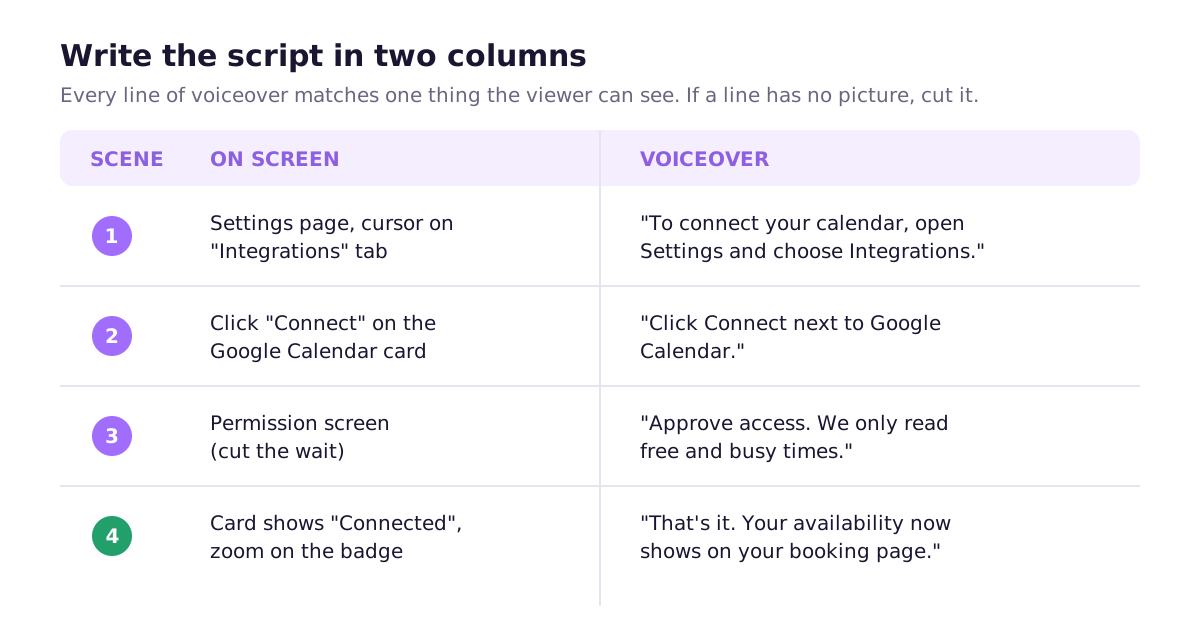
افتحوا مستندًا وأنشئوا عمودين. على اليمين أو اليسار: ما على الشاشة. وفي العمود الآخر: ما يقوله التعليق الصوتي. صف واحد لكل إجراء.
قواعد تُبقي السيناريو محكمًا:
- كل سطر تعليق صوتي يطابق شيئًا مرئيًا. فإذا كنتم تتحدثون ولا يحدث شيء على الشاشة، فاحذفوا السطر أو أضيفوا مشهدًا.
- قولوا ما ينبغي النقر عليه بالتسمية الدقيقة. “انقروا Connect بجانب Google Calendar”، لا “اضغطوا الزر هنا.”
- لا تعلّقوا على البديهي. عبارة “الآن أحرّك الفأرة إلى أعلى اليمين” لا تضيف شيئًا.
- ابدؤوا بالنتيجة. يمكن أن تكون الجملة الأولى “في هذا الفيديو سترتبطون بتقويمكم ليتمكن العملاء من حجز وقت معكم.” ثم نفّذوا ذلك.
وإذا كانت لديكم مقالة مساعدة مكتوبة لهذه المهمة، فابدؤوا من خطواتها المرقمة. فينبغي أن يقول الفيديو والمقالة الشيء نفسه بالترتيب نفسه. (وإن لم تكن المقالة جاهزة بعد، فإن دليلنا عن كتابة مقالات مركز المساعدة التي يستخدمها الناس فعلًا يغطي البنية.)
الخطوة 3: جهّزوا بيئة تسجيل نظيفة
عشر دقائق هنا توفر ساعة من المونتاج.
- استخدموا حسابًا تجريبيًا ببيانات وهمية واقعية. لا أسماء عملاء حقيقية، ولا بريدًا حقيقيًا، ولا “تجربة تجربة asdf.”
- ثبّتوا حجم النافذة. سجّلوا بدقة 1920x1080 أو 1440x900 ولا تغيّروا الحجم أثناء اللقطة. وتكبير المتصفح بنسبة 110 إلى 125% يجعل نصوص الواجهة الصغيرة مقروءة على الهاتف.
- جرّدوا المتصفح. أخفوا شريط الإشارات المرجعية، وأزيلوا أيقونات الإضافات، واستخدموا ملفًا شخصيًا جديدًا. أغلقوا علامات التبويب الأخرى.
- أسكتوا كل شيء. فعّلوا وضع عدم الإزعاج، وأغلقوا Slack، وأغلقوا البريد. ظهور إشعار أثناء اللقطة يعني لقطة أخرى.
- جهّزوا الحالة مسبقًا. إذا كان الفيديو يبدأ من صفحة التكاملات دون أي شيء متصل، فتأكدوا من أن الحساب يبدو هكذا قبل أن تضغطوا تسجيل.
الخطوة 4: سجّلوا الشاشة والصوت منفصلين
هذه أكبر قفزة في الجودة لغير المحترفين.
حين تتحدثون وتنقرون في آن واحد، تؤدون الاثنين بسوء. تتوقفون للبحث عن الأشياء، وتقولون “آه”، وتنقرون بسرعة وأنتم تنهون جملة. بدلًا من ذلك:
- سجّلوا الشاشة بصمت، متبعين العمود الأول في سيناريوكم. حرّكوا الفأرة بتعمد. وتوقفوا لحظة بعد كل نقرة ليظهر الأثر.
- سجّلوا التعليق الصوتي وأنتم تقرؤون العمود الثاني، في غرفة هادئة بميكروفون USB لا بأس به. اقرؤوا كل سطر مرتين أو ثلاثًا لتختاروا الأفضل.
- طابقوهما في المحرر.
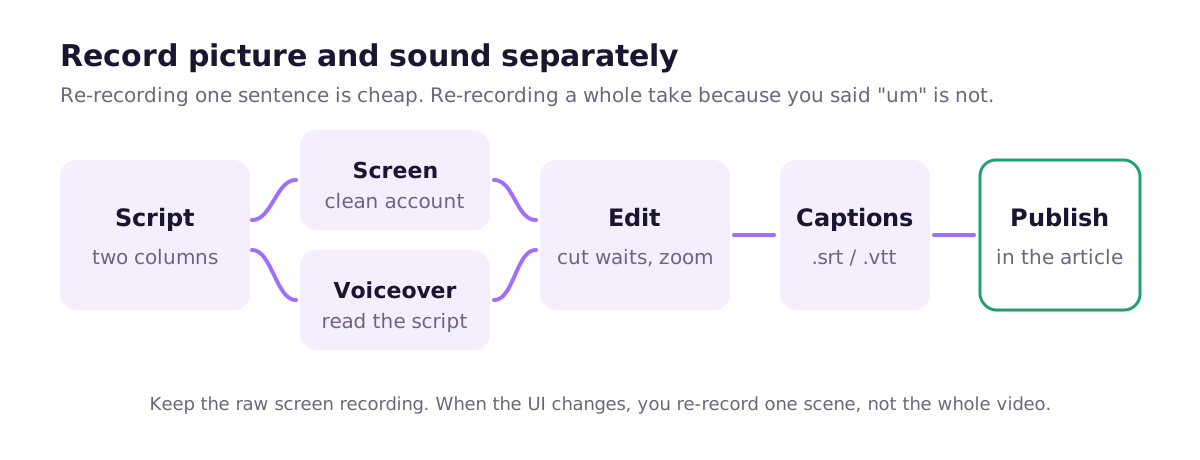
وتصحيح جملة يصبح إعادة تسجيل في 30 ثانية بدلًا من لقطة جديدة بأكملها. وحين تتغير الواجهة وتبقى الكلمات، فإنكم تعيدون تسجيل الصورة فقط.
وهل تستخدمون صوتًا بالذكاء الاصطناعي بدلًا من أصواتكم؟ إنه خيار حقيقي الآن. فصوت جيد لتحويل النص إلى كلام ثابت المستوى، ولا يُصاب بالزكام، ويمكنكم إعادة توليد سطر بعد تعديل السيناريو. أما صوتكم فيبدو أكثر شخصية، وهذا أهم في منتج يقوده مؤسسه. وكلاهما مناسب. فالتسجيل البشري السيئ (غرفة ذات صدى، ميكروفون الحاسوب المحمول) أسوأ من تسجيل اصطناعي جيد.
الخطوة 5: حرّروا بصرامة
مسودتكم الأولى طويلة جدًا. إنها كذلك دائمًا. وفي المونتاج:
- احذفوا كل انتظار. تحميل الصفحات، وإعادات التوجيه في OAuth، ودوائر التحميل. لا أحد يحتاج إلى مشاهدة شريط تحميل.
- كبّروا على الإجراء. حين يكون هدف النقر صغيرًا، كبّروا عليه ثم عودوا. ولا تكبّروا عند كل نقرة وإلا أصاب الفيديو مشاهديه بالدوار.
- أبرزوا المؤشر أو أضيفوا تموّجًا عند النقر، ليرى المشاهدون أين نقرتم.
- تخطّوا المقدمة. لا موسيقى شعار، ولا “مرحبًا بالجميع، أهلًا بكم في…“. ابدؤوا من الشاشة.
- الموسيقى، إن وُجدت، هادئة جدًا. فهي تنافس التعليق الصوتي.
استهدفوا من 60 إلى 120 ثانية لمهمة واحدة. وإن لم تستطيعوا النزول دون ثلاث دقائق، فالأرجح أنها مهمتان.
الخطوة 6: أضيفوا الترجمة النصية والنص المكتوب
كثيرون يشاهدون فيديوهات المساعدة بلا صوت: على مكاتبهم، أو في مكتب مفتوح، أو في القطار. والترجمة النصية ليست اختيارية.
صدّروا ملف .srt أو .vtt (تستطيع معظم المحررات والمنصات توليد واحد؛ لكن راجعوه، فالترجمة التلقائية تشوّه أسماء المنتجات). وضعوا أيضًا نصًا مكتوبًا قصيرًا أو الخطوات المرقمة تحت الفيديو. فهذا يفيد القراء الذين يتصفحون بسرعة، ويمنح محركات البحث نصًا لفهرسته، وهو ما لا يوفره ملف الفيديو وحده.
الخطوة 7: انشروه حيث يتعثر الناس
أفضل مكان لفيديو درس برمجي هو داخل مقالة المساعدة الخاصة بالمهمة نفسها، فوق الخطوات المكتوبة أو تحتها مباشرة. فيختار القراء: تصفح الخطوات أو الضغط على تشغيل.
ويصلح YouTube كمضيف ويمنحكم بعض الاكتشاف، لكن لا تجعلوه المكان الوحيد الذي يعيش فيه الفيديو. فـ Wistia وVimeo وتضمينات Loom أو دعم الفيديو المدمج في منصة وثائقكم كلها تعمل. المهم أن من يبحث في مركز مساعدتكم عن “ربط التقويم” يصل إلى صفحة فيها الخطوات والفيديو معًا.

أي أداة ينبغي أن تستخدموا؟
آراء صريحة في الخيارات الشائعة:
- Loom. أسرع طريقة للتسجيل والمشاركة. ممتاز للشروحات الداخلية والإجابات الفردية للعملاء. يصعب التحرير الدقيق فيه، والتحدث أثناء النقر مدمج في طريقة استخدام معظم الناس له.
- Screen Studio (macOS). يسجل الشاشة ويضيف تكبيرات تلقائية سلسة وتأثيرات للمؤشر. ينتج فيديوهات إرشادية أنيقة بمهارة مونتاج ضئيلة جدًا.
- Camtasia أو ScreenFlow. محررات كاملة مبنية لتسجيلات الشاشة. تحكم أكبر ومنحنى تعلم أطول. تستحق العناء إذا كنتم ستنتجون عشرات الفيديوهات.
- Descript. يتيح لكم تحرير الفيديو عبر تحرير نصه المكتوب. ممتاز للفيديوهات التي يغلب عليها التعليق الصوتي ولإصلاح الهفوات.
- OBS. مجاني وقوي، لكنكم ستحتاجون مع ذلك إلى محرر منفصل.
- Scribe أو Tango. تلتقط هاتان الأداتان نقراتكم وتحوّلانها إلى أدلة خطوة بخطوة مع لقطات شاشة مشروحة، لا إلى فيديوهات بتعليق صوتي. وفي إجراءات التشغيل الداخلية تكونان غالبًا أفضل من الفيديو. أما في المساعدة الموجهة للعملاء فهما صيغة مختلفة.
كيف تُبقون الفيديوهات الإرشادية محدّثة
هذا هو الجزء الذي لا يخطط له أحد. أنتم تصدرون أسبوعيًا. وكان الفيديو مثاليًا في مارس. وبحلول يونيو انتقل الزر والفيديو يعلّم الشيء الخطأ، وهذا أسوأ من غياب الفيديو.
ثلاثة أمور تساعد:
- احتفظوا بالملفات الخام والسيناريو. فمع تسجيل الصورة والصوت منفصلين، يعني تغيير الواجهة عادةً إعادة تسجيل مشهد أو مشهدين، لا البدء من جديد.
- تتبعوا أي الفيديوهات تعرض أي الشاشات. جدول بسيط (الفيديو، الشاشات المعروضة، تاريخ آخر تسجيل) يتيح لكم مراجعة القائمة حين يمس PR شاشة ما. وهو الانضباط نفسه في إبقاء وثائقكم المكتوبة محدثة.
- اجعلوا التسجيل نصًا برمجيًا. فإذا كنتم تؤتمتون لقطات الشاشة أصلًا (إليكم كيف تنشئون لقطات شاشة المنتج تلقائيًا)، فإن Playwright يستطيع تسجيل فيديو للمسار نفسه:
import { chromium } from 'playwright';

const browser = await chromium.launch({ slowMo: 400 }); // slow enough to follow
const context = await browser.newContext({
  storageState: '.auth/demo.json',
  viewport: { width: 1280, height: 720 },
  recordVideo: { dir: 'videos/', size: { width: 1280, height: 720 } },
});
const page = await context.newPage();

await page.goto('http://localhost:3000/settings/integrations');
await page.getByRole('button', { name: 'Connect Google Calendar' }).click();
await page.getByRole('button', { name: 'Allow' }).click();
await page.getByText('Connected').waitFor();

await context.close(); // the .webm is written when the context closes
await browser.close();
أعيدوا تشغيله بعد تغيير في الواجهة فتحصلون على لقطات جديدة للخطوات نفسها تمامًا. والمحذور: التسجيلات بلا واجهة رسومية لا تُظهر مؤشر الفأرة، فستحتاجون إلى حقن مؤشر مرئي أو إضافة إبراز للنقرات في المونتاج، وما زلتم بحاجة إلى وضع التعليق الصوتي فوقها. هو يوفر وقتًا كبيرًا في المسارات كثيرة التغير، لكنه ليس فيديو منتهيًا.
الحصول على فيديوهات إرشادية من تطبيقكم الحقيقي تلقائيًا
يستطيع Ellie Docs أيضًا إنتاج فيديوهات إرشادية قصيرة بتعليق صوتي لمسار ما، مسجلة من تطبيقكم الحقيقي: شاشات ملتقطة مع تعليق صوتي، إلى جانب مقالات المساعدة التي يكتبها.
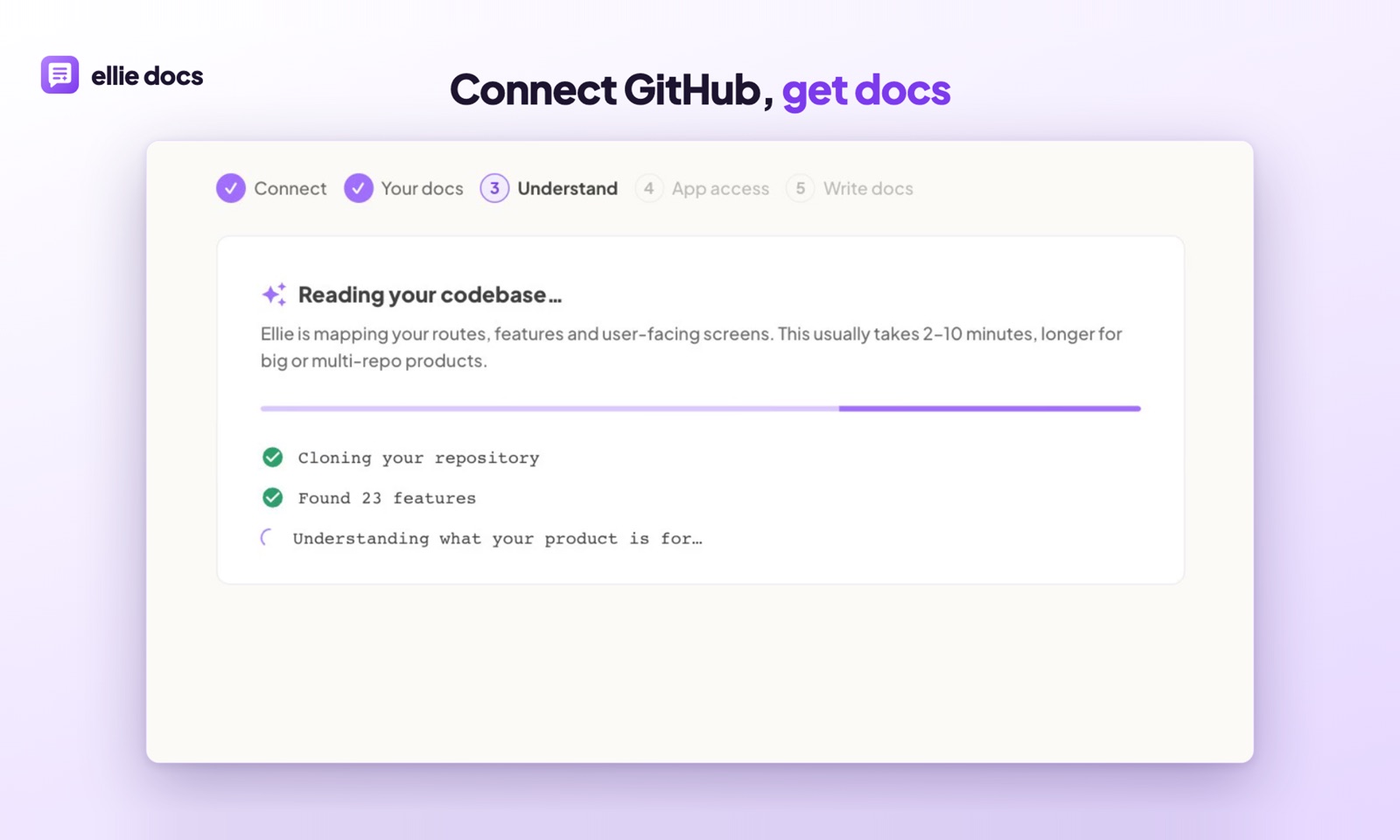
وهو يعمل انطلاقًا من الفهم نفسه لمنتجكم الذي يحرك بقية مركز المساعدة. تربطون مستودع GitHub، ويقرأ Ellie الشيفرة لرسم خريطة المسارات والميزات والشاشات الموجهة للمستخدم، ثم يشغّل التطبيق في بيئة معزولة ليلتقط ما يراه العملاء فعلًا.
وهذا لا يحل محل فيديو إطلاق مصنوع يدويًا يظهر فيه وجهكم. إنه للذيل الطويل من مسارات “كيف أفعل كذا” التي لن تجدوا وقتًا لتسجيلها بأنفسكم.
أسئلة شائعة
كم ينبغي أن يكون طول الفيديو الإرشادي للمنتج؟ لمهمة واحدة، من 60 إلى 120 ثانية. وإذا تجاوز ثلاث دقائق فغالبًا أنكم تغطون أكثر من مهمة، فقسّموه.
هل ينبغي أن أُظهر وجهي؟ في العروض التجريبية وفيديوهات الإطلاق، يفيد ذلك. أما في فيديو “كيف أفعل” لتطبيقكم، فالمشاهدون يريدون الشاشة. وكاميرا الوجه تغطي غالبًا واجهة يحتاجون إلى رؤيتها.
هل أحتاج إلى ميكروفون احترافي؟ لا، لكن لا تستخدموا ميكروفون الحاسوب المحمول. ميكروفون USB متوسط المستوى في غرفة بأثاث ناعم يكفي تمامًا.
فيديو أم خطوات مكتوبة؟ الاثنان، في الصفحة نفسها. فالخطوات المكتوبة أسرع في التصفح وأسهل في إبقائها محدثة. أما الفيديو فيفيد في المسارات التي يهم فيها الموضع والحركة.
إذا أردتم مقالات مساعدة ولقطات شاشة وفيديوهات إرشادية قادمة من منتجكم الحقيقي، فابدؤوا مع Ellie Docs مجانًا. لا حاجة إلى بطاقة.