
كيف تكتبون مقالات مركز المساعدة التي يستخدمها الناس فعلًا
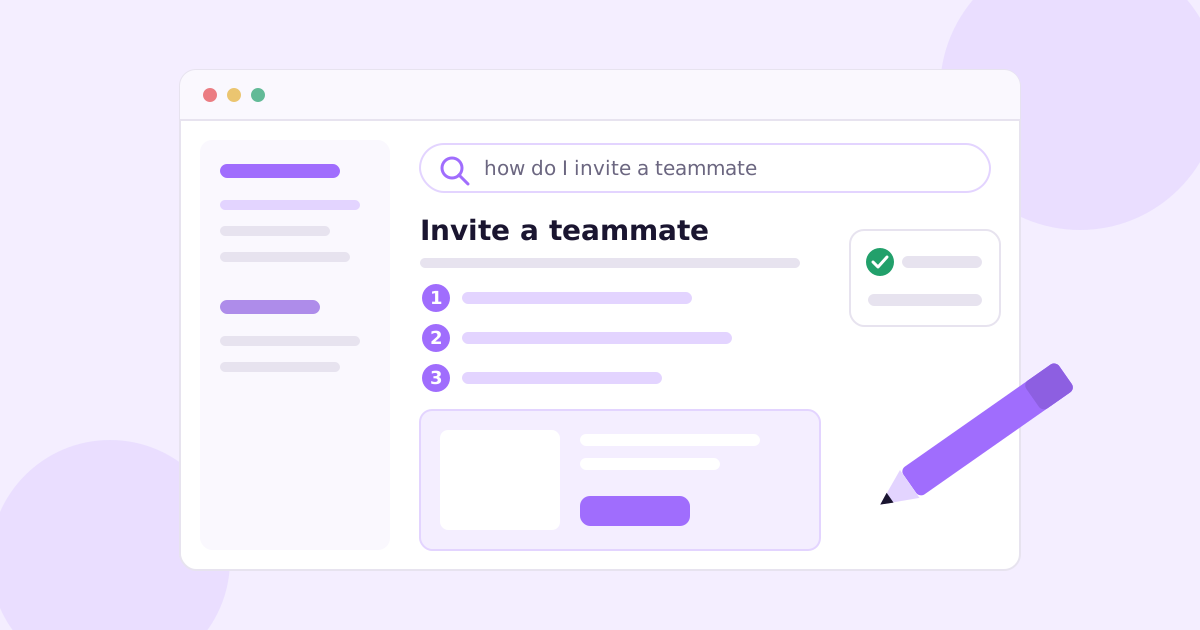
يكتب أحدهم “تصدير الفواتير” في خانة بحث مركز المساعدة لديكم. فتظهر له ثلاث نتائج: “نظرة عامة على الفوترة” و”التقارير” و”البدء مع البيانات”. ولا تذكر أيٌّ منها التصدير. فيغلق التبويب ويراسلكم.
هذه هي مشكلة معظم مقالات مركز المساعدة. فهي منظمة حول طريقة بناء المنتج، لا حول ما يحاول الناس فعله.
وهذه هي الإجابة المختصرة. لكتابة مقالات مركز مساعدة يستخدمها الناس فعلًا: سمّوا كل مقالة باسم مهمة واحدة بكلمات العميل، وقولوا في سطر واحد ما تفعله، واذكروا كل ما يحتاجونه أولًا، وقدّموا خطوات مرقمة في كل منها إجراء واحد، وأضيفوا لقطة شاشة حيث يضيع الناس عادةً، واختموا بما ينبغي أن يروه حين ينجح الأمر. مقالة واحدة، مهمة واحدة. وإذا وجدتم أنفسكم تكتبون “يمكنكم أيضًا”، فهذه على الأرجح مقالة ثانية.
وبقية هذا المقال تفاصيل: قالب يمكنكم نسخه، وإعادة كتابة قبل وبعد، وما تكتبونه أولًا، وكيف تمنعون كل ذلك من التقادم بعد ستة أسابيع من الإطلاق.
ما الذي يجعل مقالة قاعدة المعرفة جيدة؟
لا أحد يقرأ وثائق المساعدة للتسلية. يصل الناس في منتصف مهمة، وهم منزعجون قليلًا، عادةً من البحث (بحثكم أو بحث Google) أو من رابط لصقه أحد فريقكم في رد. يتصفحون بسرعة. يريدون أن يجدوا الخطوة 3 وينفذوها ويغادروا.
فمقالة قاعدة المعرفة الجيدة هي التي تتيح لشخص يتصفح بسرعة ومنزعج قليلًا أن ينجز مهمته دون أن يقرأ شيئًا مرتين. وعمليًا يعني ذلك:
- مقالة واحدة، مهمة واحدة. “دعوة زميل” و”تغيير دور زميل” مقالتان. وتحيل كل منهما إلى الأخرى.
- العناوين تشبه استعلامات البحث. يبحث الناس بالأفعال: “إلغاء الاشتراك”، “إعادة تعيين كلمة المرور”، “ربط Slack”. وينبغي أن تُقرأ عناوينكم بالطريقة نفسها.
- الخطوات مرقمة وذرية. نقرة واحدة أو حقل واحد في كل خطوة. وإذا كانت خطوة تحتوي على “ثم”، فقسّموها.
- تسميات الواجهة بالضبط، بخط عريض. إذا كان الزر يقول إضافة عضو، فلا تكتبوا “انقروا على زر الدعوة”. فالقارئ يطابق كلمات على الشاشة مع كلمات في مقالتكم.
- تنتهي بنتيجة. “سيظهرون في قائمة الأعضاء مع شارة قيد الانتظار إلى أن يقبلوا.” هذا السطر يخبر الناس بأنهم أنهوا، وهو الذي يتركه معظم الكتّاب.
يقسّم إطار Diátaxis التوثيق إلى دروس تعليمية وأدلة إرشاد ومراجع وشروح. وينبغي أن تكون معظم مقالات مركز المساعدة أدلة إرشاد. والخطأ الشائع هو خلط الأربعة في صفحة واحدة، فيضطر من يبحث عن الخطوة 4 إلى الخوض في ثلاث فقرات عن سبب وجود الميزة.
قالب مقالة مركز مساعدة يمكنكم نسخه
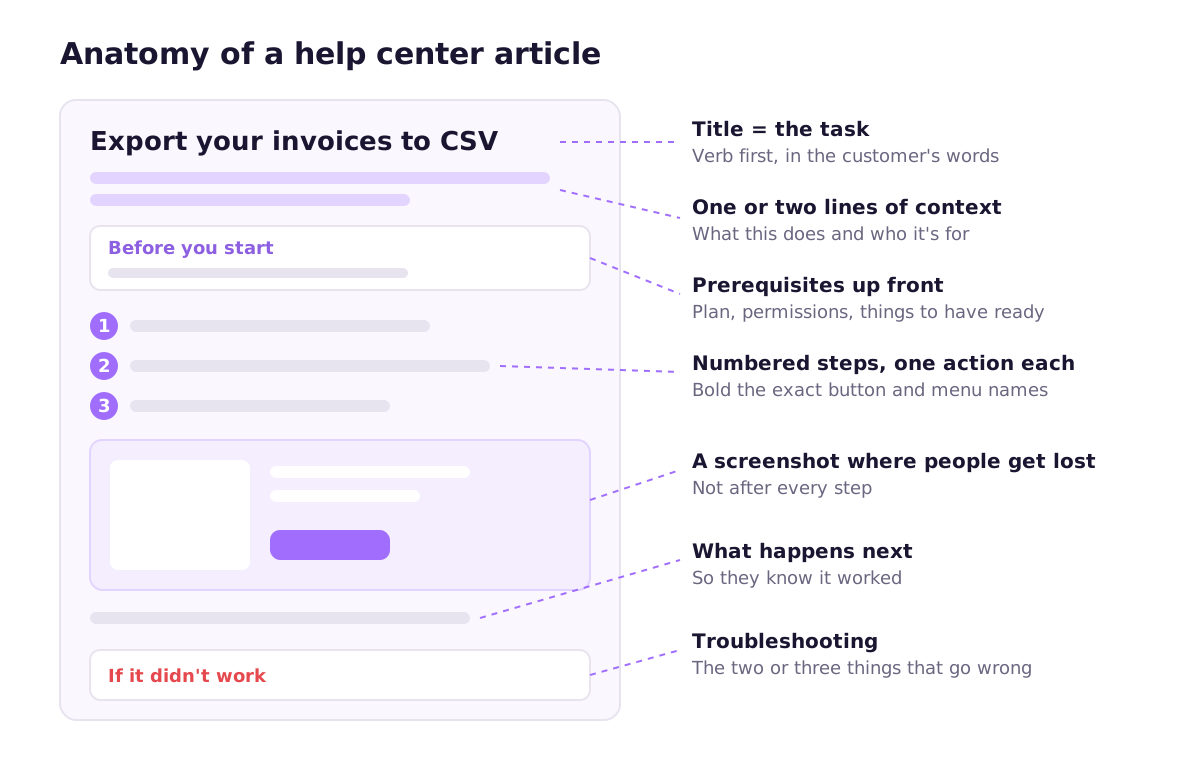
هذا هو القالب الذي أبدأ منه كل مقالة مهمة. وهو يعمل في Zendesk وIntercom وHelp Scout وGitBook، أو في مجلد من ملفات Markdown داخل مستودعكم.
# [Verb] [the thing]
<!-- e.g. "Export your invoices to CSV" -->

[One or two sentences: what this does and when you'd want it.
Mention the plan or role if it's restricted.]

**Before you start**
- You need [role or permission], e.g. Admin or Owner
- [Anything to have ready: a file, an API key, a connected account]

## Steps

1. Go to **[Page name]** in the left sidebar.
2. Click **[Exact button label]**.
3. In **[Field name]**, enter [what, with an example value].
4. Click **[Confirm button label]**.

<!-- Screenshot of the step where people get stuck.
     Crop to the relevant area, highlight the target. -->

## What happens next

[What they'll see when it worked. How long it takes.
Who gets notified.]

## If it didn't work

- **[Symptom in the customer's words]**: [cause and fix]
- **[Second most common symptom]**: [cause and fix]

## Related

- [The task people usually do next]
- [The reverse task, e.g. "Remove a teammate"]
بضع ملاحظات عن استخدامه.
المقدمة ليست عرضًا ترويجيًا. عبارة “ميزة التصدير القوية لدينا تمنحكم تحكمًا كاملًا ببياناتكم” لا تخبر القارئ بشيء. أما “حمّلوا كل فاتورة في نطاق زمني بصيغة ملف CSV يمكنكم فتحه في Excel أو Google Sheets” فتخبره إن كان في الصفحة الصحيحة.
”قبل أن تبدؤوا” تمنع أكبر عدد من التذاكر. الإخفاق الكلاسيكي: يتبع شخص ست خطوات، ثم يكتشف في الخطوة السابعة أن المسؤولين وحدهم يستطيعون فعل ذلك. ضعوا الصلاحيات وحدود الباقة في الأعلى، لا في ملاحظة في الأسفل.
”إذا لم ينجح الأمر” ينبغي أن يأتي من تذاكر حقيقية. لا تختلقوا استكشاف الأخطاء. راجعوا بريد الدعم للشهر الأخير ودوّنوا ما تعثر فيه الناس فعلًا. وعنصران أو ثلاثة تكفي. وإذا أردتم طريقة قابلة للتكرار لفعل ذلك، فقد كتبنا دليلًا منفصلًا عن تحويل تذاكر الدعم إلى مقالات مساعدة.
قبل وبعد: إعادة كتابة مقالة مساعدة نموذجية
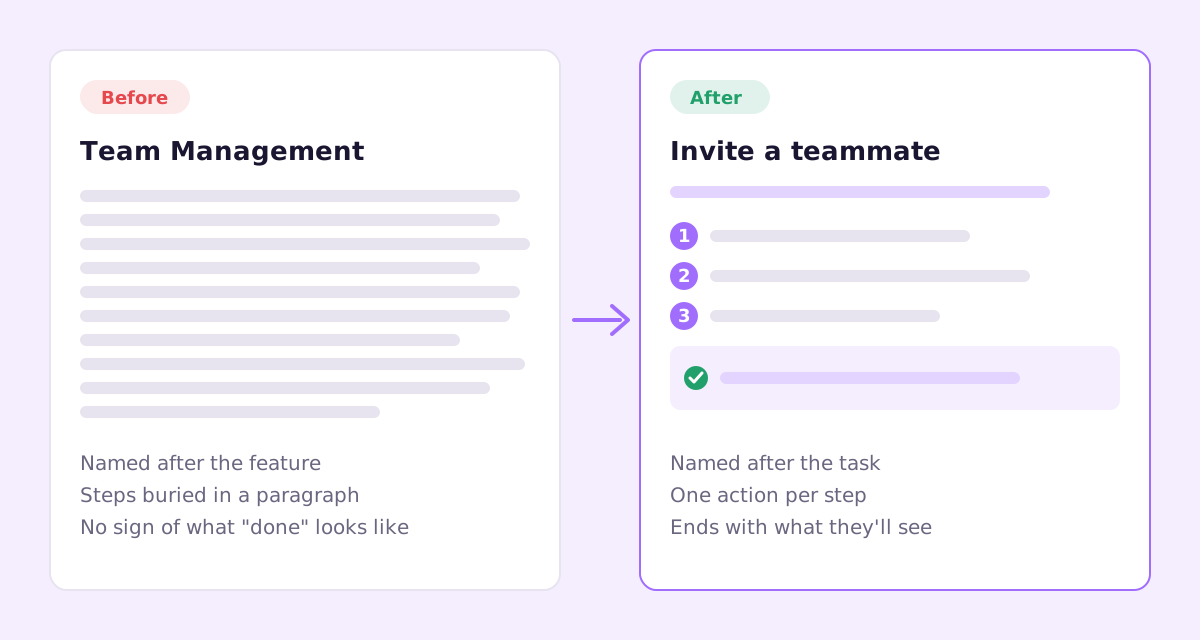
هذا هو نوع المقالة الذي يُكتب في الأسبوع الذي تُصدر فيه ميزة. المنتج مختلق، لكن النمط حقيقي.
إدارة الفريق
تجعل ميزة إدارة الفريق لدينا التعاون سهلًا. من منطقة الإعدادات يمكنكم إدارة فريقكم، بما في ذلك إضافة أعضاء جدد عبر تبويب الأعضاء، حيث ستجدون زر إضافة عضو، واختيار أدوار مثل مسؤول أو محرر أو مشاهد، وهي تتحكم في ما يمكن لكل شخص الوصول إليه. سيتلقى المستخدمون المدعوون رسالة بريد إلكتروني. لاحظوا أن المسؤولين وحدهم يستطيعون إضافة أعضاء وأن عدد المقاعد يعتمد على باقتكم.
كل ما يحتاجه القارئ موجود هناك. لكنه بالترتيب الخاطئ، تحت عنوان لا يبحث عنه أحد، والمحظور المتعلق بالصلاحيات هو الجملة الأخيرة.
وهذه هي النسخة المعاد كتابتها:
دعوة زميل
أضيفوا شخصًا إلى مساحة عملكم ليتمكن من عرض المشاريع وتحريرها.
قبل أن تبدؤوا: يجب أن تكونوا مسؤولًا. يستخدم كل شخص مقعدًا واحدًا من باقتكم. يمكنكم معرفة عدد المقاعد المتبقية في الإعدادات ← الفوترة.
- انتقلوا إلى الإعدادات ← الأعضاء.
- انقروا على إضافة عضو.
- أدخلوا عنوان بريده الإلكتروني.
- اختاروا دورًا: مسؤول أو محرر أو مشاهد.
- انقروا على إرسال الدعوة.
ما يحدث بعد ذلك: يتلقون دعوة عبر البريد الإلكتروني. وإلى أن يقبلوها، يظهرون في قائمة الأعضاء مع شارة قيد الانتظار.
إذا لم ينجح الأمر: إذا كان إضافة عضو معطلًا (رماديًا)، فقد استخدمتم كل مقاعدكم. أزيلوا أحدًا أو أضيفوا مقاعد في الإعدادات ← الفوترة.
الوقائع نفسها وبالطول نفسه تقريبًا. لكن العنوان يطابق ما يكتبه الناس، والمحظور في المقدمة، وكل خطوة إجراء واحد، ويعرف القارئ متى انتهى. وقد انتقلت شروح الأدوار إلى مقالة قصيرة خاصة بها (“ما يستطيع كل دور فعله”)، يُحال إليها من الخطوة 4.
ما الطول المناسب لمقالة مركز المساعدة؟
بطول المهمة ولا أكثر. وكقاعدة تقريبية، يقع دليل الإرشاد لمهمة واحدة في حدود 150 إلى 500 كلمة. وإذا تجاوزتم ذلك بكثير، فتحققوا إن كنتم قد لصقتم مهمتين معًا أو انجرفتم إلى شرح فلسفة الميزة.
والاستثناء أدلة الإعداد، مثل “ربط متجر Shopify”، حيث توجد فعلًا اثنتا عشرة خطوة عبر نظامين. ويمكن أن تطول هذه، ما دمتم تقسمونها إلى أقسام H2 يستطيع الناس القفز إليها.
أين تفيد لقطات الشاشة وأين تضر
لقطات الشاشة هي أكثر ما يلاحظه القراء وأقل ما تصونه الفرق.
استخدموا لقطة حيث تكون الواجهة ملتبسة: صفحة إعدادات مزدحمة، أو نافذة منبثقة فيها ستة حقول، أو زر ليس حيث يتوقعه الناس. وتجاهلوها في “انقروا على حفظ”. اقتصّوها بإحكام على المنطقة المهمة وأبرزوا الهدف إذا كانت الشاشة مزدحمة.
والمشكلة أن كل لقطة شاشة وعد بأن الواجهة ما زالت تبدو هكذا. انقلوا قائمة من مكانها فإذا بعشرات المقالات تعرض بصمت على العملاء شاشة لم تعد موجودة. وهذه هي الحجة الرئيسية لأتمتتها بدل التقاطها يدويًا. وقد قارنا الخيارات (نصوص Playwright ومسجلات الشاشة وأدوات تلتقطها عنكم) في كيف تنشئون لقطات شاشة للمنتج تلقائيًا.

ما الذي تكتبونه أولًا
إذا كنتم تبدؤون من الصفر، فلا تحاولوا توثيق كل ميزة. اكتبوا بهذا الترتيب:
- الدقائق الخمس عشرة الأولى. التسجيل، وخطوة الإعداد الأولى، ولحظة “يا للفائدة” الأولى. كل مستخدم جديد يقرأ هذه.
- أهم أسئلة الدعم لديكم. راجعوا صندوق واردكم. كل ما أجبتم عنه ثلاث مرات هذا الشهر يستحق مقالة.
- كل ما يتعلق بالمال أو البيانات. تغييرات الفوترة والإلغاء والحذف والتصدير. الناس متوترون هنا ويريدون اليقين، لا فقرة غامضة.
- عمليات الربط. ربط حسابات الأطراف الثالثة هو حيث يتعثر الناس في شاشات لا تتحكمون فيها.
- كل شيء آخر، تقريبًا بترتيب مدى تكرار وصول الناس إليه.
جمّعوها في حفنة من المجموعات المسماة بالطريقة التي يفكر بها العملاء: “البدء”، “الفوترة والحساب”، “استخدام [ميزتكم الأساسية]”، “عمليات الربط”، “استكشاف الأخطاء”. وتجنبوا مجموعات تحاكي هيكل فرقكم الداخلية.
كتابة وثائق المساعدة: عادات صغيرة تتراكم
- اكتبوا بصيغة المخاطَب وبالزمن الحاضر: “انقروا”، “سترون”.
- استخدموا تسميات المنتج الفعلية، حتى تلك التي ترونها سيئة التسمية. ثم اذهبوا وأصلحوا التسمية.
- أبقوا الفقرات في جملتين أو ثلاث.
- استخدموا المربعات التنبيهية بقلة. ملاحظة لما هو مفيد، وتحذير لما لا رجعة فيه. وإذا كان في كل مقالة ثلاثة تحذيرات، يتوقف الناس عن رؤيتها.
- اعرضوا تاريخ آخر تحديث للمقالة، ليعرف القراء (وأنتم) مدى حداثتها.
- أحيلوا إلى الأمام. ينبغي أن تشير كل مقالة إلى ما يفعله الناس عادةً بعد ذلك.
دليل أسلوب Google لوثائق المطورين موجّه للوثائق التقنية، لكن معظم نصائحه في الوضوح والأسلوب تنفع بالقدر نفسه للمساعدة الموجهة للعملاء.
الجزء الذي لا يخطط له أحد: إبقاء المقالات دقيقة
كتابة المقالة هي الجزء السهل. أما الجزء الصعب فهو أن منتجكم يتغير كل أسبوع ومركز مساعدتكم لا يتغير.
أيًّا كانت الأداة التي تستخدمونها، فبضعة أمور تساعد:
- ضعوا على كل مقالة وسمًا بالميزة أو الشاشة التي تغطيها، حتى إذا تغيرت تلك الميزة عرفتم بالضبط أي المقالات تفحصون.
- اجعلوا “فحص الوثائق” جزءًا من تعريف الإنجاز لأي طلب سحب (PR) يغيّر نص الواجهة أو مسار مستخدم.
- أعيدوا قراءة أكثر مقالاتكم زيارة كل شهر تقريبًا. فهناك تُحدث لقطة الشاشة القديمة أكبر ضرر.
- راقبوا عمليات البحث التي لا تعيد شيئًا. فهذه قائمة مجانية بمقالات لم تكتبوها بعد.
نتناول هذا بالتفصيل في كيف تحافظون على تحديث التوثيق، بما في ذلك كيف تربطون مراجعة الوثائق بعملية الإصدار لديكم. وإذا كنتم تنشرون ملاحظات الإصدار، فالانضباط نفسه ينطبق هناك: راجعوا كيف تكتبون سجل تغييرات يقرؤه العملاء فعلًا.
أين يناسب Ellie Docs
إفصاح: نحن نبني أداة لهذا. يتصل Ellie Docs بمستودع GitHub الخاص بكم، ويقرأ الشيفرة ليحدد ميزاتكم والشاشات الموجهة للمستخدم، ويصوغ مركز مساعدة كاملًا. ويشغّل تطبيقكم في بيئة معزولة (sandbox)، ويلتقط لقطات شاشة حقيقية للمنتج بعد تسجيل الدخول، ويضعها في المقالات.
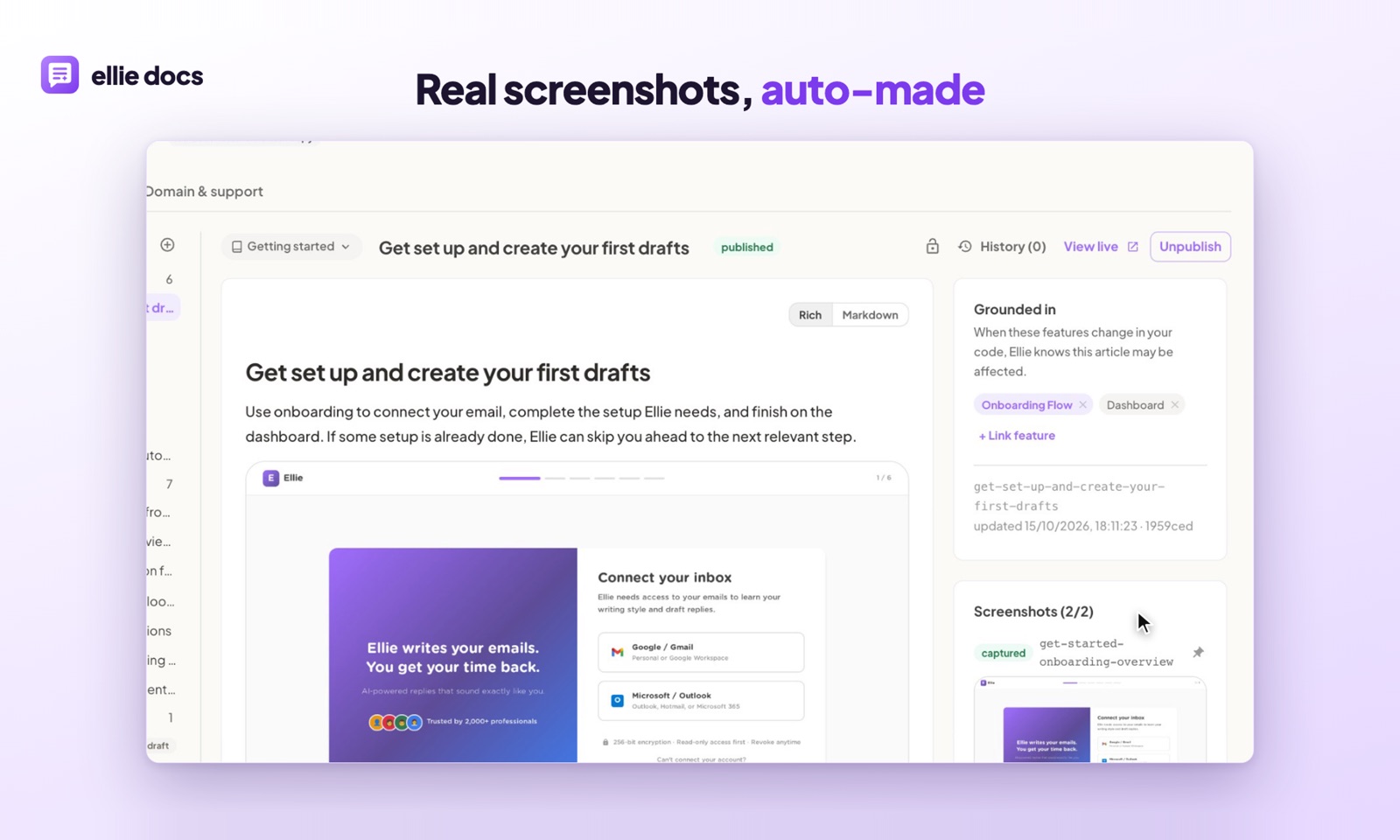
والجزء الذي يهمني أكثر هو الصيانة. فحين يُدمج طلب سحب، تفحص Ellie المقالات التي يؤثر فيها التغيير وتقترح تعديلات على هيئة فروقات (diff) تقبلونها أو ترفضونها. لا شيء يُنشر من تلقاء نفسه. تظلون أنتم من يقرر ما يقرؤه العملاء، لكنكم تتوقفون عن اكتشاف أن الخطوة 6 خاطئة منذ شهر من تذكرة دعم.
وإذا كان لديكم مركز مساعدة بالفعل، فإنه يستورد مقالاتكم الحالية كمسودات حتى لا تبدؤوا من الصفر. وتوجد باقة مجانية، دون الحاجة إلى بطاقة.
وإذا فضلتم أن تفعلوا كل شيء يدويًا، فالقالب أعلاه يعمل جيدًا بمفرده.
بعض الأسئلة التي يطرحها الناس
ما الفرق بين مركز المساعدة وقاعدة المعرفة؟ ليس كبيرًا، عمليًا. فـ”قاعدة المعرفة” تعني عادةً مجموعة المقالات، و”مركز المساعدة” الموقع الموجه للعملاء الذي فوقه البحث والتنقل. وتستخدم معظم الأدوات المصطلحين بالتبادل.
من ينبغي أن يكتب مقالات المساعدة: الدعم أم المنتج أم الهندسة؟ من هو أقرب إلى الأسئلة. فالدعم يعرف ما يحيّر الناس، والهندسة تعرف ما تغيّر. والإعداد الذي ينجح جيدًا هو أن يملك الدعم مركز المساعدة، بينما يشير المهندسون إلى المقالات المتأثرة في طلبات السحب الخاصة بهم.
هل تريدون مسودة أولى لمركز مساعدتكم مكتوبة من قاعدة شيفرتكم؟ جرّبوا Ellie Docs مجانًا وشاهدوا ما ينتجه من مستودعكم.