
Support-Tickets in Hilfeartikel verwandeln, die wirklich funktionieren
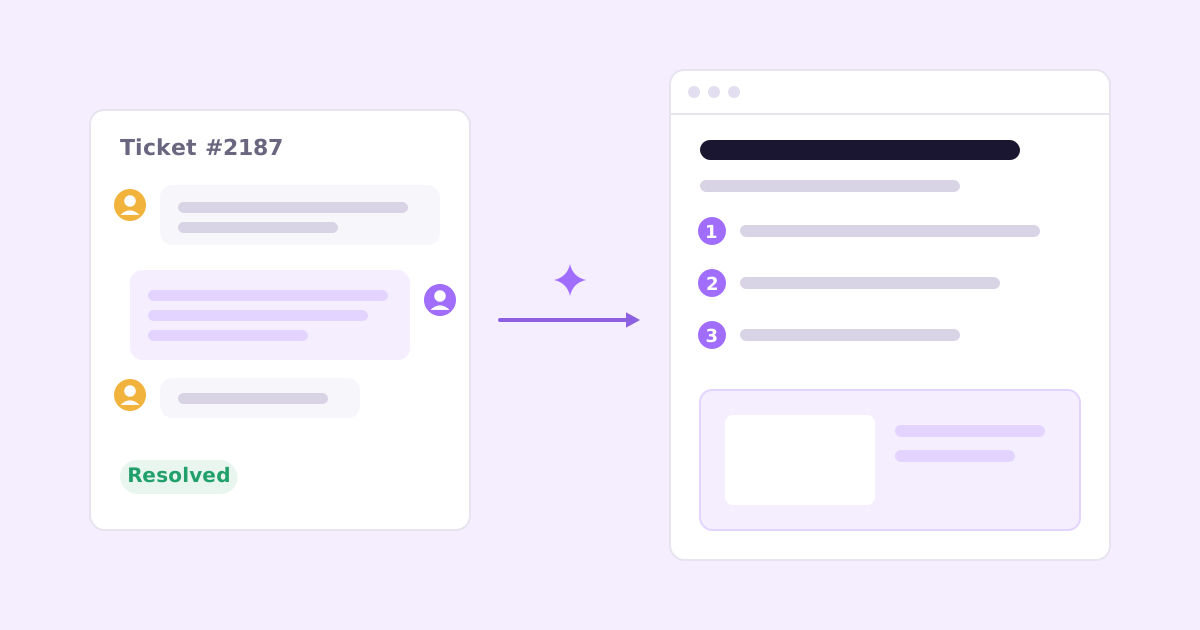
Sie haben gerade zehn Minuten in eine sorgfältige Antwort investiert. Sie haben erklärt, wo die Einstellung zu finden ist, warum sie sich so verhält und wie der Workaround für den Sonderfall aussieht. Der Kunde hat sich bedankt. Sie haben den Verlauf archiviert.
Und diese Antwort ist jetzt weg. Nächste Woche stellt jemand dieselbe Frage, und Sie schreiben alles noch einmal.
Um Support-Tickets in Hilfeartikel zu verwandeln, nehmen Sie ein gelöstes Ticket, dessen Frage wahrscheinlich wieder auftaucht, verwenden Sie die eigenen Worte des Kunden als Artikeltitel, machen Sie aus Ihrer Antwort nummerierte Schritte, entfernen Sie alles, was nur diesen Kunden betrifft, fügen Sie einen aktuellen Screenshot hinzu und veröffentlichen Sie den Artikel dort, wo Menschen suchen. Tun Sie das direkt nach der Lösung des Tickets, solange die Details frisch sind. Wird es zur Gewohnheit, wächst Ihre Support-Wissensdatenbank aus echten Fragen statt aus Vermutungen darüber, was Leute vielleicht wissen wollen.
Hier die Methode im Detail.
Warum Tickets bessere Hilfeartikel ergeben als eine leere Seite
Wenn Sie sich hinsetzen, um „die Doku zu schreiben“, schreiben Sie über Funktionen. Hier ist die Berichte-Seite. Das macht jede Schaltfläche. Das Ganze ist so geordnet, wie Sie über das Produkt nachdenken.
Kunden suchen nicht so. Sie suchen mit einem Problem: „alte Rechnungen nicht auffindbar“, „Export bricht in der Mitte ab“, „Kollege hat die Einladung nicht bekommen“. Support-Tickets halten diese Probleme direkt fest, in den Worten, die Menschen tatsächlich verwenden.
Eine Wissensdatenbank aus Support-Tickets liefert Ihnen drei Dinge, die eine leere Seite nicht bietet:
- Die richtigen Themen. Sie schreiben über das, woran Menschen tatsächlich hängen bleiben, nicht über das, wovon Sie es annehmen.
- Das richtige Vokabular. Das Ticket verrät, wie Menschen die Sache nennen. Verwenden Sie dieses Wort im Titel.
- Eine erprobte Antwort. Sie haben diese Antwort schon einem echten Menschen gegeben, und sie hat funktioniert.
Es geht auch schneller. Die schwierige Denkarbeit (Ursache und Lösung herausfinden) ist schon erledigt. Sie bearbeiten nur, statt zu formulieren.
Welche Support-Tickets sollten zu Hilfeartikeln werden?
Nicht jedes Ticket verdient einen Artikel. Ein guter Filter:
Schreiben Sie einen Artikel, wenn:
- Die Frage schon früher aufkam oder offensichtlich wieder aufkommen wird.
- Die Antwort für alle gleich ist (oder für alle in einem bestimmten Tarif).
- Die Lösung etwas ist, das der Kunde selbst tun kann.
- Sie etwas erklären mussten, das das Produkt nicht von selbst deutlich macht.
Schreiben Sie keinen Artikel, wenn:
- Es ein einmaliger Bug war, den Sie inzwischen behoben haben. (Vielleicht stattdessen ein Changelog-Eintrag. Siehe wie Sie ein Changelog schreiben, das Kunden lesen.)
- Die Antwort von privaten Kontodetails abhängt.
- Die Lösung verlangt, dass Sie auf Ihrer Seite etwas tun.
- Die eigentliche Lösung darin besteht, das Produkt zu ändern. Wenn zehn Leute von derselben Schaltfläche verwirrt sind, ist die Schaltfläche das Problem. Schreiben Sie den Artikel als Übergangslösung und erfassen Sie die Produktänderung.
Im Zweifel schreiben Sie ihn. Ein kurzer Artikel, der eine Frage gut beantwortet, ist nie verschwendet.
Die Methode vom Ticket zum Artikel, Schritt für Schritt
1. Gehen Sie von der Frage des Kunden aus, nicht von Ihrer Antwort
Schauen Sie, wie der Kunde das Problem formuliert hat. Das ist Ihr Titel, leicht geglättet.
Ticket: „Warum sehe ich meine alten Rechnungen nicht mehr??“ Artikeltitel: „Alte Rechnungen nicht auffindbar“
Oder als Anleitung: „So finden Sie Rechnungen aus früheren Jahren“. Beides funktioniert. Nicht funktioniert „Filterung des Abrechnungsverlaufs“, denn so würden Sie es intern beschreiben, und so sucht niemand.
2. Übertragen Sie den Verlauf in eine Artikelgliederung
Die meisten Support-Verläufe folgen einem Muster: Der Kunde beschreibt ein Symptom, Sie stellen eine Rückfrage, Sie erklären die Lösung. Das lässt sich sauber auf einen Artikel abbilden.
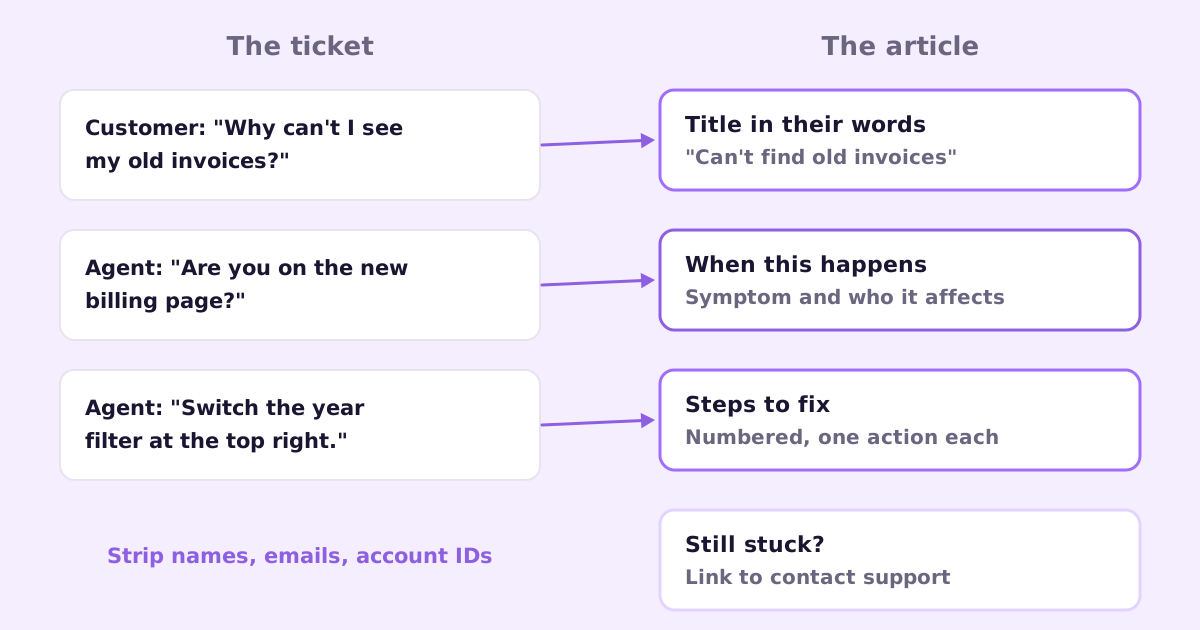
Hier eine Gliederung, die zu den meisten Tickets passt:
# Can't find old invoices

If you've opened Billing and only see invoices from this year,
the page is filtered to the current year by default.

## When this happens
- You're on the Billing page and older invoices are missing
- Applies to all plans, since the billing page update

## How to see older invoices
1. Go to Settings > Billing.
2. Click the year filter at the top right of the invoice list.
3. Choose the year you need, or "All time".
4. Click Download next to any invoice to get a PDF.

[screenshot: year filter open on the Billing page]

## Still stuck?
If an invoice is missing after choosing "All time",
contact us and include the month and amount.
Beachten Sie, woher was kommt. Der Titel ist die Frage des Kunden. „When this happens“ ist die Rückfrage, die Sie gestellt haben („Sind Sie auf der neuen Abrechnungsseite?“), umformuliert zu einer Symptombeschreibung. Die Schritte sind Ihre Antwort, aufgeteilt in eine Handlung pro Zeile. Der Abschnitt „Still stuck“ deckt die Fälle ab, in denen der Artikel nicht weiterhilft.
Wenn Sie mehr zum Aufbau eines guten Artikels wissen möchten, finden Sie eine ausführliche Anleitung unter wie Sie Help-Center-Artikel schreiben, die Menschen wirklich nutzen.
3. Entfernen Sie alles Private
Support-Verläufe sind voller persönlicher Details. Bevor etwas öffentlich wird, entfernen Sie:
- Namen, E-Mail-Adressen, Firmennamen
- Konto-IDs, Bestellnummern, Rechnungsbeträge
- Alles aus Screenshots, die der Kunde geschickt hat (zuschneiden oder neu aufnehmen)
- Interne Notizen, Erwähnungen von Kollegen, Vermutungen, die sich als falsch herausgestellt haben
- Zusagen, die nur für diesen Kunden galten („Ich habe Ihre Testphase verlängert“)
Diesen Schritt überspringen Leute, wenn sie in Eile sind. Ein kurzes Nachlesen mit der Frage „Wäre es mir recht, wenn dieser Kunde hier seine Daten sähe?“ fängt das meiste ab.
4. Verallgemeinern Sie die Antwort
Ihre Antwort war für eine Person geschrieben. Der Artikel ist für alle mit diesem Problem. Einige Änderungen, die meist helfen:
- Tauschen Sie einmalige Details gegen allgemeine aus. Aus „Ihr Q3-Bericht“ wird „ein umfangreicher Bericht“.
- Decken Sie die naheliegenden Varianten ab. Wenn die Lösung auf dem Smartphone oder in einem anderen Tarif anders aussieht, sagen Sie das.
- Entfernen Sie das Hin und Her. Der Artikel soll als eine saubere Antwort lesbar sein, nicht als Gespräch.
- Beginnen Sie mit der Lösung. Die Erklärung des Warums folgt danach, und nur, wenn sie hilft.
5. Fügen Sie einen aktuellen Screenshot hinzu
Ein Screenshot des genauen Bildschirms und der genauen Schaltfläche ersetzt einen Absatz Beschreibung. Nehmen Sie einen frischen aus Ihrem eigenen Konto auf, nicht aus dem des Kunden. Achten Sie darauf, dass er dem entspricht, was Nutzer heute sehen. Ein veralteter Screenshot lässt Leser an allem anderen auf der Seite zweifeln.
Screenshots aktuell zu halten ist eine eigene Aufgabe, besonders wenn Sie oft ausliefern. Ich habe darüber geschrieben, wie Sie Produkt-Screenshots für die Dokumentation automatisieren, falls das bei Ihnen ein Schmerzpunkt ist.
6. Veröffentlichen Sie dort, wo Menschen ihn finden
Legen Sie den Artikel in Ihrem Help-Center in einem sinnvollen Bereich ab. Verlinken Sie ihn dann von:
- dem Ticket, das Sie gerade gelöst haben (damit der Kunde ihn beim nächsten Mal zur Hand hat)
- jeder gespeicherten Antwort, die dieselbe Frage beantwortet
- der Stelle in Ihrem Produkt, an der die Verwirrung entsteht, wenn möglich
Und wenn die Frage das nächste Mal eingeht, antworten Sie mit einer kurzen persönlichen Notiz und dem Link. Wenn der Kunde nach dem Lesen noch Fragen hat, muss der Artikel überarbeitet werden.
So machen Sie es zur Gewohnheit (der Teil, auf den es ankommt)
Die Methode ist einfach. Sie konsequent anzuwenden ist schwer. Support-Tage sind voll, und „Ich schreibe es später auf“ heißt nie.
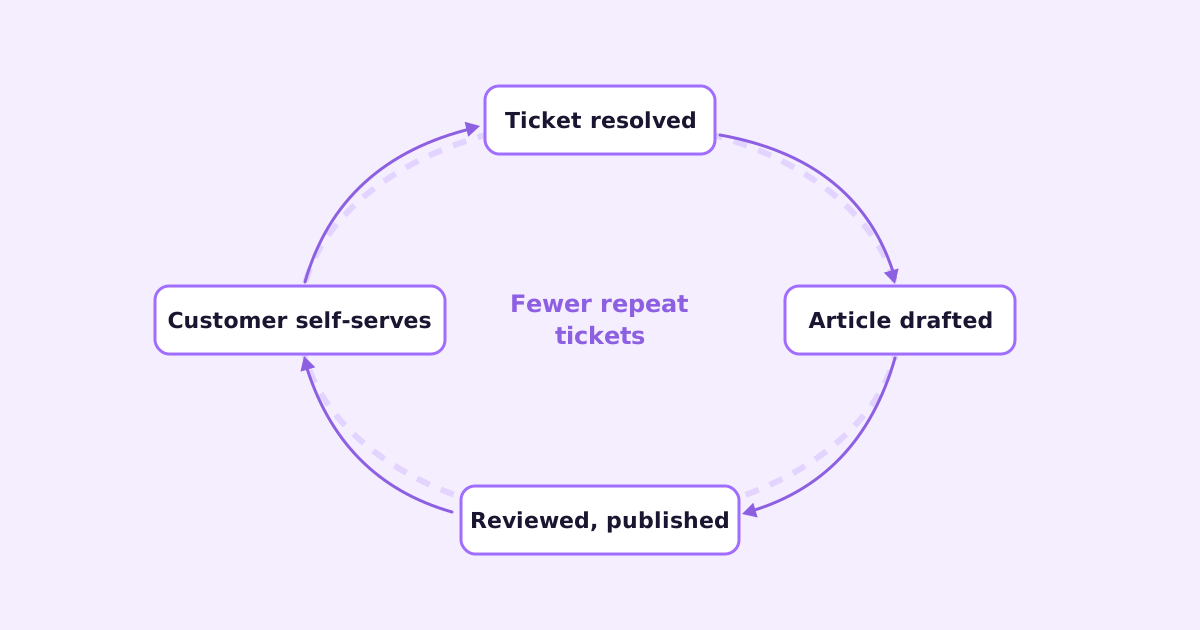
Einiges, was hilft:
Tun Sie es zum Zeitpunkt der Lösung. Fragen Sie sich direkt nach dem Schließen des Tickets: Würde jemand anderes das fragen? Wenn ja, entwerfen Sie den Artikel jetzt. Fünf Minuten jetzt schlagen dreißig Minuten, in denen Sie versuchen, sich später an die Details zu erinnern.
Nutzen Sie ein Tag „braucht Artikel“. Wenn Sie wirklich nicht anders können, taggen Sie das Ticket. Leeren Sie das Tag einmal pro Woche. Lassen Sie es nicht über zehn anwachsen.
Senken Sie die Hürde zum Veröffentlichen. Ein kurzer, korrekter Artikel ist besser als ein perfekter, der noch ein Entwurf ist. Sie können ihn verbessern, wenn die Frage das nächste Mal eingeht.
Machen Sie es zur Aufgabe aller. Wer das Ticket beantwortet, entwirft den Artikel. Jemand anderes liest ihn vor der Veröffentlichung kurz gegen.
Verfolgen Sie wiederkehrende Fragen. Wenn dieselbe Frage nach Veröffentlichung eines Artikels erneut eingeht, finden Leute ihn entweder nicht, oder er beantwortet die Frage nicht. Korrigieren Sie Titel, Formulierung oder Platzierung.
Größere Support-Teams formalisieren das als Knowledge-Centered Service (KCS), eine Methodik, bei der das Festhalten von Wissen Teil jeder Fallbearbeitung ist. Das vollständige Framework ist mehr, als ein kleines Team braucht, aber die Kernidee (aufschreiben, während Sie lösen) ist genau richtig.
Kann KI Tickets für Sie in Hilfeartikel verwandeln?
Teilweise, ja. Entwerfen ist der Teil, in dem KI gut ist. Geben Sie einem Modell einen gelösten Ticketverlauf und eine Vorlage wie die oben, und es liefert einen brauchbaren ersten Entwurf: Titel aus der Frage des Kunden, Symptome, Schritte, Abschnitt „Weiterhin Probleme?“.
Was es von Ihnen weiterhin braucht:
- Eine Prüfung, ob die Antwort allgemein stimmt, nicht nur für diesen Kunden.
- Das Entfernen privater Details. Die KI kann dabei helfen, aber verlassen Sie sich nicht blind darauf.
- Einen echten Screenshot. Das Modell kann keinen von Ihrer aktuellen Oberfläche aufnehmen, solange nichts Ihre App tatsächlich ausführt.
- Ein Urteil, ob daraus überhaupt ein Artikel werden sollte, oder ob es eine Produktänderung braucht.
Genau diesen Ablauf bauen wir in Ellie Desk ein: Wenn ein Ticket gelöst ist, entwirft ein Klick aus dem Verlauf einen Hilfeartikel, den Sie prüfen und bearbeiten, bevor er irgendwohin gelangt. Desk ist ein gemeinsamer Posteingang für E-Mail, Chat und ein Web-Widget und befindet sich jetzt im frühen Zugang. Wenn Sie auch Ellie Docs nutzen, ergänzt sich der Rest: Docs entwirft Ihr Help-Center aus Ihrer Codebasis, erfasst echte Screenshots Ihrer App und hält Artikel aktuell, wenn Sie ausliefern, während Desk die Fragen auffängt, die die Dokumentation noch nicht beantwortet hat. So speisen Tickets die Dokumentation, und die Dokumentation reduziert Tickets. Mehr dazu in wie Sie Support-Tickets reduzieren, ohne einzustellen.
Viele Helpdesks (Zendesk, Help Scout, Intercom und andere) bieten ebenfalls Wege, aus einem Ticket einen Artikel zu erstellen, mit unterschiedlich viel KI. Die Methode oben funktioniert mit jedem davon, oder mit einem Google Doc und einer Kopie Ihres Helpdesk-Exports.
Häufige Fragen
Wie lang sollte ein Artikel sein, der aus einem Ticket entsteht? So kurz wie möglich, solange er die Frage vollständig beantwortet. Viele gute Artikel haben unter 200 Wörter plus einen Screenshot. Wird er lang, sind es wahrscheinlich zwei Artikel.
Sollte ich Artikel über Bugs veröffentlichen? Bei bekannten Bugs mit einem Workaround, der noch länger gebraucht wird, ja, und kennzeichnen Sie sie klar als bekannte Probleme. Entfernen oder aktualisieren Sie sie, sobald die Korrektur ausgeliefert ist. Bei Bugs, die Sie am selben Tag behoben haben, nein.
Was, wenn Kunden weiter mailen, statt den Artikel zu lesen? Manche tun es immer, und das ist in Ordnung. Antworten Sie mit einer kurzen persönlichen Notiz und dem Link. Mit der Zeit finden mehr Leute zuerst die Artikel, besonders wenn sie aus dem Produkt heraus und von Ihrem Kontaktformular verlinkt sind.
Wenn gelöste Tickets mit einem Klick zu Entwürfen für Hilfeartikel werden sollen, tragen Sie sich in die Early-Access-Liste von Ellie Desk ein.