
Cómo convertir tickets de soporte en artículos de ayuda que funcionan
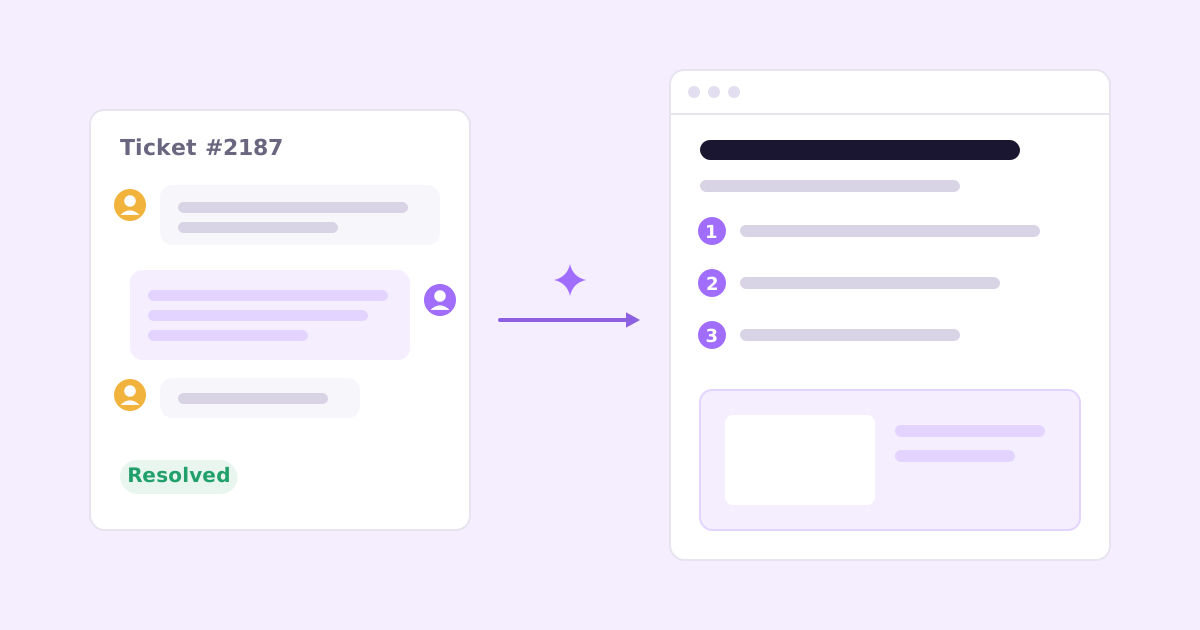
Acabas de pasar diez minutos escribiendo una respuesta cuidadosa. Explicaste dónde está el ajuste, por qué se comporta así y cuál es la solución alternativa para el caso especial. El cliente te dio las gracias. Archivaste la conversación.
Y esa respuesta ya se ha perdido. La semana que viene alguien preguntará lo mismo y volverás a escribirla.
Para convertir tickets de soporte en artículos de ayuda, toma un ticket resuelto cuya pregunta es probable que se repita, usa las palabras del propio cliente como título del artículo, convierte tu respuesta en pasos numerados, elimina todo lo que sea específico de ese cliente, añade una captura de pantalla actual y publícalo donde la gente busca. Hazlo justo después de resolver el ticket, mientras los detalles están frescos. Cuando se convierta en hábito, tu base de conocimientos de soporte crecerá a partir de preguntas reales y no de suposiciones sobre lo que la gente podría querer saber.
Este es el método con todo detalle.
Por qué los tickets dan mejores artículos de ayuda que una página en blanco
Cuando te sientas a “escribir la documentación”, escribes sobre funciones. Esta es la página de Informes. Esto es lo que hace cada botón. Está organizado como tú piensas en el producto.
Los clientes no buscan así. Buscan con un problema: “no encuentro facturas antiguas”, “la exportación se detiene a la mitad”, “mi compañero no recibió la invitación”. Los tickets de soporte son un registro directo de esos problemas, con las palabras que la gente realmente usa.
Crear una base de conocimientos a partir de tickets de soporte te da tres cosas que una página en blanco no te da:
- Los temas adecuados. Escribes sobre aquello en lo que la gente se atasca de verdad, no sobre aquello en lo que supones que se atascará.
- El vocabulario adecuado. El ticket te dice cómo llama la gente a las cosas. Usa esa palabra en el título.
- Una respuesta probada. Ya diste esta respuesta a una persona real y funcionó.
Además es más rápido. Lo más difícil (averiguar la causa y la solución) ya está hecho. Estás editando, no redactando.
¿Qué tickets de soporte deberían convertirse en artículos de ayuda?
No todos los tickets merecen un artículo. Un buen filtro:
Escribe un artículo cuando:
- La pregunta ya ha surgido antes o, claramente, volverá a surgir.
- La respuesta es la misma para todo el mundo (o para todos los usuarios de un plan determinado).
- La solución es algo que el cliente puede hacer por sí mismo.
- Tuviste que explicar algo que el producto no deja claro.
No escribas un artículo cuando:
- Fue un error puntual que ya has corregido. (Quizá una entrada en el registro de cambios sea mejor. Consulta cómo escribir un registro de cambios que tus clientes lean.)
- La respuesta depende de datos privados de la cuenta.
- La solución requiere que hagas algo por tu parte.
- La verdadera solución es cambiar el producto. Si diez personas se confunden con el mismo botón, el problema es el botón. Escribe el artículo como parche provisional y registra la corrección del producto.
En caso de duda, escríbelo. Un artículo corto que responde bien a una sola pregunta nunca es tiempo perdido.
El método para pasar de ticket a artículo, paso a paso
1. Parte de la pregunta del cliente, no de tu respuesta
Fíjate en cómo formuló el problema el cliente. Ese es tu título, con unos retoques mínimos.
Ticket: “¿¿Por qué ya no veo mis facturas antiguas??” Título del artículo: “No encuentro facturas antiguas”
O en formato de guía: “Cómo encontrar facturas de años anteriores”. Ambos sirven. Lo que no sirve es “Filtrado del historial de facturación”, que es como lo describirías internamente y como nadie lo busca.
2. Pasa la conversación a un esquema de artículo
La mayoría de las conversaciones de soporte siguen un patrón: el cliente describe un síntoma, tú haces una pregunta aclaratoria y explicas la solución. Eso se traslada bien a un artículo.
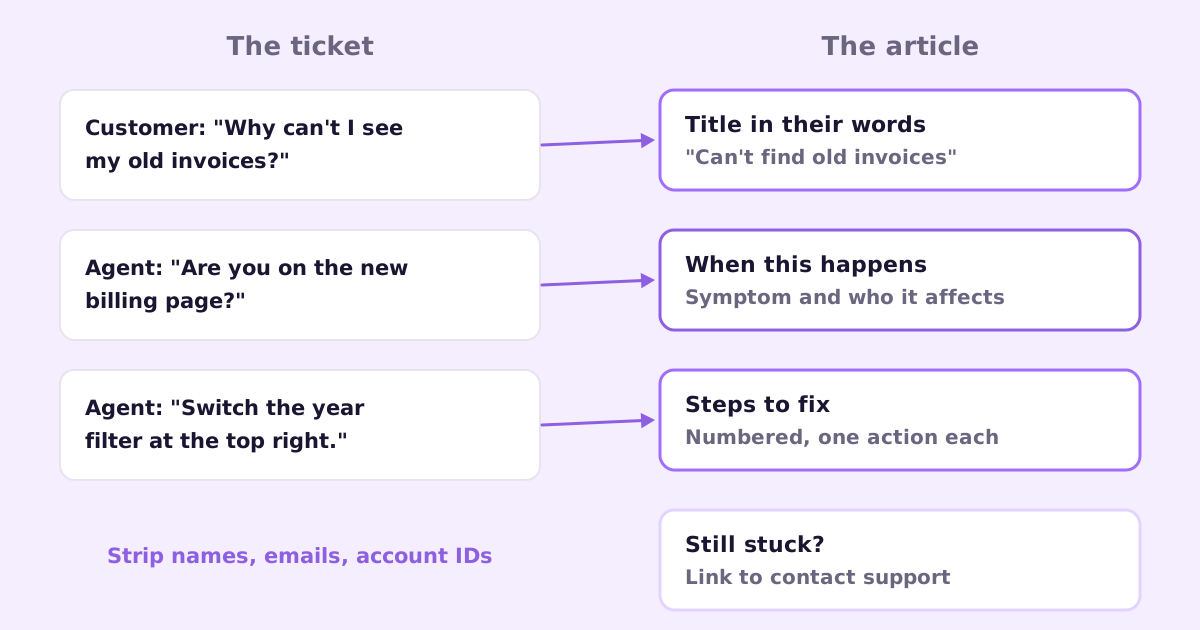
Este es un esquema que encaja con la mayoría de los tickets:
# No encuentro facturas antiguas

Si has abierto Facturación y solo ves facturas de este año,
es porque la página está filtrada por defecto al año en curso.

## Cuándo ocurre esto
- Estás en la página de Facturación y faltan facturas antiguas
- Se aplica a todos los planes, desde la actualización de la página de facturación

## Cómo ver facturas anteriores
1. Ve a Ajustes > Facturación.
2. Haz clic en el filtro de año, arriba a la derecha de la lista de facturas.
3. Elige el año que necesitas o "Todo el periodo".
4. Haz clic en Descargar junto a cualquier factura para obtener un PDF.

[captura de pantalla: filtro de año abierto en la página de Facturación]

## ¿Sigues atascado?
Si falta una factura después de elegir "Todo el periodo",
contáctanos e indícanos el mes y el importe.
Fíjate en qué viene de dónde. El título es la pregunta del cliente. “Cuándo ocurre esto” es la pregunta aclaratoria que hiciste (“¿estás en la nueva página de facturación?”), convertida en una descripción del síntoma. Los pasos son tu respuesta, dividida en una acción por línea. La sección “¿Sigues atascado?” cubre los casos en los que el artículo no va a servir.
Si quieres más detalles sobre la estructura de un buen artículo, tienes una guía completa sobre cómo escribir artículos de centro de ayuda que la gente use de verdad.
3. Elimina todo lo privado
Las conversaciones de soporte están llenas de datos personales. Antes de publicar nada, quita:
- Nombres, direcciones de correo, nombres de empresas
- ID de cuenta, números de pedido, importes de facturas
- Cualquier cosa de las capturas que envió el cliente (recórtalas o vuelve a hacerlas)
- Notas internas, menciones a compañeros, suposiciones que resultaron erróneas
- Promesas específicas para ese cliente (“te he ampliado la prueba”)
Este es el paso que se salta la gente cuando va con prisa. Una relectura rápida con la pregunta “¿me sentiría cómodo si este cliente viera aquí sus datos?” en mente detecta la mayor parte.
4. Generaliza la respuesta
Tu respuesta estaba escrita para una persona. El artículo es para todos los que tengan ese problema. Algunos cambios que suelen ayudar:
- Cambia los detalles puntuales por otros generales. “Tu informe del tercer trimestre” pasa a ser “un informe grande”.
- Cubre las variaciones obvias. Si la solución es distinta en el móvil o en otro plan, dilo.
- Quita el ir y venir. El artículo debe leerse como una única respuesta limpia, no como una conversación.
- Empieza por la solución. La explicación del porqué viene después, y solo si ayuda.
5. Añade una captura de pantalla actual
Una captura de la pantalla exacta y del botón exacto vale lo que un párrafo de descripción. Haz una nueva desde tu propia cuenta, no desde la del cliente. Asegúrate de que coincide con lo que la gente ve hoy. Una captura desactualizada hace que los lectores duden de todo lo demás de la página.
Mantener las capturas al día es otra tarea en sí misma, sobre todo si publicas cambios con frecuencia. Escribí sobre cómo automatizar las capturas de pantalla del producto para la documentación, por si es un punto doloroso para ti.
6. Publícalo donde la gente lo encuentre
Pon el artículo en tu centro de ayuda, en una sección con sentido. Después enlázalo desde:
- El ticket que acabas de resolver (para que el cliente lo tenga la próxima vez)
- Cualquier respuesta guardada que conteste la misma pregunta
- El lugar de tu producto donde se produce la confusión, si puedes
Y la próxima vez que llegue la pregunta, responde con una breve nota personal y el enlace. Si el cliente sigue teniendo dudas después de leerlo, el artículo necesita mejorar.
Cómo convertirlo en hábito (la parte que importa)
El método es fácil. Hacerlo con constancia es lo difícil. Los días de soporte son ajetreados, y “lo escribiré más tarde” significa nunca.
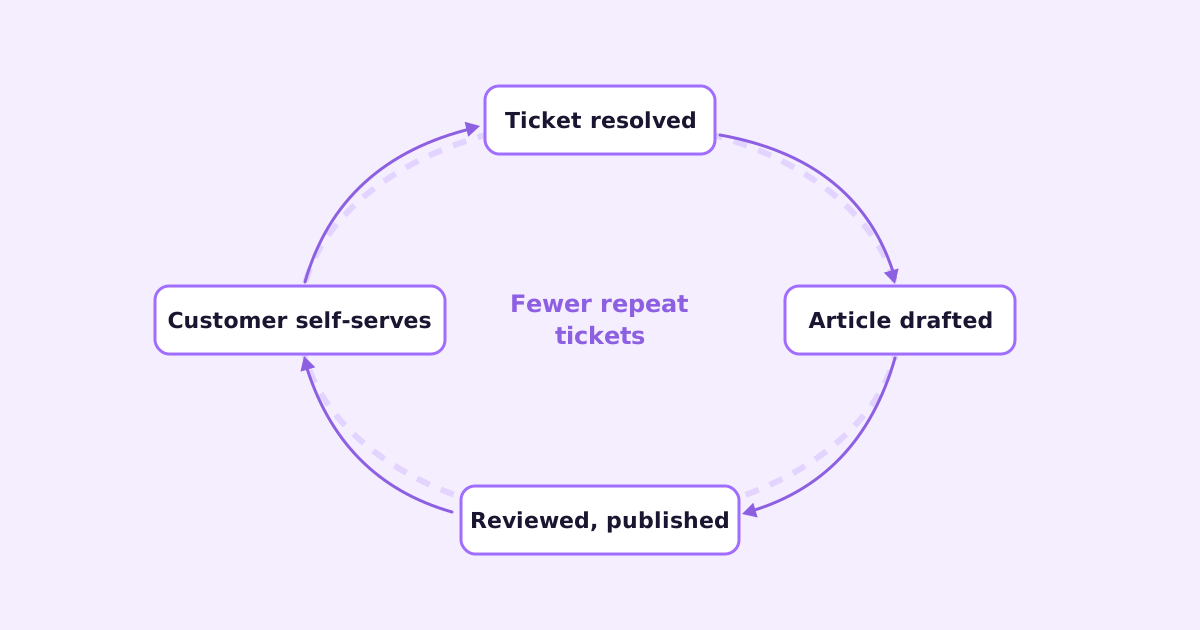
Algunas cosas que ayudan:
Hazlo al resolver el ticket. Justo después de cerrarlo, pregúntate: ¿preguntaría esto alguien más? Si es así, redacta el artículo ahora. Cinco minutos ahora valen más que treinta minutos intentando recordar los detalles más adelante.
Usa una etiqueta “necesita artículo”. Si de verdad no puedes parar, etiqueta el ticket. Una vez por semana, vacía la etiqueta. No dejes que se acumulen más de diez.
Baja el listón para publicar. Un artículo corto y preciso es mejor que uno perfecto que sigue siendo un borrador. Puedes mejorarlo la próxima vez que llegue la pregunta.
Haz que sea cosa de todos. Quien responde el ticket redacta el artículo. Otra persona le echa una lectura rápida antes de publicarlo.
Haz seguimiento de las preguntas repetidas. Cuando la misma pregunta llega después de haber publicado un artículo, o bien la gente no lo encuentra o bien no responde la pregunta. Corrige el título, la redacción o la ubicación.
Los equipos de soporte más grandes formalizan esto como Knowledge-Centered Service (KCS), una metodología en la que capturar el conocimiento forma parte de resolver cada caso. El marco completo es más de lo que necesita un equipo pequeño, pero la idea central (escríbelo mientras lo resuelves) es exactamente la correcta.
¿Puede la IA convertir los tickets en artículos de ayuda por ti?
En parte, sí. Redactar es lo que mejor se le da a la IA. Dale a un modelo la conversación de un ticket resuelto y una plantilla como la de arriba, y producirá un primer borrador razonable: título a partir de la pregunta del cliente, síntomas, pasos y sección de “sigo atascado”.
Lo que aún necesita de ti:
- Comprobar que la respuesta es correcta en general, no solo para ese cliente.
- Eliminar los datos privados. La IA puede ayudar con esto, pero no confíes ciegamente en ella.
- Una captura de pantalla real. El modelo no puede hacer una de tu interfaz actual a menos que algo ejecute realmente tu aplicación.
- Criterio para decidir si esto debería ser un artículo, o una corrección del producto.
Ese es el flujo de trabajo que estamos integrando en Ellie Desk: cuando se resuelve un ticket, un clic redacta un artículo de ayuda a partir de la conversación, y tú lo revisas y lo editas antes de que llegue a ninguna parte. Desk es una bandeja de entrada compartida para correo, chat y un widget web, y está ahora en acceso anticipado. Si además usas Ellie Docs, este completa el resto: Docs redacta tu centro de ayuda a partir de tu código, captura pantallas reales de tu aplicación y mantiene los artículos al día cuando publicas cambios, mientras que Desk recoge las preguntas que la documentación aún no había respondido. Entre los dos, los tickets alimentan la documentación y la documentación reduce los tickets. Hay más sobre esto en cómo reducir los tickets de soporte sin contratar.
Muchos helpdesks (Zendesk, Help Scout, Intercom y otros) también tienen formas de crear un artículo a partir de un ticket, con mayor o menor presencia de IA. El método de arriba funciona con cualquiera de ellos, o con un Google Doc y una copia de la exportación de tu helpdesk.
Preguntas frecuentes
¿Qué extensión debe tener un artículo escrito a partir de un ticket? Tan corto como sea posible sin dejar de responder del todo la pregunta. Muchos buenos artículos tienen menos de 200 palabras más una captura de pantalla. Si se alarga, probablemente sean dos artículos.
¿Debería publicar artículos sobre errores? Para errores conocidos con una solución alternativa que va a seguir vigente un tiempo, sí, y márcalos claramente como problemas conocidos. Elimínalos o actualízalos cuando llegue la corrección. Para errores que corregiste el mismo día, no.
¿Y si los clientes siguen escribiendo por correo en lugar de leer el artículo? Algunos siempre lo harán, y no pasa nada. Responde con una breve nota personal y el enlace. Con el tiempo, más gente encontrará primero los artículos, sobre todo si están enlazados desde dentro del producto y desde tu formulario de contacto.
Si quieres que los tickets resueltos se conviertan en borradores de artículos de ayuda con un solo clic, únete a la lista de acceso anticipado de Ellie Desk.