
Как изменить подпись в Gmail: руководство на 2026 год
Вы собираетесь отправить важное письмо, бросаете взгляд на низ, а там… Ваша старая должность. Номер телефона, которым вы больше не пользуетесь. Возможно, ссылка, которая уже не работает. Мелочь, но она меняет впечатление от письма.
Вот почему умение изменить подпись в Gmail важнее, чем кажется. Хорошая подпись экономит время, избавляет читателя от лишних вопросов и сохраняет единый профессиональный образ. Она выручает и тогда, когда у вас несколько ролей, когда вы пишете и с компьютера, и с телефона или когда хотите, чтобы ответы были короче первых писем.
Если вам важно не только то, что внизу, но и само сообщение, будет полезно руководство об ИИ-персонализации писем. Подпись отвечает за ваши контактные данные. Тело письма отвечает за отношения с собеседником.
Содержание
- Ваше профессиональное рукопожатие нуждается в обновлении
- Как изменить подпись в Gmail на компьютере
- Как обновить подпись в мобильном приложении Gmail
- Расширенное управление подписями и их настройка
- Лучшие практики оформления профессиональной подписи
- Gmail: частые вопросы о подписи
Ваше профессиональное рукопожатие нуждается в обновлении
Подпись в письме — это та часть сообщения, которой люди ожидают доверять, не задумываясь. Если она устарела, перегружена или непоследовательна, всё письмо выглядит менее надёжным. Поэтому устаревшая подпись часто вредит больше, чем принято думать, особенно в работе с клиентами, продажах, подборе персонала и деловой переписке руководителей.
Исправить это обычно просто. Неприятно другое: проблему часто замечают, когда письмо уже наполовину написано.
Подпись — не украшение. Это самый быстрый ответ на вопросы: «Кто это, чем занимается и как ему ответить или связаться?»
Gmail даёт достаточно возможностей, чтобы навести здесь порядок, но самые полезные из них разбросаны между компьютером и телефоном. Базовая правка делается легко. Для удобной настройки нужно чуть больше продуманности: разные подписи для новых писем и ответов, отдельные варианты для нескольких ролей и быстрая проверка, что изменения сохранились.
Как изменить подпись в Gmail на компьютере
Чтобы получить полноценный редактор подписи, используйте Gmail на компьютере в браузере. Именно там у вас больше всего возможностей для форматирования, ссылок, изображений и выбора подписи по умолчанию.
Быстро найдите редактор подписи
Редактор подписи Gmail находится за значком шестерёнки в правом верхнем углу. Нажмите его, выберите «Все настройки», оставайтесь на вкладке «Общие» и прокрутите страницу до раздела «Подпись». По словам руководства HubSpot 2026 года, само обновление обычно занимает около 2 минут, если идти по этому же пути через меню Gmail, как отмечено в инструкции HubSpot по подписи в Gmail.
Этот путь важен, потому что Gmail прячет настройки подписи ниже, чем многие ожидают. Если открыть только панель быстрых настроек, редактора вы не увидите. Нужна полная страница настроек.
Редактируйте, создавайте и сохраняйте без потери изменений
В разделе «Подпись» Gmail позволяет либо изменить существующую подпись, либо нажать «Создать» и начать с чистого листа. На компьютере порядок действий простой:
- Откройте Gmail в браузере
- Нажмите на шестерёнку настроек
- Выберите «Все настройки»
- Оставайтесь на вкладке «Общие»
- Прокрутите страницу до раздела «Подпись»
- Измените существующую подпись или создайте новую
- Прокрутите страницу вниз и нажмите «Сохранить изменения»
Именно на последнем шаге люди чаще всего ошибаются. Можно внести правку, увидеть её в редакторе, переключиться на другую вкладку и решить, что всё готово. Но пока вы не сохранили, ничего не готово.
Несколько практических решений помогут:
- Используйте одну чистую основную подпись, если вы изо дня в день отправляете письма одного типа.
- Создайте новую подпись, а не перезаписывайте старую, если вы экспериментируете с оформлением, формулировкой должности или расположением ссылок.
- Не усложняйте оформление, когда редактируете подпись в Gmail. Слишком вычурные подписи часто хорошо выглядят в редакторе и неряшливо в реальной переписке.
Практическое правило: после любого обновления подписи создайте черновик и отправьте себе тестовое письмо, прежде чем двигаться дальше.
Если вам важна скорость, Gmail на компьютере по-прежнему самое удобное место, где можно сделать это правильно. Там же находятся более полезные настройки, о которых молчит большинство кратких руководств.
Как обновить подпись в мобильном приложении Gmail
В мобильном приложении всё иначе. Оно подходит для быстрых правок на ходу, но такого же объёма управления, как на компьютере, там нет. Это важно, если вы ждёте, что полная подпись с форматированием или изображениями будет так же работать на телефоне.
На iPhone
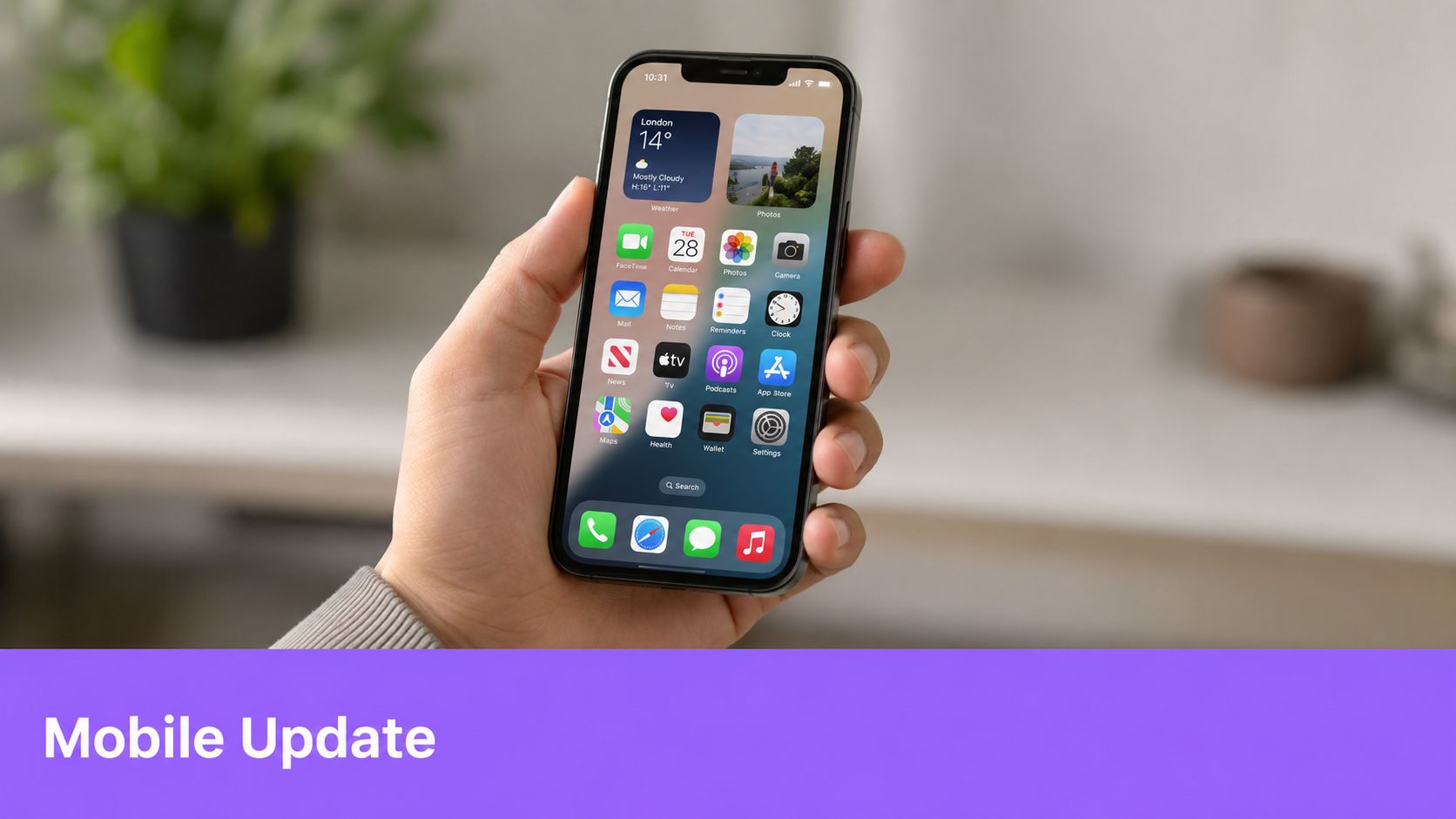
В приложении Gmail на iPhone откройте меню, перейдите в «Настройки», выберите нужный аккаунт и откройте «Настройки подписи». Там можно включить мобильную подпись и отредактировать текст.
Как правило, на iPhone разумно сделать мобильную версию короче, чем на компьютере. Обычно вы отвечаете быстро и часто с небольшого экрана, а длинные фирменные подписи в таком контексте выглядят тяжеловесно.
На Android
На Android путь похож, но названия могут немного отличаться. Откройте приложение Gmail, нажмите на меню, перейдите в «Настройки», выберите свой аккаунт, затем найдите пункт «Подпись в мобильной версии». Введите нужный текст и сохраните.
О нескольких особенностях мобильной версии стоит помнить:
- Мобильная версия лучше подходит для простых текстовых правок, чем для подписей со сложным дизайном.
- Короче значит надёжнее, когда вы отправляете письма с телефона.
- Отдельная настройка важна, потому что мобильная подпись может не повторять точную структуру подписи на компьютере.
Если вы часто пишете с телефона, считайте мобильную подпись компактной версией вашего образа на компьютере, а не его точной копией.
Расширенное управление подписями и их настройка
Возможности Gmail шире, чем у простого инструмента «добавить имя и номер телефона». Главный выигрыш в продуктивности даёт не просто правка одной подписи, а решение о том, какая подпись появляется в какой ситуации.
Используйте несколько подписей осознанно
Часто упускаемая часть настройки подписи в Gmail — работа с несколькими подписями. Gmail позволяет создавать несколько подписей, переименовывать и удалять их, а также выбирать отдельные подписи по умолчанию для новых сообщений и для ответов и пересылаемых писем, как описано на странице справки Google о подписях в Gmail.
Это кажется мелочью, но решает реальную рабочую проблему.
Полная подпись хорошо подходит для:
- Новых писем при первом контакте
- Первых разговоров с клиентами
- Писем партнёрам или кандидатам
Короткая подпись лучше подходит для:
- Ответов в текущей переписке
- Внутренней коммуникации
- Быстрых уточнений, где не нужно повторять подробности
Если у вас несколько профессиональных ролей, создайте отдельную подпись для каждой. Например, в одной можно выделить должность в компании и ссылку для записи на встречу, а другая может быть более нейтральной для консультаций или разговоров с инвесторами. Если вы отправляете письма и с псевдонима, будет полезно руководство о том, как добавить псевдоним электронной почты в Gmail: псевдонимы и подписи лучше всего настраивать вместе.
Самая удобная настройка подписей — редко одна подпись. Обычно это небольшой набор подписей с чёткими задачами.
Добавляйте изображения и сохраняйте контроль над оформлением
Подписи в Gmail не ограничиваются простым текстом. В руководстве для администраторов Google Workspace подтверждается, что в подписи можно вставлять изображения по веб-адресу, из Google Диска или из загруженного файла: сначала нужно пройти по тому же пути «Настройки» → «Общие» → «Подпись», как объясняется в руководстве Google Workspace по подписям пользователей Gmail.
Это открывает возможность добавить логотип, фото или небольшие фирменные элементы. Но есть и компромиссы.
Что работает:
- Небольшое изображение с понятной целью, например логотип компании
- Текст-гиперссылка на ваш сайт или страницу записи
- Минимальная сложность оформления, чтобы подпись оставалась читаемой в длинной переписке
Что обычно не работает:
- Крупная графика
- Слишком много значков соцсетей
- Сложное форматирование, которое зависит от идеального отображения в одном почтовом клиенте
Если вы используете ИИ-инструменты для составления писем в Gmail, единообразие подписи тоже важно. Такие инструменты, как Ellie, работают прямо в Gmail и Outlook и готовят черновики, поэтому единый стиль завершения писем помогает быстрее их проверять.
Лучшие практики оформления профессиональной подписи
Подпись должна помогать читателю действовать. Она не должна заставлять его разгадывать вашу роль, пробираться через стену ссылок или прокручивать мини-брошюру при каждом вашем ответе.
Хорошие подписи в лучшем смысле незаметны. Они быстро отвечают на базовые вопросы и не мешают.
Что работает в профессиональной подписи
У самых удачных подписей обычно одни и те же черты:
- Ясная идентичность: имя, должность, компания и лучший способ связи легко заметить.
- Только полезные ссылки: добавляйте ссылки, которые поддерживают разговор, а не каждый профиль, который вы когда-либо создавали.
- Сдержанное оформление: простое форматирование лучше переносится между устройствами и почтовыми клиентами.
- Учёт контекста переписки: короткая подпись в ответах делает длинные диалоги аккуратнее.
- Проверка: отправьте письмо себе и посмотрите его на компьютере и телефоне, прежде чем считать работу законченной.
Многие проблемы с подписями связаны не с дизайном, а с порядком действий. Самая частая на компьютере проста: после правки люди забывают прокрутить страницу вниз и нажать «Сохранить изменения», и обновление не применяется, как показано в видеоинструкции по подписи в Gmail на компьютере на YouTube.
Поэтому качество подписи напрямую связано с качеством почты в целом. Если вы хотите, чтобы само письмо было таким же профессиональным, как нижний колонтитул, стоит прочитать руководство о том, как писать профессиональные деловые письма.
Делайте подпись легче, чем подсказывает первый порыв. Большинство людей добавляют слишком много, а не слишком мало.
Если вы часто пишете знакомства, передаёте дела или отвечаете клиентам, подпись должна поддерживать такой стиль общения. Статья о том, как представиться по электронной почте, хорошо сочетается с обновлением подписи, потому что именно в знакомствах устаревшие подписи заметнее всего.
Чек-лист профессиональной подписи
| Элемент | Лучшая практика |
|---|---|
| Имя | Используйте имя, по которому вас должны узнавать и отвечать вам |
| Должность | Поддерживайте её актуальной и конкретной |
| Компания | Указывайте, если это помогает получателю быстро понять, кто вы |
| Номер телефона | Добавляйте, только если хотите, чтобы вам звонили |
| Ссылка на сайт | Укажите один подходящий адрес, а не длинный список |
| Ссылки на соцсети | Ограничьтесь профессиональными профилями, которыми вы активно пользуетесь |
| Изображения | Используйте небольшое осмысленное изображение, только если оно корректно отображается |
| Длина | Делайте подпись компактной, чтобы ответы не захламлялись |
| Версия для ответов | Создайте более короткую подпись для текущих диалогов |
| Проверка ссылок | Перед использованием откройте каждую ссылку в тестовом письме |
| Читаемость на телефоне | Убедитесь, что подпись по-прежнему аккуратно выглядит на телефоне |
| Итоговое сохранение | Всегда прокручивайте страницу вниз и сохраняйте после правки |
Gmail: частые вопросы о подписи
Почему моя подпись выглядит по-разному у получателей?
Разные почтовые клиенты по-разному отображают форматирование. Плотная вёрстка, несколько шрифтов и подписи с большим количеством изображений смещаются чаще. Простые подписи обычно отображаются стабильнее.
Можно ли создать в Gmail подпись с собственным оформлением?
В редакторе Gmail на компьютере доступно форматирование, а также вставка изображений. На практике лёгкое форматирование надёжнее сложного оформления.
Почему изображение в подписи не отображается или выглядит неаккуратно?
Обычно причина в источнике, размере изображения или выбранной вёрстке. Если вы используете изображение, пусть у него будет понятная цель, и проверяйте его в реально отправленном письме, а не только в предпросмотре редактора.
Влияет ли подпись на попадание в спам?
Она может влиять на то, насколько аккуратным и технически чистым выглядит письмо, но самое надёжное правило практичное: избегайте раздутых подписей, огромной графики и лишнего беспорядка.
Нужна ли в ответах та же подпись, что и в новых письмах?
Обычно нет. Более короткая подпись для ответов аккуратнее и удобнее в длинных диалогах.
Если вы проводите много времени в Gmail и хотите, чтобы остальная работа с почтой была такой же эффективной, как ваша настройка подписи, присмотритесь к Ellie. Она составляет ответы прямо в Gmail и Outlook на основе вашего тона и привычного стиля писем, что помогает поддерживать единообразные завершения писем и быстрее разбирать входящие, не переписывая каждый ответ с нуля.