
Как создать обучающие видео о продукте, которые досматривают до конца
Большинство обучающих видео о продукте умирают одним из двух способов. Либо это девятиминутный ролик в Loom, где основатель четыре раза говорит «так, эм, сейчас найду», либо красиво смонтированное видео об интерфейсе, который изменился два релиза назад.
Оба случая поправимы. Чтобы создать обучающее видео о продукте, которое действительно досматривают до конца, выберите одну задачу, напишите сценарий в две колонки (что на экране рядом с тем, что вы говорите), запишите экран в чистом демо-аккаунте, запишите озвучку отдельно, вырежьте все паузы ожидания, добавьте субтитры и разместите видео рядом с текстовой справочной статьёй. Укладывайтесь в две минуты. С первого дня продумайте, как вы будете его обновлять, потому что интерфейс изменится.
Ниже: как выполнить каждый шаг, какие инструменты подходят для каких задач и на что на самом деле уходят силы.
Что считается обучающим видео о продукте?
Люди свободно используют слова «обучающее видео», «туториал» и «демо», но это разные видео с разными задачами:
- Демо продаёт. Оно показывает лучшие стороны продукта тому, кто ещё не купил. Оно может пропускать шаги.
- Обучающее видео (или видеоинструкция по программе) учит. Оно показывает действующему пользователю, как именно выполнить одну задачу, клик за кликом. Оно не может пропускать шаги.
- Ознакомительный тур ориентирует. Он показывает новому пользователю основные экраны, чтобы тот знал, где что находится.
Эта статья о втором типе: видеоинструкции для вашего приложения, которая лежит в центре помощи и отвечает на вопрос «как подключить мой календарь?» без обращения в поддержку. Если вы делаете для клиентов один вид видео, делайте этот. Именно его ищут в тот момент, когда застряли.
Шаг 1. Выберите одну задачу, и только одну
«Как пользоваться панелью управления» — это не задача. «Как пригласить коллегу и назначить ему роль» — задача.
Одна задача на видео даёт понятное название, естественную длительность и очевидное место для размещения. Это и удешевляет обновления: когда меняется процесс приглашения, вы переделываете одно короткое видео, а не четвёртую главу двадцатиминутного обзора.
Хорошая проверка: можете ли вы описать конечный результат одним предложением? «В конце у вашего коллеги в почте есть приглашение с доступом редактора». Если да, у вас есть видео.
Шаг 2. Напишите сценарий в две колонки
Этот шаг многие пропускают, и именно из-за этого большинство видеоинструкций получаются расплывчатыми.
Откройте документ и сделайте две колонки. Слева: что на экране. Справа: что говорит озвучка. Одна строка на каждое действие.
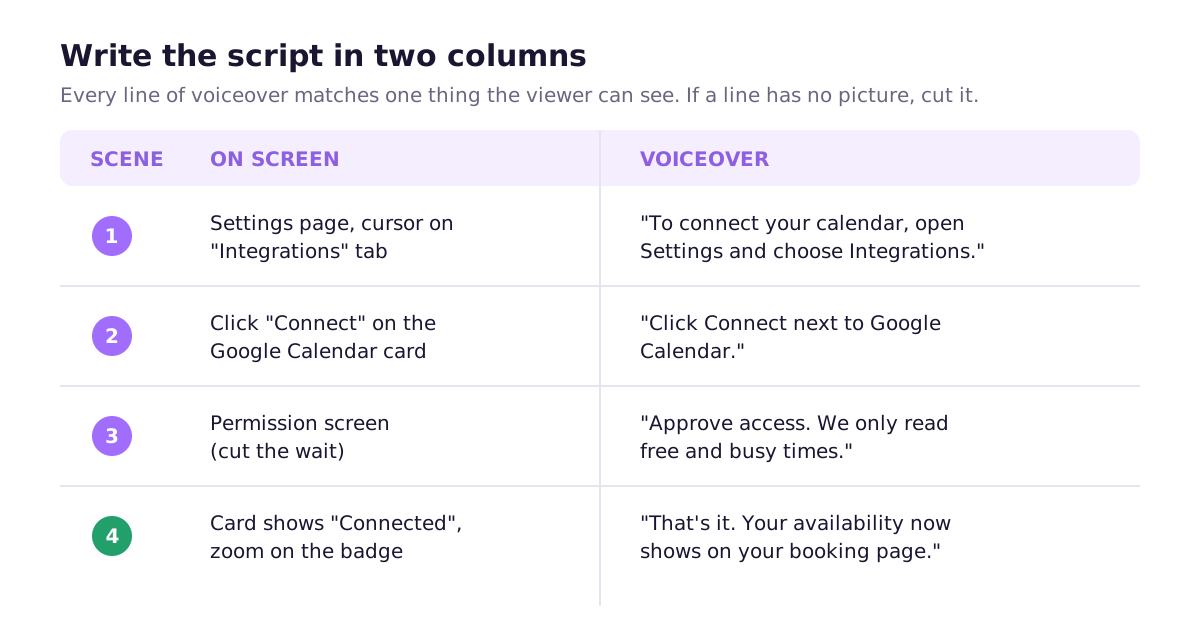
Правила, которые удерживают сценарий в рамках:
- Каждая реплика озвучки соответствует тому, что видно. Если вы говорите, а на экране ничего не происходит, уберите реплику или добавьте картинку.
- Говорите, куда нажимать, с точным названием. «Нажмите Connect рядом с Google Calendar», а не «жмите вот сюда».
- Не комментируйте очевидное. «Теперь я перемещаю мышь в правый верхний угол» ничего не добавляет.
- Сначала результат. Первое предложение может быть таким: «В этом видео вы подключите календарь, чтобы клиенты могли записываться к вам на встречу». А затем сделайте это.
Если для этой задачи у вас уже есть текстовая справочная статья, возьмите за основу её нумерованные шаги. Видео и статья должны говорить одно и то же в одном порядке. (Если статьи пока нет, структуру описывает наше руководство о том, как писать статьи для центра помощи, которыми действительно пользуются.)
Шаг 3. Подготовьте чистую среду для записи
Десять минут здесь сэкономят час монтажа.
- Используйте демо-аккаунт с реалистичными вымышленными данными. Никаких настоящих имён клиентов, настоящей почты и «тест тест asdf».
- Зафиксируйте размер окна. Записывайте в 1920x1080 или 1440x900 и никогда не меняйте размер посреди дубля. Масштаб браузера 110–125% делает мелкий текст интерфейса читаемым на телефоне.
- Очистите браузер. Скройте панель закладок, уберите значки расширений, используйте свежий профиль. Закройте остальные вкладки.
- Заглушите всё. Включите «Не беспокоить», закройте Slack и почту. Уведомление, всплывшее посреди дубля, означает новый дубль.
- Заранее подготовьте состояние. Если видео начинается на странице интеграций, где ничего не подключено, убедитесь, что аккаунт выглядит именно так, прежде чем нажать запись.
Шаг 4. Записывайте экран и голос раздельно
Это самый большой скачок качества для непрофессионалов.
Когда вы говорите и кликаете одновременно, вы плохо делаете и то и другое. Вы делаете паузы, чтобы что-то найти, говорите «эм», слишком быстро кликаете, договаривая фразу. Вместо этого:
- Запишите экран без звука, следуя левой колонке сценария. Двигайте мышь осознанно. После каждого клика делайте паузу, чтобы результат был виден.
- Запишите озвучку, читая правую колонку, в тихой комнате на приличный USB-микрофон. Читайте каждую реплику два-три раза, чтобы выбрать лучший вариант.
- Совместите их в редакторе.
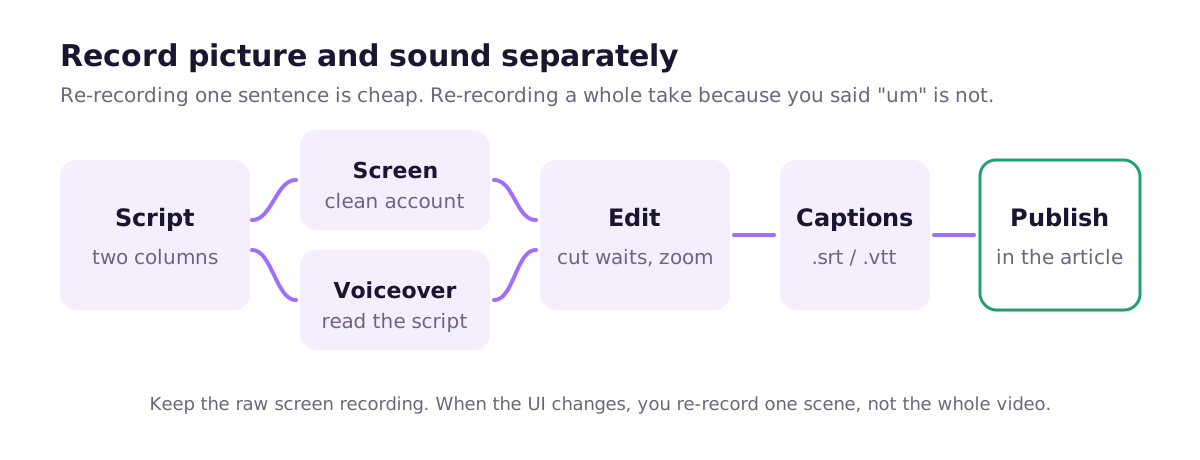
Исправление фразы превращается в перезапись на 30 секунд вместо нового дубля целиком. А когда интерфейс изменился, а слова нет, вы перезаписываете только картинку.
Стоит ли использовать ИИ-голос вместо своего? Сегодня это реальный вариант. Хороший синтезированный голос стабилен, никогда не простужается, а реплику можно перегенерировать после правки сценария. Ваш собственный голос звучит лично, что важнее для продукта, который ведёт основатель. Подойдёт любой вариант. Плохая запись человеческого голоса (гулкая комната, микрофон ноутбука) хуже хорошего синтезированного.
Шаг 5. Монтируйте жёстко
Первый вариант всегда слишком длинный. Всегда. При монтаже:
- Вырезайте каждое ожидание. Загрузки страниц, перенаправления OAuth, индикаторы загрузки. Никому не нужно смотреть на полосу прогресса.
- Приближайте действие. Когда цель клика маленькая, приблизьте её, затем верните масштаб. Не приближайте при каждом клике, иначе видео будет укачивать.
- Подсветите курсор или добавьте эффект при клике, чтобы зрители видели, куда вы нажали.
- Пропустите вступление. Никакой заставки с логотипом и «Всем привет, добро пожаловать…». Начинайте сразу с экрана.
- Музыка, если она есть, очень тихая. Она конкурирует с озвучкой.
Для одной задачи ориентируйтесь на 60–120 секунд. Если не удаётся уложиться в три минуты, скорее всего, это две задачи.
Шаг 6. Добавьте субтитры и расшифровку
Многие смотрят справочные видео без звука: на рабочем месте, в опенспейсе, в поезде. Субтитры обязательны.
Экспортируйте файл .srt или .vtt (большинство редакторов и платформ могут его создать; проверьте его, автосубтитры искажают названия продуктов). Под видео разместите также краткую расшифровку или нумерованные шаги. Это помогает тем, кто читает по диагонали, и даёт поисковым системам текст для индексации, чего один видеофайл не даёт.
Шаг 7. Опубликуйте там, где люди застревают
Лучшее место для видеоинструкции по программе — внутри справочной статьи по той же задаче, над письменными шагами или сразу под ними. Читатели выбирают сами: пробежать шаги глазами или нажать «воспроизвести».
YouTube подходит как хостинг и приносит некоторую известность, но не делайте его единственным местом, где живёт видео. Подойдут Wistia, Vimeo, встроенные видео Loom или собственная поддержка видео на платформе вашей документации. Важно, чтобы тот, кто ищет в вашем центре помощи «подключить календарь», попадал на страницу и с шагами, и с видео.

Какой инструмент выбрать?
Честные оценки распространённых вариантов:
- Loom. Самый быстрый способ записать и поделиться. Отлично подходит для внутренних объяснений и разовых ответов клиентам. Трудно точно редактировать, а привычка говорить во время кликов заложена в то, как им пользуется большинство.
- Screen Studio (macOS). Записывает экран и добавляет плавное автоматическое приближение и эффекты курсора. Позволяет делать отточенные обучающие видео при минимальных навыках монтажа.
- Camtasia или ScreenFlow. Полноценные редакторы, созданные для записей экрана. Больше контроля, но и кривая обучения круче. Стоит того, если вы будете делать десятки видео.
- Descript. Позволяет редактировать видео, редактируя его расшифровку. Очень хорош для видео с упором на озвучку и для исправления оговорок.
- OBS. Бесплатный и мощный, но отдельный редактор всё равно понадобится.
- Scribe или Tango. Они фиксируют ваши клики и превращают их в пошаговые руководства с аннотированными скриншотами, а не в видео с озвучкой. Для внутренних инструкций часто лучше видео. Для справки, обращённой к клиентам, это другой формат.
Как поддерживать обучающие видео в актуальном состоянии
Об этом никто не думает заранее. Вы выпускаете обновления каждую неделю. В марте видео было идеальным. К июню кнопка переехала, и видео учит неправильному, а это хуже, чем отсутствие видео.
Помогают три вещи:
- Храните исходные файлы и сценарий. Если картинка и звук записаны отдельно, изменение интерфейса обычно означает перезапись одной-двух сцен, а не работу заново.
- Отслеживайте, какие видео показывают какие экраны. Простая таблица (видео, показанные экраны, дата последней записи) позволяет проверить список, когда pull request затрагивает экран. Это та же дисциплина, что и при поддержании письменной документации в актуальном состоянии.
- Автоматизируйте запись скриптом. Если вы уже автоматизируете скриншоты (вот как автоматически создавать скриншоты продукта), Playwright может записывать видео того же процесса:
import { chromium } from 'playwright';

const browser = await chromium.launch({ slowMo: 400 }); // slow enough to follow
const context = await browser.newContext({
  storageState: '.auth/demo.json',
  viewport: { width: 1280, height: 720 },
  recordVideo: { dir: 'videos/', size: { width: 1280, height: 720 } },
});
const page = await context.newPage();

await page.goto('http://localhost:3000/settings/integrations');
await page.getByRole('button', { name: 'Connect Google Calendar' }).click();
await page.getByRole('button', { name: 'Allow' }).click();
await page.getByText('Connected').waitFor();

await context.close(); // the .webm is written when the context closes
await browser.close();
Запустите скрипт снова после изменения интерфейса, и вы получите свежую запись тех же шагов. Подвох: записи в безголовом режиме не показывают курсор мыши, поэтому придётся добавлять видимый курсор или подсветку кликов при монтаже, а озвучку всё равно нужно накладывать сверху. Это большая экономия времени для часто меняющихся процессов, но не готовое видео.
Автоматическое создание обучающих видео по вашему реальному приложению
Ellie Docs умеет также создавать короткие обучающие видео с озвучкой по процессам, записанным в вашем реальном приложении: снятые экраны плюс голос, лежащие рядом со справочными статьями, которые она пишет.
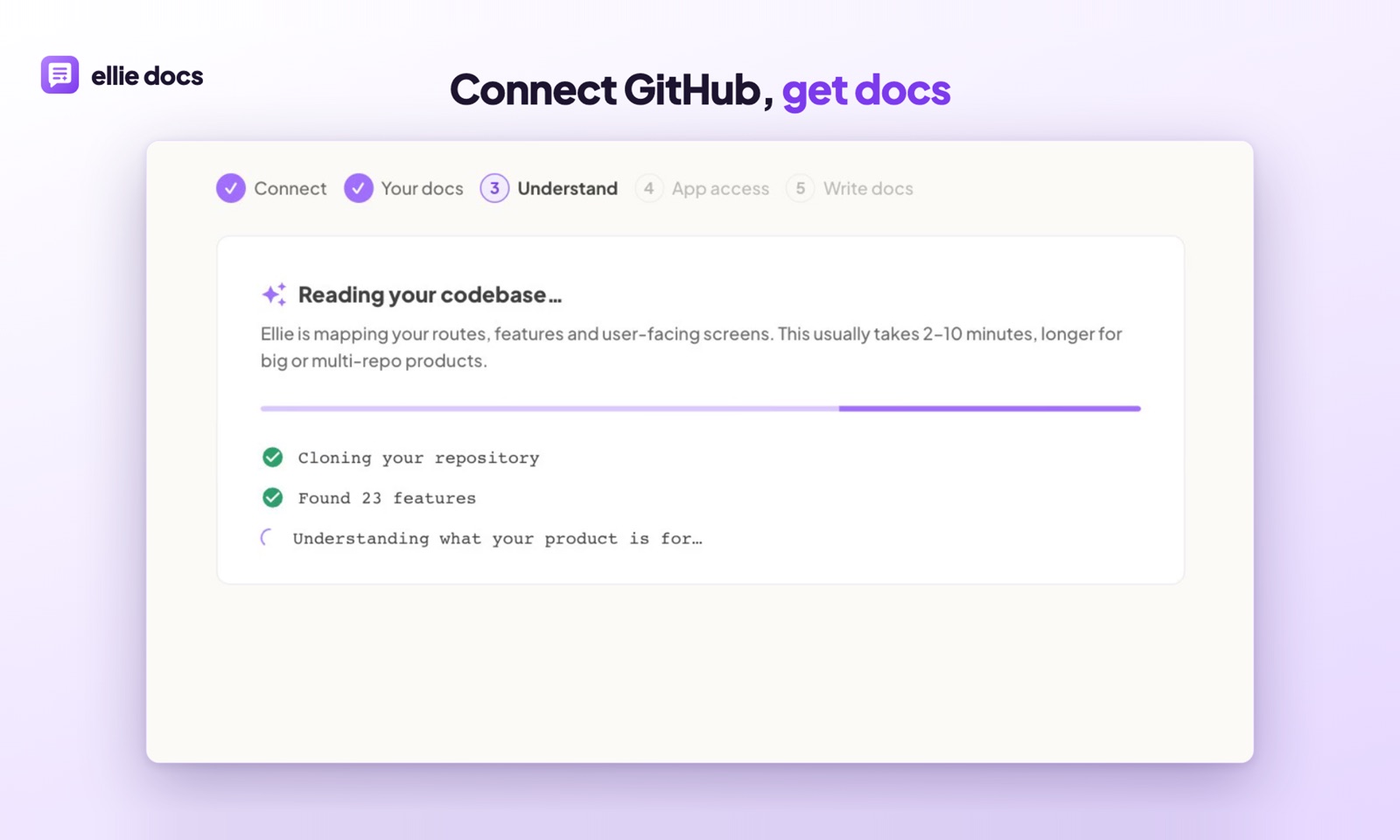
Она опирается на то же понимание вашего продукта, на котором строится весь центр помощи. Вы подключаете репозиторий GitHub, Ellie читает код и составляет карту маршрутов, функций и экранов для пользователей, а затем запускает приложение в песочнице, чтобы снять то, что клиенты видят на самом деле.
Это не заменяет вручную созданное презентационное видео с вашим лицом. Оно нужно для длинного хвоста сценариев «как сделать X», до записи которых у вас самих никогда не дошли бы руки.
Частые вопросы
Какой длины должно быть обучающее видео о продукте? Для одной задачи 60–120 секунд. Длиннее трёх минут обычно значит, что вы охватываете больше одной задачи, поэтому разделите видео.
Стоит ли показывать своё лицо? Для демо и презентационных видео это помогает. Для видеоинструкции по вашему приложению зрителям нужен экран. Окошко с лицом чаще закрывает интерфейс, который им нужно видеть.
Нужен ли профессиональный микрофон? Нет, но не используйте микрофон ноутбука. Достаточно USB-микрофона среднего класса в комнате с мягкой мебелью.
Видео или письменные шаги? И то и другое, на одной странице. Письменные шаги быстрее просмотреть, и их проще поддерживать актуальными. Видео помогает там, где важны расположение и движение.
Если хотите получить справочные статьи, скриншоты и обучающие видео, созданные по вашему реальному продукту, начните с бесплатной Ellie Docs. Карта не нужна.