
玩转 Gmail 撤回邮件:2026 年避免发错邮件的方法
Gmail 通过将邮件延迟 5、10、20 或 30 秒发出来实现撤回:在这短短的时间窗口内,您点击撤消就能取消发送。这个时间窗口可以在 Gmail 设置中自定义,因此把它调到 30 秒,是减少发错邮件最简单的办法之一。
您搜索这个问题,多半是刚刚发出一封恨不得收回来的邮件。也许发给了错误的人,也许附件根本没有加进去,也许手指刚离开鼠标,您就发现了一个错别字。
好消息是,Gmail 确实给了您一条短暂的退路。坏消息是,很多人误解了它的作用。Gmail 的撤消发送感觉像是“召回”,其实不是。如果您把它当作真正的邮件召回工具来依赖,迟早会吃亏。
真正有效的做法,是按 Gmail 设计的方式准确理解这项功能,把它设置妥当,并建立一套能从源头上避免仓促发信的工作流程。
目录
点下发送太快时,那种心头一沉的感觉
最糟糕的邮件失误往往发生得很快:您对客户回复得太仓促;您把本该发到某个邮件线程的更新,发进了另一个线程;您对自己保证说已经加了附件,随后才发现回形针根本没有出现。
对于每天泡在 Gmail 里的人来说,发送后的那一瞬间再熟悉不过。您的目光直奔屏幕底部,大脑开始回放刚才的邮件,压力瞬间飙升。如果邮件只是例行公事,您会翻篇继续;如果邮件涉及敏感内容,您就没那么容易放下了。
Gmail 的撤消发送正是为这一刻而存在的。它是您犯错与收件人看到邮件之间的那一小段缓冲。用得好,它能让您免于一个尴尬的错别字、一位发错的收件人,或一个发得太早、还没想完的念头。
**实用法则:**如果您整天都在处理邮件,就在需要之前先把保护措施设置好。恐慌时刻是学习 Gmail 如何运作的最糟糕的时机。
最让人后悔的失误,通常都很平常:
- **发错邮件线程:**您在错误的对话里回答了正确的问题。
- **缺少上下文:**您发出的邮件在自己脑子里说得通,落到纸面上却不然。
- **忘了附件:**邮件里写着“见附件”,实际上什么也没附。
- **过早发送:**您还在编辑的时候就点了发送。
这些并不是罕见的特例,而是因为求快而造成的常见收件箱失误。
如果您的 Gmail 工作流还涉及邮件列表或团队协调,小失误可能会扩散得比您预想的更远。这也是为什么收紧相关习惯会有帮助,尤其是在大规模管理收件人的时候。这篇如何在 Gmail 中创建群组的指南与撤消发送相得益彰,因为它能减少另一个常见的发送失误来源。
有用的心态很简单:别把 Gmail 的撤消发送当作魔法,而要把它当作一小段宽限期,能在快速而明显的错误酿成收件箱的麻烦之前,把它们救回来。
Gmail 撤消发送究竟是怎么起作用的
人们对“撤回”的常见想象,是伸手进别人的收件箱把邮件拿回来。但 Gmail 并不是这样做的。
它是延迟,而不是召回
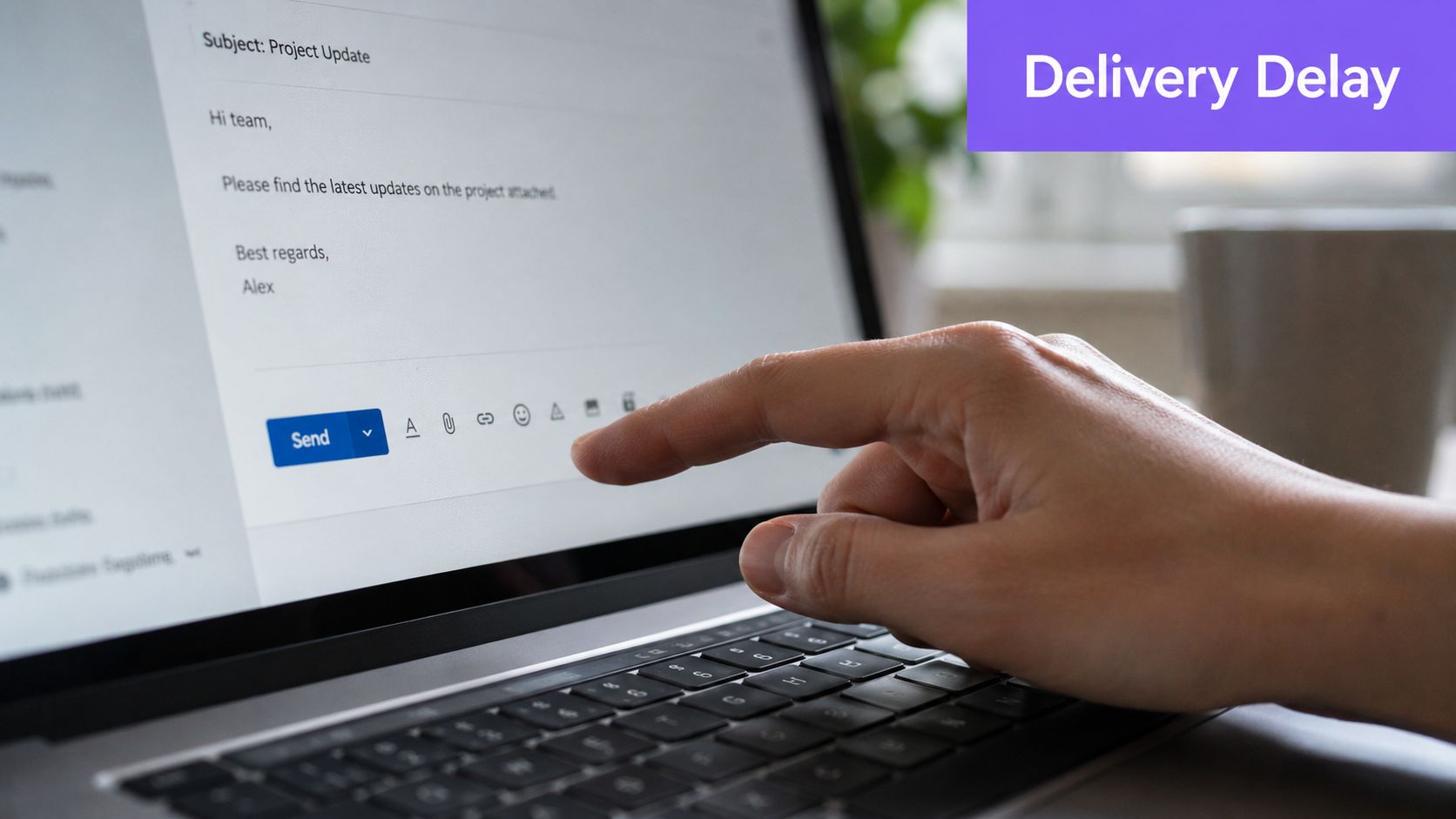
理解 Gmail 撤回邮件最清晰的方式是:Gmail 在真正发出之前会先暂停一下。在这段暂停期间,Gmail 会显示一个撤消选项。如果您及时点击,邮件就会回到草稿箱,而不会被送达。
Google 自己的说明把界限讲得很清楚:Gmail 允许的取消时间窗口为 5、10、20 或 30 秒,窗口一旦关闭,就无法再通过这项功能取回邮件,详见 Google 的如何在 Gmail 中撤回邮件指南。
用实体邮件来打个比方:这就像把一封信交给邮局职员,他答应在把信投进待发邮袋之前先扣留几秒钟。如果您立刻改变主意,还能把信拿回来;一旦投进去,就再也拿不回来了。
最好把 Gmail 的撤消发送理解为一种延迟投递。这种思维模式能避免大部分关于“为什么撤回没有成功”的困惑。
为什么这个区别在工作中很重要
这个差别听起来很技术化,却会改变您在现实中使用这项功能的方式。
如果您以为 Gmail 支持真正的召回,您就会认为自己事后还有时间补救,其实并没有。Gmail 的这一功能只适用于即时更正:它用来抓住您当场发现的错误,而不是用来挽救您在会议之后、午饭之后,或收件人已经看到邮件之后才反悔的邮件。
对于处理敏感沟通的人来说,这一点尤其重要,包括高管、销售团队、客服主管、创始人,以及任何在压力下快速发信的人。如果您的流程依赖发送后的补救,Gmail 不会为您提供这张安全网。
实际的结论是:把撤消发送当作暂停键,而不是撤销工具。一旦理解了这一点,这项功能就会可靠得多,因为您的预期与产品的实际表现相一致。
如何修改 Gmail 的撤消发送时间
很多人对 Gmail 的默认设置不闻不问,以为这样就够了,但往往并不够。
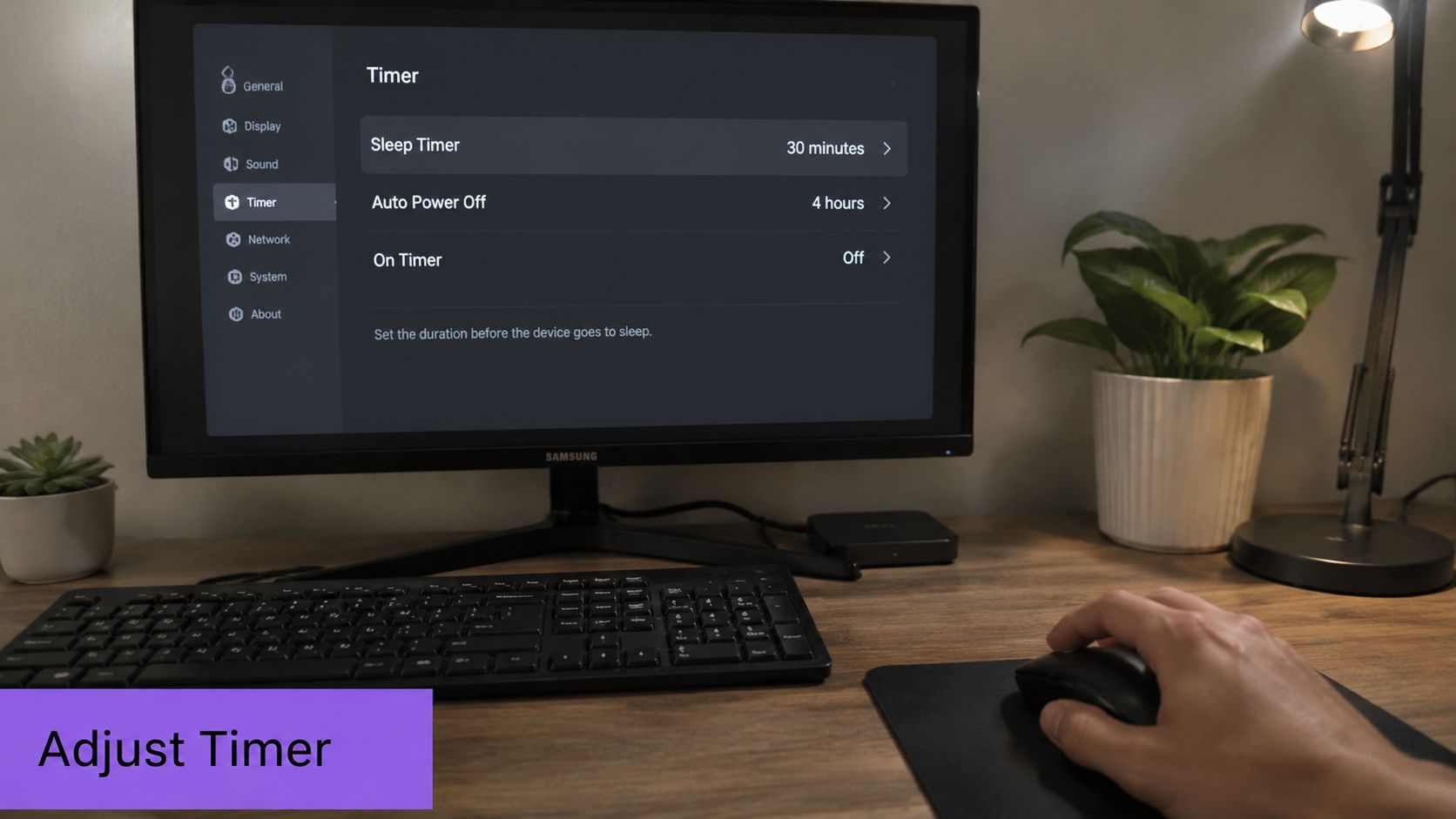
据 Zapier 关于如何在 Gmail 中撤回邮件的介绍,Gmail 的取消发送时间通常默认设置为 5 秒,用户可以在设置中把它延长到 30 秒。对大多数忙碌的职场人来说,30 秒是更好的选择,因为它能让您在第一眼看到已发送邮件之后,还有足够的时间发现错误。
网页版 Gmail
在桌面端,这项设置很容易被忽略,因为它位于常规偏好设置里,而不是撰写窗口中。
请按以下步骤操作:
- 在浏览器中打开 Gmail。
- 点击右上角附近的齿轮图标。
- 点击“查看所有设置”。
- 在常规标签页中找到撤消发送。
- 选择您偏好的取消发送的时间。
- 向下滚动并保存更改。
可选项如下:
| 设置 | 含义 |
|---|---|
| 5 秒 | 缓冲极短,很容易错过 |
| 10 秒 | 稍微安全一些,但仍然很短 |
| 20 秒 | 更适合快节奏的工作 |
| 30 秒 | 内置的最大保护 |
总的来说,答案很简单:选择 30 秒,然后就不用再动它了。
**我的建议:**如果您曾经漏过附件、回复得太快,或者在一心多用时发出过邮件,就选最长的设置。多等这一会儿通常是值得的。
有一点需要知道:当您点击撤消时,Gmail 会把邮件作为草稿带回来。这很有用,因为您可以在再次发送之前修改措辞、补上漏掉的文件或更改收件人。
手机版 Gmail
手机上的体验有所不同,因为撤消提示只会在发送后短暂出现,如果您正在多个应用之间快速切换,很容易忽略它。
在手机上,要养成的主要习惯,是每次发送后立即做视觉确认。不要点完发送就立刻切走,要停留足够长的时间,看看 Gmail 是否给出了提示,以及您是否需要用到它。
几个实用习惯带来的帮助,比人们想象的更大:
- **发送后,看一眼屏幕下方:**在手机上,提示会在发送后立即出现,请训练自己留意它。
- **不要连续叠加操作:**如果您连着发送好几封邮件,就更容易错过其中某一封的取消提示。
- **有意识地使用草稿:**对于更重要的邮件,先保存,重读一遍,再发送。
如果您在手机上大量处理邮件,也值得在桌面端检查一下设置,因为那是 Gmail 让您直接控制取消时间的地方。
设置虽小,回报却实在
改变这一个选项,并不会让邮件带来的压力消失,但它确实为您在匆忙中常犯的失误,多留出了一些余地。
这正是 Gmail 撤消发送以恰当的方式发挥作用的地方:它不是事后的抢救行动,而是内置的缓冲,为您多争取了几秒钟的判断时间。
撤消发送不够用的时候
有时您发现错误已经太晚,这时 Gmail 的局限性就比它的便利更重要了。
时间窗口关闭之后会怎样
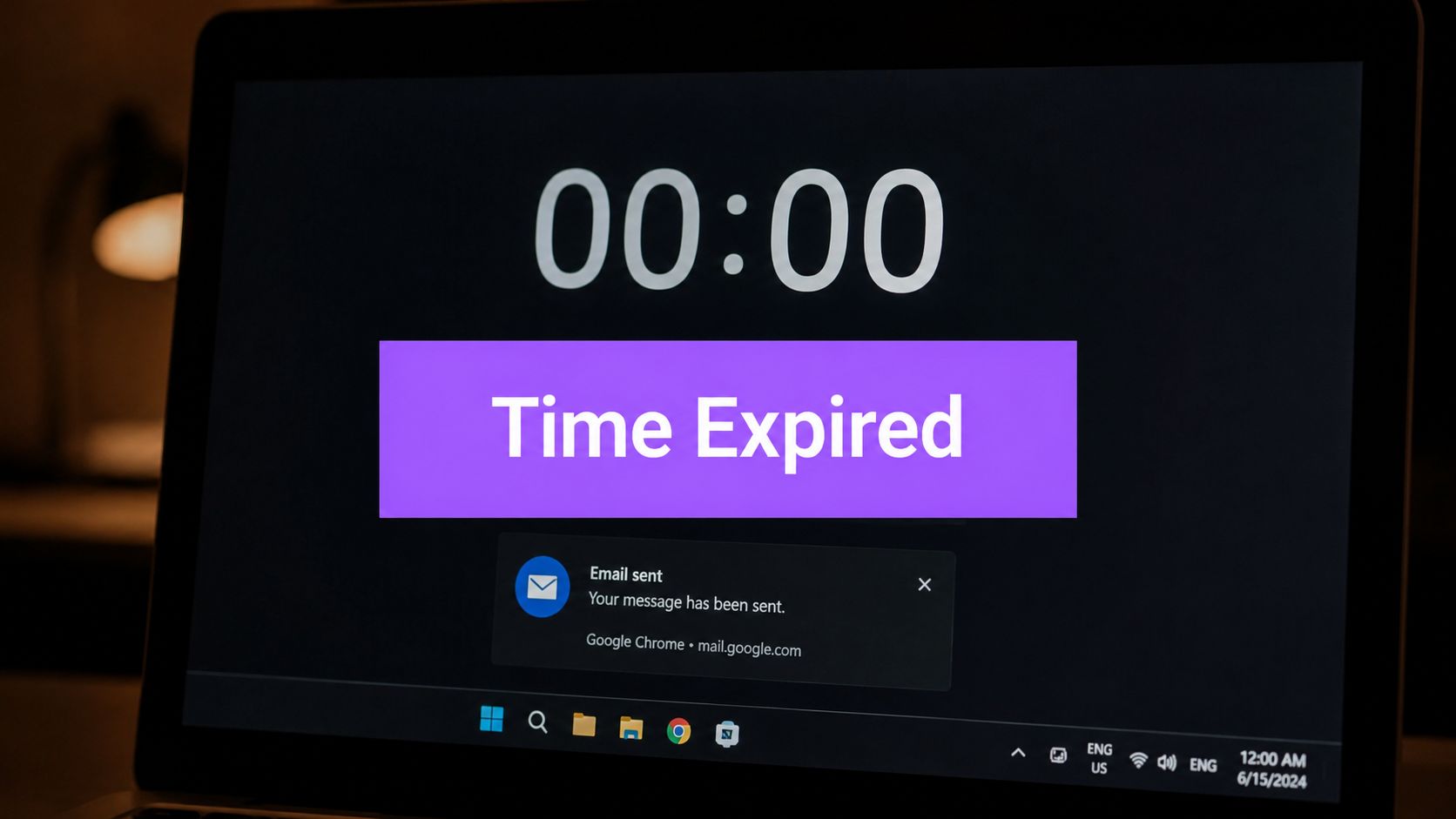
一旦 30 秒的最长延迟到期,Gmail 的撤消发送就不再是一个选项。官方记载的限制是明确的,而不是模糊的:这项功能只在设定的时间窗口内有效,窗口之后就不起作用了。
经核实的指引给出了最直白的实用总结:撤消发送的一大局限,是延迟结束后它就不再起作用;经核实的数据还指出,超过 60% 的失败尝试,是因为人们以为邮件已经进入“已发邮件”之后它仍然有效。在允许的时间窗口内,这项功能有效;窗口之后,成功率为 0%。
这正是用户常常浪费时间的节点:在 Gmail 里到处点来点去、刷新页面、寻找一个并不存在的隐藏召回按钮。
如果您几分钟后才发现错误,就别再到处找撤回选项了,应立刻转入损失控制。
所谓损失控制,可能意味着发送一封更正邮件、澄清上下文,或者迅速补发正确的附件。这也提醒您改进自己在分拣和审阅邮件方面的整体习惯。更整洁的收件箱能减少仓促发送,这也是许多人受益于一套更有章法的整理收件箱方法的原因之一。
人们容易栽跟头的地方
最常见的误解是**“已发邮件”文件夹的迷思**:人们在“已发邮件”里看到这封邮件,就以为 Gmail 在后台仍有某种能力把它拉回来,直到这时才去尝试撤回。
另一个问题出现在人们使用外部邮件客户端的时候。Gmail 的撤消发送与 Gmail 自己的界面绑定。如果您通过其他邮件应用发送,就不应假定那里也会出现同样的提示或行为。
在职场系统中,“召回”也常常引起混淆。有些企业环境为内部邮件提供类似召回的功能,但这取决于发件人和收件人的系统、权限以及组织的设置。针对某款 Google Workspace Marketplace 加载项的经核实的指引指出,真正的召回式行为仅限于在同一组织或域名内发送的邮件,个人 Gmail 账户无法使用,详见 Google Workspace Marketplace 上的 Remail Undo Sent Email 页面。
因此,如果您真正的问题是“计时结束后,Gmail 能把邮件从公司以外的人那里撤回来吗?”,实际的答案是不能。
从事后补救到主动提升效率
撤消发送固然有用,但它仍然是一种被动工具,只能在您已经犯错之后提供帮助。
比事后发现错误更好的标准
更好的目标,是第一次就发出更出色的邮件。这意味着更少的仓促回复、更少的遗漏细节,也更少依赖那个微小的取消时间窗口。
对一些人来说,这主要靠习惯:
- **先起草,再做出反应:**尤其是当邮件带有情绪或事关重大时。
- **发送前停一下:**哪怕只是快速重读一遍,也能发现很多问题。
- **减少收件箱的混乱:**更平静的待处理队列,会带来更好的判断。
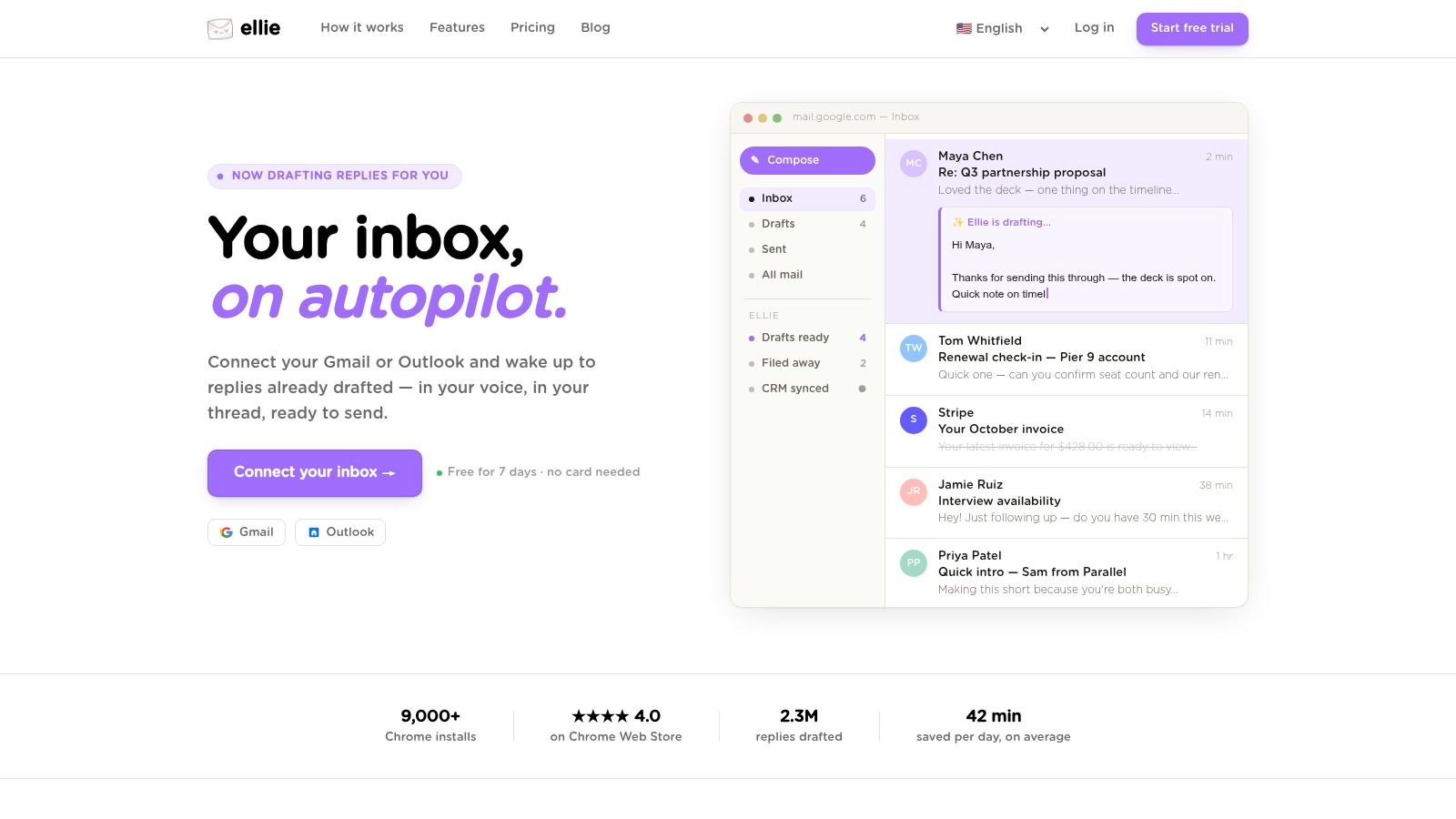
对另一些人来说,工具能帮上忙。Gmail 和 Outlook 中的 AI 起草助手,可以根据邮件线程上下文和已保存的写作习惯来准备回复,从而减轻脑力负担。一个例子是 Ellie 的“收件箱清零法”指南,它把邮件管理在效率上的一面,与您所发邮件的质量联系了起来。Ellie 本身是一款 AI 邮件助手,在 Gmail 和 Outlook 中起草回复,并能将其放入草稿箱,这与以发送前审阅为核心的工作流天然契合。
重要的转变在于:Gmail 撤回邮件是一张安全网,而不是一套质量体系。如果您想减少后悔、减少更正、降低收件箱带来的压力,预防胜于补救。
如果您的团队在起草、修改和重读邮件上花了太多时间,Ellie 值得一看。它在 Gmail 和 Outlook 中工作,以您的语气起草回复,并保存到草稿箱,让您在发送前审阅,这往往是避免用到撤消发送的最简单办法。