
如何制作让人看完的产品演示视频
大多数产品演示视频都是以两种方式“夭折”的:要么是一段 9 分钟的 Loom 录屏,创始人说了四次“呃,我找一下”;要么是剪辑精美的视频,展示的却是两个版本之前的界面。
这两种问题都可以解决。**想制作一条人们真正会看完的产品演示视频,请选定一项任务,写一份双栏脚本(左边是屏幕上的内容,右边是您要说的话),在干净的演示账号里录屏,单独录制配音,剪掉所有等待的片段,加上字幕,再把它嵌入到对应的文字帮助文章旁边。**时长控制在两分钟以内。从第一天起就规划好以后如何更新,因为界面一定会变。
下面介绍每一步该怎么做、哪些工具适合哪项工作,以及精力真正花在哪里。
什么才算产品演示视频?
人们对“演示”“教程”和“展示”这几个词用得比较随意,但它们其实是不同的视频,承担着不同的任务:
- **产品展示(demo)**用于销售。它向尚未购买的人展示产品最精彩的部分,可以跳过一些步骤。
- **操作演示(walkthrough,也称软件教程视频)**用于教学。它向现有用户精确展示如何完成一项任务,一步一步地点击,不能跳过任何步骤。
- **新手引导(onboarding tour)**用于熟悉环境。它带新用户逛一遍主要界面,让他们知道各个功能在哪里。
本文讲的是第二种:放在您的帮助中心里,无需提交支持工单就能回答“怎么连接我的日历?”的应用操作视频。如果您只为客户制作一种视频,就做这一种。它是人们在被卡住的那一刻会去搜索的视频。
第 1 步:选定一项任务,只选一项
“如何使用仪表板”不是一项任务,“如何邀请队友并设置其角色”才是。
每个视频只讲一项任务,能让您得到清晰的标题、自然的长度,以及显而易见的嵌入位置。这也让更新的成本更低:当邀请流程改变时,您只需重做一条短视频,而不是一个 20 分钟概览视频的第 4 章。
一个好的检验方法是:您能否用一句话描述最终的状态?“最后,您的队友会在收件箱里收到一份具有编辑权限的邀请。”如果可以,这就是一条视频。
第 2 步:用双栏写脚本
这是人们常常跳过的一步,也是大多数演示视频啰嗦冗长的原因。
打开一个文档,做成两栏。左栏是屏幕上的内容,右栏是配音要说的话。每个操作占一行。
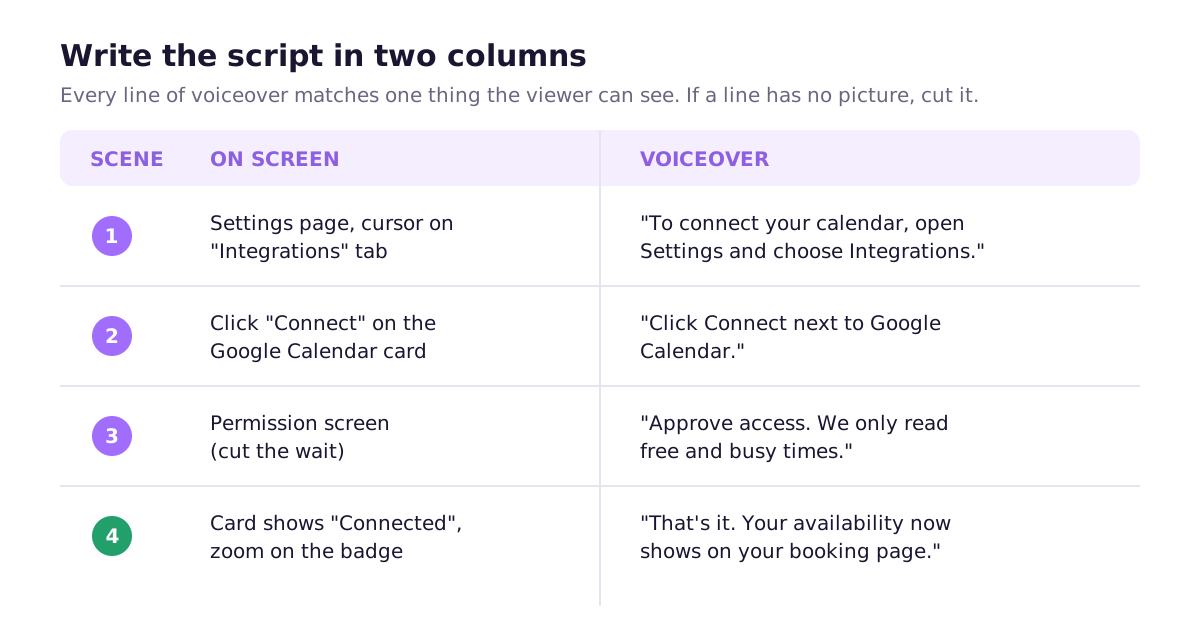
让脚本保持紧凑的规则:
- **每一句配音都对应屏幕上看得见的内容。**如果您在说话,而屏幕上什么都没发生,就删掉这句话,或者加上画面。
- 说出要点击什么,并使用准确的标签。“点击 Google 日历旁边的连接”,而不是“点一下这边的按钮”。
- 不要解说显而易见的事。“现在我把鼠标移到右上角”没有任何价值。
- **把结果放在最前面。**第一句话可以是“在这段视频中,您将连接自己的日历,让客户能预约和您见面的时间”,然后再动手操作。
如果您已经为这项任务写好了文字帮助文章,就从它的编号步骤入手。视频和文章应该以相同的顺序讲述相同的内容。(如果您还没有这篇文章,我们的如何编写人们真正会用的帮助中心文章指南介绍了文章的结构。)
第 3 步:准备一个干净的录制环境
在这里花十分钟,能省下一小时的剪辑时间。
- 使用演示账号,里面放真实感十足的虚构数据。不要出现真实的客户姓名、真实的收件箱,也不要出现“test test asdf”。
- **固定窗口大小。**以 1920x1080 或 1440x900 录制,录制中途绝不要调整大小。把浏览器缩放设为 110% 到 125%,能让界面上的小字在手机上也清晰可读。
- **精简浏览器。**隐藏书签栏,移除扩展程序图标,使用全新的用户配置文件,关闭其他标签页。
- **把一切静音。**开启“勿扰”模式,退出 Slack,关闭邮箱。录制中途弹出一条通知,就意味着要重录一遍。
- **预先布置好状态。**如果视频从什么都没连接的“集成”页面开始,请在按下录制之前,确保账号的状态就是这样。
第 4 步:分开录制画面和配音
这是让非专业人士的视频质量提升最大的一步。
当您同时说话和点击时,两件事都会做不好:您会停下来找东西,会说“呃”,会在说完一句话的同时点得太快。因此请这样做:
- 静音录制屏幕,按照脚本的左栏进行。移动鼠标时要有意识,每次点击后停顿片刻,让结果清晰可见。
- 录制配音,朗读右栏内容,选在安静的房间里,用一支像样的 USB 麦克风。每句话读两三遍,以便挑出最好的一条。
- 在剪辑软件中把它们对齐。
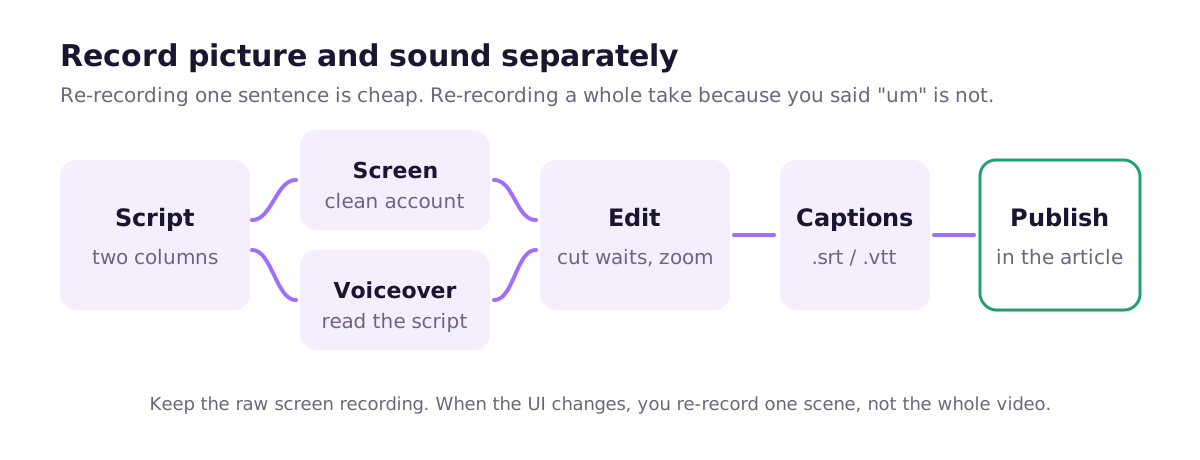
修改一句话,只需重录 30 秒,而不是整段重来。而且当界面变了但文字没变时,您只需要重录画面。
要不要用 AI 配音代替自己的声音?现在这是一个现实的选择。优质的文字转语音声音始终如一,不会感冒,修改脚本后还能重新生成一句台词。您自己的声音则更有亲切感,这对由创始人主导的产品来说更重要。两者都可以。一段糟糕的真人录音(有回声的房间、笔记本电脑的麦克风),比一段优质的合成语音更糟。
第 5 步:狠下心剪辑
您的粗剪版本太长了,总是如此。剪辑时:
- **剪掉所有等待的片段。**页面加载、OAuth 跳转、转圈圈的加载图标。没人需要看加载进度条。
- **放大操作区域。**当点击目标很小时,先放大到它,再缩放回来。不要每次点击都放大,否则视频会让人晕。
- 突出光标,或者添加点击涟漪效果,让观众看到您点击的位置。
- **跳过片头。**不要有标志动画,不要有“大家好,欢迎来到……”,直接从屏幕开始。
- **背景音乐(如果有的话)要非常轻。**它会与配音争夺听众的注意力。
单项任务的时长,请控制在 60 到 120 秒。如果怎么都压不到三分钟以内,那很可能是两项任务。
第 6 步:添加字幕和文字稿
很多人观看帮助视频时是关掉声音的:在办公桌前、在开放式办公室里、在火车上。字幕不是可选项。
导出一个 .srt 或 .vtt 文件(大多数剪辑软件和托管平台都能生成,请务必检查,自动字幕会把产品名称弄得面目全非)。在视频下方再放一份简短的文字稿或编号步骤。这能帮到扫读的读者,也能为搜索引擎提供可索引的文字,而单靠一个视频文件是做不到的。
第 7 步:发布在人们遇到困难的地方
软件教程视频最好的位置,是在同一项任务的帮助文章里,放在文字步骤的上方或紧下方。读者可以选择:扫一眼步骤,或者点击播放。
YouTube 作为托管平台没问题,还能带来一些曝光,但不要让它成为视频唯一的存放处。Wistia、Vimeo、Loom 嵌入,或您的文档平台自带的视频支持,都可以。关键是,在帮助中心里搜索“连接日历”的人,会进入一个既有步骤又有视频的页面。

该用哪款工具?
对常见选项的坦率评价:
- **Loom。**录制和分享最快。非常适合内部讲解和对客户的一次性答复。难以精确剪辑,而且大多数人的用法本身就是边说边点。
- **Screen Studio(macOS)。**录制屏幕,并自动添加流畅的缩放和光标效果。不需要太多剪辑技巧,就能做出精致的演示视频。
- **Camtasia 或 ScreenFlow。**专为屏幕录制打造的完整剪辑软件。控制力更强,学习曲线也更陡。如果您要制作几十条视频,值得投入。
- **Descript。**让您通过编辑文字稿来编辑视频。非常适合以配音为主的视频,也很适合修正口误。
- **OBS。**免费且功能强大,但您仍然需要另一款剪辑软件。
- **Scribe 或 Tango。**它们会捕捉您的点击,并把它们变成带有标注截图的分步指南,而不是带解说的视频。对于内部的标准操作流程(SOP),它们往往比视频更合适;对于面向客户的帮助,它们则是另一种格式。
如何让演示视频保持最新
这是没人会提前规划的部分。您每周都在发布新版本。视频在三月时还很完美,到了六月,按钮挪了位置,视频教的内容就是错的,这比没有视频更糟。
有三件事会有帮助:
- **保留原始文件和脚本。**画面和声音分开录制,界面变动时通常只需重录一两个场景,而不必从头再来。
- **记录哪些视频展示了哪些界面。**一张简单的表格(视频、展示的界面、上次录制时间),能让您在某个拉取请求(PR)改动了某个界面时核对这份清单。这与保持您的文字文档最新是同样的规范。
- **用脚本来录制。**如果您已经把截图自动化了(以下是如何自动创建产品截图),Playwright 也可以对同样的流程进行视频录制:
import { chromium } from 'playwright';

const browser = await chromium.launch({ slowMo: 400 }); // slow enough to follow
const context = await browser.newContext({
  storageState: '.auth/demo.json',
  viewport: { width: 1280, height: 720 },
  recordVideo: { dir: 'videos/', size: { width: 1280, height: 720 } },
});
const page = await context.newPage();

await page.goto('http://localhost:3000/settings/integrations');
await page.getByRole('button', { name: 'Connect Google Calendar' }).click();
await page.getByRole('button', { name: 'Allow' }).click();
await page.getByText('Connected').waitFor();

await context.close(); // the .webm is written when the context closes
await browser.close();
界面改动后重新运行它,您就能得到完全相同步骤的最新素材。需要注意的是:无头模式(headless)的录制不会显示鼠标光标,所以您需要注入一个可见的光标,或者在剪辑中添加点击高亮,而且仍然要把配音叠加回去。对于经常变化的流程,这能节省大量时间,但它还不是一条成品视频。
从您的真实应用中自动生成演示视频
Ellie Docs 还能为某个流程制作简短的带解说的演示视频,直接从您的真实应用中录制:包括截取的界面和配音,与它撰写的帮助文章放在一起。
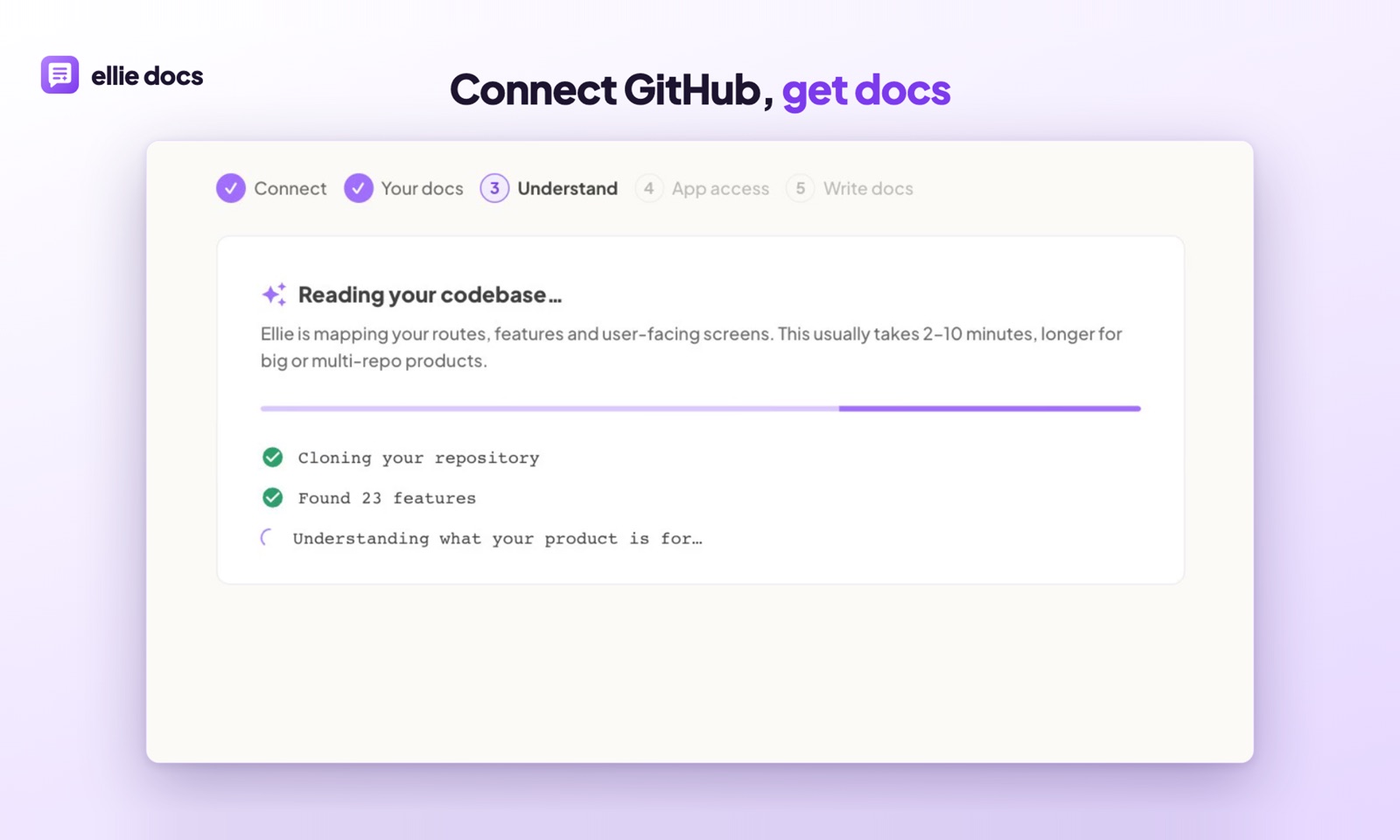
它依托的是驱动整个帮助中心其余部分的同一套对您产品的理解。您连接一个 GitHub 仓库,Ellie 读取代码,梳理出路由、功能和面向用户的界面,然后在沙箱中运行应用,捕获客户真正看到的内容。
这并不能取代一条带着您本人出镜的、精心制作的发布视频。它针对的是那些“怎么做某件事”的长尾流程,您自己永远不会有空去录制的那些。
常见问题
产品演示视频应该多长? 针对一项任务,60 到 120 秒。超过三分钟,通常意味着您讲了不止一项任务,请拆开。
我需要出镜吗? 对于产品展示和发布视频,出镜有帮助。对于应用的操作视频,观众想看的是屏幕。人脸摄像头大多只会遮住他们需要看的界面。
我需要专业麦克风吗? 不需要,但不要用笔记本电脑的麦克风。在一间有软装的房间里,用一支中档的 USB 麦克风就足够了。
用视频还是用文字步骤? 两者都要,放在同一个页面上。文字步骤更便于快速浏览,也更容易保持最新。视频则对那些位置和动作很重要的流程有帮助。
如果您想要源于真实产品的帮助文章、截图和演示视频,请免费开始使用 Ellie Docs,无需银行卡。