
如何把支持工单变成真正管用的帮助文章
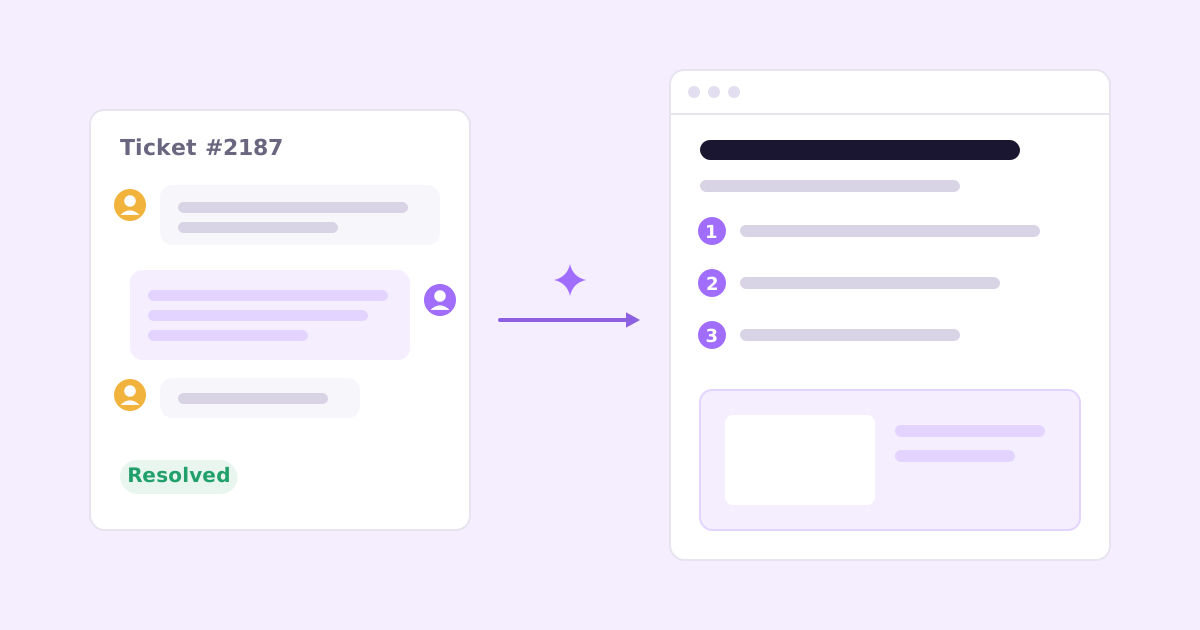
您刚刚花了十分钟,认真写完一封回复。您解释了设置项在哪里,为什么它会这样运作,还给出了边缘情况下的变通办法。客户说了谢谢,您把这个对话归档了。
而这份答案就此消失了。下周又会有人问同样的问题,您只好再写一遍。
要把支持工单变成帮助文章,挑一张已解决、而且这个问题很可能再次出现的工单,用客户自己的话作为文章标题,把您的回复改写成带编号的步骤,删掉所有只与该客户有关的内容,配上一张最新的截图,再发布到人们会去搜索的地方。最好在解决工单之后立刻动手,趁细节还记得清楚。一旦养成习惯,您的支持知识库就会从真实的问题中成长,而不是靠猜测人们可能想知道什么。
下面详细讲讲这个方法。
为什么工单比一张白纸更适合写成帮助文章
当您坐下来“写文档”时,写的往往是功能:这是“报表”页面,这是每个按钮的作用。内容是按您理解产品的方式组织的。
客户却不是这样搜索的。他们带着问题来搜:“找不到旧发票”“导出到一半就停了”“同事没收到邀请”。支持工单直接记录了这些问题,用的正是人们实际使用的措辞。
基于支持工单搭建知识库,您能得到白纸给不了的三样东西:
- 正确的主题。 您写的是人们真正会卡住的地方,而不是您以为他们会卡住的地方。
- 正确的用语。 工单会告诉您,人们怎么称呼这个东西。标题里就用这个词。
- 经过验证的答案。 您已经把这个答案给过真人,而且奏效了。
这样做还更快。最费脑筋的部分(找出原因和解决办法)已经完成,您只需编辑,而不是从零写起。
哪些支持工单应该变成帮助文章?
不是每张工单都值得写成文章。一个好用的筛选标准:
在这些情况下写文章:
- 这个问题以前出现过,或者显然还会再次出现。
- 答案对所有人都一样(或者对某个套餐下的所有人都一样)。
- 解决办法是客户自己就能完成的。
- 您不得不解释一些产品本身没有讲清楚的东西。
在这些情况下不要写文章:
- 这只是一次性的 bug,而且现在已经修复。(也许写成更新日志条目更合适。参见如何写出客户愿意读的更新日志。)
- 答案取决于私密的账户信息。
- 解决办法需要您在后台做些什么。
- 真正的解决办法是修改产品。如果有十个人都被同一个按钮搞糊涂了,问题出在按钮上。可以先把文章当作权宜之计写出来,同时提交产品修复。
拿不准的时候,就写。一篇简短、把一个问题讲透的文章,从来不会白写。
工单变文章的方法,一步一步来
1. 从客户的问题出发,而不是您的答案
看看客户是怎么描述问题的,稍作整理,就是您的标题。
工单:“为什么我看不到以前的发票了??” 文章标题:“找不到旧发票”
或者写成操作指南:“如何查看往年的发票”。两种都可以。不行的是“账单历史筛选”,这是您内部的叫法,没有人会这样搜索。
2. 把对话映射成文章大纲
大多数支持对话遵循一个模式:客户描述症状,您提出一个澄清问题,然后解释解决办法。这正好能对应到一篇文章上。
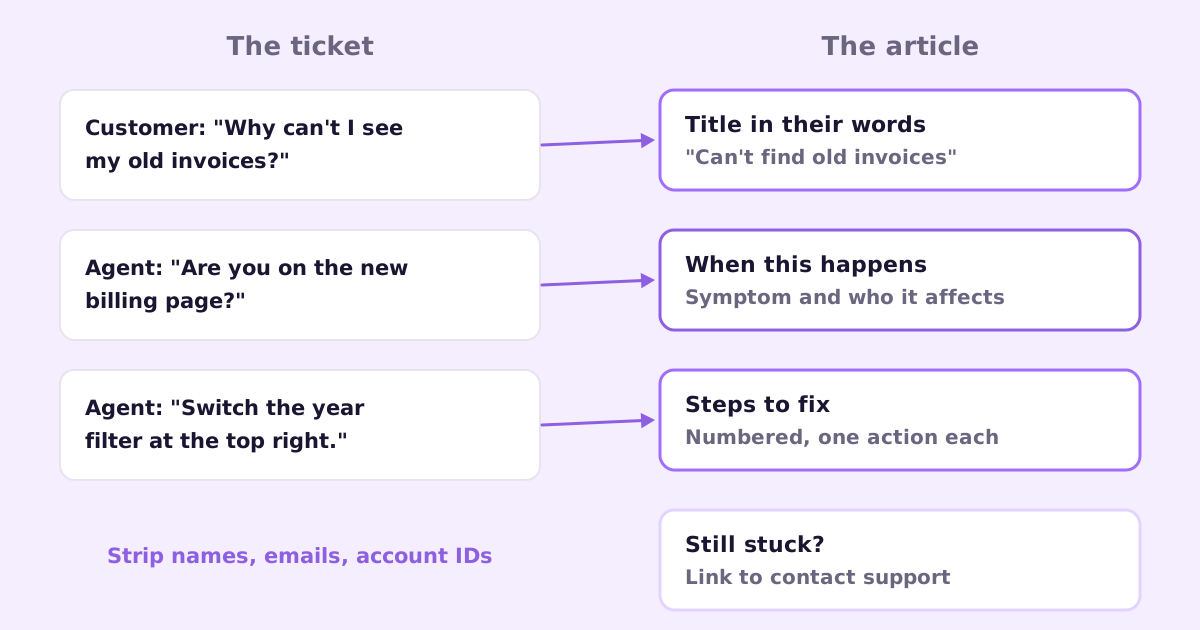
下面这个大纲适用于大多数工单:
# Can't find old invoices

If you've opened Billing and only see invoices from this year,
the page is filtered to the current year by default.

## When this happens
- You're on the Billing page and older invoices are missing
- Applies to all plans, since the billing page update

## How to see older invoices
1. Go to Settings > Billing.
2. Click the year filter at the top right of the invoice list.
3. Choose the year you need, or "All time".
4. Click Download next to any invoice to get a PDF.

[screenshot: year filter open on the Billing page]

## Still stuck?
If an invoice is missing after choosing "All time",
contact us and include the month and amount.
留意每一部分来自哪里。标题就是客户的问题。“When this happens”(出现这种情况时)是您当初问的澄清问题(“您用的是新版账单页面吗?”),改写成了症状描述。步骤就是您的回复,拆成每行一个操作。“Still stuck?”(仍然无法解决?)部分则涵盖了这篇文章帮不上忙的情形。
如果想进一步了解一篇好文章的结构,可以看这篇完整的指南:如何写出人们真正会用的帮助中心文章。
3. 去除所有隐私信息
支持对话里满是个人信息。在任何内容公开之前,请删除:
- 姓名、电子邮件地址、公司名称
- 账户 ID、订单号、发票金额
- 客户发来的截图中的任何内容(裁剪或重新截图)
- 内部备注、对同事的提及、后来证明是错误的猜测
- 只针对该客户的承诺(“我已经为您延长了试用期”)
匆忙的时候,人们最容易跳过的就是这一步。带着“如果这位客户看到自己的信息出现在这里,我会心安吗?”这个念头快速重读一遍,就能发现大部分问题。
4. 把答案一般化
您的回复是写给某一个人的,而文章是写给所有遇到这个问题的人的。下面这些修改通常很有帮助:
- 把一次性的细节换成通用的说法。“您的第三季度报告”改成“较大的报告”。
- 涵盖明显的差异情形。如果在手机上或另一个套餐下解决办法不同,就写明。
- 去掉来回对话的痕迹。文章读起来应该是一份干净利落的答案,而不是一段对话。
- 先给解决办法。原因的解释放在后面,而且只在有帮助时才写。
5. 配上一张最新的截图
一张准确对应那个界面、那个按钮的截图,抵得上一大段文字描述。请用您自己的账户重新截一张,不要用客户的。确保它与人们今天看到的界面一致。过时的截图会让读者怀疑页面上的其他所有内容。
让截图保持最新本身就是一件苦差事,尤其是在您经常发布更新的时候。如果这是您的痛点,我写过一篇关于自动生成产品文档截图的文章。
6. 发布到人们能找到的地方
把文章放进帮助中心里合适的分类下。然后在这些地方添加链接:
- 您刚刚解决的那张工单(这样客户下次还能找到)
- 回答同一问题的任何预设回复
- 产品中用户容易困惑的位置(如果可以的话)
下次再有人问起这个问题,就回复一段简短的个人留言,再附上链接。如果客户读完之后仍有疑问,说明这篇文章还需要改进。
如何把这件事变成习惯(这才是关键)
方法很简单,难的是持之以恒。支持工作的日子总是很忙,而“我晚点再写”往往意味着永远不写。
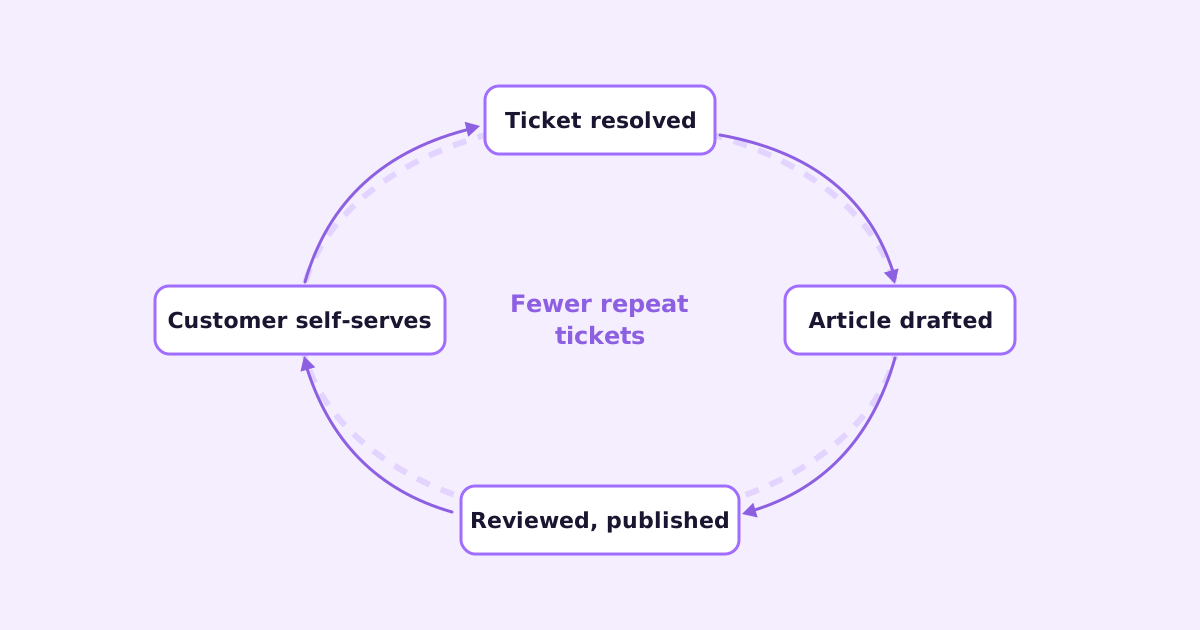
下面这些做法会有帮助:
在解决工单时就动手。 刚关闭工单,就问自己:别人也会问这个问题吗?如果会,现在就起草文章。现在花五分钟,胜过以后花三十分钟去回忆细节。
使用“待写文章”标签。 如果实在抽不出手,就给工单打上标签。每周清理一次这个标签,别让它堆积超过十张。
降低发布的门槛。 一篇简短而准确的文章,胜过一篇完美却还停留在草稿状态的文章。下次再有人问起这个问题时,您可以再改进它。
让它成为每个人的职责。 谁回答了工单,谁就起草文章。再由另一个人在发布前快速过一遍。
跟踪重复出现的问题。 如果在您发布文章之后,同样的问题还是来了,要么是人们找不到这篇文章,要么是它没有回答问题。请修改标题、措辞或放置的位置。
规模更大的支持团队会把这一做法制度化,称为以知识为中心的服务(KCS),这套方法论把沉淀知识作为解决每个案例的一部分。完整的框架对小团队来说有些过重,但它的核心理念(在解决问题的同时把它写下来)完全正确。
AI 能替您把工单变成帮助文章吗?
可以做一部分。起草正是 AI 擅长的环节。把一段已解决的工单对话和上面那样的模板交给模型,它就能生成一份像样的初稿:根据客户的问题拟标题,写出症状、步骤和“仍然无法解决”部分。
它仍然需要您来完成这些事:
- 核实答案在普遍情况下也成立,而不仅仅适用于那位客户。
- 去除隐私信息。 AI 可以在这方面帮忙,但不要盲目依赖它。
- 一张真实的截图。 除非有程序真正运行您的应用,否则模型无法截取您当前界面的图。
- 判断这到底该不该写成文章,还是应该直接修复产品。
这正是我们在 Ellie Desk 中构建的工作流:工单解决后,点击一下,就会根据对话起草一篇帮助文章,您审核并编辑之后才会发布出去。Desk 是一个整合了邮件、聊天和网页小组件的共享收件箱,目前处于抢先体验阶段。如果您同时在用 Ellie Docs,两者就能互补:Docs 根据您的代码库起草帮助中心、截取应用的真实截图,并在您发布更新时保持文章最新;Desk 则捕捉文档尚未回答的问题。两者配合,工单为文档提供素材,文档又减少工单。更多内容请见如何不靠加人来减少支持工单。
不少服务台工具(Zendesk、Help Scout、Intercom 等)也提供从工单创建文章的功能,AI 参与的程度各不相同。上面的方法适用于其中任何一款,也适用于一份 Google Doc 加上您导出的服务台数据。
常见问题
根据工单写成的文章应该多长? 在完整回答问题的前提下越短越好。许多优秀的文章不到 200 字,外加一张截图。如果越写越长,很可能应该拆成两篇。
应该发布关于 bug 的文章吗? 对于已知的 bug,如果变通办法会在较长时间内有效,可以发布,并明确标注为已知问题。修复上线后,请删除或更新这些文章。对于当天就修复的 bug,则不需要。
如果客户仍然发邮件,而不是阅读文章呢? 总会有一些人这样做,这很正常。回复一段简短的个人留言,附上链接即可。随着时间推移,越来越多的人会先找到这些文章,尤其是当产品内部和您的联系表单中都放有链接时。
如果您希望已解决的工单一键变成帮助文章草稿,请加入 Ellie Desk 抢先体验名单。